
USB-Stick-Image erstellen unter Windows 11 und 10: Erfahren Sie, wie Sie mit Rufus oder ähnlichen Tools ein bootfähiges Image Ihres USB-Sticks sichern.
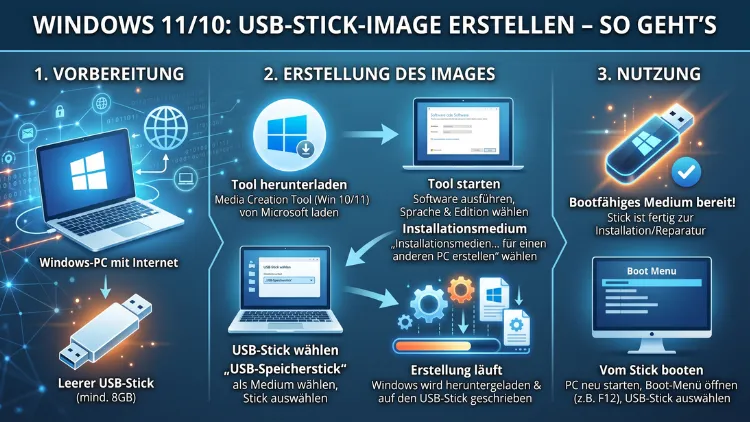
Wer ein USB-Stick-Image erstellen möchte, verfolgt meist eines von zwei Zielen: entweder ein ISO-Abbild auf einen Stick übertragen – etwa für eine bootfähige Windows-Installation – oder den gesamten Inhalt eines Sticks als Backup-Datei sichern.
Beide Aufgaben lassen sich unter Windows 10 und Windows 11 mit kostenlosen Tools zuverlässig erledigen. Dieser Artikel erklärt alle Methoden Schritt für Schritt und zeigt, welche Programme sich 2026 besonders empfehlen.
Was ist ein USB-Stick-Image?
Ein USB-Stick-Image ist eine vollständige, sektorweise Kopie eines USB-Datenträgers in einer einzigen Datei. Diese Datei – meist im Format IMG, ISO oder DD – enthält dabei alle Daten, Partitionen und den Bootsektor des ursprünglichen Datenträgers. Deshalb lässt sich ein solches Image jederzeit auf einen anderen Stick zurückschreiben und stellt den ursprünglichen Zustand exakt wieder her.
Grundsätzlich unterscheidet man dabei zwei Szenarien:
ISO-Image auf USB-Stick schreiben: Hierbei wird eine heruntergeladene ISO-Datei – zum Beispiel ein Windows 11-Installationsmedium oder eine Linux-Distribution – auf einen USB-Stick übertragen, damit dieser bootfähig wird. Deshalb spricht man in diesem Zusammenhang häufig von einem „bootfähigen USB-Stick“.
USB-Stick als Image sichern: Dabei wird der gesamte Inhalt eines vorhandenen USB-Sticks als IMG- oder DD-Datei gespeichert, sodass er später wiederhergestellt oder auf einen anderen Stick geklont werden kann. Außerdem bleibt die exakte Struktur des Sticks dabei erhalten – inklusive Partitionstabelle und Bootsektor.
Beide Methoden haben ihre eigene Verwendung und erfordern zudem unterschiedliche Tools. Deshalb ist es wichtig, den richtigen Anwendungsfall vorab klar zu definieren, damit Sie das passende Programm wählen.
Wofür braucht man ein USB-Stick-Image?
Es gibt zahlreiche Gründe, warum das Erstellen eines USB-Stick-Images sinnvoll ist. Ebenso vielfältig sind dabei die Einsatzgebiete:
Bootfähige Installationsmedien erstellen: Wer Windows 10, Windows 11 oder ein anderes Betriebssystem neu installieren möchte, benötigt zunächst einen bootfähigen USB-Stick. Dafür wird das offizielle ISO-Abbild des Betriebssystems auf den Stick geschrieben. Außerdem nutzen viele IT-Techniker bootfähige Tools wie Hiren’s Boot CD PE, SystemRescue oder Knoppix auf USB-Sticks.
Datensicherung und Backup: Deshalb empfiehlt es sich, wichtige USB-Sticks – etwa mit speziellen Konfigurationsdateien, Lizenzschlüsseln oder Projektdaten – als Image zu sichern. Im Schadensfall lässt sich der Stick dadurch schnell und vollständig wiederherstellen, ohne Daten zu verlieren.
Klonen und Vervielfältigen: Zusätzlich eignet sich ein Image dazu, einen USB-Stick exakt zu klonen. Das ist zum Beispiel hilfreich, wenn Sie mehrere identische bootfähige Sticks für Schulungen, Präsentationen oder Firmenumgebungen benötigen.
Archivierung: Zudem können Sie ältere Systemumgebungen oder spezielle Konfigurationen als Image langfristig archivieren, ohne den physischen Stick aufbewahren zu müssen. Dadurch sparen Sie Kosten und schonen die Hardware.
Reparatur und Notfallwiederherstellung: Außerdem ist ein USB-Stick-Image eine unverzichtbare Grundlage für die Notfallwiederherstellung eines Rechners, wenn das Betriebssystem nicht mehr startet. Deshalb sollte jeder Nutzer mindestens einen bootfähigen Notfall-Stick parat haben.
Überblick: Die besten Tools im Vergleich
Unter Windows 10 und Windows 11 stehen 2026 mehrere bewährte Programme zur Verfügung. Deshalb verschaffen wir uns zunächst einen Überblick, bevor wir die einzelnen Methoden erklären:
| Tool | Verwendung | Kosten |
|---|---|---|
| Rufus | ISO/IMG auf USB schreiben, bootfähig | Kostenlos |
| Win32 Disk Imager | IMG-Image lesen und schreiben | Kostenlos |
| balenaEtcher | ISO/IMG auf USB schreiben, einsteigerfreundlich | Kostenlos |
| Ventoy | Mehrere ISOs auf einem Stick | Kostenlos |
| HDD Raw Copy Tool | Rohdaten-Kopie, sektorweise | Kostenlos |
| Media Creation Tool | Windows 10/11 direkt auf USB | Kostenlos |
Alle genannten Programme sind quelloffen oder kostenlos und laufen zuverlässig unter Windows 10 und Windows 11. Zusätzlich benötigen Sie in der Regel Administratorrechte, da der direkte Zugriff auf Laufwerke erhöhte Berechtigungen erfordert. Außerdem sollte der USB-Stick beim Start des jeweiligen Tools bereits eingesteckt sein.
Methode 1: ISO-Image auf USB-Stick schreiben mit Rufus
Rufus ist 2026 das meistgenutzte und empfohlene Tool, um ein ISO-Abbild auf einen USB-Stick zu schreiben. Das Programm ist klein, schnell und unterstützt dabei alle gängigen ISO-Formate sowie verschiedene Partitionsschemata wie MBR und GPT. Außerdem kann Rufus bootfähige Sticks für klassische BIOS- und moderne UEFI-Systeme erstellen. Deshalb ist es die erste Wahl für die meisten Anwender.
Download und Vorbereitung
Rufus ist als portable Version verfügbar und benötigt deshalb keine Installation. Sie laden die aktuelle Version direkt von der offiziellen Website rufus.ie herunter. Achten Sie dabei darauf, die neueste Version zu wählen – 2026 ist das Rufus 4.x. Außerdem benötigen Sie die ISO-Datei des gewünschten Betriebssystems, zum Beispiel von microsoft.com/de-de/software-download/windows11.
Schritt-für-Schritt-Anleitung mit Rufus
- Rufus starten: Führen Sie die heruntergeladene EXE-Datei aus. Gegebenenfalls bestätigen Sie dabei die UAC-Sicherheitsabfrage mit „Ja“.
- USB-Stick auswählen: Unter „Laufwerk“ wählen Sie Ihren USB-Stick aus der Dropdown-Liste. Achtung: Alle Daten auf dem Stick werden unwiderruflich gelöscht. Deshalb vorab wichtige Dateien sichern.
- ISO-Datei auswählen: Klicken Sie auf „Auswählen“ und navigieren Sie zu Ihrer ISO-Datei – zum Beispiel dem Windows 11-Installationsabbild oder einem Linux-ISO.
- Partitionsschema festlegen: Wählen Sie GPT für neuere UEFI-Systeme oder MBR für ältere BIOS-Systeme. Im Zweifelsfall empfiehlt sich GPT, da moderne Rechner durchgehend UEFI nutzen und GPT mehr Kompatibilität bietet.
- Dateisystem wählen: Rufus wählt dabei automatisch das empfohlene Dateisystem. Für Windows-ISOs wird meist NTFS vorgeschlagen; für maximale UEFI-Kompatibilität hingegen FAT32.
- Start: Klicken Sie auf „Start“ und bestätigen Sie die Warnung. Rufus schreibt nun das ISO auf den Stick. Je nach ISO-Größe dauert dieser Vorgang dabei 5 bis 15 Minuten.
- Fertig: Sobald der Fortschrittsbalken „Bereit“ anzeigt, ist der bootfähige USB-Stick erfolgreich erstellt.
Hinweis für Windows 11: Rufus bietet zusätzlich eine Option namens „Windows User Experience“, die es ermöglicht, bestimmte Systemanforderungen – etwa den TPM 2.0-Check – zu umgehen. Allerdings sollten Sie diese Option nur dann nutzen, wenn Sie die damit verbundenen Konsequenzen kennen und bewusst akzeptieren.
Methode 2: USB-Stick als Image sichern mit Win32 Disk Imager
Möchten Sie hingegen den gesamten Inhalt eines USB-Sticks als IMG-Datei sichern, empfiehlt sich Win32 Disk Imager. Das Tool erstellt dabei eine sektorweise Kopie des Sticks und speichert sie als einzelne IMG-Datei auf der Festplatte. Außerdem können Sie mit demselben Programm ein gespeichertes Image jederzeit auf einen Stick zurückschreiben.
Download und Installation
Win32 Disk Imager ist kostenlos über sourceforge.net/projects/win32diskimager verfügbar. Laden Sie dort die Installationsdatei herunter und installieren Sie das Programm. Starten Sie es anschließend stets als Administrator, damit der Zugriff auf den Datenträger fehlerfrei funktioniert.
Image eines USB-Sticks erstellen
- Programm starten: Öffnen Sie Win32 Disk Imager per Rechtsklick und wählen Sie „Als Administrator ausführen“.
- Zieldatei festlegen: Klicken Sie auf das Ordnersymbol und wählen Sie einen Speicherort sowie einen Dateinamen für das Image – zum Beispiel
USB_Backup_2026.img. Achten Sie darauf, dass genug freier Speicherplatz vorhanden ist. - Laufwerk auswählen: Wählen Sie unter „Device“ den Laufwerksbuchstaben Ihres USB-Sticks aus. Prüfen Sie diesen zuvor im Windows-Explorer, um Verwechslungen zu vermeiden.
- Lesen: Klicken Sie auf „Read“, um den Lesevorgang zu starten. Das Programm erstellt nun eine vollständige Kopie des Sticks als IMG-Datei.
- Warten: Je nach Stick-Größe dauert der Vorgang mehrere Minuten. Schließen Sie das Programm dabei keinesfalls, da der Lesevorgang sonst abbricht.
- Abschluss: Nach dem Abschluss finden Sie die fertige IMG-Datei am gewählten Speicherort.
Image auf einen USB-Stick zurückschreiben
- Wählen Sie die gespeicherte IMG-Datei über das Ordnersymbol aus.
- Wählen Sie anschließend den Ziel-USB-Stick unter „Device“.
- Klicken Sie auf „Write“ und bestätigen Sie die Warnung. Achtung: Alle Daten auf dem Ziel-Stick werden dabei vollständig überschrieben.
- Nach Abschluss des Vorgangs ist der Stick identisch mit dem ursprünglichen Original – inklusive Bootsektor und Partitionsstruktur.
Methode 3: ISO/IMG schreiben mit balenaEtcher
balenaEtcher ist eine weitere kostenlose Alternative, die sich besonders durch ihre einfache, dreistufige Bedienung auszeichnet. Das Programm ist für Windows 10 und Windows 11 verfügbar und eignet sich deshalb hervorragend für Einsteiger. Außerdem unterstützt balenaEtcher neben ISO- auch IMG-, ZIP- und GZ-Dateien und führt nach dem Schreibvorgang automatisch eine Verifizierung durch.
Download und Vorbereitung
Laden Sie balenaEtcher von etcher.balena.io herunter. Dabei stehen eine Installationsversion und eine portable Version zur Auswahl. Starten Sie das Programm anschließend mit Administratorrechten, damit der Zugriff auf den USB-Stick funktioniert.
Schritt-für-Schritt-Anleitung mit balenaEtcher
- „Flash from file“ auswählen: Klicken Sie auf die erste Schaltfläche und wählen Sie Ihre ISO- oder IMG-Datei vom Computer aus.
- Zieldatenträger auswählen: Klicken Sie auf „Select target“ und wählen Sie Ihren USB-Stick. balenaEtcher warnt dabei automatisch, wenn Sie versehentlich ein Systemlaufwerk auswählen – das ist ein wichtiges Sicherheitsmerkmal.
- Flash starten: Klicken Sie auf „Flash!“ und warten Sie, bis der Vorgang abgeschlossen ist. Anschließend führt balenaEtcher automatisch eine Verifizierung durch, um sicherzustellen, dass der Schreibvorgang fehlerfrei war.
Der Vorteil von balenaEtcher liegt somit in der einfachen Bedienung und der automatischen Fehlerprüfung. Allerdings bietet es weniger Anpassungsmöglichkeiten als Rufus. Deshalb ist es ideal für Gelegenheitsnutzer, die schnell und sicher vorgehen möchten.
Methode 4: Mehrere ISO-Dateien mit Ventoy auf einem Stick
Ventoy verfolgt einen grundlegend anderen Ansatz als alle bisher genannten Tools. Anstatt eine einzelne ISO-Datei auf den Stick zu schreiben, installiert Ventoy dabei einen speziellen Bootloader auf dem Stick. Danach kopieren Sie einfach mehrere ISO-Dateien auf den Stick und wählen beim Booten aus einem übersichtlichen Menü.
Vorteile von Ventoy
- Mehrere Betriebssysteme auf einem einzigen USB-Stick
- Keine erneute Formatierung beim Hinzufügen neuer ISO-Dateien notwendig
- Unterstützt außerdem Windows-, Linux-, WinPE- und viele andere ISO-Formate
- Zusätzlich bleibt der restliche Speicherplatz für normale Dateien nutzbar
- Deshalb ideal für IT-Fachleute und fortgeschrittene Anwender
Installation und Einrichtung von Ventoy
- Laden Sie Ventoy von ventoy.net herunter und entpacken Sie das ZIP-Archiv in einen beliebigen Ordner.
- Starten Sie Ventoy2Disk.exe mit Administratorrechten per Rechtsklick.
- Wählen Sie Ihren USB-Stick unter „Device“ aus der Dropdown-Liste.
- Klicken Sie auf „Install“ und bestätigen Sie beide Warnhinweise. Ventoy formatiert den Stick dabei und installiert den Bootloader. Achtung: Alle vorhandenen Daten werden gelöscht.
- Anschließend kopieren Sie einfach Ihre ISO-Dateien per Drag-and-drop direkt in den Hauptordner des Sticks.
- Beim Booten erscheint automatisch das Ventoy-Auswahlmenü mit allen verfügbaren ISO-Dateien.
Ventoy eignet sich deshalb besonders für IT-Techniker und fortgeschrittene Anwender, die regelmäßig verschiedene Betriebssysteme, Reparatur-Tools oder Diagnose-Umgebungen benötigen.
Methode 5: Windows-eigene Bordmittel nutzen (Diskpart)
Wer keine zusätzlichen Programme installieren möchte, kann alternativ auf die Windows-eigenen Befehlszeilentools zurückgreifen. Allerdings sind diese Methoden komplexer und richten sich eher an erfahrene Nutzer. Deshalb empfiehlt es sich, diese Methode nur dann zu wählen, wenn externe Tools nicht verfügbar sind.
Bootfähigen USB-Stick mit Diskpart erstellen
Diese Methode eignet sich, um ein Windows-ISO manuell auf einen USB-Stick zu übertragen. Dabei wird der Stick zunächst mit Diskpart formatiert und anschließend mit dem Befehl xcopy befüllt.
- Öffnen Sie die Eingabeaufforderung als Administrator – per Rechtsklick auf das Startmenü und „Windows-Terminal (Admin)“ oder „Eingabeaufforderung (Admin)“.
- Starten Sie Diskpart mit dem Befehl
diskpartund bestätigen Sie mit Enter. - Listen Sie alle Datenträger auf:
list disk - Wählen Sie Ihren USB-Stick – zum Beispiel mit
select disk 1. Achtung: Prüfen Sie die Datenträgernummer vorher im Windows-Explorer, da der nächste Schritt alle Daten unwiderruflich löscht. - Löschen Sie alle Partitionen:
clean - Erstellen Sie eine primäre Partition:
create partition primary - Aktivieren Sie die Partition:
active - Formatieren Sie den Stick schnell:
format fs=fat32 quick– alternativntfsfür Dateien über 4 GB - Weisen Sie einen Laufwerksbuchstaben zu:
assign - Beenden Sie Diskpart:
exit - Mounten Sie anschließend die ISO-Datei per Doppelklick in Windows und kopieren Sie alle Inhalte mit xcopy auf den Stick:
xcopy D:\*.* /s/e/f E:\– wobei D: das gemountete ISO und E: der USB-Stick ist.
Deshalb eignet sich diese Methode insbesondere dann, wenn Sie in einer Unternehmensumgebung arbeiten, in der keine externen Programme installiert werden dürfen. Außerdem ist sie nützlich, wenn grafische Tools aus unbekannten Gründen Fehler melden.
Sonderfall: Windows 11/10 USB-Stick mit dem Media Creation Tool erstellen
Microsoft bietet für Windows 10 und Windows 11 zusätzlich das Media Creation Tool an, das den Prozess der Erstellung eines bootfähigen USB-Sticks erheblich vereinfacht. Dabei wird das ISO direkt von den Microsoft-Servern heruntergeladen und anschließend auf den Stick geschrieben – ganz ohne separaten ISO-Download.
Anleitung zum Media Creation Tool
- Laden Sie das Media Creation Tool für Windows 11 von microsoft.com/de-de/software-download/windows11 herunter. Für Windows 10 finden Sie es analog unter der entsprechenden Downloadseite von Microsoft.
- Starten Sie das Tool und akzeptieren Sie die Lizenzbedingungen.
- Wählen Sie „Installationsmedium (USB-Flashlaufwerk, DVD oder ISO-Datei) für einen anderen PC erstellen“.
- Wählen Sie die gewünschte Sprache, Edition und Architektur – in der Regel 64-Bit (x64).
- Wählen Sie „USB-Flashlaufwerk“ als Medium und wählen Sie anschließend Ihren Stick.
- Das Tool lädt Windows 10 oder Windows 11 herunter und schreibt es direkt auf den Stick. Dieser Vorgang dauert je nach Internetgeschwindigkeit 20 bis 60 Minuten.
Der Vorteil dieser Methode liegt darin, dass Sie kein separates ISO herunterladen und verwalten müssen. Außerdem stellt das Tool sicher, dass stets die neueste verfügbare Windows-Version verwendet wird. Deshalb ist es die empfohlene Methode, wenn Sie ausschließlich Windows 10 oder Windows 11 auf einem Stick benötigen.
USB-Stick-Image wiederherstellen
Nachdem Sie ein Image erstellt haben, möchten Sie es möglicherweise zu einem späteren Zeitpunkt wiederherstellen. Dabei gehen Sie je nach verwendetem Tool unterschiedlich vor:
Win32 Disk Imager: Wählen Sie die gespeicherte IMG-Datei über das Ordnersymbol aus, wählen Sie dann den Zielstick und klicken Sie auf „Write“. Der Stick wird dabei vollständig überschrieben und erhält den exakten Zustand des Originals zurück.
Rufus: Rufus unterstützt ebenso das direkte Schreiben von IMG-Dateien. Wählen Sie dabei einfach statt einer ISO-Datei eine IMG-Datei über „Auswählen“ aus und starten Sie den Schreibvorgang wie gewohnt.
balenaEtcher: Funktioniert genauso mit IMG-Dateien. Wählen Sie die Datei über „Flash from file“ und starten Sie den Flash-Vorgang. Außerdem verifiziert balenaEtcher auch hier den Schreibvorgang automatisch.
Achten Sie dabei stets darauf, dass der Zielstick mindestens so groß ist wie der ursprüngliche Stick, von dem das Image stammt. Außerdem sollten Sie sicherstellen, dass der Stick leer oder verzichtbar ist, da alle vorhandenen Daten ohne Rückfrage überschrieben werden.
Fehlerbehebung: Häufige Probleme beim USB-Image-Erstellen
Manchmal treten beim Erstellen oder Wiederherstellen von USB-Images Probleme auf. Deshalb stellen wir hier die häufigsten Fehler und ihre Lösungen vor:
„Datenträger ist schreibgeschützt“: Prüfen Sie den physischen Schreibschutzschalter am Stick. Außerdem können Sie in der Windows-Datenträgerverwaltung prüfen, ob der Stick schreibgeschützt markiert ist, und den Schutz dort aufheben. Alternativ hilft der Diskpart-Befehl attributes disk clear readonly.
„Unzureichender Speicherplatz“: Die Image-Datei muss auf einem Laufwerk mit ausreichend freiem Speicherplatz gespeichert werden. Deshalb prüfen Sie im Vorfeld, ob genug freier Speicher vorhanden ist. Ein 32-GB-Stick erzeugt dabei eine bis zu 32 GB große IMG-Datei.
„Stick wird nicht erkannt“: Stecken Sie den Stick in einen anderen USB-Port – am besten direkt in einen Port am Mainboard und nicht an einem USB-Hub. Außerdem aktualisieren Sie gegebenenfalls die USB-Treiber über den Gerätemanager. Deshalb empfiehlt sich auch ein Neustart des Computers.
„Stick bootet nicht“: Prüfen Sie, ob das richtige Partitionsschema (MBR/GPT) für Ihr System gewählt wurde. Deshalb kontrollieren Sie in den BIOS/UEFI-Einstellungen, ob der USB-Stick in der Bootreihenfolge an erster Stelle steht. Außerdem kann „Secure Boot“ das Booten mancher Images verhindern – deaktivieren Sie diese Option testweise.
„Schreibvorgang bricht ab“: Ein Abbruch deutet oft auf einen defekten Stick oder eine schlechte USB-Verbindung hin. Deshalb testen Sie den Stick zunächst mit dem Windows-eigenen Befehl chkdsk X: /f auf Dateisystemfehler, wobei X der Laufwerksbuchstabe des Sticks ist. Außerdem lohnt es sich, den Stick mit einem anderen Computer zu testen.
Empfohlene Vorgehensweisen beim Erstellen von USB-Stick-Images
Damit das Erstellen und Wiederherstellen von USB-Stick-Images reibungslos klappt, sollten Sie die folgenden Punkte beachten:
Daten vorab sichern: Bevor Sie ein Image auf einen Stick schreiben, sichern Sie stets alle vorhandenen Daten auf dem Stick. Denn der Schreibvorgang überschreibt alle bestehenden Inhalte unwiderruflich und ohne Rückfrage.
Richtige Laufwerksnummer prüfen: Besonders bei der Verwendung von Diskpart oder Win32 Disk Imager ist es entscheidend, den richtigen Datenträger auszuwählen. Deshalb überprüfen Sie die Laufwerksnummer im Windows-Datei-Explorer und in der Datenträgerverwaltung (diskmgmt.msc), bevor Sie fortfahren.
Ausreichend großen Zielstick verwenden: Beim Wiederherstellen eines Images muss der Zielstick mindestens so groß sein wie das Original. Außerdem empfiehlt es sich, einen Stick mit etwas Puffer zu wählen – also zum Beispiel einen 32-GB-Stick für ein Image, das von einem 28-GB-Stick stammt.
Verifizierung nicht überspringen: Tools wie balenaEtcher verifizieren den Schreibvorgang automatisch. Deshalb empfiehlt sich deren Verwendung besonders dann, wenn Zuverlässigkeit wichtig ist – etwa bei bootfähigen Notfall-Sticks oder Unternehmensimages.
ISO-Quellen prüfen: Laden Sie ISO-Dateien ausschließlich von offiziellen Quellen herunter. Für Windows 11 ist das microsoft.com/de-de/software-download/windows11, für Windows 10 die entsprechende Microsoft-Seite. Dadurch vermeiden Sie manipulierte oder fehlerhafte Abbilder, die Sicherheitsrisiken bergen.
Auf physischen Schreibschutz achten: Manche USB-Sticks verfügen über einen physischen Schreibschutzschalter an der Seite. Deshalb prüfen Sie, ob dieser auf „entsperrt“ steht, bevor Sie ein Image schreiben. Andernfalls wird der Schreibvorgang mit einer Fehlermeldung abbrechen.
Aktuelle Tool-Version verwenden: Verwenden Sie stets die aktuelle Version des jeweiligen Tools. Denn Updates bringen oft wichtige Bugfixes, verbesserte Kompatibilität mit neuen Windows-Versionen und Unterstützung für neue ISO-Formate.
Checksumme prüfen: Außerdem empfiehlt es sich, den SHA256-Hashwert einer heruntergeladenen ISO-Datei zu prüfen und ihn mit dem offiziell angegebenen Wert zu vergleichen. Unter Windows 10 und Windows 11 geht das einfach mit dem PowerShell-Befehl Get-FileHash ISO-Datei.iso -Algorithm SHA256. Dadurch stellen Sie sicher, dass die Datei unverändert und vollständig heruntergeladen wurde.
FAQ – Häufige Fragen zum USB-Stick-Image
Was ist der Unterschied zwischen einem ISO-Image und einem IMG-Image?
Ein ISO-Image ist ursprünglich ein Abbild optischer Datenträger wie CDs oder DVDs und enthält ein Dateisystem im ISO 9660-Format. Deshalb werden ISO-Dateien häufig für Betriebssystem-Installationsmedien verwendet. Ein IMG-Image hingegen ist eine sektorweise Rohkopie eines Datenträgers – also eine exakte 1:1-Kopie inklusive aller Partitionen und des Bootsektors. Beide Formate können jedoch von den meisten modernen Tools problemlos verarbeitet werden.
Kann ich ein USB-Stick-Image auch auf einen größeren Stick übertragen?
Ja, das ist möglich. Dabei schreiben Sie das Image auf den größeren Stick, der anschließend jedoch zunächst nur so groß erscheint wie das Original. Der verbleibende Speicherplatz ist dadurch nicht zugänglich. Deshalb müssen Sie nach dem Schreibvorgang die Partition mit der Windows-Datenträgerverwaltung oder einem Tool wie MiniTool Partition Wizard auf die volle Größe des neuen Sticks erweitern.
Wie lange dauert das Erstellen eines USB-Stick-Images?
Die Dauer hängt maßgeblich von der Größe des Sticks und der Schreib-/Lesegeschwindigkeit des USB-Anschlusses ab. Ein 8-GB-Stick an einem USB 3.0-Anschluss benötigt dabei in der Regel 3 bis 8 Minuten. Größere Sticks oder ältere USB 2.0-Verbindungen können hingegen deutlich länger dauern – ein 64-GB-Stick an USB 2.0 kann durchaus 30 bis 60 Minuten benötigen.
Muss der Ziel-USB-Stick leer sein, bevor ich ein Image darauf schreibe?
Nein, der Stick muss nicht vorher manuell geleert werden. Denn das Schreibprogramm überschreibt alle vorhandenen Daten automatisch und vollständig. Allerdings sollten Sie zuvor sicherstellen, dass keine wichtigen Dateien auf dem Stick vorhanden sind, da diese unwiderruflich gelöscht werden – ohne Möglichkeit zur Wiederherstellung.
Kann ich einen bootfähigen USB-Stick unter Windows 11 erstellen, der auch unter Windows 10 läuft?
Ja, das ist problemlos möglich. Deshalb ist es jedoch wichtig, dass das verwendete ISO für das jeweilige Zielsystem kompatibel ist. Ein Windows 10-Installationsstick beispielsweise funktioniert unabhängig davon, mit welchem Windows-Betriebssystem er erstellt wurde – entscheidend ist ausschließlich der Inhalt des ISO.
Welches Tool empfiehlt sich am meisten für Einsteiger?
Für Einsteiger empfiehlt sich balenaEtcher, da das Programm eine sehr einfache, dreistufige Bedienung bietet und automatisch eine Verifizierung durchführt. Alternativ eignet sich auch Rufus hervorragend, das zwar mehr Einstellungsmöglichkeiten bietet, jedoch ebenfalls intuitiv zu bedienen ist und durch seine weite Verbreitung über sehr gute Dokumentation und Community-Unterstützung verfügt.
Kann ich ein Image auch von einem bereits bootfähigen Stick erstellen?
Ja, das ist problemlos möglich. Win32 Disk Imager und ähnliche Tools erstellen dabei eine exakte Kopie aller Sektoren – also auch des Bootsektors und der Bootloader-Daten. Deshalb kann der erstellte Image-Klon ebenfalls bootfähig sein, sofern er auf einen kompatiblen, gleichgroßen oder größeren Stick zurückgeschrieben wird.
Was soll ich tun, wenn Rufus meinen USB-Stick nicht erkennt?
Stecken Sie den Stick zunächst aus und anschließend wieder ein. Außerdem prüfen Sie, ob der Stick im Windows-Explorer sichtbar ist. Falls nicht, testen Sie einen anderen USB-Port – vorzugsweise einen direkt am Mainboard. Deshalb empfiehlt es sich zudem, Rufus neu zu starten und explizit als Administrator auszuführen. Aktualisieren Sie gegebenenfalls auch die USB-Treiber im Gerätemanager.
Kann ich mit Ventoy auch Windows 11 installieren?
Ja, Ventoy unterstützt auch das offizielle Windows 11-ISO vollständig. Deshalb kopieren Sie einfach das Windows 11-ISO von Microsoft auf den mit Ventoy vorbereiteten Stick. Beim Booten wählen Sie anschließend das gewünschte ISO aus dem Ventoy-Auswahlmenü und starten die Installation ganz normal. Zusätzlich können Sie weitere ISOs – etwa Linux-Distributionen oder Reparatur-Tools – parallel auf demselben Stick speichern.
Ist es rechtlich zulässig, ein Image von einem USB-Stick zu erstellen?
Grundsätzlich ja – das Erstellen einer Sicherungskopie eigener Datenträger ist für persönliche Zwecke in Deutschland erlaubt. Dabei ist jedoch wichtig, dass Sie ausschließlich Datenträger sichern, für die Sie berechtigt sind. Deshalb sollten Sie beim Verteilen oder kommerziellen Verwenden von Images, die lizenziertes Betriebssystem-Software enthalten, stets die jeweiligen Lizenzbedingungen des Herstellers beachten.
Fazit
Unter Windows 10 und Windows 11 lässt sich ein USB-Stick-Image mit kostenlosen Tools schnell und zuverlässig erstellen. Für bootfähige Sticks empfiehlt sich Rufus, für vollständige Backups Win32 Disk Imager und für Einsteiger balenaEtcher. Das Media Creation Tool von Microsoft eignet sich zudem ideal, wenn ausschließlich Windows benötigt wird.
Wer regelmäßig mit verschiedenen ISO-Dateien arbeitet, sollte außerdem Ventoy in Betracht ziehen. Damit behalten Sie alle wichtigen Systemabbilder griffbereit auf einem einzigen Stick – ohne jedes Mal neu formatieren zu müssen.
