
iTunes erkennt Ihr iPhone unter Windows 11 nicht? Entdecken Sie alle Ursachen & Lösungen: USB-Treiber, iTunes-Updates, Apple-Dienste und mehr – jetzt beheben!
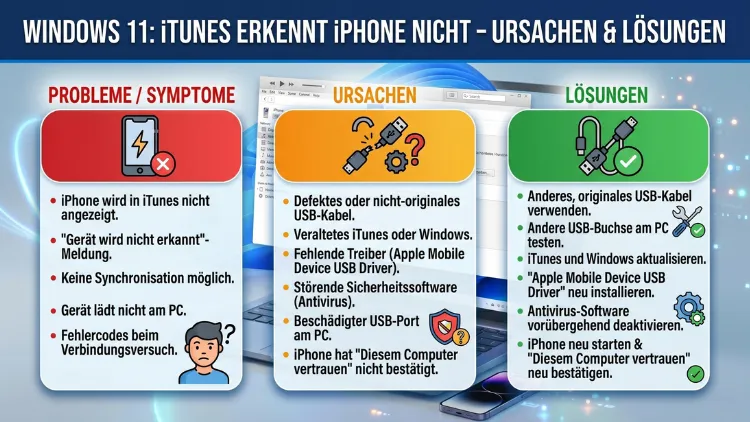
Wenn iTunes unter Windows 11 das iPhone nicht erkennt, ist das ein weit verbreitetes Problem. Dabei kann die Ursache im Treiber, in der Software oder in einer einfachen Einstellung liegen.
Zum Glück lässt sich das Problem in den meisten Fällen ohne Fachkenntnisse beheben. Dieser Artikel zeigt Ihnen alle relevanten Ursachen sowie bewährte Lösungen – Schritt für Schritt erklärt.
Warum iTunes das iPhone unter Windows 11 nicht erkennt
Zunächst ist es wichtig zu verstehen, warum dieses Problem überhaupt auftritt. iTunes und Windows 11 kommunizieren mit dem iPhone über mehrere Schichten: über einen USB-Treiber, über den Apple Mobile Device Service und über die iTunes-Software selbst. Wenn auch nur eine dieser Schichten fehlerhaft ist, erkennt iTunes das Gerät nicht mehr. Zudem spielen das verwendete USB-Kabel, der jeweilige Anschluss am Computer und die Einstellungen auf dem iPhone selbst eine wichtige Rolle.
Außerdem hat Apple seit 2019 zwei verschiedene Versionen von iTunes für Windows veröffentlicht: eine Version aus dem Microsoft Store und eine Version, die direkt von der Apple-Website heruntergeladen wird. Beide Versionen können unterschiedliche Probleme verursachen, weshalb es entscheidend ist zu wissen, welche Version Sie verwenden.
Die häufigsten Ursachen im Überblick
Bevor Sie mit der Fehlersuche beginnen, sollten Sie die typischen Ursachen kennen. Deshalb listet dieser Abschnitt die häufigsten Gründe auf:
- Fehlender oder veralteter Apple Mobile Device USB-Treiber
- Der Apple Mobile Device Service (AMDS) ist nicht aktiv
- iTunes ist veraltet oder beschädigt
- Ein minderwertiges oder defektes USB-Kabel wird verwendet
- Das iPhone hat die Verbindung zum Computer nicht freigegeben
- Ein USB-Hub oder ein defekter USB-Anschluss ist die Ursache
- Konflikte mit Sicherheitssoftware oder der Windows-Firewall
- Fehler nach einem Windows-11-Update
- Falsche iTunes-Version (Store vs. direkt von Apple)
Lösung 1: Das Kabel und den USB-Anschluss prüfen
Die einfachste Lösung ist oft die wirksamste. Deshalb sollten Sie zuerst das USB-Kabel wechseln. Verwenden Sie ausschließlich ein Original-Apple-Kabel (Lightning auf USB-A oder USB-C) oder ein MFi-zertifiziertes Ersatzkabel. Billige Drittanbieter-Kabel übertragen zwar Strom, unterstützen jedoch häufig keine Daten.
Ebenso wichtig ist der gewählte USB-Anschluss. Verbinden Sie das iPhone direkt mit einem USB-Anschluss am Computer – also nicht über einen USB-Hub oder eine Dockingstation. Testen Sie außerdem verschiedene Anschlüsse, da einzelne Ports manchmal defekt sind. Wenn Ihr Computer USB-C-Anschlüsse hat, nutzen Sie am besten einen USB-C-zu-Lightning- oder USB-C-zu-USB-C-Anschluss, der auch Daten überträgt.
Lösung 2: Das iPhone entsperren und „Diesem Computer vertrauen“ bestätigen
Sobald Sie das iPhone per USB verbinden, erscheint auf dem iPhone-Bildschirm ein Dialog: „Diesem Computer vertrauen?“. Wenn Sie diesen Dialog bisher mit „Nicht vertrauen“ beantwortet haben oder er unbeachtet blieb, erkennt iTunes das Gerät nicht. Gehen Sie deshalb wie folgt vor:
- Entsperren Sie Ihr iPhone mit Face ID, Touch ID oder Ihrem PIN.
- Verbinden Sie das iPhone über USB mit dem Computer.
- Auf dem iPhone-Display erscheint die Meldung „Diesem Computer vertrauen?“.
- Tippen Sie auf „Vertrauen“ und geben Sie Ihren PIN ein.
Sollte der Dialog nicht erscheinen, kann es helfen, das Vertrauen zurückzusetzen. Gehen Sie dazu auf dem iPhone zu Einstellungen → Allgemein → Übertragung/iPhone zurücksetzen → Ortungsdienste & Datenschutz zurücksetzen. Danach erscheint der Vertrauensdialog beim nächsten Verbinden erneut.
Lösung 3: Den Apple Mobile Device USB-Treiber neu installieren
Der Apple Mobile Device USB-Treiber ist die wichtigste Schnittstelle zwischen Windows 11 und dem iPhone. Wenn dieser Treiber fehlt, veraltet oder beschädigt ist, erkennt iTunes das Gerät nicht. Gehen Sie folgendermaßen vor:
Treiber über den Geräte-Manager neu installieren
- Verbinden Sie das iPhone mit dem Computer.
- Öffnen Sie den Geräte-Manager (Rechtsklick auf das Windows-Symbol → Geräte-Manager).
- Suchen Sie unter „Tragbare Geräte“ oder „Andere Geräte“ nach dem iPhone-Eintrag. Möglicherweise wird es als „Apple iPhone“ oder mit einem gelben Ausrufezeichen angezeigt.
- Machen Sie einen Rechtsklick auf den Eintrag und wählen Sie „Gerät deinstallieren“.
- Trennen Sie anschließend das iPhone, starten Sie den Computer neu und schließen Sie das iPhone erneut an.
- Windows 11 installiert den Treiber nun automatisch neu.
Treiber manuell über iTunes-Installationsordner aktualisieren
Wenn der automatische Weg nicht funktioniert, können Sie den Treiber manuell installieren. Der Speicherort hängt davon ab, welche iTunes-Version Sie verwenden:
- iTunes aus dem Microsoft Store: Der Treiber befindet sich unter
C:\Program Files\WindowsApps\AppleInc.iTunes_\drivers\ - iTunes direkt von Apple: Der Treiber befindet sich unter
C:\Program Files\Common Files\Apple\Mobile Device Support\drivers\
Machen Sie in diesem Ordner einen Rechtsklick auf die Datei „usbaapl64.inf“ (bei 64-Bit-Systemen) und wählen Sie „Installieren“. Starten Sie danach den Computer neu.
Lösung 4: Den Apple Mobile Device Service neu starten
Der Apple Mobile Device Service (AMDS) ist ein Windows-Dienst, der im Hintergrund läuft und die Kommunikation zwischen iTunes und dem iPhone ermöglicht. Wenn dieser Dienst nicht aktiv ist, kann iTunes das iPhone nicht erkennen. Deshalb sollten Sie den Dienst prüfen und bei Bedarf neu starten:
- Drücken Sie Windows + R, geben Sie
services.mscein und bestätigen Sie mit Enter. - Suchen Sie in der Liste nach „Apple Mobile Device Service“.
- Prüfen Sie, ob der Status auf „Wird ausgeführt“ steht.
- Falls nicht, machen Sie einen Rechtsklick → Starten.
- Klicken Sie zusätzlich mit der rechten Maustaste auf den Dienst und wählen Sie „Eigenschaften“.
- Stellen Sie den Starttyp auf „Automatisch“ und klicken Sie auf „Übernehmen“.
- Starten Sie anschließend den Dienst neu: Rechtsklick → Neu starten.
Danach starten Sie iTunes neu und verbinden das iPhone erneut. In vielen Fällen ist das Problem damit bereits behoben.
Lösung 5: iTunes vollständig deinstallieren und neu installieren
Manchmal ist iTunes selbst beschädigt oder veraltet. Deshalb kann eine vollständige Neuinstallation helfen. Beachten Sie dabei, dass die Deinstallation je nach iTunes-Version unterschiedlich abläuft.
iTunes aus dem Microsoft Store deinstallieren
- Öffnen Sie Einstellungen → Apps → Installierte Apps.
- Suchen Sie nach „iTunes“ und klicken Sie auf die drei Punkte → „Deinstallieren“.
- Suchen Sie anschließend auch nach „Apple Mobile Device Support“, „Apple Application Support (32-Bit)“ und „Apple Application Support (64-Bit)“ und deinstallieren Sie diese ebenfalls.
- Starten Sie den Computer neu.
- Öffnen Sie den Microsoft Store, suchen Sie nach „iTunes“ und installieren Sie die aktuelle Version.
iTunes direkt von Apple deinstallieren
- Öffnen Sie die Systemsteuerung → Programme → Programme und Features.
- Deinstallieren Sie in folgender Reihenfolge: iTunes, dann Apple Software Update, dann Apple Mobile Device Support, dann Bonjour, dann Apple Application Support (32-Bit) und schließlich Apple Application Support (64-Bit).
- Starten Sie den Computer neu.
- Laden Sie die aktuellste iTunes-Version von apple.com/de/itunes herunter und installieren Sie sie.
Zusätzlich empfiehlt es sich, nach der Deinstallation mit dem Tool Revo Uninstaller Free nach verbleibenden Registrierungseinträgen zu suchen und diese zu entfernen, bevor Sie iTunes neu installieren.
Lösung 6: Windows 11 und iOS auf dem iPhone aktualisieren
Veraltete Software ist eine häufige Ursache für Verbindungsprobleme. Deshalb sollten Sie sowohl Windows 11 als auch das iPhone-Betriebssystem (iOS) auf den neuesten Stand bringen.
Windows 11 aktualisieren
- Öffnen Sie Einstellungen → Windows Update.
- Klicken Sie auf „Nach Updates suchen“.
- Installieren Sie alle verfügbaren Updates und starten Sie den Computer neu.
iOS auf dem iPhone aktualisieren
- Öffnen Sie auf dem iPhone Einstellungen → Allgemein → Softwareupdate.
- Falls ein Update verfügbar ist, tippen Sie auf „Laden und installieren“.
- Warten Sie, bis die Installation abgeschlossen ist, und verbinden Sie das iPhone danach erneut mit iTunes.
Gerade nach größeren Windows-11-Updates – wie dem Windows 11 24H2-Update – kommt es erfahrungsgemäß zu Problemen mit Apple-Geräten, die oft durch ein aktuelles iOS-Update oder ein iTunes-Update behoben werden.
Lösung 7: Sicherheitssoftware und Firewall temporär deaktivieren
Antivirenprogramme und Firewalls können die Kommunikation zwischen iTunes und dem iPhone blockieren. Das gilt besonders für Programme wie ESET, Kaspersky, Norton, Avast oder Bitdefender. Deshalb empfiehlt es sich, den Echtzeitschutz testweise kurzzeitig zu deaktivieren:
- Öffnen Sie Ihr Antivirenprogramm und deaktivieren Sie den Echtzeitschutz für etwa 10 Minuten.
- Verbinden Sie das iPhone erneut und öffnen Sie iTunes.
- Wird das iPhone jetzt erkannt, liegt das Problem beim Antivirenprogramm.
In diesem Fall sollten Sie in den Einstellungen Ihrer Sicherheitssoftware eine Ausnahme für iTunes und den Apple Mobile Device Service hinzufügen, anstatt den Schutz dauerhaft zu deaktivieren. Ebenso können Sie in der Windows-Firewall unter Systemsteuerung → Windows Defender Firewall → App durch die Windows Firewall zulassen prüfen, ob iTunes in der Liste freigegeben ist.
Lösung 8: Den USB-Controller zurücksetzen
Ein oft übersehener Schritt ist das Zurücksetzen des USB-Controllers in Windows 11. Gelegentlich führen fehlerhafte USB-Controller-Zustände dazu, dass angeschlossene Geräte nicht erkannt werden. Deshalb probieren Sie Folgendes:
- Öffnen Sie den Geräte-Manager.
- Erweitern Sie die Kategorie „Universal Serial Bus Controller“.
- Machen Sie einen Rechtsklick auf jeden Eintrag und wählen Sie „Gerät deinstallieren“.
- Klicken Sie anschließend oben im Geräte-Manager auf „Aktion → Nach geänderter Hardware suchen“.
- Windows installiert die USB-Controller automatisch neu.
- Starten Sie den Computer neu und verbinden Sie das iPhone erneut.
Außerdem können Sie unter Energieverwaltung die Einstellung für den USB-Selektivsuspend deaktivieren. Gehen Sie dazu zu Systemsteuerung → Energieoptionen → Energiesparplaneinstellungen ändern → Erweiterte Einstellungen → USB-Einstellungen → Einstellung für selektives USB-Anhalten → Deaktiviert.
Lösung 9: Konflikte mit anderen Programmen beseitigen
Manche Programme, die ebenfalls auf USB-Geräte oder Mobile-Verbindungen zugreifen, können mit iTunes in Konflikt geraten. Dazu gehören zum Beispiel Samsung DeX, Android File Transfer, PhoneLink (Windows-Verknüpfung) oder ältere Versionen von iMazing. Deshalb sollten Sie solche Programme schließen oder testweise deinstallieren und anschließend prüfen, ob iTunes das iPhone erkennt.
Zudem kann es helfen, Windows 11 in einem sauberen Start (Clean Boot) zu starten, um Konflikte mit Drittanbieter-Diensten auszuschließen:
- Drücken Sie Windows + R, geben Sie
msconfigein und bestätigen Sie. - Wechseln Sie zum Tab „Dienste“, aktivieren Sie „Alle Microsoft-Dienste ausblenden“ und klicken Sie auf „Alle deaktivieren“.
- Wechseln Sie zum Tab „Start“ und öffnen Sie den Task-Manager.
- Deaktivieren Sie dort alle Startprogramme.
- Starten Sie Windows 11 neu und prüfen Sie, ob iTunes das iPhone jetzt erkennt.
Lösung 10: Das iPhone im Wiederherstellungsmodus verbinden
Wenn alle anderen Lösungen nicht helfen, kann das Verbinden des iPhones im Wiederherstellungsmodus (Recovery Mode) dazu beitragen, dass iTunes das Gerät erkennt. Beachten Sie, dass dieser Schritt in der Regel keine Daten löscht, es sei denn, Sie führen eine vollständige Wiederherstellung durch.
Wiederherstellungsmodus aktivieren (iPhone 8 und neuer)
- Drücken Sie kurz die Lauter-Taste, dann kurz die Leiser-Taste, dann halten Sie die Seitentaste gedrückt.
- Halten Sie die Seitentaste so lange gedrückt, bis das iTunes-/Finder-Logo mit einem Kabel auf dem Bildschirm erscheint.
- Verbinden Sie das iPhone per USB mit dem Computer.
- iTunes sollte das Gerät jetzt erkennen und einen Dialog zur Aktualisierung oder Wiederherstellung anzeigen.
- Klicken Sie auf „Aktualisieren“, um iOS neu zu installieren, ohne Ihre Daten zu verlöschen.
iPhone wird nur in bestimmten Situationen nicht erkannt
iTunes erkennt iPhone nach Update nicht
Nach einem Windows-11-Update oder einem iOS-Update kann es vorkommen, dass iTunes das iPhone vorübergehend nicht erkennt. Deshalb empfiehlt es sich in diesem Fall, zunächst iTunes zu aktualisieren und den Apple Mobile Device Service neu zu starten. Meistens reicht das aus.
iTunes erkennt iPhone im DFU-Modus nicht
Wenn Sie das iPhone im DFU-Modus (Device Firmware Update-Modus) verbinden und iTunes es nicht erkennt, liegt das fast immer am USB-Treiber. Reinstallieren Sie in diesem Fall den Apple Mobile Device USB-Treiber manuell wie oben beschrieben.
iPhone wird als Laufwerk angezeigt, aber nicht in iTunes
Manchmal zeigt Windows 11 das iPhone als Laufwerk im Explorer an, iTunes erkennt es jedoch trotzdem nicht. In diesem Fall ist meistens der Apple Mobile Device Service das Problem. Starten Sie den Dienst wie in Lösung 4 beschrieben neu.
iTunes-Alternative: iPhone über den Windows Explorer verwalten
Falls iTunes das iPhone dauerhaft nicht erkennt und Sie lediglich Fotos oder Dateien übertragen möchten, können Sie alternativ den Windows Explorer nutzen. Verbinden Sie das iPhone per USB, entsperren Sie es und tippen Sie auf „Vertrauen“. Danach erscheint es im Explorer unter „Dieser PC“ als tragbares Gerät.
Außerdem empfehlen sich folgende Programme als vollwertige iTunes-Alternativen für Windows 11:
- iMazing (imazing.com): Vollständige iPhone-Verwaltung ohne iTunes, inklusive Backup, Dateiübertragung und App-Management. Die Basisversion ist kostenlos, erweiterte Funktionen sind kostenpflichtig.
- 3uTools (3u.com): Kostenlose Verwaltungssoftware für iPhone unter Windows, mit iTunes-ähnlichem Interface.
iPhone mit Mac: Wenn der Finder das iPhone nicht erkennt
Da dieser Artikel alle relevanten Plattformen berücksichtigt: Auf macOS Catalina (10.15) und neuer ersetzt der Finder iTunes vollständig. Wenn der Finder das iPhone nicht erkennt, gelten ähnliche Lösungsschritte: Kabel prüfen, „Diesem Computer vertrauen“ bestätigen, das iPhone neu starten und macOS aktualisieren. Ebenso kann das Zurücksetzen des SMC (bei Intel-Macs) oder das Neustarten des usbmuxd-Dienstes im Terminal helfen (sudo launchctl stop com.apple.usbmuxd).
Empfohlene Vorgehensweise: In dieser Reihenfolge vorgehen
Damit Sie nicht unnötig Zeit verlieren, empfehlen sich folgende Schritte in dieser Reihenfolge:
- Kabel und USB-Anschluss wechseln – Original-Apple-Kabel verwenden, direkt am Computer anschließen.
- iPhone entsperren und „Vertrauen“ bestätigen – Gerät entsperren, bevor Sie es verbinden.
- iTunes und Windows 11 aktualisieren – Veraltete Software als Ursache ausschließen.
- Apple Mobile Device Service neu starten – Dienstverwaltung öffnen, AMDS neu starten.
- Apple Mobile Device USB-Treiber neu installieren – Geräte-Manager, Treiber deinstallieren und neu installieren.
- iTunes vollständig deinstallieren und neu installieren – Alle Apple-Komponenten entfernen, dann neu installieren.
- Sicherheitssoftware temporär deaktivieren – Konflikte mit Antivirenprogrammen ausschließen.
- Clean Boot durchführen – Konflikte mit Drittanbieter-Software identifizieren.
- Wiederherstellungsmodus verwenden – Als letzten Schritt vor dem Apple Support.
Häufige Fragen zu iTunes und iPhone-Verbindungsproblemen
Warum erkennt iTunes mein iPhone trotz Neustart nicht?
Wenn iTunes das iPhone auch nach einem Neustart nicht erkennt, liegt das Problem häufig am Apple Mobile Device USB-Treiber oder am Apple Mobile Device Service. Deshalb sollten Sie beide Komponenten wie oben beschrieben prüfen und neu installieren. Außerdem kann ein defektes USB-Kabel die Ursache sein.
Kann ein Windows-11-Update dazu führen, dass iTunes das iPhone nicht mehr erkennt?
Ja, das kommt durchaus vor. Windows-11-Updates können USB-Treiber überschreiben oder den Apple Mobile Device Service deaktivieren. Deshalb ist es nach jedem größeren Update sinnvoll, iTunes zu aktualisieren und den AMDS-Dienst zu prüfen.
Was ist der Unterschied zwischen iTunes aus dem Microsoft Store und von der Apple-Website?
Die Microsoft-Store-Version installiert sich als App-Paket und nutzt andere Treiberpfade. Die Apple-Website-Version installiert zusätzliche Komponenten wie Bonjour und Apple Application Support separat. Beide Versionen können bei Problemen unterschiedliche Lösungsansätze erfordern. Zudem ist es wichtig, dass Sie nicht beide Versionen gleichzeitig installiert haben.
Warum sehe ich mein iPhone im Explorer, aber nicht in iTunes?
In diesem Fall ist meistens der Apple Mobile Device Service das Problem. Starten Sie ihn in der Dienstverwaltung neu. Alternativ kann eine beschädigte iTunes-Installation die Ursache sein, weshalb eine Neuinstallation empfohlen wird.
Muss ich iTunes überhaupt noch nutzen, um iPhone-Backups zu erstellen?
Nein, nicht zwingend. Auf macOS Catalina und neuer nutzen Sie dafür den Finder. Außerdem können Sie iCloud-Backups aktivieren (iPhone → Einstellungen → → iCloud → iCloud-Backup) und so ganz ohne Computer sichern. Unter Windows 11 bleibt iTunes jedoch die primäre Möglichkeit für lokale Backups.
Was tun, wenn der Dialog „Diesem Computer vertrauen“ nicht erscheint?
Setzen Sie die Datenschutzeinstellungen zurück: Einstellungen → Allgemein → Übertragung/iPhone zurücksetzen → Ortungsdienste & Datenschutz zurücksetzen. Danach erscheint der Dialog beim nächsten Verbinden erneut. Stellen Sie außerdem sicher, dass das iPhone entsperrt ist, bevor Sie es verbinden.
Funktioniert eine iTunes-Neuinstallation ohne Datenverlust?
Ja, grundsätzlich gehen dabei keine Daten auf dem iPhone verloren. Lokale iTunes-Bibliotheken bleiben ebenfalls erhalten, sofern Sie das iTunes-Medienverzeichnis nicht löschen. Dennoch empfiehlt sich vorher ein iCloud-Backup oder ein manuelles Backup, falls etwas schiefläuft.
Warum wird mein iPhone nur als Kamera in Windows erkannt?
Das passiert, wenn Windows 11 das iPhone im PTP-Modus (Picture Transfer Protocol) erkennt, anstatt es als vollständiges Gerät einzubinden. In diesem Fall liegt oft ein Treiberproblem vor. Installieren Sie den Apple Mobile Device USB-Treiber wie beschrieben neu.
Hilft es, das iPhone im Flugmodus zu verbinden?
Das kann in manchen Einzelfällen helfen, da der Flugmodus WLAN- und Mobilfunkverbindungen deaktiviert und so mögliche Software-Konflikte reduziert. Allerdings ist das kein allgemeingültiger Lösungsansatz und löst strukturelle Probleme mit Treibern oder dem Apple Mobile Device Service nicht.
Wann sollte ich den Apple Support kontaktieren?
Wenn alle beschriebenen Lösungen nicht helfen, das iPhone auf einem anderen Computer problemlos erkannt wird und das Problem somit beim Windows-11-System liegt, sollten Sie den Microsoft-Support kontaktieren. Wird das iPhone hingegen auf keinem Computer erkannt, ist der Apple Support (support.apple.com) der richtige Ansprechpartner – möglicherweise liegt ein Hardwaredefekt vor.
Fazit
iTunes unter Windows 11 erkennt das iPhone nicht – dieses Problem hat in den meisten Fällen eine klare Ursache und lässt sich mit den beschriebenen Schritten beheben. Starten Sie mit den einfachen Lösungen (Kabel, Vertrauen, Updates) und arbeiten Sie sich zur Treiberinstallation vor.
Falls alle Maßnahmen scheitern, bieten iMazing als Alternative zu iTunes oder ein iCloud-Backup eine praktische Umgehungslösung, bis das Problem auf Systemebene gelöst ist.
