
PC schaltet sich unter Windows 11/10 unerwartet aus? Erfahren Sie alle Ursachen wie Überhitzung, Netzteil oder Treiber & beheben Sie das Problem schnell.
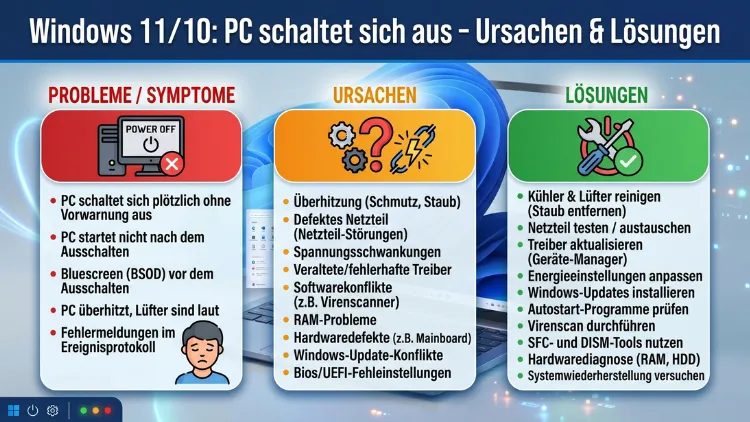
Wenn der PC sich plötzlich ausschaltet, liegt häufig eine von mehreren bekannten Ursachen vor.
Ob unter Windows 11 oder Windows 10, ob Desktop-PC oder Notebook – Überhitzung, fehlerhafte Hardware, beschädigte Treiber oder falsch konfigurierte Energieeinstellungen können das Problem auslösen. Dieser Artikel erklärt alle relevanten Ursachen und liefert Schritt für Schritt konkrete Lösungen, damit Ihr Computer stabil läuft.
Warum schaltet sich der PC plötzlich aus?
Ein PC, der sich ohne Vorwarnung abschaltet, sendet damit ein wichtiges Signal: Das System schützt sich selbst oder reagiert auf einen Fehler. Dabei gibt es grundsätzlich zwei Arten des unerwarteten Abschaltens. Zum einen gibt es das vollständige, stille Ausschalten, bei dem der Bildschirm sofort schwarz wird, als würde jemand den Stecker ziehen. Zum anderen gibt es den Bluescreen of Death (BSOD), bei dem Windows einen kritischen Fehler meldet und sich anschließend neu startet oder ausschaltet.
Beide Varianten kommen sowohl unter Windows 10 als auch unter Windows 11 vor und betreffen Desktop-Computer ebenso wie Laptops und All-in-One-Geräte. Deshalb ist es wichtig, die Ursache systematisch einzugrenzen, bevor man mit der Fehlerbehebung beginnt. Außerdem spart eine strukturierte Diagnose Zeit und vermeidet unnötige Ausgaben für Hardware, die womöglich gar nicht defekt ist.
Ursache 1: Überhitzung – der häufigste Auslöser
Überhitzung ist mit Abstand die häufigste Ursache für einen PC, der sich unerwartet ausschaltet. Moderne Prozessoren von Intel und AMD sowie Grafikchips besitzen integrierte Schutzmechanismen: Überschreitet die Temperatur einen kritischen Grenzwert, drosselt das System zunächst die Leistung und schaltet sich anschließend vollständig ab, um Schäden zu verhindern. Dieser Vorgang wird als Thermal Shutdown bezeichnet.
Typische Ursachen für Überhitzung
Verstaubte oder blockierte Lüftungsschlitze sind häufig der erste Auslöser. Ebenso können ein defekter CPU-Lüfter, ausgetrocknete Wärmeleitpaste auf dem Prozessor oder eine zu hohe Umgebungstemperatur dazu beitragen. Bei Laptops kommt hinzu, dass die Nutzung auf weichen Unterlagen wie Betten oder Sofas die Lüftung blockiert.
Temperaturen prüfen und beheben
Um die Temperaturen zu überwachen, empfiehlt sich das kostenlose Tool HWiNFO64 (erhältlich auf hwinfo.com). Nach dem Start zeigt es in der „Sensors“-Ansicht alle relevanten Temperaturen in Echtzeit an. CPU-Temperaturen über 90 °C unter Last oder GPU-Temperaturen über 95 °C gelten als kritisch.
Zusätzlich bietet das ebenfalls kostenlose Programm Core Temp eine schnelle und übersichtliche Anzeige der Prozessorkerntemperaturen. Außerdem lässt sich mit MSI Afterburner die Grafikkarte überwachen.
Empfohlene Vorgehensweise bei Überhitzung:
- Schalten Sie den PC aus und trennen Sie ihn vom Strom.
- Öffnen Sie das Gehäuse (bei Laptops entfernen Sie die Bodenabdeckung nach Hersteller-Anleitung).
- Reinigen Sie Lüfter, Kühlkörper und Lüftungsschlitze mit Druckluft aus der Dose (z. B. „Kontakt Chemie Druckluftreiniger 400 ml“).
- Prüfen Sie, ob alle Lüfter sich drehen. Ein stehender Lüfter muss ersetzt werden.
- Bei einem Desktop-PC: Tragen Sie neue Wärmeleitpaste auf, zum Beispiel Arctic MX-6 oder Thermal Grizzly Kryonaut. Entfernen Sie dazu die alte Paste mit Isopropanol (99 %) und einem Wattestäbchen, und tragen Sie einen reiskorngroßen Klecks neue Paste mittig auf den Prozessor auf.
- Starten Sie den PC und prüfen Sie die Temperaturen erneut mit HWiNFO64.
Ursache 2: Probleme mit dem Netzteil oder der Stromversorgung
Ein defektes oder überlastetes Netzteil ist ebenfalls ein häufiger Grund für plötzliche Abschaltungen. Liefert das Netzteil nicht genug Strom für alle Komponenten – besonders bei leistungshungrigen Grafikkarten und Prozessoren – kann der PC unter Last einfach ausschalten.
Netzteil überprüfen
Zunächst sollten Sie kontrollieren, ob alle Stromkabel fest in Mainboard, Grafikkarte und Festplatten eingesteckt sind. Darüber hinaus empfiehlt sich ein Blick auf die Leistungsaufnahme Ihres Systems: Das Tool OCCT (zu finden auf ocbase.com) führt einen Stresstest durch und protokolliert dabei alle Spannungen. Kritisch sind Spannungsabweichungen von mehr als 5 % vom Sollwert (z. B. 12 V sollten nicht unter 11,4 V fallen).
Zudem lohnt der Austausch des Netzteils als Test: Leihen Sie sich ein bekanntermaßen funktionierendes Netzteil mit ausreichend Wattage aus, und prüfen Sie, ob das Problem damit verschwindet. Für ein modernes System mit einer mittelklassigen Grafikkarte empfiehlt sich generell ein Netzteil mit mindestens 650 Watt und einer 80-Plus-Gold-Zertifizierung, zum Beispiel das Be Quiet! Straight Power 11 650W.
Externe Faktoren der Stromversorgung
Spannungsschwankungen im Hausnetz können ebenfalls zum Abschalten führen. Deshalb lohnt es sich, eine USV (Unterbrechungsfreie Stromversorgung) zu verwenden, etwa die APC Back-UPS BX700UI. Diese puffert Spannungsschwankungen ab und schützt den PC zusätzlich.
Ursache 3: Defekter Arbeitsspeicher (RAM)
Fehlerhafter Arbeitsspeicher verursacht häufig Systemabstürze, Bluescreens oder unkontrollierte Abschaltungen. Dabei müssen die RAM-Riegel nicht vollständig defekt sein – einzelne fehlerhafte Speicherzellen genügen bereits, um Instabilität zu erzeugen.
RAM-Test durchführen
Das in Windows 10 und Windows 11 integrierte Tool Windows-Speicherdiagnose führt einen einfachen Test durch:
- Drücken Sie Windows-Taste + R, geben Sie
mdsched.exeein und bestätigen Sie mit Enter. - Wählen Sie „Jetzt neu starten und nach Problemen suchen“.
- Der PC startet neu und führt automatisch den Test durch. Das Ergebnis erscheint nach dem Neustart im Infobereich der Taskleiste.
Für einen umfassenderen Test empfiehlt sich außerdem MemTest86 (auf memtest86.com), das von einem USB-Stick gebootet wird und unabhängig vom Betriebssystem arbeitet. Lassen Sie MemTest86 mindestens zwei vollständige Durchläufe absolvieren. Werden Fehler angezeigt, ist mindestens ein RAM-Riegel defekt und muss ersetzt werden.
Zusätzlich lohnt es sich, die RAM-Riegel einzeln zu testen: Entfernen Sie alle bis auf einen Riegel, und starten Sie den PC. Schaltet er sich nicht mehr aus, war möglicherweise einer der entfernten Riegel das Problem.
Ursache 4: Festplatten- oder SSD-Fehler
Auch eine fehlerhafte Festplatte (HDD) oder SSD kann Abstürze und Abschaltungen verursachen, besonders wenn Windows auf dem betroffenen Laufwerk installiert ist und kritische Systemdateien nicht mehr gelesen werden können.
Festplatten und SSDs diagnostizieren
Das kostenlose Tool CrystalDiskInfo (auf crystalmark.info) zeigt den S.M.A.R.T.-Status aller angeschlossenen Laufwerke an. Steht der Status auf „Achtung“ oder „Schlecht“, sollten Sie das Laufwerk dringend ersetzen und Ihre Daten sichern.
Außerdem können Sie den Windows-eigenen Check-Disk-Befehl nutzen:
- Öffnen Sie die Eingabeaufforderung als Administrator (Rechtsklick auf das Startmenü → „Windows-Terminal (Administrator)“ oder „Eingabeaufforderung (Administrator)“).
- Geben Sie
chkdsk C: /f /rein und bestätigen Sie mit Enter. - Da das Laufwerk C: in Benutzung ist, fragt Windows, ob der Scan beim nächsten Neustart durchgeführt werden soll. Bestätigen Sie mit J und starten Sie den PC neu.
- Chkdsk scannt das Laufwerk nun auf Fehler und versucht, diese zu reparieren.
Darüber hinaus bieten Hersteller wie Samsung (Samsung Magician), Crucial (Crucial Storage Executive) und Western Digital (WD Dashboard) eigene Diagnoseprogramme für ihre Laufwerke an.
Ursache 5: Treiberprobleme und fehlerhafte Windows-Updates
Veraltete, fehlerhafte oder inkompatible Treiber – insbesondere Grafiktreiber – sind eine häufige Ursache für Bluescreens und Abstürze unter Windows 10 und Windows 11. Ebenso können fehlgeschlagene oder fehlerhafte Windows-Updates Instabilität verursachen.
Grafiktreiber aktualisieren oder zurücksetzen
Für NVIDIA-Grafikkarten empfiehlt sich die Installation des aktuellen Treibers über GeForce Experience oder direkt von nvidia.com. Für AMD-Karten nutzen Sie den AMD Software: Adrenalin Edition-Treiber von amd.com. Intel-Grafiken aktualisieren Sie über den Intel Driver & Support Assistant (intel.com/content/www/us/en/support/detect.html).
Sollten die Abstürze nach einem Treiberupdate begonnen haben, lässt sich der vorherige Treiber wie folgt wiederherstellen:
- Drücken Sie Windows-Taste + X und wählen Sie „Geräte-Manager“.
- Erweitern Sie den Eintrag „Grafikkarten“.
- Doppelklicken Sie auf Ihre Grafikkarte und öffnen Sie die Registerkarte „Treiber“.
- Klicken Sie auf „Vorheriger Treiber“ und folgen Sie den Anweisungen.
Außerdem lassen sich problematische Windows-Updates entfernen: Navigieren Sie zu Einstellungen → Windows Update → Updateverlauf → Updates deinstallieren und entfernen Sie das zuletzt installierte Update.
Problemhafte Treiber identifizieren
Das kostenlose Tool WhoCrashed (von resplendence.com) analysiert Windows-Absturzprotokolle (Minidumps) und zeigt an, welcher Treiber den Absturz verursacht hat. Installieren Sie es, klicken Sie auf „Analyze“ und lesen Sie den Bericht im unteren Bereich des Fensters.
Ursache 6: Beschädigte Systemdateien
Beschädigte oder fehlende Windows-Systemdateien führen ebenfalls zu Instabilität und unerwarteten Abschaltungen. Zum Glück besitzt Windows 10 und Windows 11 integrierte Reparaturwerkzeuge, die solche Schäden erkennen und beheben.
SFC und DISM ausführen
Empfohlene Vorgehensweise zur Reparatur von Systemdateien:
- Öffnen Sie die Eingabeaufforderung als Administrator.
- Geben Sie zunächst folgenden Befehl ein und drücken Sie Enter:
DISM /Online /Cleanup-Image /RestoreHealth
Warten Sie, bis der Vorgang abgeschlossen ist (dieser kann einige Minuten dauern). - Geben Sie anschließend
sfc /scannowein und drücken Sie Enter. - Windows sucht nun nach beschädigten Systemdateien und repariert diese automatisch.
- Starten Sie den PC nach Abschluss neu.
Dieser zweistufige Prozess ist deshalb wichtig, weil DISM zunächst die Windows-Update-Infrastruktur nutzt, um die Reparaturdaten zu aktualisieren, und SFC anschließend auf dieser Grundlage arbeitet.
Ursache 7: BIOS/UEFI-Einstellungen
Falsch konfigurierte BIOS- oder UEFI-Einstellungen können ebenfalls dazu führen, dass sich der PC unerwartet abschaltet. Dazu gehören beispielsweise zu aggressive Übertaktungsprofile, falsch gesetzte Spannungen oder fehlerhafte Temperaturschwellenwerte.
BIOS zurücksetzen
Empfohlene Vorgehensweise:
- Starten Sie den PC neu und drücken Sie beim Hochfahren die entsprechende BIOS-Taste Ihres Mainboards (häufig Entf, F2, F10 oder F12 – der genaue Schlüssel erscheint meist kurz beim Startbildschirm oder steht im Mainboard-Handbuch).
- Suchen Sie im BIOS/UEFI nach der Option „Load Optimized Defaults“ oder „Restore Factory Defaults“ (die Bezeichnung variiert je nach Hersteller).
- Speichern Sie die Einstellungen und starten Sie den PC neu.
Darüber hinaus sollten Sie im BIOS prüfen, ob XMP/EXPO (das automatische Übertaktungsprofil für RAM) aktiviert ist. Zwar ist dies in der Regel unproblematisch, jedoch kann ein fehlerhaftes XMP-Profil in Einzelfällen Instabilität verursachen. Deaktivieren Sie es testweise und beobachten Sie, ob die Abstürze aufhören.
Ursache 8: Energieeinstellungen in Windows 10 und Windows 11
Manchmal schaltet sich der PC nicht wegen eines Fehlers aus, sondern weil die Energieeinstellungen entsprechend konfiguriert sind. Deshalb lohnt es sich, diese Einstellungen zu überprüfen.
Energieoptionen anpassen
- Navigieren Sie zu Einstellungen → System → Netzbetrieb und Energie (Windows 11) bzw. Einstellungen → System → Netzbetrieb und Energiesparen (Windows 10).
- Setzen Sie „Nach Inaktivität in den Standbymodus wechseln“ auf „Nie“ (zunächst als Test).
- Klicken Sie zusätzlich auf „Erweiterte Energieeinstellungen“ und prüfen Sie, ob unter „Prozessorenergieverwaltung“ die minimale Prozessorauslastung ungewöhnlich niedrig gesetzt ist.
Außerdem gibt es unter Windows die Option, den PC bei kritischem Akkustand (relevant bei Laptops) automatisch abzuschalten. Prüfen Sie daher auch die Akkueinstellungen: Navigieren Sie zu Systemsteuerung → Hardware und Sound → Energieoptionen → Energiesparplaneinstellungen ändern → Erweiterte Energieeinstellungen ändern, und kontrollieren Sie den Bereich „Akku“ bzw. „Schlafzustand nach“.
Schnellstart deaktivieren
Der Windows-Schnellstart kann in manchen Fällen Probleme verursachen, da er den PC nicht vollständig herunterfährt. So deaktivieren Sie ihn:
- Öffnen Sie die Systemsteuerung (über die Windows-Suche erreichbar).
- Navigieren Sie zu Hardware und Sound → Energieoptionen → Auswählen, was beim Drücken des Netzschalters geschehen soll.
- Klicken Sie oben auf „Einige Einstellungen sind momentan nicht verfügbar“.
- Entfernen Sie den Haken bei „Schnellstart aktivieren (empfohlen)“.
- Klicken Sie auf „Änderungen speichern“.
Ursache 9: Malware und Schadsoftware
Obwohl selten, kann auch Schadsoftware dazu führen, dass der PC sich unerwartet abschaltet – zum Beispiel durch Cryptominer, die das System unter Volllast setzen und so zur Überhitzung führen, oder durch Ransomware, die gezielt Systemfunktionen manipuliert.
Malware-Scan durchführen
Zusätzlich zu Windows Defender empfiehlt sich ein ergänzender Scan mit Malwarebytes Free (von malwarebytes.com). Installieren Sie das Programm, führen Sie einen vollständigen Systemscan durch und lassen Sie gefundene Bedrohungen entfernen. Starten Sie anschließend den PC neu.
Darüber hinaus schützt die Windows Defender Offline-Überprüfung besonders gut vor hartnäckiger Malware:
- Öffnen Sie die Windows-Sicherheit (über das Startmenü oder die Suche).
- Gehen Sie zu Viren- und Bedrohungsschutz → Scanoptionen.
- Wählen Sie „Microsoft Defender Offline-Scan“ und klicken Sie auf „Jetzt scannen“.
- Der PC startet neu und führt den Scan vor dem Laden von Windows durch.
Die Windows-Ereignisanzeige als Diagnosewerkzeug
Die Ereignisanzeige von Windows 10 und Windows 11 ist ein leistungsstarkes, aber oft übersehenes Werkzeug zur Ursachenforschung. Darin werden alle Systemereignisse protokolliert – auch die unmittelbar vor einem Absturz oder einer Abschaltung.
Ereignisanzeige öffnen und auslesen
- Drücken Sie Windows-Taste + R, geben Sie
eventvwr.mscein und drücken Sie Enter. - Navigieren Sie zu Windows-Protokolle → System.
- Klicken Sie rechts auf „Aktuelles Protokoll filtern“ und setzen Sie den Zeitraum auf die Zeit kurz vor dem letzten Absturz.
- Suchen Sie nach Einträgen mit den Bezeichnungen „Fehler“ (rot) oder „Kritisch“ (dunkelrot).
- Doppelklicken Sie auf entsprechende Einträge, um Details zu erhalten. Besonders relevant ist die Ereignis-ID: ID 41 (Kernel-Power) bedeutet, dass sich der PC unkontrolliert abgeschaltet hat, ohne ordnungsgemäß herunterzufahren.
Notieren Sie die angezeigten Fehler-IDs und Beschreibungen. Diese Informationen sind außerdem nützlich, wenn Sie im Microsoft-Community-Forum oder bei technischem Support nach Lösungen suchen.
Automatischen Neustart nach Absturz deaktivieren
Standardmäßig startet Windows nach einem kritischen Fehler automatisch neu, bevor der Bluescreen gelesen werden kann. Deshalb empfiehlt es sich, den automatischen Neustart zu deaktivieren, um den Fehlercode zu sehen:
- Drücken Sie Windows-Taste + Pause/Break oder navigieren Sie zu Einstellungen → System → Info.
- Klicken Sie auf „Erweiterte Systemeinstellungen“.
- Unter der Registerkarte „Erweitert“ klicken Sie im Bereich „Starten und Wiederherstellen“ auf „Einstellungen“.
- Entfernen Sie den Haken bei „Automatisch neu starten“.
- Klicken Sie auf „OK“.
Beim nächsten Absturz bleibt der Bluescreen sichtbar, und Sie können den STOP-Code (z. B. CRITICAL_PROCESS_DIED oder MEMORY_MANAGEMENT) notieren und gezielt nach einer Lösung suchen.
Notebooks und Laptops: Besonderheiten beachten
Bei Laptops gelten zusätzliche Hinweise. Zum einen spielen der Akkuzustand und die Kalibrierung eine wichtige Rolle: Ein verschlissener Akku kann bei Belastung einbrechen und den Laptop abschalten, selbst wenn er scheinbar ausreichend geladen ist. Prüfen Sie den Akkustatus daher über Einstellungen → System → Akku → Akkuzustand oder nutzen Sie das Tool BatteryInfoView von nirsoft.net.
Zum anderen sind Laptops deutlich stärker von Wärmeproblemen betroffen als Desktop-PCs, da die Lüftungskanäle enger sind und sich schneller zusetzen. Zudem lohnt es sich beim Laptop, das Netzteil zu testen: Schließen Sie ein bekanntermaßen funktionierendes Original-Netzteil an und prüfen Sie, ob das Problem weiterhin besteht. Ein defektes oder zu schwaches Netzteil kann dazu führen, dass der Laptop unter Last nicht ausreichend versorgt wird.
Windows zurücksetzen oder neu installieren
Sollten alle bisherigen Maßnahmen keinen Erfolg bringen, kann eine Zurücksetzung oder Neuinstallation von Windows das Problem lösen, sofern keine Hardwareursache vorliegt.
Windows zurücksetzen (ohne Datenverlust)
- Navigieren Sie zu Einstellungen → System → Wiederherstellung.
- Klicken Sie unter „Diesen PC zurücksetzen“ auf „PC zurücksetzen“.
- Wählen Sie „Eigene Dateien behalten“, um persönliche Daten zu erhalten.
- Wählen Sie anschließend „Clouddownload“ (lädt eine frische Windows-Version herunter) oder „Lokale Neuinstallation“.
- Folgen Sie den Anweisungen auf dem Bildschirm.
Alternativ können Sie Windows 11 oder Windows 10 mit dem Media Creation Tool von microsoft.com neu installieren, um eine vollständig frische Systeminstallation zu erhalten.
Zusammenfassung der Diagnoseschritte
Um das Problem systematisch einzugrenzen, empfiehlt sich folgende Reihenfolge:
1. Temperaturen mit HWiNFO64 prüfen und Lüfter reinigen.
2. Netzteil auf ausreichende Leistung und stabile Spannungen prüfen (OCCT).
3. RAM mit Windows-Speicherdiagnose oder MemTest86 testen.
4. Festplatte/SSD mit CrystalDiskInfo und chkdsk prüfen.
5. Ereignisanzeige auf Fehler-ID 41 (Kernel-Power) und andere Kritische Fehler überprüfen.
6. Treiber – besonders Grafiktreiber – aktualisieren oder zurücksetzen.
7. Systemdateien mit DISM und SFC reparieren.
8. BIOS auf Standardeinstellungen zurücksetzen.
9. Energieeinstellungen und Schnellstart prüfen.
10. Malware-Scan mit Malwarebytes und Windows Defender Offline durchführen.
Häufige Fragen zum PC, der sich ausschaltet
Was bedeutet Kernel-Power Fehler ID 41?
Ereignis-ID 41 mit der Quelle „Kernel-Power“ bedeutet, dass Windows unerwartet neu gestartet oder abgeschaltet wurde, ohne zuvor ordnungsgemäß herunterzufahren. Dieser Fehler tritt auf, wenn der PC bei einem unkontrollierten Ausschalten war – zum Beispiel durch Stromausfall, Überhitzung oder Hardwarefehler. Er ist kein eigenständiger Fehler, sondern protokolliert das Ergebnis eines anderen Problems. Prüfen Sie daher die Einträge kurz vor diesem Ereignis in der Ereignisanzeige auf weitere Ursachen.
Kann ein zu altes Netzteil den PC zum Abschalten bringen?
Ja, ein altes oder überlastetes Netzteil kann unter Last zusammenbrechen und den PC abschalten. Netzteile verlieren mit der Zeit an Effizienz, und interne Kondensatoren verschleißen. Deshalb empfiehlt sich nach fünf bis sieben Jahren ein präventiver Austausch, insbesondere wenn leistungsstärkere Komponenten nachgerüstet wurden. Testen Sie das Netzteil mit OCCT und beobachten Sie, ob die 12-V-Schiene unter Last stabil bleibt.
Warum schaltet sich der PC im Leerlauf aus?
Schaltet sich der PC im Leerlauf aus, liegt die Ursache häufig in den Energieoptionen (Standbymodus, Ruhezustand), einem defekten Akku (bei Laptops) oder einem Netzteil, das auch im Teillastbetrieb Probleme hat. Überprüfen Sie zunächst die Energieeinstellungen in Windows und deaktivieren Sie testweise den Standbymodus. Außerdem kann ein fehlerhafter Treiber – etwa der Chipsatz- oder Netzwerktreiber – Schlaf-Probleme verursachen.
Hilft eine Neuinstallation von Windows gegen unerwartete Abschaltungen?
Eine Neuinstallation von Windows hilft dann, wenn die Ursache in beschädigten Systemdateien, einem fehlerhaften Treiber oder einer korrupten Windows-Konfiguration liegt. Handelt es sich jedoch um ein Hardwareproblem – zum Beispiel einen defekten RAM-Riegel, eine fehlerhafte Festplatte oder ein überhitztes System –, wird eine Neuinstallation das Problem nicht lösen. Deshalb sollten Sie zuerst Hardware-Tests durchführen, bevor Sie Windows neu installieren.
Warum schaltet sich der PC nur unter Last aus?
Abschaltungen unter Last – also beim Spielen, Rendern oder anderen rechenintensiven Aufgaben – deuten meist auf Überhitzung oder ein unzureichendes Netzteil hin. Unter Last steigt sowohl der Strombedarf als auch die Wärmeentwicklung stark an. Prüfen Sie die Temperaturen mit HWiNFO64 während des Stresstest-Tools OCCT und beobachten Sie, ob der Thermal-Shutdown-Grenzwert erreicht wird. Reinigen Sie außerdem die Kühlung und erneuern Sie gegebenenfalls die Wärmeleitpaste.
Kann Windows Update einen PC zum Abschalten bringen?
Ja, ein fehlgeschlagenes oder fehlerhaftes Windows-Update kann Treiberkonflikte oder Systeminstabilität verursachen, die zu unerwarteten Abstürzen führen. Deshalb empfiehlt es sich, nach einem Update zu prüfen, ob die Abstürze neu aufgetreten sind. Sie können problematische Updates über Einstellungen → Windows Update → Updateverlauf → Updates deinstallieren entfernen. Außerdem schützt das Erstellen von Systemwiederherstellungspunkten vor solchen Problemen.
Wie kann ich prüfen, ob mein RAM defekt ist?
Der einfachste Weg ist der Windows-Speicherdiagnose-Test (mdsched.exe). Für einen tiefgehenden Test empfiehlt sich MemTest86 von einem USB-Stick, da es unabhängig von Windows arbeitet und zuverlässigere Ergebnisse liefert. Werden bei MemTest86 rote Fehlermarkierungen angezeigt, ist mindestens ein RAM-Riegel defekt. Testen Sie außerdem jeden Riegel einzeln, um den fehlerhaften zu identifizieren.
Was kann ich tun, wenn der Laptop sich nach kurzer Nutzung abschaltet?
Schaltet sich ein Laptop nach kurzer Nutzung ab, liegt sehr häufig Überhitzung vor, da Laptop-Kühlsysteme schnell verstauben. Reinigen Sie die Lüftungsschlitze mit Druckluft. Außerdem sollten Sie den Akkuzustand prüfen: Ein stark degradierter Akku kann unter Last einbrechen. Darüber hinaus empfiehlt sich ein Test mit angeschlossenem Netzteil ohne Akku, um die Fehlerquelle einzugrenzen. Nutzen Sie außerdem BatteryInfoView, um den Verschleißgrad des Akkus zu ermitteln.
Welche BSOD-Fehlercodes weisen auf Hardwareprobleme hin?
Bestimmte Bluescreen-Fehlercodes lassen direkt auf Hardware-Ursachen schließen: MEMORY_MANAGEMENT und PAGE_FAULT_IN_NONPAGED_AREA deuten auf RAM-Probleme hin. CRITICAL_PROCESS_DIED kann sowohl Software- als auch Treiberprobleme anzeigen. WHEA_UNCORRECTABLE_ERROR weist auf Hardware-Fehler wie instabile Übertaktung, fehlerhafte CPU oder RAM hin. KERNEL_SECURITY_CHECK_FAILURE deutet häufig auf Treiberprobleme hin. Analysieren Sie Absturzprotokolle zusätzlich mit WhoCrashed.
Kann ein Virus dazu führen, dass sich Windows automatisch abschaltet?
Ja, jedoch ist dies seltener als Hardware- oder Treiberursachen. Bestimmte Malware, zum Beispiel Cryptominer, belasten den Prozessor dauerhaft auf 100 %, was zur Überhitzung führt. Andere Schadsoftware manipuliert Systemdateien oder Treiber und verursacht so Instabilität. Führen Sie deshalb zusätzlich zum Windows Defender einen Scan mit Malwarebytes Free und dem Windows Defender Offline-Scan durch, um Malware als Ursache auszuschließen.
Fazit
Ein PC, der sich unerwartet abschaltet, hat fast immer eine identifizierbare Ursache. Mit den beschriebenen Schritten – von der Temperaturmessung über RAM- und Festplattentests bis zur Analyse der Ereignisanzeige – lässt sich die Fehlerquelle in den meisten Fällen schnell eingrenzen und beheben.
Gehen Sie systematisch vor: Beginnen Sie mit Hardware-Tests, bevor Sie Softwarelösungen anwenden. So sparen Sie Zeit und lösen das Problem nachhaltig, ohne unnötige Neuinstallationen oder Reparaturausgaben.
