
Fehlende Standard-Energiepläne unter Windows 11 wiederherstellen: So reaktivieren Sie Ausbalanciert, Energiesparmodus und Höchstleistung schnell per CMD.
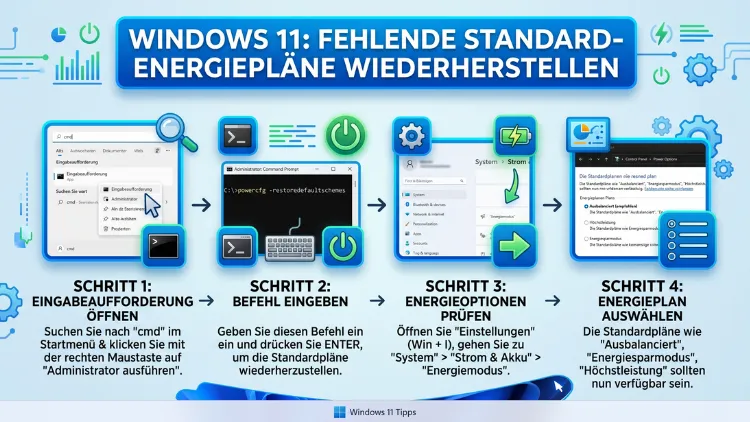
Fehlen unter Windows 11 plötzlich die Standard-Energiepläne wie Ausbalanciert, Höchstleistung oder Energiesparmodus, stellen Sie diese in wenigen Minuten wieder her. Öffnen Sie dazu die Eingabeaufforderung als Administrator und nutzen Sie die Befehle powercfg -restoredefaultschemes sowie powercfg -duplicatescheme.
Außerdem helfen aktualisierte Chipsatztreiber und die klassischen Energieoptionen. Diese Anleitung zeigt Ihnen deshalb Schritt für Schritt jede Methode, die im Jahr 2026 zuverlässig funktioniert.
Warum die Standard-Energiepläne unter Windows 11 verschwinden
Bevor Sie mit der Wiederherstellung beginnen, lohnt sich ein Blick auf die Ursachen. Denn die Energiepläne verschwinden nicht zufällig, sondern aus konkreten Gründen. Zudem hilft Ihnen dieses Wissen, einen erneuten Verlust später zu vermeiden.
Zunächst sind die Energiepläne (früher auch Energiesparpläne genannt) festgelegte Profile, die regeln, wie sich Ihr Gerät beim Stromverbrauch verhält. Zum Beispiel steuern sie, wann sich der Bildschirm abschaltet, wann der PC in den Ruhezustand wechselt und wie aggressiv der Prozessor arbeitet. Standardmäßig liefert Microsoft drei Pläne mit: Ausbalanciert, Energiesparmodus und Höchstleistung. Außerdem existiert ein versteckter vierter Plan namens Ultimative Leistung.
Jedoch berichten viele Nutzer, dass nach einem Windows-Update plötzlich nur noch ein einziger Plan übrig ist. Häufig tritt dieses Problem nach den großen Funktionsupdates 24H2 und 25H2 auf. Denn Microsoft hat die Energieverwaltung im Hintergrund mehrfach überarbeitet. Deshalb setzt das System bei einem Upgrade die Energieprofile manchmal zurück oder entfernt fehlerhafte Einträge.
Zudem spielt der Chipsatztreiber des Mainboards eine wichtige Rolle. Denn Windows bezieht viele Energieeinstellungen direkt aus diesem Treiber. Ist er veraltet oder beschädigt, kann das System die Pläne nicht korrekt anzeigen. Ebenso verursachen fehlerhafte ACPI-Einstellungen im BIOS dieses Verhalten. Darüber hinaus löschen einige Optimierungs-Tools oder unsachgemäße Eingriffe in die Registry die Profile versehentlich.
Ein weiterer, oft übersehener Grund liegt im sogenannten Modern Standby. Verfügt Ihr Notebook über diesen modernen Energiesparzustand, blendet Windows die Pläne Höchstleistung und Energiesparmodus bewusst aus. In diesem Fall steht nur Ausbalanciert zur Verfügung. Trotzdem lassen sich die fehlenden Pläne mit den richtigen Befehlen meist wieder sichtbar machen. Mehr dazu erfahren Sie weiter unten.
Die schnellste Lösung: Alle Standardpläne auf einmal wiederherstellen
Falls mehrere oder alle Energiepläne fehlen, beginnen Sie am besten mit dem einfachsten Befehl. Dieser setzt nämlich sämtliche Standardpläne in einem einzigen Schritt zurück. Außerdem entfernt er fehlerhafte und doppelte Einträge gleich mit.
Gehen Sie deshalb wie folgt vor:
- Drücken Sie zunächst die Windows-Taste und tippen Sie cmd ein.
- Klicken Sie anschließend mit der rechten Maustaste auf Eingabeaufforderung.
- Wählen Sie danach Als Administrator ausführen aus.
- Bestätigen Sie zudem die Sicherheitsabfrage mit Ja.
- Geben Sie nun folgenden Befehl ein und drücken Sie die Eingabetaste:
powercfg -restoredefaultschemesDaraufhin erstellt Windows die drei Standardpläne neu. Zudem verschwinden eventuell vorhandene Fehleinträge. Anschließend sollten Sie unter den Energieoptionen wieder die gewohnten Profile sehen. Falls nicht, starten Sie den Rechner einmal neu. Denn manche Änderungen greifen erst nach einem Neustart vollständig.
Beachten Sie jedoch eine wichtige Einschränkung: Dieser Befehl betrifft ausschließlich die Standardpläne. Eigene, selbst erstellte Profile löscht er hingegen. Deshalb sollten Sie wichtige benutzerdefinierte Pläne vorher sichern. Wie das funktioniert, lesen Sie ebenfalls weiter unten. Zusätzlich stellt der Befehl den Ultimative-Leistung-Plan nicht her, weil dieser ohnehin standardmäßig versteckt ist.
Einzelne Energiepläne gezielt mit powercfg wiederherstellen
Manchmal fehlt nur ein einziger Plan, während die anderen noch vorhanden sind. In diesem Fall ist der Befehl powercfg -duplicatescheme die bessere Wahl. Denn er stellt genau das gewünschte Profil wieder her, ohne die übrigen anzutasten. Außerdem vermeiden Sie damit doppelte Einträge.
Jeder Standardplan besitzt eine feste GUID (eine eindeutige Kennnummer). Mit dieser Nummer ruft Windows den jeweiligen Plan ab. Verwenden Sie deshalb nur den Befehl für den tatsächlich fehlenden Plan. Andernfalls erscheint derselbe Plan doppelt in der Liste.
Öffnen Sie dazu erneut die Eingabeaufforderung als Administrator. Geben Sie danach den passenden Befehl ein:
Ausbalanciert wiederherstellen (der gängige Standardplan):
powercfg -duplicatescheme 381b4222-f694-41f0-9685-ff5bb260df2eHöchstleistung wiederherstellen (für maximale Geschwindigkeit):
powercfg -duplicatescheme 8c5e7fda-e8bf-4a96-9a85-a6e23a8c635cEnergiesparmodus wiederherstellen (für längere Akkulaufzeit):
powercfg -duplicatescheme a1841308-3541-4fab-bc81-f71556f20b4aUltimative Leistung wiederherstellen (für besonders leistungshungrige Aufgaben):
powercfg -duplicatescheme e9a42b02-d5df-448d-aa00-03f14749eb61Nach jedem Befehl bestätigt das System die erfolgreiche Erstellung. Zudem zeigt es die neue GUID des duplizierten Plans an. Anschließend finden Sie das Profil sofort in den Energieoptionen wieder. Zusätzlich können Sie diese Befehle beliebig kombinieren. Geben Sie deshalb einfach nacheinander mehrere ein, falls mehrere Pläne fehlen.
Übrigens funktionieren diese Befehle nicht nur unter Windows 11, sondern ebenso unter Windows 10. Lediglich die Oberfläche unterscheidet sich. Die Befehle selbst bleiben jedoch identisch.
Welcher Plan welche GUID hat: Die Übersicht
Damit Sie nicht den Überblick verlieren, hier eine kompakte Zuordnung der wichtigsten Energiepläne und ihrer Kennnummern. Diese Tabelle hilft Ihnen außerdem, einen Plan eindeutig zu identifizieren.
- Ausbalanciert (Standard für die meisten Geräte): 381b4222-f694-41f0-9685-ff5bb260df2e
- Höchstleistung (volle Leistung ohne Energiesparen): 8c5e7fda-e8bf-4a96-9a85-a6e23a8c635c
- Energiesparmodus (reduzierte Leistung für längeren Akkubetrieb): a1841308-3541-4fab-bc81-f71556f20b4a
- Ultimative Leistung (versteckter Hochleistungsplan): e9a42b02-d5df-448d-aa00-03f14749eb61
Diese GUIDs sind systemweit gleich. Deshalb gelten sie auf jedem Windows-11-Gerät. Zudem ändern sie sich auch nach Updates nicht. Sie können sie also gefahrlos notieren und später erneut verwenden.
Energiepläne auflisten und den aktiven Plan prüfen
Bevor Sie etwas wiederherstellen, sollten Sie zunächst prüfen, welche Pläne überhaupt noch existieren. Dadurch vermeiden Sie nämlich doppelte Einträge. Außerdem erkennen Sie sofort, welcher Plan gerade aktiv ist.
Geben Sie dazu in der Eingabeaufforderung folgenden Befehl ein:
powercfg /LDaraufhin listet Windows alle vorhandenen Energiepläne samt ihrer GUIDs auf. Der aktuell aktive Plan trägt zusätzlich ein Sternchen (*) am Ende. Dadurch erkennen Sie ihn sofort. Falls in dieser Liste ein Plan fehlt, wissen Sie nun, welchen Befehl Sie ausführen müssen.
Möchten Sie anschließend einen bestimmten Plan aktivieren, nutzen Sie den Befehl powercfg /setactive. Kopieren Sie dafür zunächst die GUID aus der Liste. Geben Sie danach Folgendes ein (ersetzen Sie die Beispiel-GUID durch Ihre eigene):
powercfg /setactive 381b4222-f694-41f0-9685-ff5bb260df2eSofort wechselt Windows zum gewünschten Plan. Zudem zeigt der Befehl powercfg /L danach das Sternchen an der neuen Stelle. Auf diese Weise behalten Sie jederzeit die volle Kontrolle. Ebenso eignet sich dieser Befehl, um schnell zwischen verschiedenen Profilen zu wechseln.
Die klassischen Energieoptionen unter Windows 11 öffnen
Microsoft hat unter Windows 11 viele Einstellungen in die neue Einstellungen-App verschoben. Trotzdem existiert die klassische Steuerung der Energiepläne weiterhin. Denn nur dort lassen sich die einzelnen Profile detailliert anpassen. Deshalb sollten Sie diesen Bereich kennen.
Es gibt mehrere Wege zu den klassischen Energieoptionen. Am schnellsten geht es jedoch über einen Befehl:
- Drücken Sie zunächst die Tastenkombination Windows-Taste + R.
- Geben Sie anschließend powercfg.cpl ein.
- Bestätigen Sie danach mit OK oder der Eingabetaste.
Alternativ erreichen Sie das Fenster über die Systemsteuerung. Öffnen Sie dazu die Systemsteuerung und navigieren Sie zu Hardware und Sound → Energieoptionen. In beiden Fällen erscheint dasselbe Fenster. Dort sehen Sie nun alle verfügbaren Pläne in einer übersichtlichen Liste.
In diesem Fenster können Sie zudem jeden Plan einzeln bearbeiten. Klicken Sie deshalb neben dem gewünschten Plan auf Energiesparplaneinstellungen ändern. Anschließend legen Sie fest, nach welcher Zeit sich der Bildschirm abschaltet oder der PC in den Ruhezustand wechselt. Darüber hinaus gelangen Sie über Erweiterte Energieeinstellungen ändern zu noch tieferen Optionen. Beispielsweise steuern Sie dort das Verhalten der Festplatte, des Prozessors und der USB-Anschlüsse.
Der Energiemodus-Schieberegler in den Windows-11-Einstellungen
Neben den klassischen Plänen besitzt Windows 11 zusätzlich einen modernen Energiemodus. Dieser ersetzt für viele Nutzer die klassischen Pläne im Alltag. Deshalb verwechseln viele beide Funktionen. Tatsächlich arbeiten sie jedoch zusammen.
So finden Sie den Energiemodus:
- Öffnen Sie zunächst die Einstellungen über Windows-Taste + I.
- Klicken Sie danach auf System.
- Wählen Sie anschließend Netzbetrieb und Akku beziehungsweise Energie und Akku aus.
- Stellen Sie dort unter Energiemodus den gewünschten Wert ein.
Zur Auswahl stehen meist drei Stufen: Beste Energieeffizienz, Ausbalanciert und Beste Leistung. Dieser Schieberegler wirkt jedoch nur auf den aktiven Energieplan Ausbalanciert. Deshalb erscheint er manchmal ausgegraut, falls ein anderer Plan aktiv ist. In diesem Fall wechseln Sie zuerst über die klassischen Energieoptionen zurück zu Ausbalanciert. Danach lässt sich der Energiemodus wieder verstellen.
Beachten Sie außerdem: Seit 24H2 hat Microsoft die Bezeichnungen leicht angepasst. Statt „Standbymodus“ heißt die Option mittlerweile teils „Gerät in den Ruhezustand versetzen“. Der grundsätzliche Vorgang bleibt jedoch derselbe.
Wenn der Höchstleistungsplan fehlt: Das Modern-Standby-Problem
Besonders häufig vermissen Notebook-Nutzer den Plan Höchstleistung. Trotz aller Befehle erscheint er einfach nicht. In den meisten Fällen liegt das am bereits erwähnten Modern Standby (auch Connected Standby oder S0-Low-Power-Idle genannt). Denn dieser moderne Energiezustand blendet bestimmte Pläne bewusst aus.
Auf Geräten mit Modern Standby stellt Windows nämlich nur den Plan Ausbalanciert bereit. Die Pläne Höchstleistung und Energiesparmodus verschwinden hingegen aus der Anzeige. Im Gegensatz dazu zeigen ältere Geräte mit klassischem Legacy S3-Standby alle drei Pläne an. Deshalb hängt die Sichtbarkeit stark von Ihrer Hardware ab.
Prüfen Sie daher zuerst, welchen Standby-Typ Ihr Gerät nutzt. Öffnen Sie dazu die Eingabeaufforderung als Administrator und geben Sie ein:
powercfg /aErscheint dort der Eintrag Standbymodus (S0 Niedriger Energieverbrauch im Leerlauf), nutzt Ihr Gerät Modern Standby. Trotzdem lässt sich der Höchstleistungsplan oft mit dem duplicatescheme-Befehl wieder erzwingen. Führen Sie deshalb den entsprechenden Befehl aus dem vorherigen Abschnitt aus. In vielen Fällen erscheint der Plan danach wieder in der Liste.
Falls das nicht genügt, hilft zusätzlich die Aktivierung der Ultimativen Leistung. Dieser Plan bietet eine ähnliche, teils sogar höhere Leistung. Außerdem lässt er sich meist auch auf Modern-Standby-Geräten aktivieren.
Den versteckten Plan „Ultimative Leistung“ aktivieren
Microsoft hat den Plan Ultimative Leistung ursprünglich für leistungsstarke Workstations entwickelt. Deshalb ist er standardmäßig versteckt. Trotzdem profitieren auch viele Gaming-PCs und Kreativrechner davon. Denn dieser Plan deaktiviert nahezu alle Energiesparmechanismen.
So schalten Sie ihn frei:
- Öffnen Sie zunächst die Eingabeaufforderung als Administrator.
- Geben Sie danach diesen Befehl ein:
powercfg -duplicatescheme e9a42b02-d5df-448d-aa00-03f14749eb61Anschließend erscheint der Plan in den klassischen Energieoptionen. Wählen Sie ihn dort aus, um die volle Leistung zu nutzen. Beachten Sie jedoch, dass dieser Plan mehr Strom verbraucht. Deshalb eignet er sich vor allem für Desktop-PCs ohne Akku. Bei Notebooks im Akkubetrieb verkürzt er hingegen die Laufzeit deutlich.
Fehlende Energiepläne über Treiber-Updates beheben
Manchmal helfen die Befehle allein nicht weiter. In diesem Fall liegt das Problem meist tiefer, nämlich beim Chipsatztreiber. Denn dieser Treiber liefert Windows die Grundlage für die Energieverwaltung. Ist er veraltet oder beschädigt, fehlen die Pläne dauerhaft.
Aktualisieren Sie deshalb den Chipsatztreiber Ihres Mainboards. Gehen Sie dazu wie folgt vor:
- Ermitteln Sie zunächst den Hersteller Ihres Mainboards oder Notebooks. Beispiele dafür sind Intel, AMD, ASUS, MSI oder Gigabyte.
- Besuchen Sie danach die offizielle Support-Seite des Herstellers.
- Suchen Sie dort nach dem aktuellen Chipsatztreiber für Ihr Modell.
- Laden Sie diesen anschließend herunter und installieren Sie ihn.
- Starten Sie zuletzt den PC neu.
Nach dem Neustart erstellt Windows die Energieoptionen häufig automatisch neu. Ein bekanntes Praxisbeispiel zeigt das deutlich: Nach einem Funktionsupdate auf Windows 11 meldeten viele Nutzer, dass nur noch ein Standardmodus verfügbar war. Nach dem Befehl powercfg -restoredefaultschemes und einer Neuinstallation des AMD-Chipsatztreibers waren jedoch alle Profile wieder vorhanden, einschließlich Höchstleistung.
Zusätzlich lohnt sich ein Update über den Geräte-Manager. Drücken Sie dafür Windows-Taste + X und wählen Sie Geräte-Manager. Erweitern Sie danach den Bereich Systemgeräte und suchen Sie nach Einträgen mit „Chipsatz“ oder „Power Management“. Klicken Sie anschließend mit der rechten Maustaste darauf und wählen Sie Treiber aktualisieren.
Energiepläne über die Registry reparieren
Falls weiterhin nichts hilft, blockiert möglicherweise ein fehlerhafter Eintrag in der Registry die Anzeige. In diesem Fall greifen Sie direkt in die Energieeinstellungen ein. Gehen Sie dabei jedoch besonders vorsichtig vor. Denn falsche Änderungen in der Registry können das System beschädigen. Deshalb sollten Sie vorher unbedingt eine Sicherung anlegen.
So öffnen Sie die relevante Stelle:
- Drücken Sie zunächst Windows-Taste + R.
- Geben Sie danach regedit ein und bestätigen Sie mit OK.
- Navigieren Sie anschließend zu folgendem Pfad:
HKEY_LOCAL_MACHINE\SYSTEM\CurrentControlSet\Control\Power\User\PowerSchemesDort finden Sie die einzelnen Energiepläne als Unterschlüssel, jeweils mit ihrer GUID benannt. Prüfen Sie deshalb, ob die erwarteten Einträge vorhanden sind. Fehlt ein Plan komplett, hilft erfahrungsgemäß der zuvor beschriebene duplicatescheme-Befehl mehr als ein manueller Eingriff. Bevor Sie etwas ändern, exportieren Sie zudem den Schlüssel über Datei → Exportieren. Dadurch können Sie den Zustand jederzeit wiederherstellen.
Sollte selbst die Registry keine Lösung bringen, bleibt als letzter Schritt eine Systemwiederherstellung. Diese setzt das System auf einen früheren Zeitpunkt zurück. Allerdings ist dieser Weg selten nötig. Deshalb sollten Sie ihn nur in Ausnahmefällen wählen.
Doppelte Energiepläne erkennen und entfernen
Manchmal entsteht beim Wiederherstellen ein anderes Problem: Plötzlich erscheint derselbe Plan mehrfach. Das geschieht zum Beispiel, wenn Sie den duplicatescheme-Befehl für einen bereits vorhandenen Plan ausführen. Glücklicherweise lassen sich diese Duplikate leicht löschen.
Prüfen Sie dazu zunächst mit powercfg /L, welche Pläne doppelt vorliegen. Notieren Sie anschließend die GUID des überflüssigen Plans. Wichtig dabei: Der aktive Plan (mit Sternchen) lässt sich nicht löschen. Wechseln Sie deshalb vorher zu einem anderen Plan über powercfg /setactive.
Löschen Sie das Duplikat danach mit folgendem Befehl (ersetzen Sie die GUID entsprechend):
powercfg -delete GUID-des-PlansAlternativ entfernen Sie den Plan über die grafische Oberfläche. Öffnen Sie dazu die klassischen Energieoptionen. Klicken Sie neben dem überflüssigen Plan auf Energiesparplaneinstellungen ändern und danach auf Diesen Energiesparplan löschen. Bestätigen Sie zuletzt mit OK. Auf diese Weise bleibt Ihre Liste übersichtlich.
Einen eigenen Energieplan erstellen
Reichen Ihnen die Standardpläne nicht, erstellen Sie einfach ein eigenes Profil. Das ist besonders nützlich, falls Sie regelmäßig zwischen verschiedenen Nutzungsarten wechseln. Beispielsweise zwischen ruhigem Arbeiten am Akku und intensivem Gaming am Netzteil. Zudem ersetzt ein eigener Plan einen verschwundenen Standardplan oft vollständig.
So gehen Sie vor:
- Öffnen Sie zunächst die klassischen Energieoptionen über powercfg.cpl.
- Klicken Sie danach links auf Energiesparplan erstellen.
- Wählen Sie anschließend einen vorhandenen Plan als Grundlage aus.
- Vergeben Sie zudem einen aussagekräftigen Namen.
- Legen Sie danach fest, wann sich Bildschirm und PC abschalten.
- Bestätigen Sie zuletzt mit Erstellen.
Anschließend feilen Sie über die erweiterten Energieeinstellungen an den Details. Dort steuern Sie zum Beispiel das Verhalten des Prozessors, der Grafikkarte und der drahtlosen Adapter. Auf diese Weise erstellen Sie ein Profil, das exakt zu Ihren Bedürfnissen passt. Ebenso lässt sich so ein „Höchstleistungs“-Plan nachbilden, falls dieser verschwunden ist.
Energiepläne sichern und übertragen
Damit Sie nach dem nächsten Update nicht erneut alles einrichten müssen, sichern Sie Ihre Pläne. Denn ein exportierter Plan lässt sich jederzeit wiederherstellen. Außerdem übertragen Sie ihn so bequem auf einen anderen PC.
Exportieren Sie einen Plan mit diesem Befehl in der Eingabeaufforderung:
powercfg -export C:\meinplan.pow GUID-des-PlansErsetzen Sie dabei die GUID durch die Ihres Plans. Die Datei landet danach im angegebenen Pfad. Importieren Sie den Plan später ebenso einfach:
powercfg -import C:\meinplan.powDadurch erscheint der gesicherte Plan sofort wieder in der Liste. Deshalb empfiehlt sich eine Sicherung vor jedem großen Funktionsupdate. Auf diese Weise vermeiden Sie zusätzlichen Aufwand. Zudem bewahren Sie individuelle Einstellungen dauerhaft auf.
Empfohlene Vorgehensweisen für stabile Energiepläne
Damit die Energiepläne dauerhaft erhalten bleiben, helfen einige bewährte Maßnahmen. Außerdem ersparen Sie sich dadurch wiederholte Reparaturen. Beachten Sie deshalb die folgenden Punkte.
Halten Sie zunächst die Chipsatztreiber stets aktuell. Denn veraltete Treiber sind die häufigste Ursache für fehlende Pläne. Prüfen Sie deshalb nach jedem großen Update, ob ein neuer Treiber verfügbar ist. Zudem sollten Sie diese ausschließlich direkt vom Hersteller laden.
Sichern Sie außerdem Ihre wichtigen Pläne regelmäßig über den Export-Befehl. Dadurch sind Sie nach einem Datenverlust schnell wieder einsatzbereit. Ebenso empfiehlt sich vor jedem Funktionsupdate ein Wiederherstellungspunkt. Denn dieser ermöglicht im Notfall eine schnelle Rückkehr.
Verzichten Sie zudem auf zweifelhafte Optimierungs-Tools. Denn viele davon greifen tief in die Energieverwaltung ein und löschen dabei Pläne. Nutzen Sie stattdessen die bordeigenen Werkzeuge von Windows. Diese sind nämlich zuverlässiger und sicherer.
Prüfen Sie schließlich bei Notebooks die BIOS-Einstellungen. Stellen Sie dort sicher, dass ACPI aktiviert ist. Andernfalls erkennt Windows die Energiesparmodi nicht korrekt. Deshalb lohnt sich gelegentlich auch ein BIOS-Update.
Häufige Fehler und ihre Lösungen
Trotz aller Anleitungen treten manchmal hartnäckige Probleme auf. Deshalb folgt hier eine kurze Übersicht der häufigsten Stolpersteine. Außerdem finden Sie jeweils die passende Lösung.
Erscheint nach den Befehlen weiterhin kein Plan, prüfen Sie zuerst die Administratorrechte. Denn ohne erhöhte Rechte schlägt powercfg fehl. Öffnen Sie die Eingabeaufforderung deshalb stets als Administrator.
Meldet das System hingegen einen Fehler wie „Ungültige GUID“, haben Sie die Nummer wahrscheinlich falsch eingegeben. Kopieren Sie die GUID deshalb am besten direkt aus dieser Anleitung. Zudem dürfen keine Leerzeichen in der GUID stehen.
Lässt sich ein Plan nicht löschen, ist er meist noch aktiv. Wechseln Sie deshalb zuvor mit powercfg /setactive zu einem anderen Profil. Danach klappt das Löschen problemlos.
Bleibt der Energiemodus-Schieberegler ausgegraut, liegt das am aktiven Plan. Aktivieren Sie deshalb zuerst den Plan Ausbalanciert. Anschließend funktioniert der Regler wieder. Falls trotzdem nichts hilft, kombinieren Sie mehrere Methoden, beispielsweise Treiber-Update und Befehl gemeinsam.
Häufige Fragen zu fehlenden Energieplänen unter Windows 11
Warum sind meine Energiepläne nach einem Windows-Update verschwunden?
Nach großen Funktionsupdates wie 24H2 oder 25H2 setzt Windows die Energieprofile manchmal zurück. Zudem entfernt das System fehlerhafte oder inkompatible Einträge. Häufig spielt außerdem ein veralteter Chipsatztreiber eine Rolle. Deshalb genügt meist der Befehl powercfg -restoredefaultschemes, um alle Standardpläne wieder zu erstellen. Anschließend hilft zusätzlich ein Neustart.
Wie stelle ich alle Standard-Energiepläne auf einmal wieder her?
Öffnen Sie zunächst die Eingabeaufforderung als Administrator. Geben Sie danach den Befehl powercfg -restoredefaultschemes ein und drücken Sie die Eingabetaste. Daraufhin erstellt Windows die drei Standardpläne neu. Zudem entfernt der Befehl doppelte Einträge. Beachten Sie jedoch, dass dabei eigene Pläne verloren gehen. Sichern Sie diese deshalb vorher über den Export-Befehl.
Warum fehlt der Höchstleistungsplan auf meinem Notebook?
Verfügt Ihr Notebook über Modern Standby, blendet Windows den Plan Höchstleistung bewusst aus. In diesem Fall steht standardmäßig nur Ausbalanciert zur Verfügung. Trotzdem lässt sich der Plan oft mit powercfg -duplicatescheme und der passenden GUID wieder erzwingen. Alternativ aktivieren Sie den Plan Ultimative Leistung, der eine vergleichbare Leistung bietet.
Was ist der Unterschied zwischen Energieplan und Energiemodus?
Ein Energieplan ist ein detailliertes Profil aus den klassischen Energieoptionen. Der Energiemodus hingegen ist ein einfacher Schieberegler in den Einstellungen. Dieser Regler wirkt zudem nur auf den aktiven Plan Ausbalanciert. Beide Funktionen arbeiten also zusammen. Deshalb steuert der Modus die Feinabstimmung, während der Plan die Grundlage bildet.
Verliere ich Daten, wenn ich die Energiepläne zurücksetze?
Nein, persönliche Dateien bleiben unberührt. Der Befehl powercfg -restoredefaultschemes betrifft ausschließlich die Energieprofile. Allerdings löscht er selbst erstellte Energiepläne. Deshalb sollten Sie wichtige eigene Profile vorher mit powercfg -export sichern. Anschließend lassen sie sich jederzeit wieder importieren.
Funktionieren die powercfg-Befehle auch unter Windows 10?
Ja, die Befehle sind unter Windows 10 und Windows 11 identisch. Lediglich die Oberfläche unterscheidet sich. Unter Windows 10 finden Sie die Energieoptionen direkt in der Systemsteuerung. Unter Windows 11 liegen viele Einstellungen hingegen in der neuen Einstellungen-App. Die GUIDs der Pläne bleiben jedoch in beiden Versionen gleich.
Wie finde ich heraus, welcher Energieplan gerade aktiv ist?
Geben Sie in der Eingabeaufforderung den Befehl powercfg /L ein. Daraufhin erscheint eine Liste aller Pläne. Der aktive Plan trägt zusätzlich ein Sternchen am Ende. Dadurch erkennen Sie ihn sofort. Alternativ sehen Sie den aktiven Plan ebenso in den klassischen Energieoptionen markiert.
Warum erscheinen plötzlich doppelte Energiepläne in der Liste?
Doppelte Pläne entstehen, wenn Sie den Befehl powercfg -duplicatescheme für einen bereits vorhandenen Plan ausführen. Deshalb sollten Sie vorher mit powercfg /L prüfen, welche Pläne fehlen. Überflüssige Duplikate löschen Sie anschließend mit powercfg -delete oder über die grafische Oberfläche. Wechseln Sie zuvor jedoch zu einem anderen aktiven Plan.
Hilft ein Treiber-Update bei dauerhaft fehlenden Plänen?
Ja, sehr oft sogar. Denn Windows bezieht viele Energieeinstellungen aus dem Chipsatztreiber. Ist dieser veraltet, fehlen die Pläne dauerhaft. Laden Sie deshalb den aktuellen Treiber direkt vom Hersteller, etwa Intel oder AMD. Nach der Installation und einem Neustart erstellt Windows die Energieoptionen meist automatisch neu.
Kann ich einen gesicherten Energieplan auf einen anderen PC übertragen?
Ja, das funktioniert problemlos. Exportieren Sie den Plan zunächst mit powercfg -export in eine .pow-Datei. Kopieren Sie diese Datei danach auf den anderen Rechner. Importieren Sie sie dort anschließend mit powercfg -import. Daraufhin erscheint der Plan sofort in der Liste. Deshalb eignet sich diese Methode ideal für mehrere Geräte.
Fazit
Fehlende Energiepläne unter Windows 11 lassen sich meist schnell beheben. Nutzen Sie deshalb zuerst powercfg -restoredefaultschemes und danach gezielt powercfg -duplicatescheme mit der passenden GUID. Außerdem helfen aktuelle Chipsatztreiber zuverlässig.
Sichern Sie zudem Ihre Pläne vor jedem Update, denn so vermeiden Sie wiederholten Aufwand. Mit diesen Schritten behalten Sie 2026 jederzeit die volle Kontrolle über die Energieverwaltung Ihres Geräts.
