
Alle Programme anzeigen in Windows 11 und 10: Erfahren Sie, wie Sie alle installierten Apps und Software schnell über das Startmenü finden und verwalten.
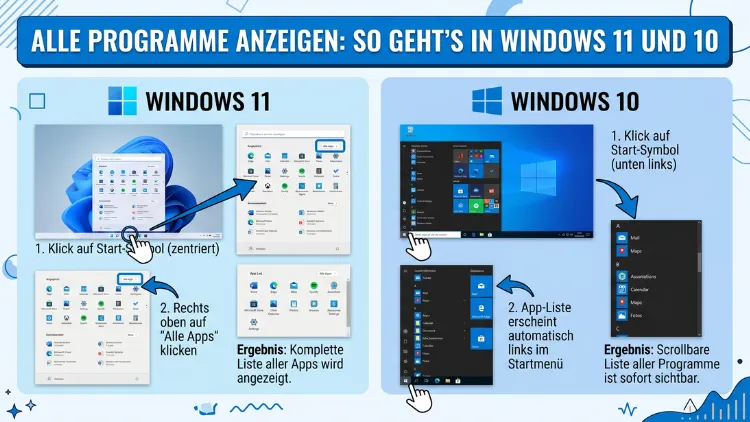
In Windows 11 und Windows 10 lassen sich alle installierten Programme auf mehreren Wegen anzeigen – über das Startmenü, die Einstellungen, die Systemsteuerung oder die Eingabeaufforderung.
Wer schnell eine Übersicht aller Apps und Anwendungen benötigt, findet in diesem Artikel alle Methoden Schritt für Schritt erklärt. So behalten Sie jederzeit den Überblick über Ihr System.
Alle Programme in Windows 11 anzeigen
Windows 11 hat das Startmenü im Vergleich zu seinem Vorgänger grundlegend überarbeitet. Deshalb unterscheidet sich der Weg zur vollständigen Programmliste etwas von Windows 10. Dennoch bleibt der Zugriff auf alle installierten Apps und Programme unkompliziert.
Methode 1: Über das Startmenü – „Alle Apps“
Der schnellste Weg führt direkt über das Startmenü:
- Klicken Sie auf das Windows-Symbol in der Taskleiste (standardmäßig in der Mitte).
- Im Startmenü sehen Sie oben rechts die Schaltfläche „Alle Apps“ – klicken Sie darauf.
- Daraufhin erscheint eine vollständige, alphabetisch sortierte Liste aller installierten Programme und Apps.
- Außerdem können Sie durch die Liste scrollen oder einen Buchstaben antippen, um direkt zum entsprechenden Abschnitt zu springen.
Hinweis zur aktuellen Windows-11-Version (2026): Microsoft hat das Startmenü mit den Updates 24H2 und 25H2 Ende 2025 komplett neu gestaltet. Es gibt nur noch eine Ebene mit den Bereichen „Angeheftet“, „Empfohlen“ und „Alle Apps“. Der Bereich „Alle Apps“ befindet sich dabei oben rechts im Startmenü.
Methode 2: Über die Windows-Suche
Ebenso praktisch ist die integrierte Suchfunktion:
- Drücken Sie die Windows-Taste und beginnen Sie direkt mit der Eingabe des Programmnamens.
- Die Suche zeigt passende Treffer sofort an – sowohl installierte Apps als auch Desktop-Programme.
- Zusätzlich können Sie auf „Alle anzeigen“ klicken, um die Ergebnisliste zu erweitern.
Diese Methode eignet sich besonders dann, wenn Sie den Namen eines Programms ungefähr kennen, aber nicht wissen, wo es im Startmenü zu finden ist.
Methode 3: Tastenkombination und Explorer
Wer den Datei-Explorer bevorzugt, kann installierte Programme auch dort einsehen:
- Öffnen Sie den Datei-Explorer mit der Tastenkombination Windows + E.
- Navigieren Sie zu „Dieser PC“ und dann zu C:\Programme oder C:\Programme (x86).
- Dort befinden sich die Installationsordner der meisten Desktop-Programme.
Allerdings zeigt diese Ansicht nur Ordner, jedoch keine vollständige Liste mit Versionsinformationen. Deshalb eignet sie sich eher zur schnellen Orientierung.
Alle Programme in Windows 10 anzeigen
Obwohl Windows 10 seit dem 14. Oktober 2025 keinen kostenlosen Microsoft-Support mehr erhält (in Europa gilt eine Übergangsfrist bis Oktober 2026), ist es weltweit noch auf rund 25 % der Windows-PCs installiert. Daher lohnt es sich, auch die Methoden für Windows 10 zu kennen.
Methode 1: Startmenü in Windows 10
In Windows 10 ist der Zugriff auf alle Programme besonders einfach:
- Klicken Sie auf das Windows-Symbol unten links.
- Das Startmenü öffnet sich. Auf der linken Seite sehen Sie bereits eine alphabetisch sortierte Liste aller installierten Apps und Programme.
- Scrollen Sie durch die Liste oder klicken Sie auf einen Buchstaben, um das alphabetische Schnellnavigationsraster zu öffnen.
Außerdem können Sie in Windows 10 über Einstellungen → Personalisierung → Start festlegen, ob zuletzt hinzugefügte Apps sowie zuletzt verwendete Programme im Startmenü erscheinen sollen.
Methode 2: Cortana-Suche und Suchleiste
Zusätzlich steht in Windows 10 die Suchleiste in der Taskleiste zur Verfügung:
- Klicken Sie auf das Lupensymbol oder das Suchfeld neben dem Windows-Symbol.
- Geben Sie den Namen des gesuchten Programms ein.
- Windows zeigt sofort passende Treffer aus den installierten Anwendungen an.
Programme über die Einstellungen anzeigen
Sowohl in Windows 11 als auch in Windows 10 bieten die Einstellungen eine übersichtliche Liste aller installierten Programme – inklusive Versionsnummer, Installationsdatum und Speicherbedarf.
In Windows 11
- Öffnen Sie die Einstellungen mit der Tastenkombination Windows + I.
- Navigieren Sie zu Apps → Installierte Apps.
- Dort erscheint eine vollständige Liste aller installierten Anwendungen mit Suchfunktion, Filtermöglichkeiten und Sortierfunktion (nach Name, Größe oder Installationsdatum).
- Zudem können Sie jede App direkt über das Drei-Punkte-Menü deinstallieren oder erweiterte Optionen aufrufen.
In Windows 10
- Öffnen Sie die Einstellungen mit Windows + I.
- Gehen Sie zu Apps → Apps und Features.
- Ebenso erscheint hier eine vollständige Liste mit Such- und Sortierfunktion.
- Außerdem lässt sich der Speicherbedarf jeder App direkt ablesen.
Empfohlene Vorgehensweise: Nutzen Sie die Einstellungen immer dann, wenn Sie eine genaue Übersicht mit Installationsdaten und Programmgrößen benötigen – zum Beispiel vor einer Systemoptimierung.
Programme über die Systemsteuerung anzeigen
Die Systemsteuerung ist eine ältere, jedoch weiterhin verfügbare Methode in beiden Windows-Versionen. Sie zeigt vor allem klassische Desktop-Programme an, jedoch keine modernen UWP-Apps aus dem Microsoft Store.
- Drücken Sie Windows + R, geben Sie control ein und bestätigen Sie mit Enter.
- Klicken Sie auf „Programme“ → „Programme und Features“.
- Daraufhin erscheint eine Liste aller installierten Desktop-Programme mit Name, Hersteller, Installationsdatum, Größe und Version.
- Zusätzlich können Sie Programme hier direkt deinstallieren oder ändern.
Deshalb empfiehlt sich die Systemsteuerung besonders für Nutzer, die ältere Software verwalten oder Programme reparieren möchten.
Alle installierten Programme per Kommandozeile auflisten
Wer eine vollständige Programmliste exportieren möchte – zum Beispiel vor einer Neuinstallation –, greift am besten zur Kommandozeile. Diese Methode funktioniert zuverlässig in Windows 11 und Windows 10.
Methode 1: PowerShell
- Drücken Sie Windows + X und wählen Sie „Windows PowerShell“ oder „Terminal“ (in Windows 11).
- Geben Sie folgenden Befehl ein und bestätigen Sie mit Enter:
Get-ItemProperty HKLM:\Software\Wow6432Node\Microsoft\Windows\CurrentVersion\Uninstall\* | Select-Object DisplayName, DisplayVersion, Publisher, InstallDate | Format-Table –AutoSize- PowerShell zeigt daraufhin eine tabellarische Übersicht aller installierten Programme.
Außerdem können Sie die Liste direkt als Textdatei exportieren, indem Sie den Befehl um | Out-File C:\Programmliste.txt erweitern.
Methode 2: Winget (Windows Package Manager)
Seit Windows 10 Version 1709 ist winget der empfohlene Paketmanager von Microsoft und in Windows 11 standardmäßig enthalten:
- Öffnen Sie das Terminal oder die Eingabeaufforderung.
- Geben Sie folgenden Befehl ein:
winget list- Winget zeigt daraufhin alle installierten Programme mit Name, ID, Version und Quelle an.
Zusätzlicher Tipp: Mit dem Befehl winget list > C:\Programmliste.txt exportieren Sie die Liste direkt in eine Textdatei.
Methode 3: WMIC (ältere Methode, Windows 10)
In Windows 10 funktioniert zudem der klassische WMIC-Befehl:
wmic product get name,versionAllerdings ist WMIC in Windows 11 veraltet und wird von Microsoft nicht mehr empfohlen. Deshalb sollten Sie dort auf PowerShell oder winget ausweichen.
Drittanbieter-Tools zur Programmverwaltung
Für eine noch detailliertere Übersicht empfehlen sich spezialisierte Programme. Dabei sind folgende Tools besonders bewährt:
CCleaner (kostenlose Version)
CCleaner von Piriform zeigt unter „Tools → Deinstallation“ eine vollständige Liste aller installierten Programme an – übersichtlicher als die Windows-Einstellungen und mit praktischen Filterfunktionen. So gehen Sie vor:
- Laden Sie CCleaner von der offiziellen Website ccleaner.com herunter und installieren Sie es.
- Öffnen Sie CCleaner und navigieren Sie zu „Tools“ im linken Menü.
- Klicken Sie auf „Deinstallation“.
- Daraufhin erscheint eine vollständige, sortierbare Liste aller Programme.
Revo Uninstaller (kostenlose Version)
Revo Uninstaller ist ebenfalls eine hervorragende Wahl:
- Laden Sie die kostenlose Version von revouninstaller.com herunter.
- Starten Sie das Programm – es zeigt sofort alle installierten Anwendungen mit Symbol, Name, Größe und Installationsdatum an.
- Zudem ermöglicht Revo Uninstaller eine tiefe Deinstallation, die auch Überreste aus der Registry entfernt.
Geek Uninstaller (portable Version)
Geek Uninstaller ist besonders praktisch, da es keine Installation erfordert:
- Laden Sie Geek Uninstaller von geekuninstaller.com herunter und starten Sie die portable
.exe-Datei. - Das Tool zeigt sofort alle Programme, einschließlich Windows-Store-Apps.
- Außerdem erkennt es verwaiste Einträge und doppelte Installationen automatisch.
Autostart-Programme anzeigen und verwalten
Programme, die beim Systemstart automatisch geladen werden, beeinflussen die Startgeschwindigkeit Ihres Computers erheblich. Deshalb lohnt es sich, diese regelmäßig zu überprüfen.
Windows 11 und 10: Task-Manager
- Öffnen Sie den Task-Manager mit der Tastenkombination Strg + Umschalt + Esc.
- Wechseln Sie zum Tab „Autostart“ (in Windows 11: „Autostart-Apps“).
- Dort sehen Sie alle Programme, die beim Start automatisch ausgeführt werden – inklusive ihres Einfluss auf den Start (Keine/Niedrig/Mittel/Hoch).
- Zudem können Sie einzelne Programme per Rechtsklick → Deaktivieren vom Autostart ausschließen.
Windows 11: Einstellungen
In Windows 11 finden Sie die Autostart-Programme ebenso unter:
Einstellungen → Apps → Autostart
Dort lassen sich Programme bequem per Kippschalter aktivieren oder deaktivieren.
Programme deinstallieren – so geht’s richtig
Nachdem Sie alle Programme angezeigt haben, möchten Sie möglicherweise nicht mehr benötigte Software entfernen. Dabei gibt es in Windows 11 und Windows 10 mehrere empfohlene Vorgehensweisen:
Über die Einstellungen (empfohlen)
- Öffnen Sie Einstellungen → Apps → Installierte Apps (Windows 11) bzw. Apps → Apps und Features (Windows 10).
- Suchen Sie das Programm und klicken Sie auf das Drei-Punkte-Menü → Deinstallieren.
- Bestätigen Sie die Sicherheitsabfrage.
Über die Systemsteuerung
- Öffnen Sie die Systemsteuerung über Windows + R → control.
- Navigieren Sie zu Programme und Features.
- Doppelklicken Sie auf das Programm, das Sie entfernen möchten.
Über den Microsoft Store
Apps, die aus dem Microsoft Store installiert wurden, lassen sich am einfachsten direkt deinstallieren:
- Klicken Sie im Startmenü mit der rechten Maustaste auf das App-Symbol.
- Wählen Sie „Deinstallieren“.
- Die App wird sofort und rückstandslos entfernt.
Empfohlene Vorgehensweise: Für eine besonders saubere Deinstallation ohne Registry-Reste empfiehlt sich Revo Uninstaller, da es nach der Standarddeinstallation automatisch verbleibende Dateien und Registrierungseinträge aufspürt und löscht.
Programme nach Größe sortieren und Speicher freigeben
Zudem möchten viele Nutzer wissen, welche Programme besonders viel Speicherplatz belegen. Deshalb bietet Windows eine praktische Speicheranalyse:
- Öffnen Sie Einstellungen → System → Speicher.
- Klicken Sie auf „Andere Volumes“ oder „Weitere Kategorien anzeigen“.
- Wählen Sie „Apps und Features“ – daraufhin erscheint eine nach Größe sortierte Liste.
Außerdem können Sie unter Einstellungen → Apps → Installierte Apps (Windows 11) die Liste direkt nach Größe sortieren, indem Sie die Spalte „Größe“ anklicken.
Versteckte und vorinstallierte Windows-Apps anzeigen
Windows 11 und 10 enthalten zahlreiche vorinstallierte Apps, die im Startmenü nicht immer sofort sichtbar sind. Ebenso gibt es versteckte Systemkomponenten. Diese lassen sich über PowerShell anzeigen:
Get-AppxPackage | Select-Object Name, Version | Sort-Object NameDieser Befehl listet alle UWP-Apps (Universal Windows Platform) auf – inklusive vorinstallierter Microsoft-Apps wie Fotos, Taschenrechner, Cortana und Xbox Game Bar.
Außerdem zeigt der folgende Befehl alle Apps für alle Benutzerkonten an:
Get-AppxPackage -AllUsers | Select-Object Name, PackageFullNameProgramme über den Registrierungseditor einsehen
Fortgeschrittene Nutzer können installierte Programme auch direkt im Registrierungseditor (Registry) einsehen. Allerdings sollte man dort ausschließlich lesen und keine Änderungen vornehmen, ohne genau zu wissen, was man tut.
- Drücken Sie Windows + R, geben Sie regedit ein und bestätigen Sie mit Enter.
- Navigieren Sie zu folgendem Pfad:
HKEY_LOCAL_MACHINE\SOFTWARE\Microsoft\Windows\CurrentVersion\Uninstall- Dort befinden sich Unterordner für jedes installierte Programm mit detaillierten Informationen.
- Für 32-Bit-Programme unter einem 64-Bit-System navigieren Sie zusätzlich zu:
HKEY_LOCAL_MACHINE\SOFTWARE\Wow6432Node\Microsoft\Windows\CurrentVersion\UninstallDiese Methode eignet sich besonders, um Programminformationen für Skripte oder Inventarisierungstools auszulesen.
Programmliste als Datei exportieren
Wer alle installierten Programme dokumentieren möchte – zum Beispiel vor einer Neuinstallation oder für IT-Dokumentationszwecke –, kann die Liste auf verschiedene Weisen exportieren:
Export per PowerShell (empfohlen)
Get-ItemProperty HKLM:\Software\Wow6432Node\Microsoft\Windows\CurrentVersion\Uninstall\* | Select-Object DisplayName, DisplayVersion, Publisher, InstallDate | Export-Csv -Path C:\Programmliste.csv -NoTypeInformation -Encoding UTF8Dieser Befehl erstellt eine CSV-Datei, die sich direkt in Microsoft Excel oder LibreOffice Calc öffnen lässt.
Export per Winget
winget export -o C:\Programmliste.jsonAußerdem lässt sich diese JSON-Datei später auf einem neuen System mit winget import -i C:\Programmliste.json nutzen, um alle Programme automatisch neu zu installieren – besonders praktisch bei Systemmigrationen.
Alle Programme in virtuellen Umgebungen und auf mehreren Benutzerkonten
Nutzen Sie mehrere Benutzerkonten auf einem PC, zeigen die Einstellungen standardmäßig nur die Programme des aktuell angemeldeten Benutzers an. Deshalb ist für eine systemweite Ansicht der PowerShell-Befehl mit dem Parameter -AllUsers sinnvoll (siehe oben).
Ebenso gilt: Apps, die in virtuellen Maschinen (zum Beispiel mit Hyper-V oder VirtualBox) installiert sind, erscheinen nicht in der Programmliste des Hostsystems. Dort müssen Sie die Programmliste separat innerhalb der virtuellen Maschine aufrufen.
Häufig gestellte Fragen zu allen Programmen anzeigen
Wo finde ich alle Programme in Windows 11?
Klicken Sie im Startmenü auf „Alle Apps“ (oben rechts). Daraufhin erscheint eine alphabetisch sortierte Liste aller installierten Programme und Apps. Alternativ öffnen Sie Einstellungen → Apps → Installierte Apps für eine detaillierte Übersicht mit Größen- und Datumsangaben.
Warum sehe ich in Windows 11 im Startmenü nicht alle Programme?
Standardmäßig zeigt das Startmenü zunächst nur angeheftete Apps. Deshalb müssen Sie auf „Alle Apps“ klicken, um die vollständige Liste zu sehen. Außerdem kann es sein, dass Programme, die über den Microsoft Store installiert wurden, separat unter den Store-Apps erscheinen.
Wie zeige ich alle Programme in Windows 10 an?
In Windows 10 klicken Sie auf das Windows-Symbol in der Taskleiste. Die linke Spalte des Startmenüs zeigt bereits eine alphabetisch sortierte Programmliste. Scrollen Sie nach unten, um alle Einträge zu sehen.
Kann ich alle installierten Programme als Liste exportieren?
Ja. Die einfachste Methode ist der Befehl winget export -o C:\Programmliste.json in der Eingabeaufforderung. Zudem können Sie PowerShell nutzen, um eine CSV-Datei zu erstellen, die sich in Excel öffnen lässt.
Wie zeige ich nur Desktop-Programme ohne Store-Apps an?
Öffnen Sie die Systemsteuerung über Windows + R → control → Programme und Features. Dort erscheinen ausschließlich klassische Desktop-Programme, jedoch keine UWP-Apps aus dem Microsoft Store.
Warum taucht ein installiertes Programm nicht in der Liste auf?
Manche portable Programme (portable Apps) installieren sich nicht ins System und erscheinen daher weder im Startmenü noch in den Einstellungen. Zudem können fehlerhafte Installationen dazu führen, dass Programme in der Liste fehlen. Außerdem zeigen manche Tools nur Programme des aktuellen Benutzers an, nicht aller Konten.
Wie zeige ich Autostart-Programme in Windows 11 an?
Öffnen Sie den Task-Manager mit Strg + Umschalt + Esc und wechseln Sie zum Tab „Autostart-Apps“. Alternativ finden Sie die Autostart-Programme unter Einstellungen → Apps → Autostart.
Welches Tool eignet sich am besten, um alle Programme zu verwalten?
Für die meisten Nutzer reichen die integrierten Windows-Einstellungen vollkommen aus. Wer jedoch eine übersichtlichere Oberfläche, Exportfunktionen oder eine tiefe Deinstallation benötigt, sollte Revo Uninstaller oder Geek Uninstaller verwenden – beide sind kostenlos erhältlich.
Unterscheidet sich die Programmliste je nach Windows-Version?
Ja, es gibt Unterschiede. In Windows 11 sind die Einstellungen unter Apps → Installierte Apps zu finden, in Windows 10 unter Apps → Apps und Features. Das Startmenü ist in Windows 11 zudem neu gestaltet, sodass der Bereich „Alle Apps“ nun oben rechts erscheint.
Wie finde ich heraus, wie viel Speicherplatz alle Programme belegen?
Öffnen Sie Einstellungen → System → Speicher → Apps und Features. Dort sehen Sie alle installierten Programme nach Speicherbedarf sortiert. Zudem können Sie unter Einstellungen → Apps → Installierte Apps die Spalte „Größe“ zur Sortierung verwenden.
Fazit
In Windows 11 und Windows 10 stehen mehrere zuverlässige Wege zur Verfügung, um alle installierten Programme anzuzeigen – vom Startmenü über die Einstellungen bis zur PowerShell. Für die meisten Alltagsaufgaben reichen die integrierten Windows-Tools vollkommen aus.
Wer detailliertere Funktionen benötigt, greift am besten zu Revo Uninstaller oder Geek Uninstaller. Damit verwalten Sie Ihre Programme effizient und halten Ihr System dauerhaft übersichtlich.
