
Druckvorschau funktioniert nicht in Chrome? Erfahren Sie, welche Ursachen es gibt und wie Sie das Problem mit Drucker und Druckertreiber schnell lösen.
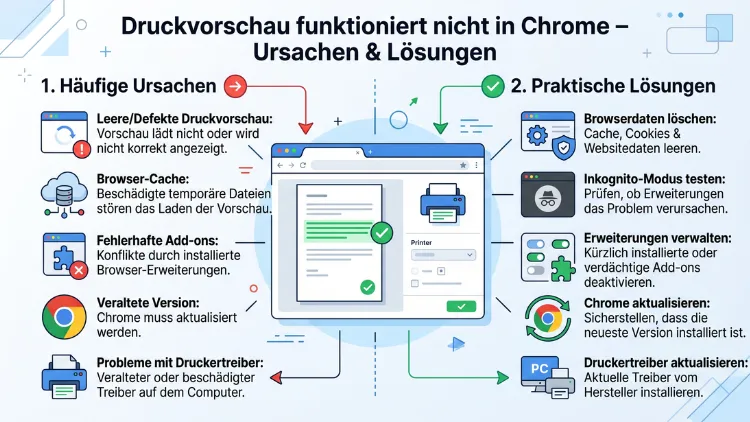
Die Druckvorschau in Chrome funktioniert nicht – dieses Problem betrifft zahlreiche Nutzer unter Windows 10, Windows 11 und macOS. Ob die Vorschau leer bleibt, einfriert oder der Druckdialog sich gar nicht erst öffnet: Die Ursachen sind meist bekannt und gut behebbar.
Dieser Artikel erklärt alle häufigen Fehlerquellen und zeigt Ihnen Schritt für Schritt, wie Sie das Problem zuverlässig lösen.
Was passiert, wenn die Chrome-Druckvorschau nicht funktioniert?
Bevor man gezielt nach einer Lösung sucht, lohnt es sich, das Fehlerbild genau zu verstehen. Denn je nachdem, wie sich das Problem äußert, kommen unterschiedliche Ursachen infrage.
Folgende Symptome treten besonders häufig auf:
- Die Druckvorschau bleibt leer oder zeigt nur einen weißen Bereich.
- Chrome friert im Druckdialog ein und reagiert nicht mehr.
- Die Meldung „Druckvorschau fehlgeschlagen“ erscheint.
- Der Druckdialog öffnet sich, jedoch wird kein Drucker angezeigt.
- Das Fenster schließt sich direkt nach dem Klick auf „Drucken“.
- Die Vorschau ist unleserlich oder verzerrt, obwohl der Ausdruck funktioniert.
Grundsätzlich gilt: Das Problem liegt nicht immer an Chrome selbst. Stattdessen spielen häufig Druckertreiber, Systemdienste, Browser-Erweiterungen oder falsche Einstellungen eine entscheidende Rolle.
Die häufigsten Ursachen im Überblick
Veraltete oder fehlerhafte Druckertreiber
Einer der häufigsten Gründe, warum die Chrome-Druckvorschau nicht funktioniert, sind veraltete oder beschädigte Druckertreiber. Besonders nach Windows-Updates kommt es regelmäßig vor, dass bestehende Treiber inkompatibel werden. Außerdem können fehlerhaft installierte Treiber dazu führen, dass Chrome beim Laden der Druckvorschau hängen bleibt.
Lösung: Öffnen Sie den Geräte-Manager unter Windows (Tastenkombination Windows + X → Geräte-Manager), suchen Sie unter „Drucker“ Ihren Drucker und klicken Sie mit der rechten Maustaste auf „Treiber aktualisieren“. Alternativ besuchen Sie die Herstellerwebseite – zum Beispiel HP (support.hp.com), Canon (canon.de/support) oder Brother (support.brother.com) – und laden Sie dort den neuesten Treiber für Ihr Modell herunter.
Der Windows-Druckdienst ist gestoppt
Ebenso häufig ist ein gestoppter Windows-Druckdienst (Print Spooler) die Ursache dafür, dass Chrome keine Druckvorschau anzeigen kann. Ohne diesen Dienst kann der Browser schlicht keine Kommunikation mit dem Drucker aufbauen.
Lösung unter Windows:
- Drücken Sie Windows + R, geben Sie
services.mscein und bestätigen Sie mit Enter. - Suchen Sie in der Liste den Eintrag „Druckwarteschlange“ (englisch: „Print Spooler“).
- Klicken Sie mit der rechten Maustaste darauf und wählen Sie „Neu starten“.
- Stellen Sie sicher, dass der Starttyp auf „Automatisch“ gesetzt ist.
Danach starten Sie Chrome neu und prüfen, ob die Druckvorschau wieder funktioniert.
Chrome-Erweiterungen blockieren den Druckdialog
Zusätzlich zu technischen Systemproblemen können auch Browser-Erweiterungen die Druckvorschau in Chrome blockieren. Insbesondere Werbeblocker, PDF-Viewer-Erweiterungen wie Adobe Acrobat oder Sicherheits-Plugins greifen manchmal in den Druckprozess ein und verhindern, dass die Vorschau korrekt lädt.
Lösung: Öffnen Sie Chrome im Inkognito-Modus (Strg + Umschalt + N), da Erweiterungen dort standardmäßig deaktiviert sind. Funktioniert die Druckvorschau dort, liegt das Problem an einer Erweiterung. Deaktivieren Sie anschließend alle Erweiterungen unter chrome://extensions und aktivieren Sie sie nacheinander wieder, um die problematische Erweiterung zu identifizieren.
Beschädigter Chrome-Cache oder -Profil
Zudem kann ein beschädigter Browsercache oder ein defektes Chrome-Profil dazu führen, dass der Druckdialog nicht richtig funktioniert. Mit der Zeit sammeln sich temporäre Dateien an, die Chrome verlangsamen oder bestimmte Funktionen – wie die Druckvorschau – stören können.
Lösung:
- Öffnen Sie chrome://settings/clearBrowserData.
- Wählen Sie unter „Erweiterter Zeitraum“ den Eintrag „Gesamte Zeit“.
- Aktivieren Sie „Cookies“, „Gecachte Bilder“ und „Browserdaten“ und klicken Sie auf „Daten löschen“.
Hilft das nicht, erstellen Sie ein neues Chrome-Profil: Klicken Sie oben rechts auf Ihr Profilbild → „Anderes Profil hinzufügen“ und testen Sie die Druckvorschau im neuen Profil.
PDF-Einstellungen in Chrome
Besonders wenn Sie versuchen, PDF-Dateien in Chrome zu drucken, tritt das Druckvorschau-Problem häufig auf. Der Grund: Chrome versucht möglicherweise, die PDF-Datei herunterzuladen, anstatt sie intern zu öffnen und anzuzeigen.
Lösung: Geben Sie in der Adressleiste chrome://settings/content/pdfDocuments ein. Stellen Sie dort sicher, dass die Option „PDFs in Chrome öffnen“ (nicht „Herunterladen“) aktiviert ist. Dadurch kann Chrome PDFs direkt anzeigen und die integrierte Druckvorschau nutzen.
Hardware-Beschleunigung verursacht Anzeigeprobleme
Außerdem ist die Hardware-Beschleunigung in Chrome gelegentlich für fehlerhafte oder leere Druckvorschauen verantwortlich. Diese Funktion nutzt die GPU des Computers, um Inhalte schneller darzustellen – doch bei manchen Grafikkartentreibern führt das zu Darstellungsproblemen.
Lösung: Gehen Sie zu chrome://settings/system und deaktivieren Sie die Option „Hardwarebeschleunigung verwenden, wenn verfügbar“. Starten Sie Chrome anschließend neu.
Antiviren-Software oder Firewall
Deshalb lohnt es sich auch, die eigene Sicherheitssoftware zu überprüfen. Programme wie Bitdefender, Kaspersky, Norton oder ESET können den Druckprozess von Chrome aus Sicherheitsgründen blockieren oder abfangen, was zu einer leeren oder einfrierenden Druckvorschau führt.
Lösung: Deaktivieren Sie die Antivirensoftware vorübergehend und testen Sie erneut. Wenn die Druckvorschau dann funktioniert, fügen Sie Chrome als Ausnahme in Ihrer Sicherheitssoftware hinzu. Den genauen Weg finden Sie in den Einstellungen Ihres Antivirenprogramms unter „Ausnahmen“ oder „Vertrauenswürdige Anwendungen“.
Chrome zurücksetzen und neu installieren
Sollten alle bisherigen Maßnahmen nicht helfen, empfiehlt es sich, Chrome auf die Standardeinstellungen zurückzusetzen oder den Browser komplett neu zu installieren.
Chrome zurücksetzen:
- Öffnen Sie chrome://settings/reset.
- Klicken Sie auf „Einstellungen auf die ursprünglichen Standardwerte zurücksetzen“.
- Bestätigen Sie den Vorgang.
Dabei werden gespeicherte Einstellungen, Startseiten und Erweiterungen zurückgesetzt, jedoch keine Passwörter oder Lesezeichen gelöscht.
Chrome neu installieren (Windows):
- Gehen Sie zu Einstellungen → Apps → Installierte Apps.
- Suchen Sie Google Chrome und deinstallieren Sie den Browser.
- Löschen Sie anschließend den Ordner
C:\Users\IhrName\AppData\Local\Google\Chrome, um Restdateien zu entfernen. - Laden Sie Chrome neu von google.com/chrome herunter und installieren Sie ihn.
Druckvorschau-Probleme unter macOS beheben
Ebenso können Nutzer des Apple Mac unter macOS betroffen sein. Dort gibt es zusätzliche Besonderheiten, die beachtet werden sollten.
Druckersystem unter macOS zurücksetzen:
- Öffnen Sie Systemeinstellungen → Drucker & Scanner.
- Halten Sie die Control-Taste gedrückt und klicken Sie in die Druckerliste.
- Wählen Sie „Drucksystem zurücksetzen“ – dabei werden alle Drucker entfernt und das System neu initialisiert.
- Fügen Sie anschließend Ihren Drucker über das „+“-Symbol erneut hinzu.
Außerdem sollten macOS-Nutzer sicherstellen, dass CUPS (Common Unix Printing System), das unter macOS das Drucken steuert, korrekt läuft. Starten Sie dazu den Mac neu, was CUPS automatisch neu initialisiert.
Chrome unter Windows 11 – besondere Hinweise
Zusätzlich gibt es unter Windows 11 einige spezifische Besonderheiten, die Druckprobleme in Chrome verursachen können. Seit den letzten größeren Windows-11-Updates hat Microsoft Änderungen am Drucksubsystem vorgenommen. Deshalb kommt es vermehrt vor, dass ältere Druckertreiber nicht mehr kompatibel sind.
Empfohlene Vorgehensweise unter Windows 11:
- Stellen Sie sicher, dass Windows vollständig aktualisiert ist (Einstellungen → Windows Update → Nach Updates suchen).
- Installieren Sie den neuesten Treiber Ihres Druckers – idealerweise direkt vom Hersteller, nicht über Windows Update.
- Prüfen Sie, ob der „Druckwarteschlangen“-Dienst läuft (wie oben beschrieben).
- Deaktivieren Sie testweise den „Geschützten Druck“ unter Einstellungen → Bluetooth & Geräte → Drucker & Scanner → Druckereinstellungen, falls diese Option angezeigt wird.
Alternative: Systemdruckdialog statt Chrome-Druckdialog nutzen
Wenn die Chrome-interne Druckvorschau hartnäckig Probleme bereitet, gibt es zudem eine praktische Alternative: den Systemdruckdialog des Betriebssystems direkt aufrufen.
So geht es: Öffnen Sie den Chrome-Druckdialog wie gewohnt mit Strg + P. Klicken Sie anschließend auf „Weitere Einstellungen“ und dann ganz unten auf „Systemdialogfeld drucken“ (oder drücken Sie Strg + Umschalt + P, um diesen direkt zu öffnen). Dieser umgeht die Chrome-eigene Druckvorschau vollständig und nutzt stattdessen den Windows- oder macOS-Druckdialog, der in vielen Fällen zuverlässiger funktioniert.
Druckvorschau in anderen Chromium-basierten Browsern
Da Chrome auf der Chromium-Engine basiert, treten dieselben Druckprobleme häufig auch in anderen Chromium-basierten Browsern auf – darunter Microsoft Edge, Brave, Opera und Vivaldi. Deshalb helfen die oben genannten Lösungen in der Regel auch dort.
Beim Microsoft Edge unter Windows 11 gibt es außerdem die Möglichkeit, unter edge://settings/printing spezifische Druckeinstellungen anzupassen. Zudem empfiehlt es sich, Edge über Einstellungen → Über Microsoft Edge → Updates prüfen stets aktuell zu halten.
Für Brave gilt: Gehen Sie zu brave://extensions und deaktivieren Sie probeweise alle Erweiterungen. Für Opera öffnen Sie opera://settings und setzen Sie die Druckeinstellungen zurück.
Chrome aktuell halten – Prävention für die Zukunft
Viele Druckprobleme lassen sich außerdem durch regelmäßige Updates vermeiden. Laut aktuellem Stand läuft Chrome im Jahr 2026 in der stabilen Version 147 für Windows und macOS. Zudem veröffentlicht Google regelmäßig Sicherheitsupdates, die auch bekannte Fehler im Drucksystem beheben.
Chrome aktualisieren:
- Klicken Sie auf die drei Punkte oben rechts in Chrome.
- Wählen Sie „Hilfe“ → „Über Google Chrome“.
- Chrome sucht automatisch nach Updates und installiert diese.
- Starten Sie Chrome anschließend neu.
FAQ – Häufige Fragen zur Chrome-Druckvorschau
Warum bleibt die Druckvorschau in Chrome weiß oder leer?
Eine leere Druckvorschau in Chrome entsteht häufig durch einen beschädigten Cache, fehlerhafte Druckertreiber oder eine blockierende Browser-Erweiterung. Löschen Sie zunächst den Cache über chrome://settings/clearBrowserData und testen Sie anschließend im Inkognito-Modus.
Warum friert Chrome beim Drucken ein?
Chrome friert im Druckdialog meistens ein, weil der Windows-Druckdienst (Print Spooler) gestoppt ist oder ein instabiler Druckertreiber vorliegt. Starten Sie den Dienst über services.msc neu und aktualisieren Sie den Druckertreiber vom Hersteller.
Wie öffne ich den Druckdialog in Chrome?
Den Druckdialog in Chrome öffnen Sie am schnellsten mit der Tastenkombination Strg + P (Windows/Linux) bzw. Cmd + P (Mac). Alternativ klicken Sie auf die drei Punkte oben rechts und wählen „Drucken“.
Was bedeutet die Fehlermeldung „Druckvorschau fehlgeschlagen“?
Diese Meldung erscheint, wenn Chrome keine Verbindung zum Drucker aufbauen kann oder der Druckdienst des Systems nicht erreichbar ist. Starten Sie den Print-Spooler-Dienst neu und prüfen Sie, ob der Drucker korrekt angeschlossen und eingeschaltet ist.
Warum wird kein Drucker in der Chrome-Druckvorschau angezeigt?
Wenn kein Drucker in Chrome angezeigt wird, ist der Drucker entweder nicht korrekt installiert, der Treiber fehlt oder der Druckdienst läuft nicht. Prüfen Sie den Druckerdienst unter services.msc und stellen Sie sicher, dass der Drucker unter Systemsteuerung → Geräte und Drucker sichtbar ist.
Kann eine Erweiterung die Chrome-Druckvorschau blockieren?
Ja, das ist möglich. Besonders PDF-Viewer-Erweiterungen wie Adobe Acrobat für Chrome oder Werbeblocker können den Druckdialog beeinträchtigen. Testen Sie die Druckfunktion im Inkognito-Modus und deaktivieren Sie anschließend Erweiterungen einzeln unter chrome://extensions.
Wie kann ich Chrome auf Standardeinstellungen zurücksetzen, wenn die Druckvorschau nicht geht?
Öffnen Sie chrome://settings/reset und klicken Sie auf „Einstellungen auf die ursprünglichen Standardwerte zurücksetzen“. Dabei bleiben Ihre Passwörter und Lesezeichen erhalten, alle anderen Einstellungen werden zurückgesetzt.
Funktionieren dieselben Lösungen auch in Microsoft Edge oder Brave?
Ja, da Edge, Brave, Opera und Vivaldi auf derselben Chromium-Engine basieren, gelten die meisten Lösungen für alle diese Browser gleichermaßen. Der Systemdruckdialog lässt sich auch dort mit Strg + Umschalt + P aufrufen.
Warum funktioniert die Druckvorschau nach einem Windows-Update nicht mehr?
Windows-Updates können Druckertreiber überschreiben oder den Print-Spooler-Dienst in einen fehlerhaften Zustand versetzen. Aktualisieren Sie nach einem Windows-Update stets den Druckertreiber direkt vom Hersteller und prüfen Sie den Druckdienst unter services.msc.
Warum ist die Chrome-Druckvorschau unleserlich, obwohl der Druck klappt?
Eine unleserliche Druckvorschau bei gleichzeitig funktionierendem Ausdruck deutet auf ein Darstellungsproblem durch die Hardware-Beschleunigung hin. Deaktivieren Sie diese unter chrome://settings/system und starten Sie Chrome neu.
Fazit
Die Druckvorschau in Chrome lässt sich in den meisten Fällen durch wenige gezielte Schritte reparieren. Druckertreiber aktualisieren, den Print-Spooler-Dienst neu starten und Erweiterungen deaktivieren lösen die Mehrheit aller Probleme.
Zusätzlich empfiehlt sich, Chrome stets aktuell zu halten und den Systemdruckdialog als zuverlässige Alternative zu nutzen. Mit den beschriebenen Maßnahmen sind Sie für alle gängigen Druckprobleme – unter Windows wie unter macOS – gut gerüstet.
