
Pfad ??\C:\ProgramData unter Windows 11/10 verstehen und öffnen: Erfahren Sie, was dieser Systempfad bedeutet und wie Sie ihn schnell und korrekt aufrufen.
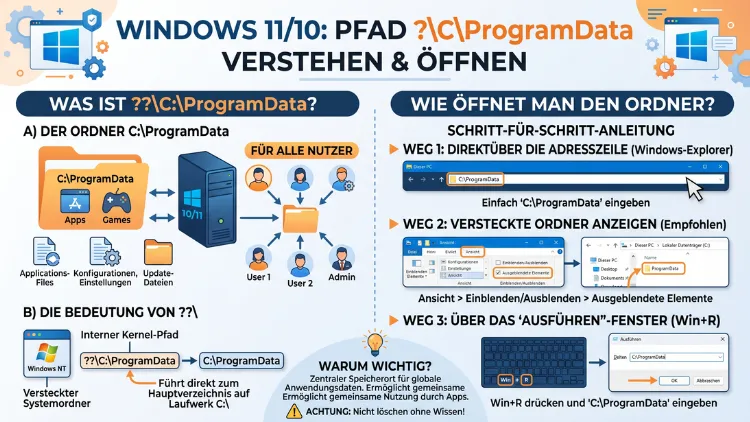
Der Pfad ??\C:\ProgramData taucht in Windows 10 und Windows 11 häufig in Dienst-Listen, Prozessmonitoren oder Fehlermeldungen auf – und sorgt dabei regelmäßig für Verwirrung. Tatsächlich handelt es sich um einen internen Kernel-Pfad des Windows-Betriebssystems, keinen normalen Dateipfad.
Dieser Artikel erklärt, was dieser Pfad bedeutet, warum er existiert und wie Sie den eigentlichen Ordner C:\ProgramData zuverlässig öffnen.
Was bedeutet ??\C:\ProgramData überhaupt?
Wer zum ersten Mal auf den Pfad ??\C:\ProgramData stößt, etwa im Task-Manager, im Autoruns-Tool oder in einem Sicherheits-Protokoll, fragt sich zu Recht: Was soll das ?? am Anfang bedeuten? Handelt es sich um einen Fehler, eine beschädigte Dateipfadangabe oder gar um Schadsoftware?
Die Antwort ist deutlich nüchterner: ?? ist ein spezielles Präfix aus dem internen Namespace des Windows Object Managers – also der zentralen Verwaltungsinstanz für alle Kernel-Objekte innerhalb des Betriebssystems. Dieses Präfix ist kein Tippfehler, sondern ein ganz gezielt eingesetztes technisches Konstrukt.
Der Windows Object Manager und sein Namespace
Windows arbeitet intern mit einem sogenannten Object Manager Namespace, einem hierarchisch aufgebauten Verzeichnissystem, das der Betriebssystem-Kern (Kernel) verwendet, um Ressourcen wie Geräte, Treiber, Prozesse und symbolische Links zu verwalten. Dieser interne Namespace ist für normale Benutzer und herkömmliche Win32-Anwendungen unsichtbar – er existiert sozusagen unterhalb der Benutzeroberfläche.
Innerhalb dieses Namespace gibt es mehrere wichtige Verzeichnisse:
\Device\– hier sind alle physischen und virtuellen Geräte eingetragen, zum Beispiel\Device\HarddiskVolume3\DosDevices\– enthält symbolische Links wieC:oderCOM1:\??– ein besonderes Verzeichnis, das pro Sitzung existiert und ebenfalls symbolische Links auf DOS-Gerätenamen enthält
Das Verzeichnis \?? ist dabei ein Alias für \DosDevices, wird jedoch spezifisch im Kontext von Kernel-Modus-Treibern und internen Systemdiensten verwendet. Außerdem enthält es sitzungsspezifische Gerätezuordnungen. Deshalb taucht der Pfad ??\C:\ProgramData typischerweise dann auf, wenn ein Systemdienst, ein Treiber oder ein Prozess im Kernel-Kontext auf einen Ordner zugreift.
Warum kann man den Pfad ??\C:\ProgramData nicht direkt öffnen?
Das ist eine der häufigsten Folgefragen: Man kopiert den angezeigten Pfad ??\C:\ProgramData in die Adressleiste des Datei-Explorers oder in den Ausführen-Dialog – und bekommt prompt eine Fehlermeldung, dass der Speicherort nicht gefunden werden kann.
Der Grund ist einfach: ??\ ist kein gültiger Win32-Pfad.** Win32-Programme – und dazu gehört der Datei-Explorer – arbeiten ausschließlich mit den bekannten MS-DOS-Gerätenamen wie Laufwerksbuchstaben (C:, D:) und den darauf aufbauenden Pfaden. Sie können den internen Kernel-Namespace nicht direkt ansprechen.
Ebenso wichtig zu wissen: Der Pfad ??\C:\ProgramData verweist dennoch auf denselben physischen Speicherort wie C:\ProgramData. Es ist also kein separater, geheimnisvoller Ordner, sondern lediglich eine andere, interne Schreibweise desselben Verzeichnisses. Deshalb genügt es, diesen regulären Pfad zu verwenden, um auf die entsprechenden Daten zuzugreifen.
Was ist C:\ProgramData?
Bevor es zu den Öffnungsmethoden geht, lohnt es sich, den Ordner selbst besser zu verstehen. C:\ProgramData ist ein zentrales Systemverzeichnis in Windows 10 und Windows 11, das anwendungsübergreifende Daten für alle Benutzer eines Computers speichert.
Zweck und Inhalt des ProgramData-Ordners
Im Gegensatz zum Ordner C:\Programme (englisch: Program Files) oder zu den benutzerspezifischen AppData-Ordnern unter C:\Users\\AppData ist der ProgramData-Ordner darauf ausgelegt, Daten zu speichern, die allen Benutzern gemeinsam zugänglich sein sollen. Außerdem erfordert das Schreiben in diesen Ordner – anders als bei manchen anderen Systemverzeichnissen – keine erhöhten Benutzerrechte (Administrator-Rechte).
Typische Inhalte im ProgramData-Ordner sind:
- Konfigurationsdateien von installierten Programmen, die systemweit gelten sollen
- Lizenzdateien und Aktivierungsdaten
- Wörterbücher, Vorlagen und Voreinstellungen, die mehreren Benutzern zur Verfügung stehen
- Log-Dateien von Antivirenprogrammen, Backup-Software oder anderen Systemdiensten
- Datenbanken von Sicherheitssoftware, zum Beispiel Virensignaturen
Zudem ist der ProgramData-Ordner der Nachfolger des alten All Users-Verzeichnisses aus Windows XP und Vista. Programme, die früher ihre gemeinsam genutzten Daten unter C:\Documents and Settings\All Users ablegten, verwenden heute stattdessen C:\ProgramData.
Warum ist C:\ProgramData standardmäßig ausgeblendet?
Standardmäßig ist C:\ProgramData als versteckter Ordner (hidden) markiert. Microsoft hat diesen Ordner bewusst ausgeblendet, um zu verhindern, dass unerfahrene Benutzer versehentlich wichtige Konfigurationsdateien löschen oder verändern. Ebenso schützt die Ausblendung vor einer unbeabsichtigten Manipulation durch Drittanwendungen.
Deshalb sehen viele Benutzer diesen Ordner im Datei-Explorer zunächst gar nicht – selbst dann nicht, wenn sie direkt auf das Laufwerk C: navigieren.
C:\ProgramData öffnen: Alle Methoden für Windows 10 und Windows 11
Obwohl der Pfad ??\C:\ProgramData selbst nicht direkt öffenbar ist, gibt es mehrere zuverlässige Wege, um auf den eigentlichen Ordner C:\ProgramData zuzugreifen. Im Folgenden werden alle empfohlenen Methoden im Detail erläutert.
Methode 1: Über den Ausführen-Dialog mit Umgebungsvariable (empfohlen)
Diese Methode ist die schnellste und zuverlässigste, da sie keine Änderung der Anzeigeeinstellungen erfordert und in allen Windows-Versionen funktioniert.
Anleitung:
- Drücken Sie gleichzeitig die Tasten Windows + R, um den Ausführen-Dialog zu öffnen.
- Geben Sie dort
%programdata%ein – achten Sie darauf, die Prozentzeichen auf beiden Seiten nicht wegzulassen. - Bestätigen Sie mit der Eingabetaste oder klicken Sie auf „OK“.
Windows löst die Umgebungsvariable %ProgramData% automatisch zum tatsächlichen Pfad auf und öffnet den Ordner direkt im Datei-Explorer. Deshalb ist diese Methode besonders empfehlenswert: Sie funktioniert unabhängig davon, ob der Ordner ausgeblendet ist oder ob er sich auf einem anderen Laufwerk befindet.
Methode 2: Den Pfad direkt in die Explorer-Adressleiste eingeben
Ebenso effektiv ist die direkte Eingabe des Pfads in der Adressleiste des Datei-Explorers.
Anleitung:
- Öffnen Sie den Datei-Explorer mit der Tastenkombination Windows + E.
- Klicken Sie in die Adressleiste oben im Fenster. Falls dort ein Navigationspfad angezeigt wird, klicken Sie einmal in den freien Bereich rechts daneben, um den Pfad bearbeitbar zu machen – alternativ drücken Sie Strg + L.
- Geben Sie
C:\ProgramDataein und bestätigen Sie mit der Eingabetaste.
Windows öffnet den Ordner daraufhin direkt, ohne dass Sie zuvor versteckte Dateien einblenden müssen. Außerdem können Sie alternativ auch %programdata% in die Adressleiste tippen – das Ergebnis ist identisch.
Methode 3: Versteckte Ordner dauerhaft einblenden (Windows 10)
Falls Sie häufiger auf den ProgramData-Ordner zugreifen und ihn dauerhaft im Datei-Explorer sehen möchten, können Sie die Anzeige versteckter Elemente aktivieren.
Anleitung für Windows 10:
- Öffnen Sie den Datei-Explorer mit Windows + E.
- Klicken Sie oben auf die Registerkarte „Ansicht“.
- Setzen Sie in der Menüleiste (dem sogenannten Ribbon) einen Haken bei „Ausgeblendete Elemente“.
- Der Ordner
C:\ProgramDataist nun dauerhaft auf Laufwerk C: sichtbar, bis Sie den Haken wieder entfernen.
Wichtig: Dieser Schritt macht alle versteckten Ordner sichtbar – also nicht nur ProgramData, sondern auch andere Systemordner. Deshalb empfiehlt es sich, diese Option nach getaner Arbeit wieder zu deaktivieren, um versehentliches Löschen zu vermeiden.
Methode 4: Versteckte Ordner einblenden (Windows 11)
In Windows 11 ist die Benutzeroberfläche des Datei-Explorers etwas anders gestaltet, deshalb weicht die Vorgehensweise leicht ab.
Anleitung für Windows 11:
- Öffnen Sie den Datei-Explorer mit Windows + E.
- Klicken Sie oben in der Symbolleiste auf „Ansicht“.
- Wählen Sie im Dropdown-Menü die Option „Anzeigen“.
- Aktivieren Sie dort den Eintrag „Ausgeblendete Elemente“.
Zusätzlich können Sie über „Ansicht“ → „Optionen“ → „Ordner- und Suchoptionen ändern“ → Registerkarte „Ansicht“ → „Versteckte Dateien, Ordner und Laufwerke anzeigen“ dieselbe Einstellung dauerhaft setzen.
Methode 5: Ordnerpfad über die Eingabeaufforderung oder PowerShell erkunden
Für fortgeschrittene Benutzer, die den Ordner per Kommandozeile öffnen möchten, bieten sich Eingabeaufforderung (cmd) und Windows PowerShell an.
Anleitung per Eingabeaufforderung:
- Drücken Sie Windows + R, geben Sie
cmdein und bestätigen Sie mit Enter. - Tippen Sie den Befehl:
cd %programdata% - Anschließend öffnen Sie den Ordner im Explorer mit:
explorer .
Anleitung per PowerShell:
- Öffnen Sie PowerShell mit Windows + X → „Windows PowerShell“ (oder „Terminal“ in Windows 11).
- Geben Sie ein:
explorer $env:ProgramData
In beiden Fällen wird der Ordner direkt im Datei-Explorer geöffnet.
Der Pfad ??\C:\ProgramData in der Praxis: Wo er auftaucht und was er bedeutet
Nachdem Sie nun verstehen, was hinter dem Pfad steckt und wie Sie den Ordner öffnen, lohnt ein Blick darauf, in welchen Szenarien dieser interne Pfad typischerweise sichtbar wird.
Im Task-Manager und Prozess-Monitor
Wer mit dem Sysinternals Process Monitor (einem kostenfreien Microsoft-Tool) oder dem erweiterten Task-Manager arbeitet, sieht bei Systemdiensten und Treibern gelegentlich Pfade mit dem Präfix ??\. Das ist, wie bereits erläutert, ein klares Zeichen dafür, dass der betreffende Prozess im Kernel-Kontext oder als privilegierter Systemdienst läuft und über den internen Object Manager Namespace auf Dateisystemressourcen zugreift.
Deshalb ist das Auftreten von ??\C:\ProgramData in Prozesslisten grundsätzlich kein Alarmzeichen – vorausgesetzt, der dahinterstehende Prozess ist legitim.
In Sicherheitssoftware und Antiviren-Logs
Zudem taucht der ??-Pfad häufig in den Protokolldateien von Antiviren- und Endpoint-Security-Lösungen auf. Programme wie Windows Defender, ESET, Bitdefender oder Malwarebytes kommunizieren intern über Kernel-Treiber, die wiederum die Object-Manager-Notation verwenden. Deshalb ist es völlig normal, Einträge wie ??\C:\ProgramData\ESET\... oder ??\C:\ProgramData\Malwarebytes\... in solchen Protokollen zu finden.
In Autostart-Tools wie Autoruns
Das bekannte Sysinternals Autoruns (ebenfalls kostenlos von Microsoft erhältlich) zeigt häufig Dienst-Einträge mit dem ??\-Präfix an. Auch hier gilt: Dieser Pfad ist technisch korrekt und deutet auf einen Dienst hin, der beim Windows-Start geladen wird und seinen Datenspeicher in C:\ProgramData hat.
Als Zeichen für mögliche Malware?
Diese Frage stellt sich berechtigt: Könnte das ??\-Präfix auch von Schadsoftware verwendet werden, um sich zu tarnen? Theoretisch ja – tatsächlich ist es jedoch außerordentlich selten, dass normale Benutzer auf Malware stoßen, die sich speziell hinter diesem Pfad versteckt. Wichtiger ist deshalb: Prüfen Sie den eigentlichen Programmnamen und Herausgeber eines Eintrags mit diesem Pfad, nicht allein das Präfix. Empfehlenswert dafür ist Sysinternals Autoruns in Kombination mit der Option „Check VirusTotal“, die automatisch jeden Eintrag gegen die VirusTotal-Datenbank prüft.
Tipps zum Umgang mit dem ProgramData-Ordner
Da Sie nun wissen, wie Sie C:\ProgramData öffnen und was ??\C:\ProgramData bedeutet, folgen einige empfohlene Vorgehensweisen im Umgang mit diesem Verzeichnis.
Den Ordner niemals löschen
C:\ProgramData darf auf keinen Fall gelöscht werden. Viele installierte Programme speichern dort unverzichtbare Konfigurationsdaten, Lizenzen und Arbeitsdatenbanken. Ein Löschen des Ordners würde zahlreiche Anwendungen beschädigen oder funktionsunfähig machen, in manchen Fällen sogar Windows-Systemdienste beeinträchtigen.
Speicherplatz sicher freigeben
Falls der ProgramData-Ordner sehr groß geworden ist und Sie Speicherplatz freigeben möchten, empfiehlt sich der Einsatz der Windows-eigenen Datenträgerbereinigung (Eingabe: cleanmgr im Ausführen-Dialog) oder des Tools TreeSize Free (kostenlos erhältlich). Mit TreeSize Free können Sie übersichtlich analysieren, welche Unterordner besonders viel Speicherplatz belegen, und dann gezielt – nach eigener Recherche – nur unnötige temporäre Daten entfernen.
Wichtig: Löschen Sie niemals Dateien aus Unterordnern von C:\ProgramData, ohne zuvor zu recherchieren, zu welchem Programm sie gehören. Das gilt insbesondere für Ordner von Antivirenprogrammen, Backup-Software und Microsoft-Produkten.
Unterordner nur mit Vorsicht verändern
Ebenso sollten Sie Unterordner in C:\ProgramData nur dann umbenennen oder verschieben, wenn Sie genau wissen, was Sie tun. Viele Programme greifen mit fest hinterlegten Pfaden auf ihre Unterordner zu – ein Umbenennen führt deshalb häufig zu Fehlermeldungen beim Programmstart.
C:\ProgramData vs. AppData: Der Unterschied
Da die beiden Verzeichnisse oft verwechselt werden, lohnt sich ein kurzer Vergleich:
| Eigenschaft | C:\ProgramData | C:\Users\\AppData |
|---|---|---|
| Für wen zugänglich | Alle Benutzer des PCs | Nur der jeweilige Benutzer |
| Typischer Inhalt | Gemeinsame Einstellungen, Lizenzen | Benutzerspezifische Einstellungen |
| Standardmäßig versteckt | Ja | Ja |
| Erhöhte Rechte nötig | Nein | Nein |
| Object Manager Pfad | ??\C:\ProgramData | ??\C:\Users\\AppData |
Zusammengefasst gilt: C:\ProgramData speichert Daten, die systemweit für alle Benutzer gelten, während AppData individuelle Benutzerdaten enthält. Deshalb verwenden Unternehmensanwendungen, Sicherheitssoftware und systemnahe Dienste bevorzugt ProgramData.
Häufige Fragen zum Pfad ??\C:\ProgramData
Was bedeutet ?? am Anfang eines Windows-Pfads?
?? ist ein internes Verzeichnis im Windows Object Manager Namespace. Es fungiert als Alias für das \DosDevices-Verzeichnis und enthält symbolische Links, die interne Gerätenamen auf bekannte Laufwerksbuchstaben und Pfade abbilden. Dieses Präfix wird vom Windows-Kernel und von Systemdiensten verwendet, um auf Dateisystem-Ressourcen zuzugreifen. Win32-Programme und der Datei-Explorer können dieses Präfix nicht direkt verarbeiten, weshalb der Pfad ??\C:\ProgramData im Explorer nicht geöffnet werden kann.
Warum lässt sich der Pfad ??\C:\ProgramData nicht im Explorer öffnen?
Der Datei-Explorer und alle anderen Win32-Programme arbeiten ausschließlich mit MS-DOS-Gerätepfaden wie C:\. Das Präfix ??\ ist ein Kernel-internes Konstrukt und deshalb für normale Anwendungen nicht gültig. Um den Ordner zu öffnen, verwenden Sie stattdessen den Pfad C:\ProgramData oder die Umgebungsvariable %ProgramData% im Ausführen-Dialog.
Ist ??\C:\ProgramData ein Anzeichen für Malware?
Nicht grundsätzlich. Das Präfix ??\ ist ein normales Windows-internes Konstrukt, das von Systemdiensten und Treibern legitim verwendet wird. Deshalb sollte man nicht allein auf das Präfix reagieren, sondern den gesamten Prozess oder Dienst prüfen. Empfehlenswert ist dabei Sysinternals Autoruns mit der integrierten VirusTotal-Prüfung.
Wie öffne ich C:\ProgramData am schnellsten?
Am schnellsten öffnen Sie den Ordner über den Ausführen-Dialog: Windows + R, dann %programdata% eingeben und Enter drücken. Windows öffnet den Ordner sofort, ohne dass zuvor versteckte Dateien sichtbar geschaltet werden müssen.
Kann ich C:\ProgramData löschen?
Nein – das sollten Sie auf keinen Fall tun. Der Ordner enthält essenziell wichtige Programmdaten, Konfigurationsdateien und Lizenzen installierter Software. Ein Löschen führt unweigerlich zu Programmfehlern und kann sogar Windows-Systemdienste beschädigen.
Warum ist C:\ProgramData standardmäßig ausgeblendet?
Microsoft hat den Ordner absichtlich als versteckt markiert, um versehentliche Löschungen oder Veränderungen durch unerfahrene Nutzer zu verhindern. Außerdem schützt die Ausblendung die gespeicherten Konfigurationsdateien vor unbeabsichtigter Manipulation.
Was ist der Unterschied zwischen ProgramData und AppData?
C:\ProgramData speichert Daten, die für alle Benutzer des Computers zugänglich sein sollen – also systemweite Konfigurationen. AppData hingegen befindet sich im jeweiligen Benutzerprofil (C:\Users\\AppData) und enthält nur benutzerspezifische Daten. Deshalb ist ProgramData der richtige Speicherort für gemeinsam genutzte Programmdaten.
Wie viel Speicherplatz darf C:\ProgramData belegen?
Das variiert stark je nach installierter Software. Typischerweise belegt der Ordner zwischen wenigen hundert Megabyte und mehreren Gigabyte. Wenn Sie analysieren möchten, welche Unterordner besonders viel Platz einnehmen, empfiehlt sich TreeSize Free – ein kostenloses Tool, das die Ordnergröße übersichtlich darstellt.
Kann ich C:\ProgramData auf ein anderes Laufwerk verschieben?
Technisch ist das möglich, aber Microsoft rät ausdrücklich davon ab. Laut offizieller Microsoft-Dokumentation kann ein geänderter Standardspeicherort dazu führen, dass Windows-Updates, Patches und Service Packs nicht korrekt angewendet werden. Zudem werden Microsoft Store Apps in diesem Fall nicht unterstützt. Deshalb sollte der Standardspeicherort auf dem Systemlaufwerk belassen werden.
In welchen Windows-Versionen existiert C:\ProgramData?
Der Ordner C:\ProgramData existiert seit Windows Vista und ist deshalb in Windows 7, Windows 8, Windows 8.1, Windows 10 und Windows 11 vorhanden. In älteren Versionen wie Windows XP wurde derselbe Zweck durch den Ordner C:\Documents and Settings\All Users erfüllt.
Fazit
Der Pfad ??\C:\ProgramData ist kein Fehler, sondern ein internes Windows-Konstrukt des Kernel-Namespace. Er verweist auf denselben Ordner wie C:\ProgramData – direkt öffnen lässt er sich im Explorer jedoch nicht.
Verwenden Sie stattdessen %programdata% im Ausführen-Dialog (Windows + R), um schnell und sicher auf den Ordner zuzugreifen. Der Inhalt des Ordners sollte dabei stets mit Vorsicht behandelt und keinesfalls gelöscht werden.
