
Mehrere Uhren unter Windows 11 anzeigen: So konfigurieren Sie bis zu drei Zeitzonen gleichzeitig – direkt per Taskleiste, Widgets oder Drittanbieter-Tools.
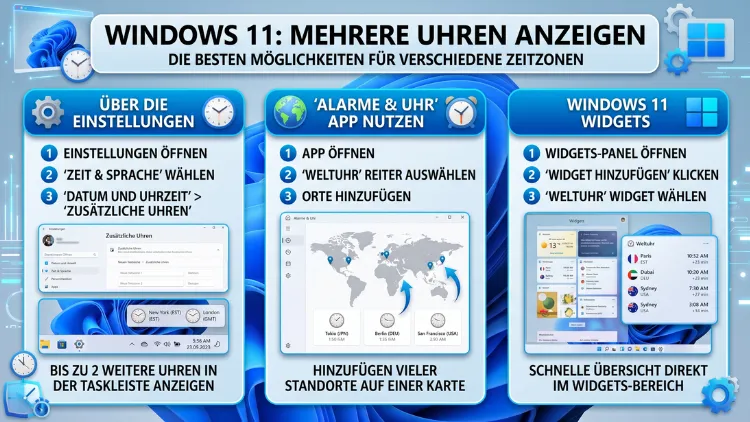
Wer unter Windows 11 mehrere Uhren anzeigen möchte, hat dafür verschiedene Wege – von der eingebauten Taskleistenfunktion über die Weltuhr-App bis hin zu leistungsstarken Drittanbieter-Tools.
Besonders für internationale Teams, Reisende und alle, die täglich mit verschiedenen Zeitzonen arbeiten, ist die richtige Einrichtung entscheidend. Dieser Artikel zeigt alle Möglichkeiten Schritt für Schritt, damit Sie stets den zeitlichen Überblick behalten.
Warum mehrere Uhren unter Windows 11 sinnvoll sind
Heutzutage arbeiten viele Menschen mit Kollegen, Kunden oder Partnern auf verschiedenen Kontinenten zusammen. Deshalb reicht eine einzige Systemuhr oft nicht aus. Wer beispielsweise in Deutschland sitzt und gleichzeitig ein Team in New York und Tokio koordiniert, benötigt auf einen Blick die aktuelle Uhrzeit in mehreren Zeitzonen. Ebenso sind Freelancer, die für internationale Auftraggeber tätig sind, oder Privatpersonen mit Verwandten im Ausland auf eine schnelle Zeitreferenz angewiesen.
Zusätzlich erleichtert die Anzeige mehrerer Uhren die Planung von Videokonferenzen erheblich. Statt umständlich in einem Zeitzonenrechner nachzuschlagen, genügt ein Blick auf den Bildschirm. Windows 11 bietet dafür sowohl Boardmittel als auch externe Lösungen, die je nach Anforderung unterschiedlich gut geeignet sind.
Methode 1: Zusätzliche Uhren in der Taskleiste einrichten (Windows-Bordmittel)
Die einfachste und direkteste Möglichkeit, mehrere Uhren in Windows 11 anzuzeigen, ist die integrierte Funktion für zusätzliche Uhren in der Taskleiste. Windows 11 lässt sich so konfigurieren, dass bis zu zwei weitere Uhren zusätzlich zur Systemuhr in der Taskleiste angezeigt werden. Diese Methode erfordert keine zusätzliche Software und ist in wenigen Minuten eingerichtet.
Schritt-für-Schritt-Anleitung
Schritt 1: Öffnen Sie die Windows-Einstellungen mit der Tastenkombination Windows + I.
Schritt 2: Navigieren Sie im linken Menü zu „Zeit und Sprache“ und wählen Sie dort „Datum und Uhrzeit“ aus.
Schritt 3: Scrollen Sie auf dieser Seite nach unten bis zum Abschnitt „Verwandte Einstellungen“ und klicken Sie auf „Uhren für unterschiedliche Zeitzonen hinzufügen“ (alternativ: „Zusätzliche Uhren“). Dadurch öffnet sich das klassische Fenster „Datum und Uhrzeit“.
Schritt 4: Wechseln Sie auf den Reiter „Zusätzliche Uhren“. Dort sehen Sie zwei Einträge mit der Bezeichnung „Diese Uhr anzeigen“. Setzen Sie einen Haken bei dem ersten Eintrag.
Schritt 5: Wählen Sie aus dem Dropdown-Menü die gewünschte Zeitzone aus, zum Beispiel „(UTC-05:00) Eastern Time (USA und Kanada)“ für New York.
Schritt 6: Tragen Sie im Feld „Anzeigename eingeben“ einen aussagekräftigen Namen ein, etwa „New York“ oder „US-Ostküste“.
Schritt 7: Wiederholen Sie die Schritte 4 bis 6 für den zweiten Slot, um eine weitere Zeitzone – zum Beispiel Tokio – hinzuzufügen.
Schritt 8: Klicken Sie auf „Übernehmen“ und anschließend auf „OK“.
Nach dem Speichern erscheinen die zusätzlichen Uhrzeiten, sobald man mit der Maus über die Uhr in der Taskleiste fährt oder auf ihr Doppelklickt. Außerdem lassen sich bis zu zwei Zeitzonen gleichzeitig auf diese Weise einrichten – mehr erlaubt Windows 11 mit dieser Methode jedoch nicht.
Hinweis: Auf manchen Rechnern erscheint die zweite Uhr erst nach einem Neustart oder beim Mouse-Over über die ursprüngliche Uhr. Falls die Anzeige nicht sofort erscheint, empfiehlt sich ein Neustart des Systems.
Methode 2: Die Windows-Uhr-App mit Weltuhr nutzen
Neben der Taskleistenintegration bietet Windows 11 eine vollwertige Uhr-App, die deutlich mehr Funktionen als eine einfache Zeitanzeige mitbringt. Die Uhr-App ist nicht nur für die Anzeige der Uhrzeiten in verschiedenen Städten auf der Welt konzipiert – man kann dort auch Fokus-Timer einrichten, normale Wecker stellen, eine Stoppuhr nutzen und Zeitgeber einstellen.
Weltuhr einrichten
Schritt 1: Drücken Sie die Windows-Taste, tippen Sie „Uhr“ ein und öffnen Sie die App per Klick.
Schritt 2: Wählen Sie in der linken Navigationsleiste den Eintrag „Weltuhr“ aus. Falls die Navigationsleiste nicht sichtbar ist, klicken Sie oben links auf das Hamburger-Symbol (drei waagerechte Striche).
Schritt 3: Klicken Sie unten auf „Neue Stadt hinzufügen“ (das Plus-Symbol).
Schritt 4: Geben Sie die ersten Buchstaben des Ortsnamens ein und wählen Sie ihn aus der Liste aus. Wenn der gewünschte Ort nicht verfügbar ist, hilft es, einen anderen Ort in derselben Zeitzone zu suchen.
Schritt 5: Klicken Sie auf „Hinzufügen“. Wiederholen Sie den Vorgang für alle Städte, die Sie verfolgen möchten.
Zeiten vergleichen mit der Vergleichen-Funktion
Ein besonders praktisches, aber wenig bekanntes Feature der Weltuhr ist die Vergleichen-Funktion. Wenn mehrere Städte auf der Liste stehen, können Sie unten rechts in der Symbolleiste mit den drei Symbolen die Vergleichen-Option aufrufen. Dabei werden die zeitlichen Unterschiede komprimiert dargestellt – inklusive Symbolen für Tag und Nacht. Somit sehen Sie auf einen Blick, ob es in Ihrer Partnerstadt gerade Morgen, Mittag oder Nacht ist – äußerst hilfreich für die Terminplanung.
Methode 3: Sekunden in der Taskleistenuhr anzeigen
Wer die Systemuhr um die Sekundenanzeige erweitern möchte, findet diese Funktion seit dem Windows-11-Update 23H2 direkt in den Einstellungen. Den entsprechenden Schalter finden Sie unter Einstellungen → Personalisierung → Taskleiste → Taskleistenverhalten → „Sekunden in der Taskleistenuhr anzeigen“. Ein Haken gesetzt – und die Sekundenanzeige ist aktiv, ganz ohne Registry-Eingriff oder externe Software.
Diese Funktion ist zwar keine „zweite Uhr“ im eigentlichen Sinne, jedoch für Nutzer relevant, die präzise Zeitanzeigen benötigen, zum Beispiel bei der Koordination zeitkritischer Prozesse.
Methode 4: ElevenClock – Uhren auf mehreren Monitoren
Eine der häufigsten Frustrationen bei Windows 11 ist, dass die Taskleistenuhr standardmäßig nur auf dem Hauptmonitor erscheint. Wer mit einem Zweit- oder Drittbildschirm arbeitet, findet dort keine Uhr vor. Genau hier setzt ElevenClock an.
ElevenClock platziert eine vielseitig anpassbare Uhr in der Taskbar von Windows 11, die sich zudem auf mehreren Bildschirmen anzeigen lässt. Die kostenlose und quelloffene Software erlaubt außerdem die Anzeige von Sekunden, Veränderungen von Größe und Position sowie Doppelklick-Aktionen und die Synchronisierung der Uhrzeit über das Internet.
ElevenClock installieren und einrichten
Schritt 1: Laden Sie ElevenClock kostenlos aus dem Microsoft Store herunter (Suchbegriff: „ElevenClock“) oder besuchen Sie das offizielle GitHub-Repository unter github.com/marticliment/ElevenClock.
Schritt 2: Führen Sie die Installation aus. ElevenClock trägt sich automatisch in den Autostart ein, sodass es nicht nach jedem Neustart manuell gestartet werden muss.
Schritt 3: Nach dem Start erscheint in der Taskleiste eine neue Uhr. Per Rechtsklick auf diese Uhr gelangen Sie in die Einstellungen.
Schritt 4: Unter „Uhr-Einstellungen“ legen Sie fest, welche Informationen angezeigt werden sollen: Datum, Uhrzeit, Sekunden oder Wochentag.
Schritt 5: Im Bereich „Monitoreinstellungen“ aktivieren Sie die Uhranzeige für jeden angeschlossenen Monitor individuell.
ElevenClock erlaubt zudem die Anzeige zusätzlicher Informationen wie den Wochentag und ermöglicht die individuelle Anpassung von Schriftgröße, Farbe und Position auf jedem Bildschirm. Deshalb eignet sich ElevenClock besonders gut für Nutzer mit Multi-Monitor-Setups.
Empfehlung: Für alle, die mit zwei oder mehr Bildschirmen arbeiten und auf jedem Monitor eine sichtbare Uhr benötigen, ist ElevenClock aktuell die empfohlene Vorgehensweise – kostenlos, stabil und einfach einzurichten.
Methode 5: Rainmeter – Desktop-Uhren frei platzieren
Wer maximale Gestaltungsfreiheit wünscht und mehrere Uhren dauerhaft sichtbar auf dem Desktop platzieren möchte, kommt an Rainmeter kaum vorbei. Rainmeter ist das mächtigste Tool für Desktop-Widgets unter Windows und bietet als kostenlose Open-Source-Software eine große Community, Tausende von Skins und uneingeschränkte Kontrolle über Position, Größe, Schrift, Farbe und Datenquellen.
Rainmeter installieren und Uhr-Skin einrichten
Schritt 1: Besuchen Sie rainmeter.net und laden Sie die aktuelle Version kostenlos herunter. Installieren Sie das Programm wie gewohnt.
Schritt 2: Nach dem Start erscheint auf dem Desktop ein Standard-Skin. Klicken Sie mit der rechten Maustaste auf einen freien Bereich des Rainmeter-Skins und wählen Sie „Rainmeter verwalten“.
Schritt 3: Laden Sie einen Uhr-Skin herunter. Empfehlenswert sind die Skin-Pakete „Mond“ und „Nexus“, die auf deviantart.com kostenlos verfügbar sind. Diese bekannten Skin-Sammlungen enthalten Uhr-Komponenten, die sich in wenigen Minuten installieren lassen, ohne eine einzige Zeile Code schreiben zu müssen.
Schritt 4: Entpacken Sie die heruntergeladene .rmskin-Datei (Doppelklick genügt) und bestätigen Sie die Installation im Rainmeter-Installer-Dialog.
Schritt 5: Im Rainmeter-Manager erscheint der neue Skin in der Liste. Wählen Sie die gewünschte Uhr-Komponente aus und klicken Sie auf „Laden“.
Schritt 6: Ziehen Sie die Uhr per Drag-and-drop an die gewünschte Position auf dem Desktop. Für eine zweite Uhr in einer anderen Zeitzone laden Sie eine weitere Instanz desselben Skins und passen die Zeitzoneneinstellung in der zugehörigen .ini-Datei an.
Hinweis: Rainmeter-Uhren bleiben dauerhaft auf dem Desktop sichtbar – auch wenn alle Fenster maximiert sind, solange der Skin auf der Desktop-Ebene (nicht als normales Fenster) läuft. Eine Uhr, die direkt auf dem Wallpaper-Layer platziert wird und unter allen Fenstern liegt, ist mit Windows-Bordmitteln allein nicht möglich – hierfür ist Rainmeter die erste Wahl.
Empfehlung für Fortgeschrittene: Rainmeter eignet sich hervorragend, wenn Sie nicht nur Uhren, sondern auch Wetterdaten, Systemauslastung oder Kalender auf dem Desktop kombinieren möchten. Die Einrichtung erfordert jedoch etwas mehr Zeit als die anderen Methoden.
Methode 6: DesktopClock – einfache Desktop-Uhr ohne Konfigurationsaufwand
Für Nutzer, die eine schnell eingerichtete Desktop-Uhr ohne den Lernaufwand von Rainmeter suchen, bietet sich DesktopClock an. DesktopClock lässt sich frei auf beliebige Monitore verschieben und unterstützt die Einstellung einer individuellen Zeitzone pro Instanz – ideal für alle, die mehrere Uhren für verschiedene Zeitzonen dauerhaft sichtbar auf dem Desktop platzieren möchten.
Die App ist über den Microsoft Store verfügbar und benötigt keine Administrator-Rechte. Mehrere Instanzen lassen sich gleichzeitig öffnen, sodass Sie beispielsweise je eine Uhr für Berlin, New York und Tokio nebeneinander platzieren können.
Schritt-für-Schritt-Einrichtung
Schritt 1: Öffnen Sie den Microsoft Store und suchen Sie nach „DesktopClock“.
Schritt 2: Installieren Sie die App und starten Sie sie.
Schritt 3: Klicken Sie mit der rechten Maustaste auf die Uhr, um die Einstellungen zu öffnen. Dort wählen Sie die gewünschte Zeitzone und das bevorzugte Anzeigeformat (digital/analog, 12h/24h).
Schritt 4: Ziehen Sie die Uhr an die gewünschte Position auf dem Desktop.
Schritt 5: Starten Sie eine zweite Instanz der App aus dem Startmenü heraus und konfigurieren Sie diese für eine weitere Zeitzone.
Methode 7: Weltzeituhr-App von timeanddate.com
Eine weiteres empfehlenswertes Werkzeug für alle, die eine umfangreiche Weltzeituhr-Lösung suchen, ist die offizielle Windows-App von timeanddate.com. Diese App zeigt Uhrzeiten in allen Zeitzonen, informiert über Zeitumstellungen und Sommerzeit sowie über Sonnenaufgang und -untergang für über 5.000 Städte weltweit.
Die App ist direkt über den Microsoft Store kostenlos verfügbar und stellt eine praktische Ergänzung zur eingebauten Weltuhr dar – vor allem, weil sie deutlich mehr Städte abdeckt und zusätzliche Informationen wie Zeitzonendifferenzen und Sonnenzeiten liefert.
Multi-Monitor-Setup: Uhren auf jedem Bildschirm anzeigen
Wer mit zwei oder mehr Bildschirmen arbeitet, steht vor einer bekannten Windows-11-Einschränkung: Die Windows-11-Uhr sitzt fest in der Taskleiste – dauerhaft sichtbar auf der Tapete selbst ist sie mit Windows-Bordmitteln allein nicht möglich. Deshalb empfehlen sich für Multi-Monitor-Setups die folgenden Lösungen:
- ElevenClock: Zeigt auf jedem angeschlossenen Monitor eine vollständig konfigurierbare Taskleistenuhr an – empfohlen für alle, die eine einheitliche Lösung für alle Bildschirme suchen.
- DesktopClock oder Rainmeter: Ermöglichen frei positionierbare Uhren auf dem Desktop jedes Monitors – empfohlen für Nutzer, die Zeitzonen sichtbar und dauerhaft darstellen möchten.
- Taskleiste auf allen Monitoren aktivieren: Unter Einstellungen → Personalisierung → Taskleiste → Taskleistenverhalten lässt sich die Option „Taskleiste auf allen Displays anzeigen“ aktivieren. Allerdings erscheint die Uhr dabei standardmäßig nur auf dem Hauptmonitor – ohne ElevenClock bleibt sie auf den Nebenmonitoren leer.
Zeitzonen unter Windows 11 richtig einstellen
Damit alle Uhren korrekte Zeiten anzeigen, muss zunächst die Systemzeitzone stimmen. Navigieren Sie dazu zu Einstellungen → Zeit und Sprache → Datum und Uhrzeit und prüfen Sie folgende Einstellungen:
- „Zeitzone automatisch festlegen“: Aktivieren Sie diese Option, wenn Sie häufig reisen oder wenn die Systemuhr falsche Zeiten anzeigt.
- „Zeit automatisch einstellen“: Aktivieren Sie zusätzlich die Zeitsynchronisierung und klicken Sie auf „Jetzt synchronisieren“, um die Uhr sofort mit einem Zeitserver abzugleichen.
- Manuelle Zeitzone: Falls die automatische Erkennung nicht korrekt funktioniert, wählen Sie die Zeitzone manuell aus der Dropdown-Liste aus.
Außerdem ist es wichtig zu wissen, dass Sommerzeit-Umstellungen in Windows 11 automatisch berücksichtigt werden, sofern die korrekte Zeitzone eingestellt ist. Deshalb müssen die zusätzlichen Uhren nach einer Zeitumstellung in der Regel nicht manuell angepasst werden.
Vergleich der Methoden: Welche Lösung passt wann?
Um die Wahl zu erleichtern, bietet sich ein direkter Vergleich der vorgestellten Methoden an:
Zusätzliche Uhren in der Taskleiste eignen sich ideal für Nutzer, die eine schnelle, unkomplizierte Lösung ohne zusätzliche Software suchen. Der Nachteil: Maximal zwei zusätzliche Uhren, und sie sind nur beim Mouse-over sichtbar.
Weltuhr-App (integriert) ist empfehlenswert, wenn man regelmäßig Uhrzeiten vergleichen und Termine planen möchte. Jedoch bleibt sie als separate App und nicht dauerhaft sichtbar auf dem Desktop.
ElevenClock ist die beste Wahl für Multi-Monitor-Setups. Zudem ist sie kostenlos, Open Source und einfach zu bedienen.
Rainmeter bietet die größte Flexibilität und ermöglicht dauerhaft sichtbare, frei gestaltbare Desktop-Uhren. Allerdings ist die Einrichtung etwas zeitaufwendiger.
DesktopClock stellt den guten Mittelweg dar: einfachere Einrichtung als Rainmeter, trotzdem frei positionierbar und für mehrere Zeitzonen geeignet.
Häufige Fragen zu mehreren Uhren unter Windows 11
Wie viele Uhren kann ich in der Windows-11-Taskleiste anzeigen?
Windows 11 erlaubt standardmäßig bis zu zwei zusätzliche Uhren in der Taskleiste, sodass insgesamt drei Zeitzonen gleichzeitig angezeigt werden können. Wer mehr Zeitzonen dauerhaft im Blick haben möchte, benötigt ein Drittanbieter-Tool wie DesktopClock oder Rainmeter.
Erscheinen die zusätzlichen Taskleistenuhren immer sichtbar?
Nein. Die zusätzlichen Uhren werden eingeblendet, wenn sich der Mauszeiger über der Uhr in der Taskleiste befindet oder wenn man auf die Uhrzeit klickt. Sie sind also nicht dauerhaft sichtbar, sondern erscheinen nur auf Abruf.
Wie zeige ich auf einem zweiten Monitor ebenfalls eine Uhr an?
Windows 11 zeigt die Taskleistenuhr von Haus aus nur auf dem Hauptmonitor an. Deshalb empfiehlt sich ElevenClock als die einfachste und zuverlässigste Lösung, um auf jedem angeschlossenen Monitor eine vollwertige Uhr anzuzeigen.
Kann ich Sekunden in der Windows-11-Uhr anzeigen?
Ja. Seit Windows 11 23H2 ist das direkt über Einstellungen → Personalisierung → Taskleiste → Taskleistenverhalten → „Sekunden in der Taskleistenuhr anzeigen“ möglich. Ein Registry-Eingriff ist dabei nicht mehr notwendig.
Wie richte ich die Weltuhr-App für mehrere Zeitzonen ein?
Öffnen Sie die Uhr-App über das Startmenü, wählen Sie links „Weltuhr“ und klicken Sie auf das Plus-Symbol, um Städte hinzuzufügen. Anschließend können Sie über die Vergleichen-Funktion in der App alle hinzugefügten Zeitzonen übersichtlich gegenüberstellen.
Was ist der Unterschied zwischen ElevenClock und Rainmeter?
ElevenClock ersetzt oder ergänzt gezielt die Taskleistenuhr und ist besonders für Multi-Monitor-Nutzer geeignet. Rainmeter hingegen ist ein allgemeines Desktop-Anpassungs-Tool, das neben Uhren auch Wetter, Systemdaten und viele weitere Widgets auf dem Desktop darstellen kann – dafür jedoch mehr Einrichtungsaufwand erfordert.
Werden Sommerzeit-Umstellungen automatisch berücksichtigt?
Ja, sofern die korrekte Zeitzone in den Windows-Einstellungen ausgewählt ist und die automatische Zeitsynchronisierung aktiviert wurde. Außerdem übernehmen auch die zusätzlichen Taskleistenuhren die Sommerzeit automatisch, sobald die jeweilige Zeitzone korrekt eingestellt ist.
Kann ich eine analoge Uhr auf dem Desktop anzeigen?
Mit Rainmeter ist das problemlos möglich. Zahlreiche kostenlose Skins stellen analoge Uhren mit Sekunden-, Minuten- und Stundenzeiger dar und lassen sich frei auf dem Desktop positionieren. Ebenso bieten einige Apps im Microsoft Store analoge Desktop-Uhren an.
Stimmt die Zeit in den zusätzlichen Uhren mit der realen Weltzeit überein?
Die Genauigkeit hängt von der Systemuhr ab. Deshalb empfiehlt es sich, unter Einstellungen → Zeit und Sprache → Datum und Uhrzeit die automatische Zeitsynchronisierung zu aktivieren und regelmäßig auf „Jetzt synchronisieren“ zu klicken. Damit gleicht Windows die Systemuhr mit einem Internetzeitserver ab.
Welche Lösung eignet sich am besten für internationale Teams?
Für die schnelle, softwarefreie Variante empfehlen sich die zusätzlichen Taskleistenuhren in Kombination mit der Weltuhr-App. Wer hingegen täglich mit mehreren Zeitzonen arbeitet und eine dauerhaft sichtbare Anzeige bevorzugt, sollte DesktopClock oder Rainmeter einsetzen – beide ermöglichen mehrere gleichzeitig sichtbare Uhren für verschiedene Zeitzonen direkt auf dem Desktop.
Fazit
Windows 11 bietet sowohl integrierte als auch externe Möglichkeiten, um mehrere Uhren und Zeitzonen gleichzeitig im Blick zu behalten. Für den schnellen Einstieg genügen die Bordmittel – also die zusätzlichen Taskleistenuhren und die Weltuhr-App.
Wer dauerhaft sichtbare Uhren auf dem Desktop oder auf mehreren Monitoren benötigt, setzt am besten auf ElevenClock, DesktopClock oder Rainmeter. Damit lässt sich die Zeitanzeige unter Windows 11 exakt an die eigenen Anforderungen anpassen.
