
SFC regelmäßig ausführen in Windows 11 – sinnvoll oder nicht? Erfahren Sie, wann der System File Checker Systemdateien repariert und wie Sie vorgehen.
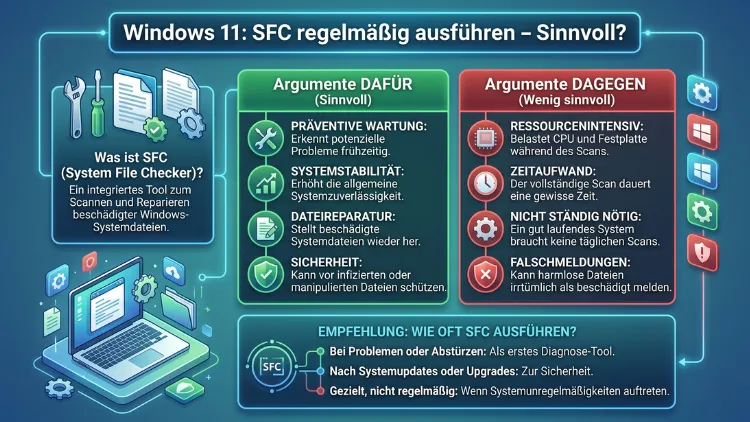
Ja, der System File Checker (SFC) ist auch in Windows 11 und Windows 10 ein sinnvolles Werkzeug – vorausgesetzt, Sie setzen ihn richtig ein. Wer ihn jedoch blind jeden Tag laufen lässt, verschwendet Ressourcen.
Wann, wie oft und in welcher Kombination mit DISM Sie sfc /scannow ausführen sollten, erklärt dieser Artikel Schritt für Schritt.
Was ist der System File Checker überhaupt?
Der System File Checker (SFC) ist ein in Windows integriertes Tool, das dazu verwendet wird, Systemdateien auf Fehler oder Beschädigungen zu überprüfen und sie gegebenenfalls automatisch zu reparieren. Dabei handelt es sich nicht um ein neues Feature – vielmehr ist sfc /scannow seit Windows XP Bestandteil jeder Windows-Version und bis heute ein verlässliches Diagnosewerkzeug geblieben.
Das Tool durchsucht alle geschützten Systemdateien und ersetzt fehlerhafte oder fehlende Dateien durch eine korrekte Version aus dem sogenannten „Komponentenstore“. Das Ziel ist, ein stabiles und sicheres Windows-System zu gewährleisten. Der Befehl funktioniert auf nahezu allen modernen Windows-Versionen, darunter Windows 10 und Windows 11.
Technisch gesehen vergleicht SFC jede geschützte Systemdatei mit einer zwischengespeicherten Referenzkopie. Stimmt der Hash-Wert nicht überein, tauscht das Tool die beschädigte Datei automatisch aus. Deshalb ist kein manuelles Eingreifen erforderlich – Windows erledigt die Reparatur selbstständig.
Wichtig: Die ausführbare Datei SFC.exe befindet sich stets unter C:\Windows\System32\sfc.exe und ist auf jedem Windows-System vorinstalliert.
Wann macht das Ausführen von SFC Sinn?
Viele Nutzer fragen sich, ob sie sfc /scannow regelmäßig oder nur bei konkreten Problemen ausführen sollten. Tatsächlich gibt es beide berechtigten Anwendungsszenarien.
Bei konkreten Systemfehlern
Es gibt viele Situationen, in denen dieser Befehl hilfreich sein kann: Ihr PC startet nicht richtig oder fährt plötzlich herunter. Zudem empfiehlt sich ein SFC-Scan immer dann, wenn:
- Bluescreen-Fehler (BSoD) wiederholt auftreten
- Windows-Updates sich nicht installieren lassen
- bestimmte Systemanwendungen abstürzen oder sich nicht öffnen
- das System merklich langsamer wird, ohne erkennbaren Grund
- nach einer fehlgeschlagenen Windows-Aktualisierung Instabilitäten auftreten
Es gibt mehrere Szenarien, in denen es sinnvoll ist, sfc /scannow auszuführen: Der Computer läuft langsamer als gewohnt. Außerdem lohnt sich der Einsatz nach unsachgemäßem Herunterfahren durch Stromausfall oder nach aggressiver Bereinigungssoftware, die versehentlich Systemdateien gelöscht haben könnte.
Zur vorbeugenden Wartung
Viele Benutzer sind sich seiner Existenz nicht bewusst, aber die regelmäßige Ausführung kann dazu beitragen, Ihr System in gutem Zustand zu halten. Deshalb empfehlen erfahrene Windows-Administratoren, den Scan auch ohne akuten Anlass periodisch durchzuführen.
Besonderes Augenmerk liegt im Unternehmensumfeld auf der Integrität von Systemdateien, wenn es um Sicherheitsrichtlinien und Compliance-Vorgaben geht. Manipulierte oder ausgetauschte Windows-Dateien können auf Kompromittierungen hinweisen. Hier kann eine regelmäßige, automatisierte Prüfung mit SFC als Baustein dienen, um verdächtige Veränderungen zu entdecken.
Wie oft sollte man SFC ausführen?
Die Antwort hängt vom Nutzungsprofil ab. Grundsätzlich lassen sich drei Kategorien unterscheiden:
Normaler Heimanwender: Wenn Sie Fehler beheben müssen, ist eine Überprüfung alle paar Monate ausreichend. Ansonsten, sofern keine ständigen Fehler auftreten, reicht vielleicht eine Überprüfung alle ein bis zwei Monate.
Poweruser oder Vielnutzer: Wer seinen PC täglich intensiv nutzt, viele Programme installiert und deinstalliert oder regelmäßig an Systemeinstellungen experimentiert, sollte SFC monatlich ausführen. Führen Sie diesen Scan regelmäßig durch – monatlich, wenn Sie auf Nummer sicher gehen wollen oder mit hartnäckigen Fehlern zu tun haben.
Unternehmensumgebung/IT-Administration: Hier empfiehlt sich eine automatisierte, wöchentliche Prüfung per Aufgabenplanung. Zudem sollten Ergebnisse zentral protokolliert und ausgewertet werden.
SFC korrekt ausführen – Schritt für Schritt
Das richtige Ausführen von sfc /scannow erfordert Administratorrechte. Ohne erhöhte Berechtigungen bricht der Scan ab oder liefert unvollständige Ergebnisse.
SFC über die Eingabeaufforderung starten (Windows 10 und 11)
- Drücken Sie Windows-Taste, geben Sie
cmdein. - Klicken Sie mit der rechten Maustaste auf „Eingabeaufforderung“ und wählen Sie „Als Administrator ausführen“.
- Bestätigen Sie die UAC-Abfrage mit „Ja“.
- Geben Sie folgenden Befehl ein und drücken Sie Enter:
sfc /scannowJetzt beginnt Windows damit, alle geschützten Systemdateien zu prüfen. Das kann je nach Systemleistung zwischen 10 Minuten und einer Stunde dauern. Sobald der Vorgang abgeschlossen ist, bekommen Sie eine Meldung, ob Fehler gefunden und behoben wurden.
SFC über PowerShell starten (Windows 10 und 11)
Unter Windows 11 können Sie den Befehl sfc /scannow von jeder Konsole aus ausführen, einschließlich der Eingabeaufforderung, PowerShell oder Windows Terminal.
- Drücken Sie Windows-Taste + X und wählen Sie „Windows PowerShell (Administrator)“ bzw. „Terminal (Administrator)“.
- Geben Sie ein:
sfc /scannow- Drücken Sie Enter und warten Sie das Ergebnis ab.
Die vier möglichen Ergebnismeldungen verstehen
Nach dem Scan zeigt Ihnen Windows eine von vier typischen Meldungen:
„Es wurden keine Integritätsverletzungen gefunden.“ – Alles in Ordnung! „Fehlerhafte Dateien wurden gefunden und erfolgreich repariert.“ – Problem gelöst. „Fehlerhafte Dateien wurden gefunden, konnten aber nicht alle repariert werden.“ – Da ist weitere Nachforschung oder ein tieferer Eingriff nötig.
Die vierte Meldung – „Der Windows-Ressourcenschutz konnte den angeforderten Vorgang nicht ausführen“ – tritt auf, wenn SFC selbst beschädigt ist oder im falschen Kontext gestartet wurde. Deshalb sollten Sie in diesem Fall den abgesicherten Modus nutzen.
Das detaillierte SFC-Protokoll auslesen
Die Überprüfungsergebnisse werden angezeigt, sobald der Prozess abgeschlossen ist. Um die im CBS-Protokoll enthaltenen Details anzuzeigen, führen Sie folgenden Befehl in einer Eingabeaufforderung mit erhöhten Rechten aus:
findstr /c:"" %windir%\Logs\CBS\CBS.log >"%userprofile%\Desktop\sfcdetails.txt"Dieser Befehl kopiert alle relevanten SFC-Einträge aus dem Windows-Protokoll CBS.log in eine lesbare Textdatei auf Ihrem Desktop. Dort finden Sie genaue Informationen darüber, welche Dateien geprüft, ersetzt oder nicht repariert werden konnten. Zudem lässt sich anhand dieser Datei nachvollziehen, wie oft SFC in der Vergangenheit ausgeführt wurde und ob es Wiederholungsmuster bei bestimmten Dateien gibt.
SFC und DISM: Das empfohlene Duo
SFC allein genügt nicht immer. Wenn Windows nach Ausführung des SFC-Befehls angibt, dass der Windows-Ressourcenschutz beschädigte Dateien entdeckt, aber einige davon nicht reparieren konnte, sollten Sie Folgendes versuchen: Starten Sie das System nach einer Reparatur des Komponentenspeichers mit dem Befehl DISM /Online /Cleanup-Image /RestoreHealth neu (aktives Internet ist erforderlich). Führen Sie anschließend SFC erneut aus.
Deshalb lautet die von Experten empfohlene Vorgehensweise für eine gründliche Systemreparatur stets in dieser Reihenfolge:
Schritt 1 – Ersten SFC-Scan ausführen:
sfc /scannowSchritt 2 – DISM-Reparatur durchführen (Internetverbindung erforderlich):
DISM /Online /Cleanup-Image /RestoreHealthSchritt 3 – Zweiten SFC-Scan ausführen:
sfc /scannowWenn das SFC-Tool Ihr Betriebssystem nicht reparieren kann, ist das DISM-Tool praktisch. Voraussetzung ist allerdings eine funktionierende Internetverbindung. Es stellt eine Verbindung zum Internet her und lädt die neueste Version der Datei von Windows Update herunter.
Warum diese Reihenfolge? SFC greift auf den lokalen Komponentenstore zurück. Ist dieser selbst beschädigt, repariert SFC nichts – DISM stellt jedoch den Store aus dem Internet wieder her, sodass der zweite SFC-Lauf erfolgreich abschließen kann.
SFC automatisch planen – so geht es in Windows 11 und 10
Wer nicht jedes Mal manuell an den Start denken möchte, kann den SFC-Scan mithilfe des Windows-Aufgabenplaners automatisieren.
Methode 1: SFC über den Aufgabenplaner einrichten
- Drücken Sie Windows-Taste + R, geben Sie
taskschd.mscein und bestätigen Sie mit Enter. - Klicken Sie rechts auf „Einfache Aufgabe erstellen“.
- Vergeben Sie einen Namen, z. B. „Monatlicher SFC-Scan“, und klicken Sie auf „Weiter“.
- Wählen Sie den gewünschten Rhythmus – z. B. „Monatlich“ – und stellen Sie Uhrzeit und Tag ein.
- Wählen Sie unter „Aktion“ die Option „Programm starten“.
- Tragen Sie in das Feld „Programm/Skript“ ein:
C:\Windows\System32\cmd.exe- Fügen Sie im Feld „Argumente hinzufügen“ ein:
/c sfc /scannow- Aktivieren Sie abschließend in den Aufgabeneigenschaften unter dem Reiter „Allgemein“ die Option „Mit höchsten Privilegien ausführen“, da SFC Administratorrechte benötigt.
Methode 2: Automatisierung per PowerShell-Befehl
Wenn Sie sfc /scannow regelmäßig ausführen möchten, ohne manuell daran denken zu müssen, können Sie es mithilfe von PowerShell automatisieren. Öffnen Sie PowerShell als Administrator und führen Sie folgenden Befehl aus:
schtasks /create /tn "SFC Scan" /tr "sfc /scannow" /sc weekly /d SUNDieser Befehl legt eine Aufgabe namens „SFC Scan“ an, die jeden Sonntag ausgeführt wird. Für einen monatlichen Rhythmus ersetzen Sie /sc weekly /d SUN durch /sc monthly /d 1 – der Scan läuft dann jeweils am ersten Tag des Monats.
Wichtig: SFC und DISM erfordern Administrator-Berechtigungen. Im Aufgabenplaner muss deshalb die Option zur Ausführung mit höchsten Privilegien aktiviert werden.
SFC im abgesicherten Modus – wann ist das nötig?
Wenn der Windows-Ressourcenschutz beschädigte Dateien erkennt, diese aber nicht reparieren kann, weshalb der Befehl hängen bleibt, sollten Sie SFC im abgesicherten Modus ausführen. Drücken Sie Windows+R, öffnen Sie das Ausführen-Fenster und geben Sie msconfig ein. Öffnen Sie die Systemkonfiguration, gehen Sie auf die Registerkarte „Start“ und aktivieren Sie „Abgesicherter Start“. Starten Sie Ihren Computer neu.
Im abgesicherten Modus sind viele Dienste und Drittanbieterprogramme deaktiviert, sodass SFC ungestörter auf Systemdateien zugreifen kann. Außerdem empfiehlt sich der abgesicherte Modus, wenn Ihr System regelmäßig und ohne erkennbaren Grund beschädigte Dateien meldet – denn in diesem Fall könnte Schadsoftware oder ein fehlerhafter Treiber die Ursache sein.
Häufige SFC-Fehlermeldungen und ihre Bedeutung
Manchmal hängt sich der Scan auf oder startet mittendrin neu. In diesem Fall schließen Sie einfach das Fenster und starten Sie ihn erneut. Normalerweise funktioniert es bei einer Konfiguration einwandfrei, bei einer anderen müssen Sie den Vorgang möglicherweise mehrmals wiederholen oder das System vorher neu starten.
Zusätzlich gibt es folgende typische Szenarien:
SFC meldet dauerhaft Fehler trotz mehrfacher Reparatur: Dies kann auf ein zugrundeliegendes Hardware-Problem hinweisen – beispielsweise eine fehlerhafte Festplatte oder defekter RAM. Führen Sie deshalb zusätzlich chkdsk /f /r für die Festplattenprüfung sowie den Windows-Speicherdiagnosetest (mdsched.exe) aus.
SFC hängt bei einem bestimmten Prozentwert: SFC /scannow kann bei bestimmten Daten hängen bleiben, z. B. bei der Verifizierung 4/30/69/93. Das kann an einer beschädigten Systemdatei liegen. Starten Sie in diesem Fall das System neu und führen Sie den Scan erneut aus – dieses Mal im abgesicherten Modus.
SFC kann nicht ausgeführt werden: Prüfen Sie, ob Sie die Eingabeaufforderung tatsächlich als Administrator geöffnet haben. Fehlen die Administratorrechte, verweigert das Tool seine Arbeit kommentarlos.
Was SFC nicht leisten kann
So nützlich sfc /scannow auch ist – es gibt klare Grenzen:
Hardwarefehler: SFC funktioniert nur mit Systemdateien. Bei Hardwareproblemen oder schwerwiegenden Betriebssystemfehlern sind möglicherweise andere Tools oder eine Neuinstallation von Windows erforderlich.
Treiberprobleme: Wenn der Systemdatei-Check keine Fehler meldet, können andere Ursachen wie Treiberprobleme, fehlerhafte Programme oder defekte Hardware vorliegen. SFC prüft keine Treiberdateien außerhalb des geschützten Windows-Bereichs.
Malware-Entfernung: SFC stellt beschädigte Systemdateien zwar wieder her – aktive Schadsoftware entfernt es jedoch nicht. Deshalb sollte nach einem Virenbefall immer zuerst eine vollständige Prüfung mit Microsoft Defender oder einer externen Antivirenlösung wie Malwarebytes Free stattfinden, bevor SFC ausgeführt wird.
Registrierungsfehler: Der System File Checker überwacht keine Registry-Einträge. Hierfür gibt es gesonderte Tools wie CCleaner (Registrierungsbereinigung) oder Autoruns von Microsoft Sysinternals.
Zusätzliche Ergänzung: Repair-WindowsImage in PowerShell
Neben dem bekannten sfc /scannow bietet der System File Checker noch weitere nützliche Parameter. Zudem gibt es eine PowerShell-Alternative mit dem Befehl Repair-WindowsImage, der eine ähnliche Funktion wie der SFC-Befehl bietet.
Der PowerShell-Befehl für eine grundlegende Prüfung lautet:
Repair-WindowsImage -Online -ScanHealthFür eine vollständige Reparatur:
Repair-WindowsImage -Online -RestoreHealthDieser Befehl entspricht funktional DISM /Online /Cleanup-Image /RestoreHealth und eignet sich besonders gut für automatisierte Skripte in Unternehmensumgebungen. Zudem lässt er sich einfacher in PowerShell-Workflows einbinden als der klassische DISM-Befehl.
Backup nicht vergessen
Trotzdem ist es immer eine gute Idee, wichtige Daten regelmäßig zu sichern, bevor Sie Reparaturwerkzeuge ausführen. Empfehlenswert ist dafür Macrium Reflect Free – eine bewährte Backup-Lösung, die vollständige Systemabbilder erstellt und im Fehlerfall eine schnelle Wiederherstellung ermöglicht.
Die Schritte für ein Systemabbild mit Macrium Reflect Free:
- Macrium Reflect Free herunterladen und installieren.
- Im Hauptfenster auf „Create an image of the partition(s) required to backup and restore Windows“ klicken.
- Zieldatenträger (externe Festplatte oder USB) wählen.
- Backup starten und abwarten.
Wer kein vollständiges Abbild benötigt, kann alternativ den in Windows integrierten Dateiversionsverlauf unter Einstellungen > Update und Sicherheit > Sicherung aktivieren.
Häufige Fragen zum SFC-Befehl in Windows
Wie lange dauert ein SFC-Scan?
Der Scan kann je nach Systemgeschwindigkeit 10 bis 30 Minuten dauern. Führen Sie ihn deshalb am besten durch, wenn Sie den PC eine Weile nicht benötigen. Auf älteren Systemen mit mechanischer Festplatte (HDD) kann der Vorgang auch länger dauern.
Kann SFC das System beschädigen?
Nein. SFC nimmt nur dann Änderungen vor, wenn es tatsächlich beschädigte Dateien findet – und ersetzt diese ausschließlich durch zertifizierte Originalkopien aus dem Windows-Komponentenstore. Deshalb ist kein Datenverlust zu befürchten.
Muss man Windows während des SFC-Scans neu starten?
Nicht grundsätzlich. Jedoch erfordert das Ersetzen bestimmter in Benutzung befindlicher Systemdateien einen Neustart. Windows gibt in diesem Fall nach dem Scan einen entsprechenden Hinweis aus.
Was tun, wenn SFC Fehler findet, die es nicht reparieren kann?
Führen Sie zunächst DISM /Online /Cleanup-Image /RestoreHealth aus und anschließend erneut sfc /scannow. Bleiben Fehler bestehen, sollten Sie außerdem auf Hardware-Defekte prüfen – insbesondere Festplatte und RAM.
Funktioniert SFC auch auf Windows Server?
Der Befehl sfc /scannow eignet sich hervorragend zur Reparatur einer beschädigten Windows-Installation. Mit ihm können Administratoren Probleme mit Windows-Systemdateien beheben. Der Befehl funktioniert auf Windows 10, Windows 11, Windows 7, Windows 8 sowie Windows Server 2012 R2, 2016, 2019 und 2022.
Kann ich SFC auch ohne Internetverbindung ausführen?
Ja. SFC selbst benötigt keine Internetverbindung – es greift auf den lokalen Komponentenstore zu. DISM hingegen erfordert eine aktive Verbindung, um fehlende oder korrupte Dateien von Windows Update herunterzuladen.
Wie oft sollte SFC im Unternehmensumfeld ausgeführt werden?
In Kombination mit zusätzlichen Sicherheitslösungen, die Systemänderungen überwachen, entsteht ein mehrschichtiger Schutz, der auf Anomalien reagiert, bevor sie sich zu Sicherheitsvorfällen ausweiten. Damit die Kontrollen verlässlich laufen, sollten Standard-Images und Referenzinstallationen bereits sauber und vollständig sein. Eine wöchentliche automatisierte Prüfung ist sinnvoll.
Was ist der Unterschied zwischen SFC und CHKDSK?
sfc /scannow prüft die Integrität von Windows-Systemdateien. chkdsk hingegen prüft die Dateisystemstruktur und die physische Oberfläche der Festplatte auf fehlerhafte Sektoren. Beide Tools ergänzen sich und sollten bei ernsthaften Systemproblemen gemeinsam eingesetzt werden.
Kann ich SFC in der Windows-Vorinstallationsumgebung (WinPE) ausführen?
Ja, das ist möglich. Dabei muss jedoch der Pfad zum Windows-Installationsverzeichnis manuell angegeben werden, da SFC sonst das WinPE-System selbst scannt. Der Befehl lautet dann beispielsweise:
sfc /scannow /offbootdir=C:\ /offwindir=C:\WindowsIst es schädlich, SFC täglich automatisch auszuführen?
Nicht schädlich – aber unnötig. Ein täglicher Scan belastet CPU und Festplatte, ohne einen wesentlichen Mehrwert gegenüber einem monatlichen Intervall zu bieten. Deshalb ist ein monatlicher Rhythmus für Heimanwender und ein wöchentlicher Rhythmus für Unternehmensumgebungen die empfohlene Vorgehensweise.
Fazit
Der System File Checker ist 2026 kein veraltetes Relikt, sondern ein verlässliches Werkzeug zur Systemwartung unter Windows 10 und 11. Regelmäßig – monatlich für Heimanwender, wöchentlich in Unternehmen – eingesetzt und mit DISM kombiniert, sorgt er für ein stabiles Betriebssystem.
Wer sfc /scannow jedoch als Allheilmittel betrachtet, liegt falsch. Hardwarefehler, Treiber oder Malware löst es nicht. Deshalb gehört SFC in eine umfassende Wartungsstrategie – zusammen mit Backups, Virenschutz und regelmäßigen Windows-Updates.
