
Bild im Suchfeld entfernen unter Windows 11 und 10: So schalten Sie das störende Hintergrundbild in der Taskleisten-Suche per Einstellungen dauerhaft ab.
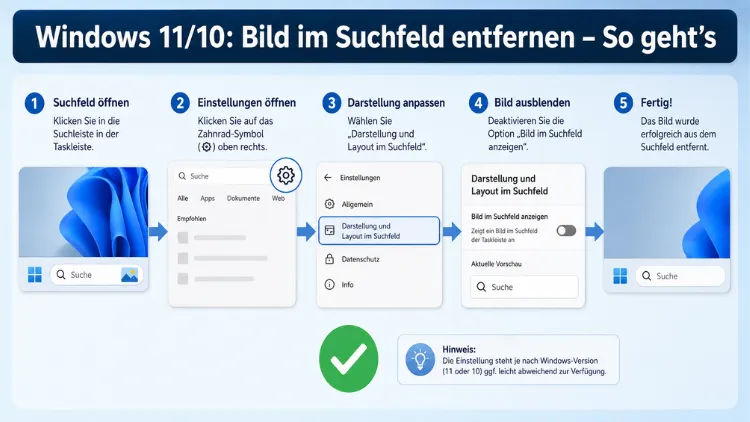
Das lästige Minibild im Suchfeld der Taskleiste lässt sich unter Windows 11 und Windows 10 in wenigen Schritten dauerhaft entfernen.
Dabei handelt es sich um die sogenannten Suchhervorhebungen (englisch: Search Highlights) – bunte Illustrationen, die Microsoft über Bing täglich aktualisiert. Diese Anleitung zeigt Ihnen alle zuverlässigen Methoden, um die Bilder vollständig loszuwerden.
Was steckt hinter dem Bild im Suchfeld?
Wer Windows 10 oder Windows 11 nutzt, hat es vermutlich bereits bemerkt: Im Suchfeld der Taskleiste erscheint regelmäßig ein kleines, farbiges Symbol oder eine Illustration auf der rechten Seite. Microsoft bezeichnet diese Funktion offiziell als „Suchhervorhebungen“ – im englischsprachigen Original „Search Highlights“. Dabei handelt es sich um tagesaktuell wechselnde Grafiken, die an Feiertage, historische Jahrestage oder regionale Ereignisse erinnern sollen.
Einerseits hat Microsoft diese Funktion eingeführt, um Nutzer auf interessante Themen aufmerksam zu machen. Andererseits dienen die Bilder jedoch vor allem der stärkeren Integration von Bing als Suchmaschine in das Windows-Ökosystem. Wer auf eines der Symbole klickt, wird nämlich automatisch in Microsoft Edge zu einer entsprechenden Bing-Suche weitergeleitet. Für viele Anwender stellt das eine unerwünschte Ablenkung dar – besonders im geschäftlichen Umfeld.
Zudem beansprucht das Bild im Suchfeld wertvollen Platz in der Taskleiste. Vor allem auf kleineren Bildschirmen, etwa bei Laptops mit 13 oder 14 Zoll Displaydiagonale, fällt das spürbar auf. Deshalb suchen zahlreiche Nutzer nach einem Weg, die Grafiken dauerhaft zu deaktivieren – ohne dabei die eigentliche Suchfunktion zu verlieren.
Wichtig zu wissen: Das Entfernen des Minibilds betrifft ausschließlich die Darstellung in der Suchleiste. Die Suchfunktion selbst bleibt vollständig erhalten. Sie können weiterhin Programme, Dateien und Einstellungen über das Suchfeld finden – nur ohne die ablenkenden Illustrationen.
Methode 1: Suchhervorhebungen über die Windows-Einstellungen deaktivieren
Die schnellste und einfachste Methode für die meisten Nutzer führt direkt über die Windows-Einstellungen. Diese Vorgehensweise funktioniert sowohl unter Windows 11 als auch unter Windows 10 – allerdings mit leicht unterschiedlichen Pfaden.
Windows 11: Suchhervorhebungen in den Einstellungen ausschalten
Gehen Sie wie folgt vor:
- Öffnen Sie die Windows-Einstellungen mit der Tastenkombination Windows-Taste + I.
- Klicken Sie in der linken Seitenleiste auf „Datenschutz und Sicherheit“.
- Scrollen Sie im rechten Bereich nach unten zu „Windows-Berechtigungen“ und klicken Sie dort auf „Suchberechtigungen“.
- Scrollen Sie auf der folgenden Seite ganz nach unten bis zum Abschnitt „Weitere Einstellungen“.
- Deaktivieren Sie dort den Schalter neben „Suchhervorhebungen anzeigen“, sodass er auf „Aus“ steht.
Ab sofort erscheint kein Bild mehr im Suchfeld. Außerdem verschwinden die Nachrichteninhalte und Themenvorschläge, die beim Öffnen der Suche angezeigt wurden.
Hinweis für Windows 11 23H2 und 24H2: Bei neueren Windows-11-Versionen hat Microsoft diesen Bereich teilweise umstrukturiert oder mit dem Microsoft-Konto verknüpft. Falls der Abschnitt „Weitere Einstellungen“ in den Suchberechtigungen bei Ihnen fehlt, nutzen Sie bitte eine der weiter unten beschriebenen Methoden über die Registry oder Gruppenrichtlinie.
Windows 10: Suchhighlights über das Kontextmenü deaktivieren
Unter Windows 10 gelingt das Deaktivieren noch direkter:
- Klicken Sie mit der rechten Maustaste auf die Suchleiste in der Taskleiste.
- Wählen Sie im Kontextmenü den Eintrag „Suchen“.
- Entfernen Sie das Häkchen bei „Suchhighlights anzeigen“.
Damit sind die Bilder sofort verschwunden. Zusätzlich können Sie unter Windows 10 die Suchleiste optional auf ein reines Symbol reduzieren – dadurch gewinnen Sie noch mehr Platz in der Taskleiste.
Methode 2: Bild im Suchfeld per Rechtsklick auf das Suchsymbol entfernen (Windows 11)
Unter Windows 11 bietet sich zudem ein schneller Weg direkt über die Taskleiste an – ohne die Einstellungen zu öffnen:
- Klicken Sie mit der rechten Maustaste direkt auf das Suchsymbol (Lupensymbol) in der Taskleiste.
- Wählen Sie im erscheinenden Menü „Aus Taskleiste ausblenden“.
Allerdings entfernt diese Methode das gesamte Suchsymbol aus der Taskleiste. Wer die Suche weiterhin schnell starten möchte, kann jedoch jederzeit die Windows-Taste drücken und einfach zu tippen beginnen – das Startmenü wechselt dabei automatisch in den Suchmodus.
Ebenso lässt sich das Suchfeld über die Taskleisteneinstellungen anpassen:
- Klicken Sie mit der rechten Maustaste auf eine freie Stelle der Taskleiste.
- Wählen Sie „Taskleisteneinstellungen“.
- Klicken Sie auf „Taskleistenelemente“, um den Abschnitt aufzuklappen.
- Deaktivieren Sie den Schalter neben „Suche“ – oder stellen Sie das Suchfeld auf „Nur Suchsymbol“, um lediglich ein kompaktes Lupensymbol zu behalten.
Die Option „Nur Suchsymbol“ ist besonders empfehlenswert: Dadurch bleibt die Suchfunktion vollständig zugänglich, jedoch ohne das Bild und ohne das breite Suchfeld, das Platz in der Taskleiste beansprucht.
Methode 3: Bild im Suchfeld über die Registry dauerhaft entfernen
Falls die Einstellungsmethode bei Ihrer Windows-Version nicht verfügbar ist oder das Bild nach einem Update erneut erscheint, bietet die Windows-Registrierung (Registry) eine robustere Lösung. Diese Methode funktioniert unter allen Editionen von Windows 10 und Windows 11 – also auch unter der Home-Edition.
Wichtig: Erstellen Sie vor jeder Änderung an der Registrierung ein Backup, indem Sie im Registrierungs-Editor auf „Datei“ → „Exportieren“ klicken.
Gehen Sie wie folgt vor:
- Drücken Sie Windows-Taste + R, geben Sie regedit ein und bestätigen Sie mit Enter.
- Bestätigen Sie die Sicherheitsabfrage mit „Ja“.
- Navigieren Sie zum Pfad:
HKEY_CURRENT_USER\Software\Microsoft\Windows\CurrentVersion\Search - Klicken Sie im rechten Fensterbereich doppelt auf den Eintrag „BingSearchEnabled“ und setzen Sie den Wert auf 0.
- Suchen Sie zusätzlich nach dem Eintrag „SearchboxTaskbarMode“ und setzen Sie dessen Wert ebenfalls auf 0, falls Sie das Suchfeld vollständig entfernen möchten.
Für das gezielte Deaktivieren der Suchhervorhebungen empfiehlt sich außerdem folgender Pfad:
- Navigieren Sie zu HKEY_CURRENT_USER\SOFTWARE\Policies\Microsoft\Windows\Explorer.
- Falls der Schlüssel Explorer noch nicht vorhanden ist, erstellen Sie ihn: Rechtsklick auf „Windows“ → „Neu“ → „Schlüssel“ → Benennen Sie ihn mit Explorer.
- Erstellen Sie im rechten Fensterbereich einen neuen DWORD-Wert (32-Bit) mit dem Namen „DisableSearchBoxSuggestions“ und setzen Sie den Wert auf 1.
- Starten Sie den Windows Explorer neu oder melden Sie sich ab und wieder an.
Deshalb gilt diese Methode als besonders zuverlässig: Die Registry-Einstellung bleibt in der Regel auch nach kleineren Windows-Updates bestehen.
Methode 4: Suchhervorhebungen per Gruppenrichtlinie deaktivieren (Windows 10/11 Pro und Enterprise)
Wer Windows 10 Pro, Windows 11 Pro oder Enterprise nutzt, profitiert von der stabilsten aller Lösungen: dem Editor für lokale Gruppenrichtlinien (gpedit.msc). Diese Methode eignet sich ebenso hervorragend für IT-Administratoren, die die Einstellung für mehrere Geräte in einer Domäne zentral steuern möchten.
Hinweis: Der Gruppenrichtlinien-Editor ist unter Windows Home standardmäßig nicht verfügbar. Nutzen Sie in diesem Fall die Registry-Methode.
Gehen Sie wie folgt vor:
- Drücken Sie Windows-Taste + R, geben Sie gpedit.msc ein und bestätigen Sie mit Enter.
- Navigieren Sie im linken Bereich zu:
Computerkonfiguration → Administrative Vorlagen → Windows-Komponenten → Suche - Suchen Sie im rechten Bereich den Eintrag „Suchhervorhebungen zulassen“.
- Doppelklicken Sie auf diesen Eintrag und stellen Sie ihn auf „Deaktiviert“.
- Klicken Sie auf „OK“ und starten Sie Ihren Computer neu.
Nach dem Neustart erscheinen die Suchhervorhebungen nicht mehr – und zwar dauerhaft, auch nach größeren Feature-Updates wie Windows 11 24H2. Zudem haben Benutzer keine Möglichkeit, die Funktion eigenständig wieder einzuschalten, solange die Gruppenrichtlinie aktiv bleibt.
Für Unternehmensumgebungen empfiehlt sich zusätzlich das Deaktivieren der Web-Suche in der lokalen Suche über den Registry-Schlüssel DisableSearchBoxSuggestions unter HKEY_LOCAL_MACHINE\SOFTWARE\Policies\Microsoft\Windows\Explorer mit dem Wert 1 – dadurch gilt die Einstellung für alle Benutzer des Systems.
Sonderfall Windows 11 23H2 und 24H2: Was hat sich geändert?
Mit den Windows-11-Updates ab Version 23H2 hat Microsoft die Verwaltung der Suchhervorhebungen teilweise geändert. In einigen Konfigurationen ist der entsprechende Schalter in den Suchberechtigungen nicht mehr sichtbar oder mit dem Microsoft-Konto verknüpft.
Außerdem hat Microsoft im Rahmen der EU-Verordnung über digitale Märkte (Digital Markets Act) die Integration von Bing in die Windows-Suche teilweise als eigene App ausgelagert. Unter aktuellen Windows-11-Versionen lässt sich die App „Websuche von Microsoft Bing“ deshalb direkt deinstallieren:
- Öffnen Sie die Einstellungen mit Windows-Taste + I.
- Gehen Sie zu „Apps“ → „Installierte Apps“.
- Suchen Sie nach „Websuche von Microsoft Bing“.
- Klicken Sie auf die drei Punkte rechts neben dem Eintrag und wählen Sie „Deinstallieren“.
Dadurch werden die Internetvorschläge in der Windows-Suche vollständig entfernt. Eine Änderung in der Registry ist bei dieser Methode nicht mehr erforderlich. Wer die App später wieder nutzen möchte, kann sie jederzeit über den Microsoft Store neu installieren.
Wichtig zu beachten: Nach größeren Feature-Updates (z. B. dem Upgrade von 23H2 auf 24H2) kann Microsoft UI-Einstellungen zurücksetzen. Deshalb sind die Methoden über die Gruppenrichtlinie oder die Registry nachhaltiger als die reine Einstellungsmethode – vor allem in produktiven Umgebungen.
Suchfeld auf Symbol reduzieren: Die goldene Mitte
Wer das Bild im Suchfeld loswerden, jedoch die visuelle Präsenz der Suche in der Taskleiste behalten möchte, findet in der Option „Nur Suchsymbol“ eine elegante Alternative. Dabei wird das breite Suchfeld durch ein kompaktes Lupensymbol ersetzt – ohne Bild, ohne Text, ohne Bing-Inhalte.
Außerdem reagiert das reine Symbol nach Erfahrungsberichten vieler Nutzer schneller als das vollständige Suchfeld – besonders auf Geräten mit 8 GB RAM oder weniger. Deshalb ist diese Einstellung nicht nur ästhetisch vorteilhaft, sondern kann sich auch positiv auf die wahrgenommene Systemleistung auswirken.
So stellen Sie das Suchfeld auf das Symbol um (Windows 11):
- Rechtsklick auf eine freie Stelle der Taskleiste.
- Wählen Sie „Taskleisteneinstellungen“.
- Öffnen Sie „Taskleistenelemente“.
- Ändern Sie die Einstellung bei „Suche“ von „Suchfeld“ auf „Nur Suchsymbol“.
Unter Windows 10 funktioniert das analog: Rechtsklick auf die Taskleiste → „Suchen“ → „Suchsymbol anzeigen“ auswählen.
Bild kommt nach Update zurück: So verhindern Sie das dauerhaft
Ein häufig genanntes Problem: Das Bild erscheint nach einem Windows-Update wieder. Das passiert, weil Microsoft bei bestimmten Feature-Updates viele Benutzeroberflächen-Einstellungen zurücksetzt. Deshalb gelten folgende Empfehlungen als besonders zuverlässig:
Empfohlene Vorgehensweisen für eine dauerhafte Lösung:
- Windows 11/10 Pro oder Enterprise: Deaktivieren Sie die Suchhervorhebungen über den Gruppenrichtlinien-Editor (gpedit.msc) unter dem Pfad Computerkonfiguration → Administrative Vorlagen → Windows-Komponenten → Suche → Suchhervorhebungen zulassen → Deaktiviert. Diese Einstellung übersteht Updates deutlich stabiler als die reine GUI-Option.
- Windows Home-Edition: Nutzen Sie den Registrierungs-Editor und setzen Sie den Wert DisableSearchBoxSuggestions auf 1 unter HKEY_CURRENT_USER\SOFTWARE\Policies\Microsoft\Windows\Explorer. Außerdem empfiehlt sich das Deinstallieren der App „Websuche von Microsoft Bing“ als ergänzende Maßnahme.
- Regelmäßige Überprüfung: Kontrollieren Sie nach jedem größeren Windows-Update (erkennbar an der neuen Versionsnummer unter Einstellungen → System → Info), ob die Einstellungen noch aktiv sind.
Zudem sollten Sie beachten: Die Taskleisteneinstellung allein (Suchfeld auf „Symbol“ stellen) ist nicht ausreichend, um die Suchhervorhebungen dauerhaft zu deaktivieren. Sie müssen zwingend auch die Einstellung in den Suchberechtigungen oder der Registry anpassen.
Windows Server: Suchhervorhebungen ebenfalls deaktivierbar
Auch auf Windows Server 2019, 2022 und 2025 können Suchhervorhebungen auftreten, sofern eine grafische Benutzeroberfläche installiert ist. Hier empfiehlt sich ausschließlich die Methode über die Gruppenrichtlinie oder die Registry, da die GUI-Option in Serverumgebungen häufig nicht verfügbar ist. Der Registry-Pfad und die Schlüsselnamen sind dabei identisch mit denen unter Windows 10/11.
Alternativen und ergänzende Tools
Neben den integrierten Windows-Boardmitteln existieren ebenso spezialisierte Drittanbieter-Tools, die das Anpassen von Windows-Einstellungen vereinfachen. Besonders empfehlenswert sind dabei:
Winaero Tweaker (kostenlos, von Sergey Tkachenko): Dieses Tool bietet eine übersichtliche Oberfläche, über die sich Suchhervorhebungen, Bing-Integration und zahlreiche weitere Windows-Einstellungen mit wenigen Klicks deaktivieren lassen – ohne manuelle Registry-Eingriffe. Die entsprechende Option findet sich unter Behavior → Search Highlights. Winaero Tweaker ist auf winaero.com erhältlich und funktioniert unter Windows 10 sowie Windows 11.
O&O ShutUp10++ (kostenlos, von O&O Software): Dieses Datenschutz-Tool bündelt Hunderte von Telemetrie- und Datenschutzeinstellungen an einem Ort. Darunter befindet sich ebenso die Option zum Deaktivieren der Suchhervorhebungen und der Bing-Websuche. O&O ShutUp10++ ist unter oo-software.com verfügbar und eignet sich besonders für Nutzer, die mehrere Datenschutzeinstellungen auf einmal anpassen möchten.
Allerdings gilt: Beide Tools nehmen letztlich dieselben Registry-Änderungen vor, die auch manuell möglich sind. Deshalb stellen sie keine zusätzlichen Sicherheitsrisiken dar – sofern sie aus vertrauenswürdigen Quellen heruntergeladen werden.
Was passiert, wenn das Bild entfernt ist?
Nach dem Deaktivieren der Suchhervorhebungen verändert sich die Suchfunktion wie folgt:
- Das Minibild im rechten Teil des Suchfeldes verschwindet vollständig.
- Die beim Öffnen der Suche angezeigten Nachrichteninhalte und Themenvorschläge werden ebenfalls ausgeblendet.
- Stattdessen erscheint eine lokale Übersicht mit zuletzt geöffneten Anwendungen, Dateien und Einstellungen.
- Die eigentliche Suchfunktion – also die Suche nach Programmen, Dateien, Einstellungen und Systeminformationen – bleibt vollständig erhalten.
- Zusätzlich lassen sich weiterhin Websuchen über das Suchfeld starten, sofern Sie nicht explizit die Bing-Websuche über die Registry oder die App-Deinstallation deaktiviert haben.
Deshalb ist das Entfernen des Minibilds eine rein optische Maßnahme ohne funktionale Nachteile – aber mit dem Vorteil einer saubereren, ablenkungsfreieren Arbeitsoberfläche.
Häufige Fragen zum Bild im Windows-Suchfeld
Was ist das Bild im Suchfeld von Windows 11 und Windows 10?
Bei dem Bild im Suchfeld handelt es sich um die sogenannten Suchhervorhebungen (Search Highlights). Dabei zeigt Microsoft täglich wechselnde Illustrationen zu aktuellen Ereignissen, Feiertagen und historischen Jahrestagen an. Die Bilder werden über die Bing-Dienste bereitgestellt und automatisch aktualisiert.
Kann ich das Bild im Suchfeld entfernen, ohne die Suchfunktion zu verlieren?
Ja, absolut. Das Deaktivieren der Suchhervorhebungen betrifft ausschließlich die Darstellung des Minibilds. Die eigentliche Suchfunktion – also das Finden von Programmen, Dateien und Einstellungen – bleibt dabei vollständig erhalten. Lediglich die Bing-Nachrichteninhalte auf der Suchstartseite werden zusätzlich ausgeblendet.
Warum erscheint das Bild nach einem Windows-Update erneut?
Microsoft setzt bei bestimmten Feature-Updates viele Benutzeroberflächen-Einstellungen zurück. Das betrifft vor allem die GUI-Option in den Suchberechtigungen. Deshalb empfiehlt sich die robustere Methode über die Gruppenrichtlinie (unter Windows 10/11 Pro und Enterprise) oder die Registry, da diese Einstellungen update-resistenter sind.
Funktioniert die Deaktivierung auch unter Windows 11 Home?
Ja, unter Windows 11 Home steht der Gruppenrichtlinien-Editor nicht zur Verfügung. Allerdings können Sie die Suchhervorhebungen zuverlässig über die Windows-Einstellungen (Datenschutz und Sicherheit → Suchberechtigungen → Suchhervorhebungen anzeigen → Aus) oder alternativ über den Registrierungs-Editor deaktivieren. Außerdem hilft das Deinstallieren der App „Websuche von Microsoft Bing“.
Wie deaktiviere ich die Suchhervorhebungen für alle Benutzer eines PCs?
Um die Einstellung für alle Benutzerkonten eines Systems zu erzwingen, nutzen Sie die Registry unter dem Pfad HKEY_LOCAL_MACHINE statt HKEY_CURRENT_USER. Setzen Sie dort den Wert DisableSearchBoxSuggestions auf 1 unter HKLM\SOFTWARE\Policies\Microsoft\Windows\Explorer. Alternativ bietet sich in Domänenumgebungen die zentrale Steuerung über Active Directory-Gruppenrichtlinien an.
Kann ich das Suchfeld komplett aus der Taskleiste entfernen?
Ja. Über die Taskleisteneinstellungen lässt sich das Suchfeld vollständig ausblenden. Gehen Sie zu Einstellungen → Personalisierung → Taskleiste → Taskleistenelemente und deaktivieren Sie den Schalter neben „Suche“. Alternativ funktioniert ein Rechtsklick auf das Suchsymbol → „Aus Taskleiste ausblenden“. Die Suchfunktion bleibt weiterhin über die Windows-Taste und direktes Eintippen erreichbar.
Welche Methode ist die dauerhafteste, um das Bild zu entfernen?
Die zuverlässigste und update-resistenteste Methode ist der Gruppenrichtlinien-Editor unter Windows 10/11 Pro und Enterprise (Computerkonfiguration → Administrative Vorlagen → Windows-Komponenten → Suche → Suchhervorhebungen zulassen → Deaktiviert). Unter Windows Home ist die Registry-Methode mit dem Schlüssel DisableSearchBoxSuggestions die robusteste Alternative.
Was bewirkt das Deinstallieren der App „Websuche von Microsoft Bing“?
Durch das Deinstallieren dieser App (unter Einstellungen → Apps → Installierte Apps) werden die Internetvorschläge und Bing-Inhalte in der Windows-Suche vollständig entfernt. Zudem ist keine weitere Registry-Änderung für das Ausblenden der Web-Suchergebnisse notwendig. Diese Option steht jedoch nur unter bestimmten neueren Windows-11-Versionen zur Verfügung, da Microsoft sie im Zuge der EU-Anforderungen eingeführt hat.
Beeinflusst das Entfernen des Suchbilds die Systemleistung?
Direkte Auswirkungen auf die Systemleistung sind gering. Allerdings berichten viele Nutzer von einer schnelleren Reaktionszeit des Suchsymbols, wenn das Suchfeld auf „Nur Suchsymbol“ reduziert wird – besonders auf Geräten mit weniger als 8 GB RAM. Zudem werden beim Öffnen der Suche keine Bing-Inhalte mehr geladen, was den Netzwerkverkehr minimal reduziert.
Funktioniert die Methode über die Einstellungen auch unter Windows Server?
Unter Windows Server 2019, 2022 und 2025 mit grafischer Oberfläche ist die GUI-Option in den Suchberechtigungen häufig nicht vorhanden. Deshalb empfiehlt sich dort ausschließlich die Gruppenrichtlinien-Methode oder der manuelle Registry-Eingriff. Die Pfade und Schlüsselnamen sind dabei identisch mit denen unter Windows 10/11.
Kann ich die Suchhervorhebungen wieder aktivieren, wenn ich sie vermisse?
Ja, jederzeit. Führen Sie die jeweiligen Schritte einfach in umgekehrter Reihenfolge aus: Setzen Sie in den Suchberechtigungen den Schalter wieder auf „Ein“, ändern Sie den Registry-Wert auf 0 zurück, oder stellen Sie die Gruppenrichtlinie auf „Aktiviert“ bzw. „Nicht konfiguriert“. Danach erscheinen die Bilder beim nächsten Neustart oder nach einer Abmeldung wieder.
Fazit
Das Bild im Suchfeld lässt sich unter Windows 11 und Windows 10 zuverlässig und in wenigen Schritten entfernen. Für die meisten Nutzer genügt die Einstellung über Datenschutz und Sicherheit → Suchberechtigungen → Suchhervorhebungen anzeigen. Wer eine dauerhaft stabile Lösung sucht, sollte die Gruppenrichtlinie oder Registry nutzen.
Das Ergebnis überzeugt sofort: eine aufgeräumtere Taskleiste, weniger Ablenkung und eine reaktionsschnellere Suche – ohne auf Komfort verzichten zu müssen.
