
Temp-Ordner leeren unter Windows 11 und 10: Erfahren Sie, wie Sie temporäre Dateien per Datenträgerbereinigung oder manuell schnell und sicher löschen.
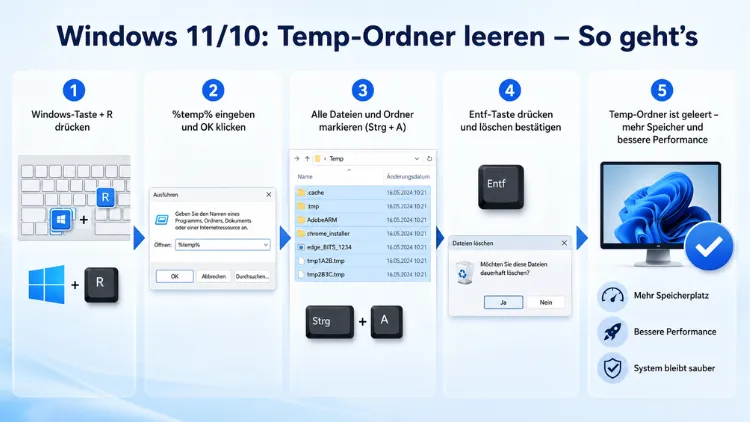
Der Temp-Ordner unter Windows 11 und Windows 10 füllt sich mit der Zeit mit überflüssigen temporären Dateien, die Speicherplatz belegen und die Systemleistung spürbar verlangsamen können.
Glücklicherweise lässt sich der Temp-Ordner leeren, ohne dass dabei Daten verloren gehen – und zwar mit bordinternen Mitteln, ganz ohne Drittanbieter-Software. Dieser Artikel zeigt Ihnen alle bewährten Methoden Schritt für Schritt.
Was ist der Temp-Ordner und warum füllt er sich?
Temporäre Dateien entstehen beim normalen Betrieb Ihres Computers – und das ununterbrochen. Jedes Mal, wenn Sie ein Programm öffnen, eine Datei entpacken, ein Windows-Update installieren oder im Browser surfen, legt Windows im Hintergrund kurzlebige Hilfsdateien an. Diese tragen häufig die Endung .tmp oder .temp und sollen eigentlich nach Abschluss des jeweiligen Vorgangs wieder verschwinden. Allerdings werden sie in der Praxis oft nicht automatisch bereinigt.
Typische Quellen für temporäre Dateien sind:
- Browser-Caches von Microsoft Edge, Google Chrome oder Mozilla Firefox
- Windows-Update-Rückstände nach installierten Systemaktualisierungen
- Installations-Protokolle und Setup-Dateien von Programmen
- Office-Sicherungskopien, die Microsoft Word, Excel oder PowerPoint anlegen
- App-Zwischenspeicher verschiedener installierter Anwendungen
Besonders relevant sind dabei zwei zentrale Speicherorte. Der erste ist der sogenannte Benutzer-Temp-Ordner unter dem Pfad C:\Users\AppData\Local\Temp. Der zweite ist der System-Temp-Ordner unter C:\Windows\Temp. Außerdem gibt es bei vielen Systemen noch den Pfad C:\Temp, der ebenfalls temporäre Daten enthalten kann.
Warum ist das überhaupt ein Problem? Sobald die Systemfestplatte zu mehr als 80–90 Prozent gefüllt ist, verlangsamt Windows die Schreib- und Lesevorgänge messbar. Das gilt insbesondere für SSDs mit aktivem Wear-Leveling. Zudem können Programme keine neuen temporären Dateien mehr anlegen, wenn der Ordner voll ist – was zu Abstürzen, Fehlermeldungen und einer insgesamt verlangsamten Systemleistung führt. Deshalb ist regelmäßiges Leeren des Temp-Ordners nicht nur sinnvoll, sondern ausgesprochen empfehlenswert.
Methode 1: Temp-Ordner manuell über den Ausführen-Dialog leeren
Die direkteste und schnellste Möglichkeit, den Temp-Ordner zu leeren, führt über den Windows-Ausführen-Dialog. Diese Methode funktioniert sowohl unter Windows 11 als auch unter Windows 10 identisch.
Schritt-für-Schritt-Anleitung:
- Drücken Sie die Tastenkombination Windows-Taste + R, um das Ausführen-Fenster zu öffnen.
- Geben Sie %temp% ein und bestätigen Sie mit OK oder der Eingabetaste.
- Der Datei-Explorer öffnet sich nun direkt im Benutzer-Temp-Ordner.
- Aktivieren Sie zunächst die Anzeige ausgeblendeter Elemente: Klicken Sie im Explorer-Fenster auf den Reiter „Ansicht“ und setzen Sie den Haken bei „Ausgeblendete Elemente“.
- Markieren Sie alle Inhalte mit der Tastenkombination Strg + A.
- Löschen Sie die markierten Dateien mit der Entf-Taste oder einem Rechtsklick und anschließendem Klick auf „Löschen“.
- Öffnen Sie nun erneut den Ausführen-Dialog (Windows-Taste + R) und geben Sie diesmal %SystemRoot%\Temp ein.
- Wiederholen Sie den Löschvorgang auch in diesem Ordner.
Wichtiger Hinweis: Wenn Windows meldet, dass eine Datei gerade verwendet wird, wählen Sie „Überspringen“ und fahren Sie mit dem restlichen Löschvorgang fort. Gesperrte Dateien werden von einem aktiven Prozess genutzt – sie lassen sich daher nicht entfernen und das ist völlig normal. Nach dem Leeren beider Ordner sollten Sie außerdem den Papierkorb leeren, damit der freigegebene Speicherplatz tatsächlich verfügbar wird.
Methode 2: Temporäre Dateien über die Windows-Einstellungen löschen
Sowohl Windows 11 als auch Windows 10 bieten eine komfortable grafische Oberfläche zum gezielten Löschen temporärer Dateien. Diese Methode ist besonders benutzerfreundlich, da Sie genau auswählen können, welche Kategorien bereinigt werden sollen.
Unter Windows 11:
- Öffnen Sie die Einstellungen mit der Tastenkombination Windows-Taste + I.
- Klicken Sie links auf „System“ und anschließend auf „Speicher“.
- Warten Sie einen Moment, bis Windows den Speicherverbrauch analysiert hat.
- Klicken Sie auf „Temporäre Dateien“.
- Windows zeigt Ihnen nun eine Liste aller löschbaren Kategorien an – unter anderem temporäre Dateien, Miniaturansichten, Windows Update-Bereinigung und Papierkorb-Inhalte.
- Setzen Sie die gewünschten Häkchen und klicken Sie auf „Dateien entfernen“.
Unter Windows 10:
- Öffnen Sie die Einstellungen (Windows-Taste + I).
- Navigieren Sie zu System → Speicher.
- Klicken Sie unter dem Laufwerk C: auf „Temporäre Dateien“.
- Wählen Sie die gewünschten Kategorien aus und klicken Sie auf „Dateien entfernen“.
Besonders nützlich ist hierbei die Kategorie „Windows Update-Bereinigung“, die alte Installationsdateien nach erfolgreichen Updates entfernt. Diese können mehrere Gigabyte belegen. Außerdem sind Miniaturansichten (Thumbnails) vollkommen sicher zu löschen, da Windows sie bei Bedarf automatisch neu erstellt.
Methode 3: Datenträgerbereinigung – die klassische Methode
Die Datenträgerbereinigung ist ein bewährtes Windows-Bordmittel, das unter Windows 11 und Windows 10 gleichermaßen verfügbar ist. Im Unterschied zur Einstellungs-Oberfläche ermöglicht sie zusätzlich die Bereinigung von Systemdateien, was noch mehr Speicherplatz freisetzt.
Schritt-für-Schritt-Anleitung:
- Öffnen Sie die Windows-Suche und geben Sie „Datenträgerbereinigung“ ein.
- Starten Sie das Tool als Administrator, damit alle Kategorien verfügbar sind.
- Wählen Sie das Systemlaufwerk C: aus und bestätigen Sie mit OK.
- Klicken Sie anschließend auf „Systemdateien bereinigen“ – dieser Schritt öffnet eine erweiterte Ansicht.
- Setzen Sie Häkchen bei: Temporäre Dateien, Miniaturansichten, Windows Update-Bereinigung, Temporäre Internetdateien sowie Übermittlungsoptimierungsdateien.
- Bestätigen Sie mit OK und anschließend mit „Dateien löschen“.
Wichtig: Die Option „Systemdateien bereinigen“ steht nur mit Administratorrechten zur Verfügung. Deshalb empfiehlt es sich stets, das Tool mit einem Rechtsklick und „Als Administrator ausführen“ zu starten. Zudem sollten Sie nach größeren Windows-Feature-Updates gezielt die Windows Update-Bereinigung nutzen, da dabei mitunter mehrere Gigabyte an Setupresten anfallen.
Methode 4: Temp-Ordner über die Eingabeaufforderung leeren
Für Nutzer, die lieber auf der Kommandozeile arbeiten oder den Vorgang automatisieren möchten, bietet die Eingabeaufforderung (CMD) eine effiziente Alternative. Diese Methode ist besonders nützlich, wenn Sie mehrere Computer regelmäßig bereinigen oder eine Batch-Datei erstellen möchten.
Schritt-für-Schritt-Anleitung:
- Öffnen Sie die Windows-Suche und geben Sie „cmd“ ein.
- Klicken Sie mit der rechten Maustaste auf „Eingabeaufforderung“ und wählen Sie „Als Administrator ausführen“.
- Geben Sie nacheinander die folgenden Befehle ein und bestätigen Sie jeweils mit der Eingabetaste:
del /q /f /s "%TEMP%\*"del /q /f /s "C:\Windows\Temp\*"Der Parameter /q unterdrückt Rückfragen, /f erzwingt das Löschen schreibgeschützter Dateien und /s schließt alle Unterordner ein. Sollten einzelne Dateien gesperrt sein, überspringt der Befehl diese automatisch.
Batch-Datei für regelmäßige Bereinigung erstellen:
Wenn Sie den Temp-Ordner regelmäßig leeren möchten, können Sie die obigen Befehle in einer Textdatei speichern und diese mit der Endung .bat benennen. Durch einen Doppelklick auf die Batch-Datei führen Sie die Bereinigung anschließend mit wenigen Klicks durch. Außerdem lässt sich die Batch-Datei über die Windows-Aufgabenplanung automatisch zu einem festgelegten Zeitpunkt ausführen.
Methode 5: PowerShell zum Leeren des Temp-Ordners nutzen
Alternativ zur klassischen Eingabeaufforderung lässt sich auch Windows PowerShell für die Bereinigung einsetzen. PowerShell bietet dabei mehr Kontrolle und eignet sich insbesondere für Administratoren in professionellen Umgebungen.
Schritt-für-Schritt-Anleitung:
- Klicken Sie mit der rechten Maustaste auf die Startschaltfläche und wählen Sie „Windows PowerShell (Administrator)“ bzw. unter Windows 11 „Terminal (Administrator)“.
- Geben Sie folgenden Befehl ein, um den Benutzer-Temp-Ordner zu leeren:
Remove-Item -Path "$env:TEMP\*" -Recurse -Force -ErrorAction SilentlyContinue- Leeren Sie anschließend den System-Temp-Ordner:
Remove-Item -Path "C:\Windows\Temp\*" -Recurse -Force -ErrorAction SilentlyContinueDer Parameter -ErrorAction SilentlyContinue sorgt dafür, dass gesperrte Dateien stillschweigend übersprungen werden. Dadurch bricht der Vorgang nicht ab, wenn einzelne Dateien gerade aktiv genutzt werden.
Storage Sense: Temp-Ordner automatisch leeren lassen
Die mit Abstand komfortabelste Lösung für eine dauerhafte Systempflege ist Storage Sense (deutsch: Speicheroptimierung). Diese in Windows 10 und Windows 11 integrierte Funktion bereinigt den Temp-Ordner und andere temporäre Speicherorte vollautomatisch im Hintergrund – ohne dass Sie manuell eingreifen müssen.
Storage Sense unter Windows 11 einrichten:
- Öffnen Sie die Einstellungen (Windows-Taste + I).
- Navigieren Sie zu System → Speicher.
- Aktivieren Sie den Schalter bei „Speicheroptimierung“.
- Klicken Sie auf den Pfeil neben der Option, um die Einstellungen anzupassen.
- Legen Sie unter „Speicheroptimierung ausführen“ einen Zeitplan fest – empfohlen wird „Jeden Monat“ für Alltagsgeräte oder „Jede Woche“ für Systeme mit wenig freiem Speicherplatz.
- Stellen Sie optional ein, nach wie vielen Tagen Dateien im Papierkorb und im Downloads-Ordner automatisch entfernt werden sollen.
- Klicken Sie auf „Jetzt bereinigen“, um Storage Sense sofort einmalig auszuführen.
Storage Sense unter Windows 10 einrichten:
- Öffnen Sie die Einstellungen (Windows-Taste + I).
- Gehen Sie zu System → Speicher.
- Klicken Sie auf „Speicheroptimierung konfigurieren oder jetzt ausführen“.
- Aktivieren Sie den Schalter und legen Sie den gewünschten Bereinigungszyklus fest.
Besonderheit in Windows 11: Zusätzlich bietet Storage Sense die Möglichkeit, OneDrive-Dateien automatisch in die Cloud auszulagern, wenn diese längere Zeit nicht geöffnet wurden. Dadurch lässt sich auf Systemen mit kleiner SSD besonders viel lokaler Speicherplatz einsparen.
Empfohlene Einstellung: Aktivieren Sie Storage Sense mit einem monatlichen Bereinigungsintervall und führen Sie ergänzend einmal pro Monat die klassische Datenträgerbereinigung mit Systemdateien aus. Diese Kombination deckt sowohl automatische Pflege als auch die Bereinigung von Windows-Update-Rückständen ab.
Was darf gelöscht werden – und was nicht?
Eine der häufigsten Fragen beim Leeren des Temp-Ordners lautet: Kann dabei etwas kaputtgehen? Die Antwort lautet klar: Nein – sofern Sie ausschließlich den Inhalt der Temp-Ordner löschen und niemals die Ordner selbst. Windows schützt aktiv genutzte Dateien durch eine Sperre, sodass laufende Programme nicht beeinträchtigt werden.
Folgende Kategorien sind sicher zu löschen:
- Temporäre Dateien aus %TEMP% und C:\Windows\Temp
- Miniaturansichten – werden bei Bedarf automatisch neu erstellt
- Windows Update-Bereinigung – nur nach erfolgreich installierten Updates
- Temporäre Internetdateien – gespeicherte Webseitendaten des Browsers
- Papierkorb-Inhalte – sofern Sie diese nicht mehr benötigen
- Übermittlungsoptimierungsdateien – Zwischen-Cachedateien für Windows-Updates
Vorsicht ist angebracht bei:
- Dem Downloads-Ordner: Aktivieren Sie die automatische Bereinigung dieses Ordners durch Storage Sense nur dann, wenn Sie dort keine dauerhaft benötigten Dateien ablegen.
- Dateien in Programmordnern außerhalb der Temp-Verzeichnisse: Diese sollten keinesfalls gelöscht werden.
- Windows Update-Dateien, solange Updates noch laufen: Prüfen Sie vorab unter Einstellungen → Windows Update, ob alle Aktualisierungen als abgeschlossen markiert sind.
Windows Update-Cache gezielt leeren
Nach größeren Windows-Feature-Updates – wie dem Upgrade auf Windows 11 26H1 oder früheren Versionen – bleiben häufig umfangreiche Installationsdateien zurück. Der sogenannte Windows Update-Cache im Ordner C:\Windows\SoftwareDistribution\Download kann dabei mehrere Gigabyte belegen. Deshalb lohnt sich eine gezielte Bereinigung nach solchen Updates.
Empfohlene Vorgehensweise:
- Drücken Sie Windows-Taste + R, geben Sie services.msc ein und bestätigen Sie mit OK.
- Suchen Sie in der Dienstliste den Eintrag „Windows Update“.
- Klicken Sie mit der rechten Maustaste darauf und wählen Sie „Beenden“.
- Öffnen Sie nun im Datei-Explorer den Ordner C:\Windows\SoftwareDistribution\Download.
- Löschen Sie alle Inhalte dieses Ordners.
- Kehren Sie zur Diensteverwaltung zurück und starten Sie den Windows Update-Dienst erneut mit einem Rechtsklick und „Starten“.
Alternativ können Sie die Datenträgerbereinigung mit der Option „Systemdateien bereinigen“ nutzen und dort den Eintrag „Windows Update-Bereinigung“ auswählen. Diese Methode ist etwas sicherer, da Windows selbst entscheidet, welche Update-Dateien tatsächlich nicht mehr benötigt werden.
Browser-Cache leeren: Chrome, Edge und Firefox
Neben den Windows-eigenen Temp-Ordnern wächst auch der Browser-Cache kontinuierlich an. Obwohl Browser wie Microsoft Edge und Google Chrome ihre Cache-Daten nicht im zentralen Temp-Ordner ablegen, belegen sie dennoch erheblichen Speicherplatz und können die Ladezeiten verlängern. Deshalb sollte der Browser-Cache regelmäßig geleert werden.
Google Chrome:
- Öffnen Sie Chrome und drücken Sie Strg + Umschalt + Entf.
- Wählen Sie den gewünschten Zeitraum – empfohlen: „Gesamte Zeit“.
- Setzen Sie Häkchen bei „Bilder und Dateien im Cache“ sowie optional bei „Cookies und andere Websitedaten“.
- Klicken Sie auf „Daten löschen“.
Microsoft Edge:
- Öffnen Sie Edge und drücken Sie ebenfalls Strg + Umschalt + Entf.
- Wählen Sie den Zeitraum „Gesamte Zeit“.
- Aktivieren Sie „Zwischengespeicherte Bilder und Dateien“.
- Klicken Sie auf „Jetzt löschen“.
Mozilla Firefox:
- Öffnen Sie Firefox und drücken Sie Strg + Umschalt + Entf.
- Wählen Sie unter „Zeitraum“ die Option „Alles“.
- Setzen Sie den Haken bei „Cache“.
- Klicken Sie auf „OK“.
Zusätzlich können Sie in Chrome und Edge unter den Einstellungen die Option „Browserdaten beim Schließen löschen“ aktivieren. Dadurch wird der Cache automatisch beim Beenden des Browsers bereinigt.
Empfohlene Vorgehensweisen für verschiedene Nutzungsszenarien
Je nach Systemkonfiguration und Nutzungsverhalten unterscheidet sich die optimale Bereinigungsstrategie. Deshalb lohnt es sich, die empfohlene Vorgehensweise auf Ihren Anwendungsfall abzustimmen.
Notebook mit kleiner SSD (bis 256 GB):
Aktivieren Sie Storage Sense mit einem wöchentlichen Bereinigungsintervall. Stellen Sie zusätzlich ein, dass Papierkorb-Inhalte nach 14 Tagen und Downloads nach 30 Tagen automatisch gelöscht werden. Führen Sie nach jedem größeren Windows-Update gezielt die Datenträgerbereinigung mit „Windows Update-Bereinigung“ aus.
Gaming-PC mit mehreren Launchers (Steam, Epic, GOG):
Leeren Sie den Temp-Ordner und die Miniaturansichten wöchentlich über Storage Sense. Launcher-Caches wie der Steam Download-Cache sollten zusätzlich direkt in der jeweiligen App bereinigt werden: In Steam über Einstellungen → Downloads → Download-Cache leeren.
Bürorechner mit vielen Office-Dateien:
Aktivieren Sie Storage Sense und führen Sie ergänzend monatlich die Datenträgerbereinigung mit Systemdateien aus. Beachten Sie dabei, dass Microsoft Office eigene temporäre Sicherungsdateien anlegt, die unter C:\Users\AppData\Local\Microsoft\Office\UnsavedFiles liegen und separat geprüft werden sollten.
Entwicklungsumgebung oder Video-Schnitt-System:
Hier empfiehlt sich die Nutzung der Windows-Aufgabenplanung kombiniert mit einer Batch-Datei oder einem PowerShell-Skript für eine automatisierte, projektspezifische Bereinigung. Führen Sie den Aufgabenplaner über die Windows-Suche aus, erstellen Sie eine neue Aufgabe und hinterlegen Sie Ihr Bereinigungsskript als auszuführendes Programm.
Häufige Fragen zum Temp-Ordner leeren
Was passiert, wenn ich den Temp-Ordner leere?
Wenn Sie den Temp-Ordner leeren, werden kurzlebige Hilfsdateien gelöscht, die Windows und installierte Programme im Laufe des Betriebs angelegt haben. Programme werden dadurch nicht beschädigt, da temporäre Dateien nur Zwischenspeicher darstellen und bei Bedarf neu erstellt werden. Lediglich Dateien, die gerade aktiv genutzt werden, lassen sich nicht löschen – Windows sperrt diese automatisch.
Wie oft sollte man den Temp-Ordner unter Windows 11 und 10 leeren?
Als Faustregel gilt: Einmal pro Monat ist für die meisten Nutzer ausreichend. Systeme mit kleiner SSD oder hoher Nutzungsintensität profitieren von einem wöchentlichen Bereinigungsintervall. Wer Storage Sense aktiviert, muss sich in der Regel gar nicht mehr manuell darum kümmern.
Kann das Leeren des Temp-Ordners Probleme verursachen?
Nein, solange Sie ausschließlich den Inhalt der Ordner löschen und nicht die Ordner selbst. Windows schützt aktiv genutzte Dateien durch eine Sperre. Dateien, bei denen eine Fehlermeldung erscheint, überspringen Sie einfach – diese werden gerade von einem Programm verwendet.
Warum füllt sich der Temp-Ordner immer wieder?
Der Temp-Ordner füllt sich kontinuierlich, weil Windows und alle installierten Programme beim Betrieb automatisch temporäre Hilfsdateien anlegen. Dieser Vorgang lässt sich nicht verhindern, da temporäre Dateien für die korrekte Funktion von Programmen notwendig sind. Deshalb ist eine regelmäßige Bereinigung oder Storage Sense empfehlenswert.
Wird der Temp-Ordner automatisch geleert?
Nicht standardmäßig. Zwar sollten Programme ihre temporären Dateien nach Abschluss eines Vorgangs selbst löschen, tun dies in der Praxis aber häufig nicht. Jedoch lässt sich Storage Sense (Speicheroptimierung) so einrichten, dass der Temp-Ordner automatisch in festgelegten Intervallen bereinigt wird.
Sind Drittanbieter-Tools wie CCleaner sinnvoll?
Für die meisten Nutzer ist der Einsatz von Drittanbieter-Tools wie CCleaner nicht notwendig, da Windows 11 und Windows 10 alle erforderlichen Bordmittel mitbringen. Zudem haben solche Tools in der Vergangenheit mitunter Dateien gelöscht, die noch benötigt wurden. Wenn Sie dennoch ein Drittanbieter-Tool einsetzen möchten, sollten Sie ausschließlich bekannte und gepflegte Programme verwenden.
Kann ich den Temp-Ordner unter Windows 11 und 10 vollständig löschen?
Nein – Sie sollten niemals den Temp-Ordner selbst löschen, sondern nur dessen Inhalt. Der Ordner ist ein fester Bestandteil der Windows-Systemstruktur. Löschen Sie den Ordner, können Programme, die darauf zugreifen möchten, abstürzen oder Fehlermeldungen ausgeben.
Wie finde ich heraus, wie groß der Temp-Ordner ist?
Öffnen Sie den Datei-Explorer und navigieren Sie zu C:\Users\AppData\Local\Temp. Klicken Sie mit der rechten Maustaste auf einen leeren Bereich und wählen Sie „Eigenschaften“ – alternativ markieren Sie alle Inhalte mit Strg + A und prüfen Sie die Statusleiste unten im Explorer-Fenster. Ebenso zeigt Ihnen Windows unter Einstellungen → System → Speicher den genauen Speicherverbrauch aller temporären Dateien.
Warum kann ich manche Dateien im Temp-Ordner nicht löschen?
Dateien, die sich nicht löschen lassen, werden gerade von einem aktiven Prozess verwendet. Wählen Sie in diesem Fall „Überspringen“, um den restlichen Löschvorgang fortzusetzen. Alternativ hilft ein Neustart des Computers, nach dem deutlich mehr Dateien freigegeben und löschbar sind, da beim Neustart viele laufende Prozesse beendet werden.
Verbessert das Leeren des Temp-Ordners die Windows-Performance?
Ja, insbesondere auf Systemen mit wenig freiem Speicherplatz ist eine spürbare Verbesserung möglich. Sobald die Festplatte oder SSD zu mehr als 80–90 Prozent gefüllt ist, verlangsamt Windows Schreib- und Lesevorgänge messbar. Außerdem können sich übervolle Temp-Ordner negativ auf die Startzeiten von Programmen und die allgemeine Systemstabilität auswirken.
Fazit
Den Temp-Ordner unter Windows 11 und Windows 10 zu leeren ist unkompliziert und lohnt sich regelmäßig. Mit den bordeigenen Methoden – von der manuellen Bereinigung über die Datenträgerbereinigung bis hin zu Storage Sense – stehen Ihnen alle notwendigen Werkzeuge zur Verfügung.
Aktivieren Sie Storage Sense mit einem monatlichen Bereinigungszyklus und führen Sie ergänzend die Datenträgerbereinigung mit Systemdateien aus. So bleibt Ihr System dauerhaft schlank, performant und frei von unnötigem Datenmüll.
