
Erweiterte Startoptionen in Windows 10 öffnen: So rufen Sie den Wiederherstellungsmodus sicher über Einstellungen, Anmeldebildschirm oder Befehlszeile auf.
Die erweiterten Startoptionen in Windows 10 sind das zentrale Werkzeug, wenn der PC streikt, sich Fehler nicht anders beheben lassen oder das System in den abgesicherten Modus muss.
Deshalb zeigt dieser Artikel alle verlässlichen Wege, um das Menü zu öffnen – sowohl aus dem laufenden Betrieb als auch dann, wenn Windows 10 gar nicht mehr startet.
Was sind die erweiterten Startoptionen in Windows 10?
Die erweiterten Startoptionen – auch als Windows-Wiederherstellungsumgebung (WinRE) bekannt – stellen eine Sammlung von Diagnose- und Reparaturwerkzeugen bereit. Über dieses Menü lassen sich unter anderem die automatische Reparatur, die Systemwiederherstellung, der Reset des PCs, die Systemabbild-Wiederherstellung sowie die Eingabeaufforderung aufrufen. Zusätzlich können Sie darüber den abgesicherten Modus starten oder UEFI-Einstellungen öffnen.
Viele Nutzer kennen das Menü noch aus früheren Windows-Versionen als schwarzen Bildschirm mit weißem Text, der beim Drücken von F8 erschien. Ab Windows 8 hat Microsoft diese Funktion jedoch standardmäßig deaktiviert, um kürzere Startzeiten zu erreichen. Deshalb gibt es in Windows 10 mehrere alternative Wege, die diesen Artikel besonders wertvoll machen.
Wann braucht man die erweiterten Startoptionen?
Die Gründe, weshalb Nutzer dieses Menü aufrufen, sind vielfältig. Einerseits helfen die erweiterten Startoptionen, wenn Windows 10 nach einem fehlgeschlagenen Update nicht mehr richtig startet. Andererseits sind sie unverzichtbar, wenn Treiber oder Software das System instabil gemacht haben. Außerdem kommen sie zum Einsatz, wenn:
- Schadsoftware entfernt werden soll, die im normalen Betrieb nicht greifbar ist
- ein Systemwiederherstellungspunkt angesteuert werden muss
- das gesamte System auf Werkseinstellungen zurückgesetzt werden soll
- die Eingabeaufforderung für Reparaturbefehle benötigt wird
- UEFI-Einstellungen oder die Bootreihenfolge geändert werden müssen
- das Gerät nach dreimaligem fehlgeschlagenen Start in die automatische Reparatur geleitet werden soll
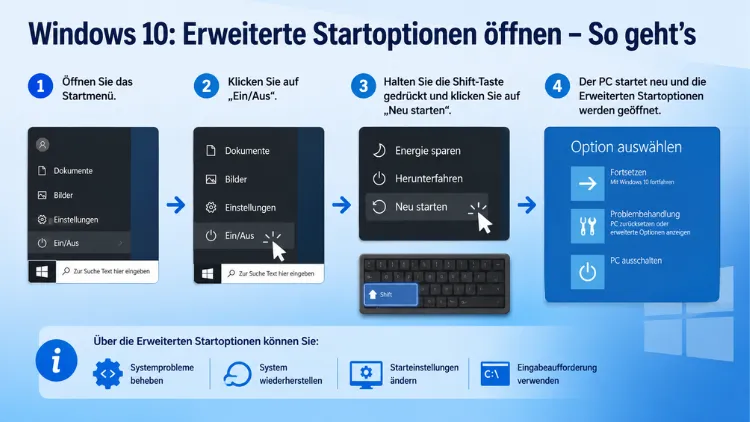
Methode 1: Über das Startmenü und den Neustart-Button (empfohlen)
Dies ist die schnellste und zuverlässigste Methode, solange Windows 10 noch normal läuft. Zudem ist sie für alle Nutzer geeignet, da keine Administratorrechte notwendig sind.
So gehen Sie vor:
- Klicken Sie auf das Windows-Symbol in der Taskleiste, um das Startmenü zu öffnen.
- Klicken Sie anschließend auf das Ein/Aus-Symbol.
- Halten Sie jetzt die Umschalttaste (Shift) gedrückt und klicken Sie gleichzeitig auf „Neu starten“.
- Windows 10 startet daraufhin direkt in das blaue Menü der erweiterten Startoptionen.
Wichtig: Lassen Sie die Umschalttaste erst los, wenn das blaue Menü erscheint. Außerdem sollten Sie vorher alle offenen Dokumente speichern, da das System sofort neu startet.
Methode 2: Über den Anmeldebildschirm
Diese Methode ist besonders praktisch, wenn Sie sich gerade nicht am Desktop befinden oder das System sich im gesperrten Zustand befindet. Wenn Sie sich im Anmeldebildschirm befinden, klicken Sie unten rechts auf die Ein/Aus-Taste, halten die Umschalttaste gedrückt und klicken auf „Neu starten“. Dadurch wird ebenfalls das Dialogfeld der erweiterten Optionen geöffnet.
Alternativ dazu funktioniert derselbe Schritt über die Tastenkombination Strg + Alt + Entf: Drücken Sie Strg + Alt + Entf, klicken Sie dann auf die Ein/Aus-Taste, halten Sie die Umschalttaste gedrückt und klicken Sie auf „Neu starten“.
Methode 3: Über die Windows-Einstellungen
Wer einen strukturierteren Weg bevorzugt, nutzt die Einstellungs-App. Diese Methode eignet sich besonders gut, wenn Sie genau wissen, was Sie in den Startoptionen vorhaben, und den Neustart bewusst vorbereiten möchten.
Schritt-für-Schritt-Anleitung:
- Öffnen Sie die Einstellungen mit der Tastenkombination Windows-Taste + I.
- Klicken Sie auf „Update und Sicherheit“.
- Wählen Sie links im Menü „Wiederherstellung“ aus.
- Scrollen Sie nach unten zum Abschnitt „Erweiterter Start“.
- Klicken Sie auf „Jetzt neu starten“.
Unter Windows 11 ist die Wiederherstellung ein eigener Punkt, den Sie direkt in den Einstellungen auswählen können. Falls Sie also zusätzlich Windows 11 verwenden, ist der Weg dort noch kürzer.
Methode 4: Über die Eingabeaufforderung
Diese Methode ist ideal für fortgeschrittene Nutzer, Administratoren oder alle, die den Neustart per Befehl steuern möchten. Zudem lässt sie sich in Skripte einbinden.
So gehen Sie vor:
- Geben Sie in die Windows-Suche „cmd“ ein.
- Klicken Sie mit der rechten Maustaste auf „Eingabeaufforderung“ und wählen Sie „Als Administrator ausführen“.
- Geben Sie folgenden Befehl ein und bestätigen Sie mit Enter:
shutdown /r /o /f /t 0
Windows 10 startet daraufhin mit der Meldung „Bitte warten“ direkt in die erweiterten Startoptionen. Der Parameter /o steht dabei für „advanced options“, /r für Neustart und /f für das erzwungene Schließen aller laufenden Programme.
Methode 5: Über eine Desktop-Verknüpfung (für häufigen Bedarf)
Wer regelmäßig in die erweiterten Startoptionen muss – zum Beispiel Techniker oder Power-User – kann sich eine praktische Desktop-Verknüpfung anlegen. Das spart künftig Zeit.
Anleitung zur Erstellung:
- Klicken Sie mit der rechten Maustaste auf den Desktop.
- Wählen Sie „Neu“ → „Verknüpfung“.
- Tragen Sie als Pfad ein:
%windir%\system32\shutdown.exe -r -o -f -t 0 - Vergeben Sie einen Namen, zum Beispiel „Erweiterte Startoptionen“.
- Optional: Klicken Sie mit der rechten Maustaste auf die Verknüpfung → „Eigenschaften“ → „Anderes Symbol“, um ein passendes Icon zuzuweisen.
Jetzt noch per Rechtsklick die Eigenschaften aufrufen, ein Icon aussuchen, und die Verknüpfung für die erweiterten Startoptionen ist zum Einsatz bereit.
Methode 6: F8-Taste reaktivieren und beim Bootvorgang nutzen
Microsoft hat bei Windows 10 die F8-Taste beim Bootvorgang mehr oder weniger deaktiviert. Jedoch lässt sie sich mit einem einfachen Befehl dauerhaft reaktivieren. Das ist besonders hilfreich, wenn der PC Probleme hat und ein schneller Zugriff beim Start benötigt wird.
F8 reaktivieren – Schritt für Schritt:
- Öffnen Sie die Eingabeaufforderung als Administrator (Suche: „cmd“ → Rechtsklick → „Als Administrator ausführen“).
- Geben Sie folgenden Befehl ein:
bcdedit /set {current} bootmenupolicy legacy
- Bestätigen Sie mit Enter.
- Starten Sie den PC neu.
Ab sofort funktioniert unter Windows 10 auch die F8-Taste, um in den abgesicherten Modus mit dem altbekannten schwarzen Startmenü zu gelangen. Der Vorteil des Befehls mit {current} gegenüber {default} besteht darin, dass das Menü in deutscher Sprache angezeigt wird.
F8 wieder deaktivieren:
Falls Sie die klassische F8-Funktion wieder abschalten möchten, geben Sie folgenden Befehl ein:
bcdedit /set {current} bootmenupolicy standard
Danach müsst ihr euren Computer neu starten und die F8-Taste wird wieder deaktiviert sein.
Was erscheint nach dem Drücken von F8?
Im reaktivierten F8-Menü stehen folgende Optionen zur Verfügung: Abgesicherter Modus, Abgesicherter Modus mit Netzwerktreibern, Abgesicherter Modus mit Eingabeaufforderung, Startprotokollierung aktivieren, Videomodus mit niedriger Auflösung aktivieren, Debugmodus, Automatischen Neustart bei Systemfehler deaktivieren, Erzwingen der Treibersignatur deaktivieren sowie Windows normal starten.
Methode 7: Windows 10 startet nicht mehr – Automatischer Einstieg in WinRE
Wenn Windows 10 gar nicht mehr hochfährt, greift ein automatischer Schutzmechanismus. Schalten Sie den Computer ein. Wenn unmittelbar nach dem Herstellerlogo das blaue Windows-Logo erscheint, halten Sie den Betriebsschalter gedrückt, um das Gerät herunterzufahren. Wiederholen Sie diesen Vorgang zweimal. Beim dritten Neustart wechselt das Gerät automatisch in die Windows-Wiederherstellungsumgebung (WinRE) und führt Diagnosetests durch.
Dieser Mechanismus ist besonders wichtig, da er keinen funktionierenden Windows-Start voraussetzt. Zudem eignet er sich als letztes Mittel, bevor externe Medien wie ein USB-Stick benötigt werden.
Methode 8: Über einen bootfähigen USB-Stick oder eine Installations-DVD
Falls alle bisherigen Methoden fehlschlagen, bleibt der Weg über externes Installationsmedium. Diese Methode setzt voraus, dass ein Windows-10-Installationsmedium vorhanden ist.
Vorgehensweise:
- Schließen Sie einen bootfähigen Windows-10-USB-Stick an oder legen Sie die Installations-DVD ein.
- Starten Sie den PC neu und rufen Sie das Boot-Menü Ihres Motherboards auf – je nach Hersteller über F11, F12, Entf oder Esc.
- Wählen Sie das externe Medium als Startgerät aus.
- Wählen Sie Sprache und Tastaturlayout → klicken Sie auf „Weiter“.
- Klicken Sie unten links auf „Computerreparaturoptionen“.
- Wählen Sie „Problembehandlung“ → „Erweiterte Optionen“.
Ein bootfähiger USB-Stick lässt sich einfach mit dem offiziellen Microsoft Media Creation Tool erstellen, das kostenlos auf der Microsoft-Website heruntergeladen werden kann.
Was befindet sich im Menü der erweiterten Startoptionen?
Sobald Sie das Menü erfolgreich geöffnet haben, erscheint der blaue Bildschirm mit dem Titel „Option auswählen“. Darüber erreichen Sie folgende Bereiche:
Weiter führt direkt zurück zu Windows 10. Außerdem stehen folgende Optionen zur Verfügung:
- Problembehandlung → Erweiterte Optionen (hier befinden sich die meisten Reparaturwerkzeuge)
- Diesen PC zurücksetzen → Ermöglicht das Zurücksetzen mit oder ohne Beibehalten persönlicher Daten
- Ein Gerät verwenden → Startet von USB, DVD oder Netzwerk
Unter „Erweiterte Optionen“ innerhalb der Problembehandlung finden sich:
- Automatische Reparatur – analysiert und behebt häufige Startfehler automatisch
- Systemwiederherstellung – setzt Windows auf einen früheren Wiederherstellungspunkt zurück
- Systemabbild-Wiederherstellung – stellt ein zuvor gesichertes vollständiges Systemabbild wieder her
- Startreparatur – behebt Probleme, die Windows am Starten hindern
- Eingabeaufforderung – öffnet cmd.exe mit erhöhten Rechten für manuelle Befehle
- Starteinstellungen – führt zum klassischen Menü mit abgesichertem Modus, Debugmodus und weiteren Boot-Optionen
- UEFI-Firmwareeinstellungen – öffnet direkt das BIOS/UEFI des Computers (nur bei UEFI-Systemen verfügbar)
Starteinstellungen: Abgesicherter Modus und weitere Optionen
Ein besonders häufig benötigter Bereich innerhalb der erweiterten Startoptionen sind die Starteinstellungen. Klicken Sie dort auf „Neu starten“, erscheint nach dem Neustart ein nummeriertes Menü. Folgende Optionen stehen dann zur Verfügung:
- F4 – Abgesicherter Modus
- F5 – Abgesicherter Modus mit Netzwerktreibern
- F6 – Abgesicherter Modus mit Eingabeaufforderung
- F7 – Erzwingen der Treibersignatur deaktivieren
- F8 – Frühen Start des Antischadsoftware-Treibers deaktivieren
- F9 – Automatischen Neustart bei Systemfehler deaktivieren
- F10 – Debugmodus aktivieren
Deshalb ist es sinnvoll, diese Tastenbelegung zu kennen, bevor Sie das Menü aufrufen. Zusätzlich können die Optionen auch über die entsprechenden Zifferntasten gewählt werden.
Erweiterte Startoptionen dauerhaft beim Boot anzeigen lassen
Wer auf einem Testsystem arbeitet oder häufig zwischen mehreren Startoptionen wechselt, kann das Auswahlmenü so konfigurieren, dass es bei jedem Systemstart automatisch erscheint. Dazu öffnen Sie die Eingabeaufforderung als Administrator und geben ein:
bcdedit /set {bootmgr} displaybootmenu yes
Außerdem lässt sich die Anzeigedauer des Menüs steuern, zum Beispiel auf 10 Sekunden:
bcdedit /set {bootmgr} timeout 10
Um das dauerhaft angezeigte Menü wieder zu deaktivieren, geben Sie ein:
bcdedit /set {bootmgr} displaybootmenu no
Systemwiederherstellung über die erweiterten Startoptionen
Die Systemwiederherstellung ist eines der wertvollsten Werkzeuge im Menü. Deshalb lohnt es sich, den genauen Ablauf zu kennen. Zudem setzt dieses Tool voraus, dass zuvor Wiederherstellungspunkte angelegt wurden – entweder manuell oder automatisch durch Windows 10.
Schritt-für-Schritt:
- Öffnen Sie die erweiterten Startoptionen (eine der oben beschriebenen Methoden).
- Klicken Sie auf „Problembehandlung“ → „Erweiterte Optionen“ → „Systemwiederherstellung“.
- Wählen Sie Ihr Benutzerkonto aus und geben Sie das Passwort ein.
- Klicken Sie auf „Weiter“ und wählen Sie einen Wiederherstellungspunkt aus.
- Bestätigen Sie mit „Fertig stellen“ und anschließend „Ja“.
Windows 10 stellt das System anschließend auf den gewählten Zeitpunkt zurück. Persönliche Dateien bleiben dabei erhalten, jedoch werden Programme und Treiber, die nach dem Wiederherstellungspunkt installiert wurden, entfernt.
Automatische Reparatur: Was tun, wenn sie fehlschlägt?
Manchmal startet Windows 10 die automatische Reparatur, kann das Problem jedoch nicht selbst beheben. In diesem Fall erscheint die Meldung „Automatische Reparatur konnte Ihren PC nicht reparieren“. Folgende Schritte helfen dann weiter:
- Klicken Sie auf „Erweiterte Optionen“, um nicht auf „Herunterfahren“ oder „Neu starten“ angewiesen zu sein.
- Rufen Sie die Eingabeaufforderung auf und geben Sie folgende Befehle nacheinander ein:
sfc /scannow – prüft und repariert beschädigte Systemdateien
DISM /Online /Cleanup-Image /RestoreHealth – stellt den Windows-Komponentenspeicher wieder her
- Starten Sie den PC danach neu.
Außerdem kann es helfen, einen Systemwiederherstellungspunkt aus der Zeit vor dem Fehler zu wählen, sofern einer vorhanden ist.
Häufige Fragen zu den erweiterten Startoptionen in Windows 10
Warum funktioniert F8 beim Start von Windows 10 nicht?
Ab Windows 8 hat Microsoft die F8-Funktion standardmäßig deaktiviert, um kürzere Startzeiten zu ermöglichen. Deshalb muss F8 zunächst manuell reaktiviert werden. Das geschieht über den Befehl bcdedit /set {current} bootmenupolicy legacy in der Eingabeaufforderung mit Administratorrechten.
Wie öffne ich die erweiterten Startoptionen, wenn Windows 10 nicht startet?
Wenn Windows 10 nicht mehr startet, helfen zwei Wege: Entweder den Einschaltknopf beim Bootvorgang zweimal kurz gedrückt halten, um die WinRE automatisch auszulösen, oder einen bootfähigen USB-Stick verwenden und über „Computerreparaturoptionen“ das Menü aufrufen.
Verliere ich Daten, wenn ich die erweiterten Startoptionen nutze?
Das hängt davon ab, welche Option Sie wählen. Startreparatur und automatische Reparatur verändern keine persönlichen Daten. Die Systemwiederherstellung entfernt nach dem Wiederherstellungspunkt installierte Programme, aber keine Dateien. Einzig das vollständige Zurücksetzen des PCs mit der Option „Alles entfernen“ löscht alle Daten.
Wie starte ich Windows 10 im abgesicherten Modus über die erweiterten Startoptionen?
Öffnen Sie das Menü, klicken Sie auf „Problembehandlung“ → „Erweiterte Optionen“ → „Starteinstellungen“ → „Neu starten“. Drücken Sie nach dem Neustart F4 für den einfachen abgesicherten Modus, F5 für den abgesicherten Modus mit Netzwerktreibern oder F6 für den abgesicherten Modus mit Eingabeaufforderung.
Kann ich eine Verknüpfung für die erweiterten Startoptionen erstellen?
Ja, das ist möglich. Klicken Sie mit der rechten Maustaste auf den Desktop → „Neu“ → „Verknüpfung“ und tragen Sie als Pfad %windir%\system32\shutdown.exe -r -o -f -t 0 ein. Durch einen Doppelklick auf diese Verknüpfung startet Windows 10 direkt in das Menü der erweiterten Startoptionen.
Was ist der Unterschied zwischen „Erweiterte Startoptionen“ und „Starteinstellungen“?
Die erweiterten Startoptionen bezeichnen das gesamte blaue Wiederherstellungsmenü (WinRE) mit allen Reparaturwerkzeugen. Die Starteinstellungen sind ein Untermenü darin, das nach einem weiteren Neustart die klassischen Boot-Optionen wie den abgesicherten Modus oder den Debugmodus anzeigt.
Wie lange dauert es, bis Windows 10 in die erweiterten Startoptionen startet?
Bei der Methode über Shift + Neustart dauert der Neustart in der Regel 20 bis 60 Sekunden, je nach Hardware. Bei der Methode über die Einstellungen verhält es sich ähnlich. Der Weg über bcdedit mit reaktivierter F8-Taste ist am schnellsten, da das Menü bereits sehr früh im Bootvorgang erscheint.
Gibt es die erweiterten Startoptionen auch in Windows 11?
Ja, Windows 10 und Windows 11 stellen über die erweiterten Startoptionen wichtige Werkzeuge für die Systemrettung bereit. Die Methoden sind weitgehend identisch. Lediglich der Weg über die Einstellungen unterscheidet sich leicht, da Windows 11 dort eine eigene „Wiederherstellung“-Kategorie besitzt.
Was mache ich, wenn die automatische Reparatur eine Endlosschleife verursacht?
Wenn Windows 10 in einer Reparaturschleife feststeckt, helfen folgende Schritte: Öffnen Sie die Eingabeaufforderung über die erweiterten Startoptionen und führen Sie sfc /scannow sowie DISM /Online /Cleanup-Image /RestoreHealth aus. Außerdem kann es helfen, über bcdedit den Bootsektor zu reparieren: bootrec /fixmbr gefolgt von bootrec /fixboot.
Kann ich die UEFI-Einstellungen über die erweiterten Startoptionen aufrufen?
Ja, über die erweiterten Startoptionen lassen sich die UEFI-Einstellungen öffnen. Der Weg lautet: Menü öffnen → „Problembehandlung“ → „Erweiterte Optionen“ → „UEFI-Firmwareeinstellungen“ → „Neu starten“. Diese Option ist jedoch nur auf Systemen verfügbar, die im UEFI-Modus betrieben werden.
Fazit
Die erweiterten Startoptionen in Windows 10 sind ein unverzichtbares Werkzeug für Fehlerbehebung und Systemrettung. Ob über Shift + Neustart, die Einstellungen, die Eingabeaufforderung oder eine Desktop-Verknüpfung – der Zugang ist auf viele Arten möglich.
Zudem lässt sich die klassische F8-Funktion mit einem einzigen Befehl dauerhaft reaktivieren. Deshalb empfiehlt es sich, mindestens eine der beschriebenen Methoden auswendig zu kennen, bevor ein Ernstfall eintritt.
