
Windows-Image im Audit-Modus anpassen: Erfahren Sie, wie Sysprep unter Windows 11 und 10 funktioniert und wie Sie ein Windows-Image korrekt konfigurieren.
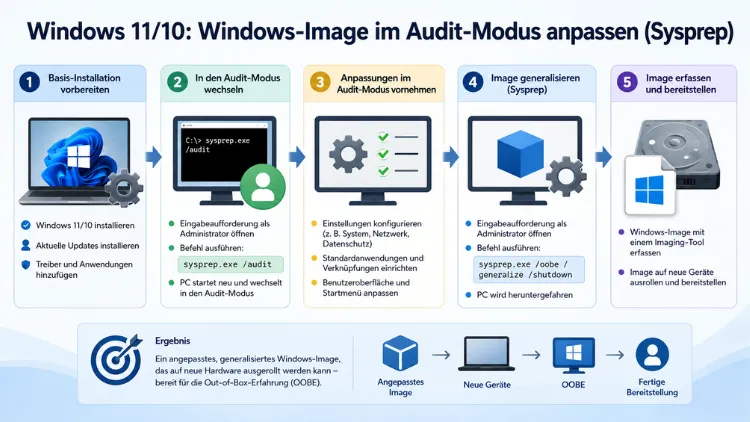
Der Audit-Modus ist der professionelle Weg, ein Windows-Image zu konfigurieren, bevor es auf mehrere Geräte ausgerollt wird. Wer unter Windows 10 oder Windows 11 ein standardisiertes Unternehmensabbild erstellen möchte, kommt an Sysprep nicht vorbei.
Dieser Artikel erklärt Schritt für Schritt, wie Sie den Audit-Modus aktivieren, das System anpassen, häufige Fehler vermeiden und das fertige Image korrekt generalisieren.
Was ist der Audit-Modus und warum ist er wichtig?
Bevor Sie ein Windows-Deployment-Image erstellen, müssen Sie das System in einen neutralen, wiederverwendbaren Zustand versetzen. Genau dafür existiert der Audit-Modus – eine spezielle Betriebsart von Windows, die den üblichen Ersteinrichtungsassistenten (OOBE, „Out-of-Box-Experience“) umgeht. Stattdessen landen Sie direkt auf dem Desktop, angemeldet als integrierter Administrator-Benutzer.
Dieser Modus ist deshalb so wertvoll, weil Sie in ihm Programme installieren, Treiber integrieren und Systemkonfigurationen vornehmen können, ohne zuvor Benutzerkonten anlegen zu müssen. Alles, was Sie im Audit-Modus einrichten, wird Teil des späteren Master-Images. Zudem können Sie die Installation testen, bevor sie an Endbenutzer ausgeliefert wird.
Sysprep (System Preparation Tool) ist das dazugehörige Werkzeug, das fest in Windows eingebaut ist und sich unter C:\Windows\System32\Sysprep\sysprep.exe befindet. Es bereinigt das System nach Ihren Anpassungen: Es entfernt eindeutige Hardware-Identifikatoren, setzt die Sicherheits-ID (SID) zurück, löscht Ereignisprotokolle sowie Systemwiederherstellungspunkte und bereitet das Image so auf die Bereitstellung auf beliebiger Hardware vor.
Ohne diesen Schritt ist das Klonen eines Windows-Systems auf andere Rechner offiziell nicht unterstützt – selbst dann, wenn die Hardware nahezu identisch ist.
Voraussetzungen vor dem ersten Start
Damit der gesamte Prozess reibungslos funktioniert, sollten Sie einige wichtige Punkte vorab klären:
Verwenden Sie ausschließlich eine Neuinstallation (Clean Install). Microsoft unterstützt Sysprep offiziell nur für frisch installierte Systeme, nicht für Upgrades von einer älteren Windows-Version. Andernfalls ist mit Fehlern zu rechnen.
Binden Sie das System noch nicht in eine Domäne ein. Sobald ein Rechner einer Active-Directory-Domäne beigetreten ist, kann Sysprep fehlschlagen. Die Domänenmitgliedschaft sollte deshalb erst nach dem erfolgreichen Deployment auf den Zielgeräten erfolgen.
Deaktivieren Sie Windows-Updates während des Audit-Modus. Größere Feature-Updates, die Sie im Audit-Modus installieren, können den späteren Sysprep-Lauf stören. Trennen Sie daher am besten die Internetverbindung, bevor Sie den Audit-Modus aktivieren. Updates führen Sie am besten vor dem Eintritt in den Audit-Modus durch.
Arbeiten Sie bevorzugt in einer virtuellen Maschine. Tools wie Hyper-V (in Windows 10 Pro/Enterprise und Windows 11 Pro/Enterprise enthalten), VMware Workstation oder VirtualBox erlauben es, vor dem Ausführen von Sysprep einen Snapshot der Referenzinstallation zu erstellen. So können Sie jederzeit zu einem sauberen Zustand zurückkehren, falls etwas schiefläuft.
Audit-Modus aktivieren: Drei Methoden im Überblick
Es gibt mehrere Wege, den Audit-Modus unter Windows 10 und Windows 11 zu starten. Welcher am besten passt, hängt davon ab, in welchem Stadium Sie sich befinden.
Methode 1: Tastenkombination während der OOBE (empfohlene Methode für Neuinstallationen)
Dies ist der direkteste Weg bei einer Neuinstallation. Sobald Windows nach der Installation den OOBE-Bildschirm anzeigt (also den ersten Einrichtungsassistenten), drücken Sie die Tastenkombination Strg + Umschalt + F3. Windows startet daraufhin automatisch neu und meldet Sie direkt als Administrator an. Gleichzeitig öffnet sich das Sysprep-Fenster automatisch.
Methode 2: Über die Eingabeaufforderung mit Sysprep-Befehl
Befinden Sie sich bereits auf dem Desktop (zum Beispiel nach einer bestehenden Installation), können Sie den Audit-Modus auch manuell aufrufen. Öffnen Sie dafür eine Eingabeaufforderung mit Administratorrechten und führen Sie folgende Schritte durch:
- Öffnen Sie das Startmenü, geben Sie
cmdein und klicken Sie auf „Als Administrator ausführen“. - Wechseln Sie in das Sysprep-Verzeichnis mit:
cd C:\Windows\System32\Sysprep - Führen Sie danach den Befehl aus:
sysprep /audit /reboot
Windows startet nach diesem Befehl neu und bootet direkt in den Audit-Modus. Alternativ können Sie auch sysprep /audit /shutdown verwenden, wenn Sie das System zunächst herunterfahren und erst später fortfahren möchten.
Methode 3: Über ein gemountetes Image mit einer Antwortdatei
Für erfahrene Administratoren, die ein bestehendes WIM-Image anpassen möchten, gibt es zusätzlich den Weg über DISM (Deployment Image Servicing and Management). Dabei erstellen Sie eine Unattend.xml-Antwortdatei, in der die Einstellung Microsoft-Windows-Deployment | Reseal | Mode = audit gesetzt ist. Anschließend binden Sie das Image ein, kopieren die Antwortdatei in den Ordner C:\Windows\Panther\Unattend und schreiben die Änderungen zurück.
Das Audit-Modus-Fenster verstehen
Sobald Sie im Audit-Modus sind, erscheint das Sysprep-Fenster in der Mitte des Bildschirms. Lassen Sie dieses Fenster zunächst geöffnet und nutzen Sie es nicht sofort. Stattdessen können Sie jetzt alle gewünschten Anpassungen vornehmen. Das Sysprep-Fenster bleibt im Hintergrund für den späteren Abschluss verfügbar.
Das Fenster bietet folgende Optionen:
Unter Systembereinigungsaktion wählen Sie, was nach dem Schließen des Fensters passieren soll. Die Option „Out-of-Box-Experience (OOBE) aufrufen“ ist für den finalen Generalisierungsschritt vorgesehen. Außerdem finden Sie die Checkbox „Verallgemeinern“ (englisch: Generalize), die Sie aktivieren müssen, damit Sysprep die systemspezifischen Informationen entfernt. Unter Optionen für das Herunterfahren bestimmen Sie, ob das System danach neu startet, heruntergefahren oder der Vorgang nur beendet wird.
Anpassungen im Audit-Modus vornehmen
Im Audit-Modus haben Sie vollen Zugriff auf das System als integrierter Administrator. Folgende Anpassungen sind typisch für ein Unternehmens-Deployment:
Software installieren
Installieren Sie alle Programme, die auf jedem zukünftigen Gerät vorhanden sein sollen. Dazu gehören zum Beispiel Microsoft 365 (früher Office), Adobe Acrobat Reader, 7-Zip, Antivirensoftware oder branchenspezifische Anwendungen. Jede Software, die Sie hier installieren, ist automatisch Teil des fertigen Images.
Achten Sie dabei darauf, keine Programme zu installieren, die eine benutzerbezogene Aktivierung verlangen, bei der die Lizenz an ein einzelnes Konto gebunden ist. Solche Lizenzen sind nach der Generalisierung möglicherweise ungültig.
Treiber hinzufügen
Zusätzliche Gerätetreiber können direkt im Audit-Modus über den Geräte-Manager oder die Eingabeaufforderung installiert werden. Alternativ integrieren Sie Treiber mit dem DISM-Befehl dism /online /add-driver /driver:<Pfad> /recurse direkt in das laufende System.
Wichtig: Standardmäßig entfernt Sysprep beim Generalisieren alle installierten Gerätetreiber, damit das Image auf unterschiedlicher Hardware funktioniert. Möchten Sie bestimmte Treiber erhalten, verwenden Sie eine unattend.xml-Antwortdatei, in der die Komponente Microsoft-Windows-PnPSysprep mit dem Parameter PersistAllDeviceInstalls=true gesetzt ist.
Systemeinstellungen anpassen
Neben Software und Treibern lassen sich zahlreiche Windows-Einstellungen im Audit-Modus konfigurieren: Energieoptionen, Netzwerkeinstellungen, Standarddrucker, Hintergrundbilder, Startmenü-Layout und vieles mehr. Viele dieser Einstellungen werden beim Generalisieren auf Systemebene erhalten, sofern sie nicht benutzerspezifisch sind.
Bloatware entfernen
Für ein schlankes Unternehmensimage empfiehlt sich die Entfernung nicht benötigter vorinstallierter Apps. Das Open-Source-Tool Win11Debloat (verfügbar auf GitHub unter dem Namen Win11Debloat) bietet einen speziellen Sysprep-Modus, der sicherstellt, dass die Bereinigung systemweit für alle zukünftigen Nutzerprofile gilt. Alternativ können Sie nicht benötigte Apps direkt per PowerShell entfernen:
Get-AppxPackage | Remove-AppxPackage -ErrorAction SilentlyContinueDieser Befehl entfernt alle aktuell installierten AppX-Pakete für das Administrator-Konto. Beachten Sie jedoch, dass dieser Schritt vor dem Ausführen von Sysprep erfolgen muss – andernfalls kann es zu Fehlern kommen (mehr dazu weiter unten).
Antwortdateien (unattend.xml) für automatisierte Deployments
Eine unattend.xml-Antwortdatei ist ein XML-Dokument, das Windows-Setup-Einstellungen für die automatisierte Installation enthält. Damit automatisieren Sie die OOBE-Phase vollständig, sodass Endbenutzer beim ersten Start keinerlei Eingaben mehr tätigen müssen. Das spart enorm viel Zeit bei der Massenbereitstellung.
Antwortdatei erstellen mit dem Windows System Image Manager (WSIM)
WSIM ist das offizielle Microsoft-Tool zur Erstellung und Validierung von unattend.xml-Dateien. Es ist Teil des Windows Assessment and Deployment Kit (Windows ADK), das Microsoft kostenlos zum Download bereitstellt.
So gehen Sie vor:
- Laden Sie das Windows ADK von der offiziellen Microsoft-Webseite herunter und installieren Sie es.
- Öffnen Sie den Windows System Image Manager (WSIM).
- Laden Sie die
install.wimaus Ihrem Windows-Installationsmedium (im Ordner\sources). - Erstellen Sie eine neue Antwortdatei und fügen Sie gewünschte Komponenten hinzu, zum Beispiel Sprach- und Regionseinstellungen, Benutzerkonten, Lizenzschlüssel oder Netzwerkeinstellungen.
- Validieren Sie die Antwortdatei über das Menü „Extras“ → „Antwortdatei validieren“, um Syntaxfehler auszuschließen.
- Speichern Sie die Datei als
unattend.xml.
Um die Antwortdatei im Zusammenspiel mit Sysprep zu verwenden, kopieren Sie sie in das Verzeichnis C:\Windows\System32\Sysprep\ oder übergeben Sie sie direkt beim Aufruf:
sysprep /generalize /oobe /shutdown /unattend:C:\Pfad\zur\unattend.xmlSysprep ausführen: Das System generalisieren
Sobald alle Anpassungen abgeschlossen sind, führen Sie Sysprep aus, um das System für die Bereitstellung vorzubereiten. Dies ist der entscheidende Schritt, der aus Ihrer konfigurierten Installation ein wiederverwendbares Master-Image macht.
Über die grafische Oberfläche (GUI):
- Das Sysprep-Fenster ist noch geöffnet (oder öffnen Sie es über
C:\Windows\System32\Sysprep\sysprep.exe). - Wählen Sie unter „Systembereinigungsaktion“ die Option „Out-of-Box-Experience (OOBE) aufrufen“.
- Setzen Sie den Haken bei „Verallgemeinern“.
- Wählen Sie unter „Optionen für das Herunterfahren“ die Option „Herunterfahren“.
- Klicken Sie auf OK.
Über die Eingabeaufforderung (empfohlene Methode für Automatisierung):
sysprep /generalize /oobe /shutdownNach diesem Befehl wird das System verallgemeinert und danach vollständig heruntergefahren. Starten Sie das System danach nicht direkt neu – andernfalls durchläuft Windows die OOBE auf dem Referenzrechner selbst, was Sie vermeiden möchten.
Das Image erfassen mit DISM und WinPE
Nach dem Herunterfahren booten Sie das System von einem externen Medium, um das vorbereitete Image als WIM-Archiv zu speichern. Hierfür benötigen Sie eine Windows PE (WinPE)-Umgebung, die ebenfalls Teil des Windows ADK ist.
WinPE-Bootmedium erstellen
- Öffnen Sie die „Bereitstellungs- und Imagingtools-Umgebung“ (Teil des Windows ADK) als Administrator.
- Führen Sie
copype amd64 C:\WinPE_amd64aus, um die WinPE-Dateien zu erstellen. - Erstellen Sie ein bootfähiges USB-Medium mit:
MakeWinPEMedia /UFD C:\WinPE_amd64 X:(wobei X: Ihr USB-Laufwerk ist).
Image erfassen mit DISM
Sobald Sie von WinPE gebootet haben, erfassen Sie das generalisierte Windows-Image mit folgendem DISM-Befehl:
dism /capture-image /imagefile:D:\MeinImage.wim /capturedir:C:\ /name:"Windows 11 Enterprise Master" /compress:maximumErsetzen Sie D:\ durch den Pfad zu Ihrem Speichermedium (zum Beispiel eine zweite Partition oder ein Netzlaufwerk). Das fertige MeinImage.wim-Archiv können Sie anschließend auf einem WDS-Server (Windows Deployment Services) hinterlegen, in eine Setup-ISO einbinden oder direkt mit DISM auf Zielgeräten anwenden.
Häufige Fehler und wie Sie sie beheben
Fehler: Sysprep schlägt wegen AppX-Paketen fehl
Dies ist der häufigste Fehler beim Arbeiten mit Windows 10 und Windows 11. Er entsteht, wenn Store-Apps für den aktuellen Benutzer installiert, aber nicht für alle Benutzer bereitgestellt (provisioniert) wurden – oder wenn der Microsoft Store Apps im Hintergrund aktualisiert hat.
Die Fehlermeldung lautet typischerweise: „A fatal error occurred while trying to Sysprep the machine“ oder „Package was installed for a user, but not provisioned for all users“.
Lösung: Deinstallieren Sie die problematischen Pakete per PowerShell, bevor Sie Sysprep ausführen. Ein besonders häufiger Übeltäter ist OneDrive:
Get-AppxPackage Microsoft.OneDriveSync | Remove-AppxPackage
Get-AppxPackage MicrosoftWindows.Client.WebExperience | Remove-AppxPackage
Um alle Microsoft-Pakete zu prüfen, die für beliebige Benutzer installiert sind, verwenden Sie:
Get-AppxPackage -AllUsers | Where-Object PublisherId -eq 8wekyb3d8bbwe | Format-List -Property PackageFullName, PackageUserInformationEntfernen Sie danach die Bereitstellung problematischer Pakete:
Remove-AppxProvisionedPackage -Online -PackageName <PackageFullName>Zusätzlich empfiehlt es sich, die Protokolldatei unter C:\Windows\System32\Sysprep\Panther\setupact.log zu prüfen. Dort sind genaue Fehlermeldungen mit dem jeweiligen Paketnamen vermerkt.
Fehler: Reservierter Speicher blockiert den Audit-Modus
Wenn die Meldung „Audit mode cannot be turned on if reserved storage is in use“ erscheint, verwenden laufende Updates den reservierten Speicher von Windows. In diesem Fall trennen Sie die Internetverbindung, warten auf den Abschluss aller ausstehenden Updates und führen Sysprep anschließend erneut aus.
Fehler: Allgemeiner fataler Fehler
Bei einem allgemeinen fatalen Fehler ohne spezifische Ursache hilft in vielen Fällen die Systemdateiprüfung:
sfc /scannow
DISM /Online /Cleanup-Image /RestoreHealth
Führen Sie beide Befehle als Administrator aus. Prüfen Sie danach erneut die Protokolldatei im Sysprep-Panther-Ordner.
Fehler: Ungültige Antwortdatei
Syntaxfehler in der unattend.xml verhindern den Sysprep-Durchlauf. Validieren Sie die Antwortdatei stets mit dem Windows System Image Manager (WSIM), bevor Sie sie einsetzen.
Empfohlene Vorgehensweisen für professionelle Image-Erstellung
Damit Ihr Deployment-Prozess langfristig stabil und wartbar bleibt, sollten Sie folgende Punkte beachten:
Verwenden Sie immer eine virtuelle Maschine als Referenzsystem. Hyper-V, VMware Workstation und VirtualBox erlauben Snapshots, sodass Sie bei einem Fehler einfach zurückrollen können. Außerdem sparen Sie physische Hardware für den Entwicklungsprozess.
Trennen Sie die Internetverbindung im Audit-Modus. Damit verhindern Sie, dass der Microsoft Store Apps automatisch aktualisiert und dadurch den späteren Sysprep-Lauf stört.
Nutzen Sie eine Antwortdatei für standardisierte Deployments. Eine gut gepflegte unattend.xml spart bei der Massenbereitstellung enorm viel Zeit und sorgt für konsistente Konfigurationen auf allen Zielgeräten.
Erstellen Sie das Image unmittelbar nach der Installation. Je weniger das Referenzsystem personalisiert oder aktiv genutzt wurde, desto geringer ist das Fehlerrisiko beim Generalisieren.
Halten Sie eine klare Reihenfolge ein: Zuerst anpassen, dann Sysprep mit /generalize ausführen, dann herunterfahren, dann mit WinPE booten und das Image per DISM erfassen. Danach erst auf Zielgeräten bereitstellen und schließlich der Domäne beitreten.
FAQ: Häufige Fragen zum Audit-Modus und Sysprep
Was ist der Unterschied zwischen Audit-Modus und OOBE?
Der OOBE-Modus (Out-of-Box-Experience) ist der normale Ersteinrichtungsassistent, den jeder Endbenutzer beim ersten Start eines neuen Windows-Geräts sieht. Der Audit-Modus hingegen umgeht diesen Assistenten vollständig und meldet Sie direkt als integrierten Administrator an. Damit können Sie das System anpassen, bevor ein Endbenutzer es jemals zu sehen bekommt.
Kann ich Sysprep auf einem bereits genutzten Windows-System ausführen?
Technisch ist das möglich, aber offiziell unterstützt Microsoft Sysprep nur für Neuinstallationen (Clean Install), nicht für Systeme, die bereits lange produktiv genutzt oder durch ein Upgrade installiert wurden. Je stärker das System personalisiert ist, desto wahrscheinlicher sind Fehler beim Generalisieren.
Wie viele Male kann ich Sysprep auf demselben System ausführen?
Microsoft erlaubt es, sysprep /generalize auf einem Windows-System bis zu drei Mal auszuführen. Nach dem dritten Mal ist keine weitere Generalisierung mehr möglich, und Sie müssen das System neu aufsetzen.
Was bleibt nach dem Sysprep-Durchlauf erhalten?
Alle installierten Programme, Systemkonfigurationen und Treiber, die nicht benutzerspezifisch oder hardwarebezogen sind, bleiben erhalten. Entfernt werden hingegen persönliche Benutzerprofile, die SID, Ereignisprotokolle, Systemwiederherstellungspunkte und hardwarespezifische Treiberinformationen.
Was passiert, wenn ich den Audit-Modus versehentlich verlasse?
Wenn Sie das Sysprep-Fenster nutzen und „OOBE“ mit „Herunterfahren“ wählen, ohne zuvor „Verallgemeinern“ anzuhaken, startet Windows beim nächsten Boot in die OOBE. Das ist problematisch, wenn Sie das System noch nicht als Image erfasst haben. Deshalb empfiehlt sich unbedingt ein Snapshot der virtuellen Maschine vor jedem Sysprep-Aufruf.
Wie integriere ich Treiber, die nach der Generalisierung erhalten bleiben sollen?
Verwenden Sie eine unattend.xml-Antwortdatei, in der die Komponente Microsoft-Windows-PnPSysprep mit dem Wert PersistAllDeviceInstalls=true gesetzt ist. Damit bleiben die installierten Gerätetreiber beim Generalisieren erhalten und werden nicht bei jedem neuen Systemstart neu erkannt.
Wozu dient das Windows ADK und muss ich es zwingend installieren?
Das Windows Assessment and Deployment Kit (ADK) enthält wichtige Werkzeuge wie den Windows System Image Manager (WSIM) zur Erstellung von Antwortdateien, DISM zur Image-Verwaltung sowie die WinPE-Komponenten zum Erstellen bootfähiger Erfassungsmedien. Für ein professionelles Deployment ist das ADK unbedingt empfohlen, auch wenn einfache Sysprep-Läufe technisch ohne ADK funktionieren.
Was ist der Unterschied zwischen sysprep /generalize und sysprep /oobe?
Der Schalter /generalize entfernt alle systemspezifischen Informationen (SID, Treiber, Hardwareinfos) und ist notwendig, damit ein Image auf anderen Geräten einsetzbar ist. Der Schalter /oobe legt fest, dass Windows beim nächsten Start in den Ersteinrichtungsassistenten bootet – also in die OOBE. Beide Schalter werden in der Regel kombiniert verwendet: sysprep /generalize /oobe /shutdown.
Kann ich Windows Server ebenfalls im Audit-Modus anpassen?
Ja. Der Audit-Modus und Sysprep funktionieren ebenso unter Windows Server 2019, Windows Server 2022 und Windows Server 2025. Das Vorgehen ist weitgehend identisch: STRG + UMSCHALT + F3 während der OOBE oder manueller Aufruf über die Eingabeaufforderung. Auch hier gilt: Zuerst generalisieren, dann erfassen, danach auf Zielservern bereitstellen.
Warum schlägt Sysprep nach einem Windows-Update im Audit-Modus fehl?
Wenn Windows im Audit-Modus Updates installiert hat, kann der sogenannte reservierte Speicher belegt sein, was Sysprep blockiert. Außerdem können Store-App-Updates dazu führen, dass Pakete für bestimmte Benutzer installiert, aber nicht systemweit bereitgestellt wurden. Deshalb gilt: Internetverbindung im Audit-Modus grundsätzlich deaktivieren und Updates erst nach dem Deployment installieren.
Fazit
Der Audit-Modus in Kombination mit Sysprep ist das leistungsfähigste Werkzeug, um standardisierte Windows-10- und Windows-11-Images für Unternehmensumgebungen zu erstellen. Mit der richtigen Vorbereitung, einer sauber erstellten Antwortdatei und einem klaren Workflow lassen sich selbst große Rollouts effizient und fehlerfrei umsetzen.
Halten Sie sich konsequent an die empfohlene Reihenfolge: anpassen, generalisieren, erfassen und bereitstellen. Dann wird der Prozess schnell zur Routine.
