
Systemdateien unter Windows 11 und 10 mit SFC reparieren: Erfahren Sie, wie Sie den System File Checker per CMD gezielt ausführen und Systemfehler beheben.
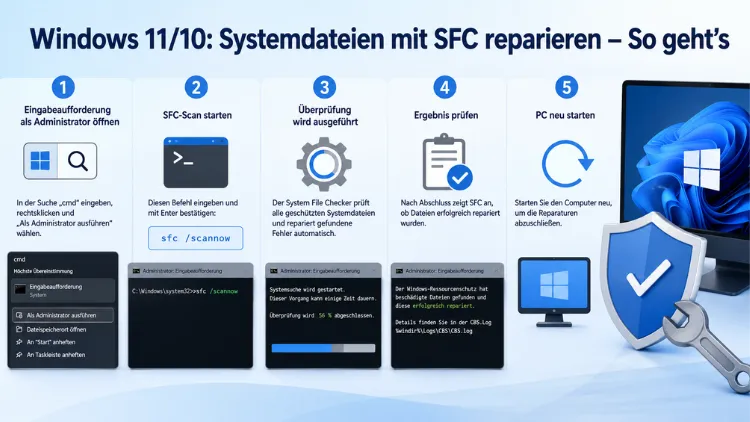
Beschädigte Systemdateien verursachen in Windows 11 und Windows 10 häufig Abstürze, Fehlermeldungen und blockierte Updates. Der integrierte System File Checker (SFC) behebt solche Schäden zuverlässig – ohne zusätzliche Software.
Mit dem Befehl sfc /scannow prüft Windows alle geschützten Systemdateien automatisch und repariert sie. Dieser Artikel erklärt Schritt für Schritt, wie Sie den SFC korrekt einsetzen, Ergebnisse interpretieren und bei Bedarf mit DISM kombinieren.
Was ist der System File Checker (SFC)?
Der System File Checker, kurz SFC, ist ein seit Windows Vista integriertes Kommandozeilenwerkzeug, das Microsoft in alle aktuellen Windows-Versionen eingebaut hat. Grundsätzlich vergleicht SFC alle geschützten Betriebssystemdateien mit Originalkopien aus dem sogenannten Windows-Komponentenspeicher (auch bekannt als WinSxS-Ordner unter C:\Windows\WinSxS). Findet das Tool dabei Abweichungen, ersetzt es beschädigte oder fehlende Dateien automatisch durch korrekte Versionen.
Dabei ist wichtig zu wissen, dass SFC keine Internetverbindung benötigt. Stattdessen greift es auf lokal gespeicherte Sicherungskopien zurück. Deshalb funktioniert der Befehl auch dann, wenn das System bereits instabil läuft. Zudem ist SFC nicht auf Windows 10 und Windows 11 beschränkt – ebenso unterstützt werden ältere Versionen wie Windows 7, Windows 8 und Windows 8.1 sowie Serverversionen wie Windows Server 2016, 2019 und 2022.
Der wichtigste Parameter ist /scannow, der sofort einen vollständigen Scan auslöst und erkannte Schäden automatisch behebt. Daneben existieren weitere Parameter wie /verifyonly (Scan ohne Reparatur), /scanfile (einzelne Datei prüfen) oder /offbootdir und /offwindir (für den Einsatz außerhalb des laufenden Systems, z. B. über ein Wiederherstellungsmedium).
Wann sollten Sie SFC ausführen?
Viele Anwender fragen sich, bei welchen Symptomen SFC tatsächlich sinnvoll ist. Grundsätzlich empfiehlt sich der Einsatz in folgenden Situationen:
- Bluescreen-Fehler (BSoD) treten regelmäßig auf
- Windows-Updates schlagen wiederholt fehl oder hängen sich auf
- Programme stürzen ohne erkennbaren Grund ab
- DLL-Fehlermeldungen erscheinen beim Systemstart oder beim Öffnen von Apps
- Der Windows-Ressourcenschutz meldet Probleme mit geschützten Dateien
- System-Tools wie Task-Manager oder Registrierungseditor lassen sich nicht öffnen
- Nach einer fehlgeschlagenen Windows-Aktualisierung verhält sich das System instabil
Zusätzlich eignet sich SFC auch als vorbeugender Scan, beispielsweise nach einem Stromausfall, einem abrupten Systemabsturz oder dem Entfernen von Malware. Denn in solchen Fällen können Systemdateien korrumpiert worden sein, ohne dass dies sofort auffällt.
Voraussetzungen: Administratorrechte sind zwingend erforderlich
Bevor Sie sfc /scannow ausführen, müssen Sie sicherstellen, dass die Eingabeaufforderung oder PowerShell mit Administratorrechten geöffnet wurde. Andernfalls schlägt der Scan mit einem Berechtigungsfehler fehl. Deshalb sollten Sie die folgenden Methoden nutzen:
Methode 1 – Über die Suche:
- Drücken Sie Windows-Taste, tippen Sie
cmd - Klicken Sie in der Trefferliste mit der rechten Maustaste auf „Eingabeaufforderung“
- Wählen Sie „Als Administrator ausführen“
- Bestätigen Sie die UAC-Abfrage mit „Ja“
Methode 2 – Über das Power-User-Menü:
- Drücken Sie Windows-Taste + X
- Wählen Sie unter Windows 10 „Windows PowerShell (Administrator)“ bzw. unter Windows 11 „Windows-Terminal (Administrator)„
Methode 3 – Über den Task-Manager:
- Öffnen Sie den Task-Manager mit Strg + Umschalt + Esc
- Klicken Sie auf „Datei“ → „Neuen Task ausführen„
- Tippen Sie
cmdein, aktivieren Sie die Option „Diesen Task mit Administratorrechten erstellen“ und bestätigen Sie mit OK
SFC ausführen: Schritt-für-Schritt-Anleitung
Sobald die Eingabeaufforderung mit Administratorrechten geöffnet ist, gehen Sie folgendermaßen vor:
Schritt 1: Tippen Sie den folgenden Befehl exakt so ein:
sfc /scannowSchritt 2: Drücken Sie Enter, um den Scan zu starten.
Schritt 3: Warten Sie geduldig, bis der Vorgang abgeschlossen ist. Je nach Systemkonfiguration und Anzahl der zu prüfenden Dateien dauert dies zwischen 10 und 30 Minuten. Während des Scans sollten Sie keine anderen ressourcenintensiven Programme ausführen.
Schritt 4: Lesen Sie die angezeigte Ergebnismeldung sorgfältig durch (dazu mehr im nächsten Abschnitt).
Schritt 5: Starten Sie den Computer neu, um allfällige Reparaturen zu aktivieren.
Wichtiger Hinweis: Schließen Sie das Eingabeaufforderungsfenster keinesfalls während des Scans. Ein vorzeitiger Abbruch kann zu inkonsistenten Systemdateien führen.
SFC-Ergebnisse verstehen und richtig reagieren
Nach Abschluss des Scans zeigt SFC eine von drei möglichen Meldungen an. Deshalb ist es entscheidend, die Ausgabe korrekt zu interpretieren:
Meldung 1:
„Der Windows-Ressourcenschutz hat keine Integritätsverletzungen gefunden.„
→ Alle geprüften Systemdateien sind in Ordnung. Zusätzliche Maßnahmen sind in diesem Fall nicht erforderlich.
Meldung 2:
„Der Windows-Ressourcenschutz hat beschädigte Dateien gefunden und erfolgreich repariert.„
→ SFC hat Schäden erkannt und behoben. Starten Sie den Computer danach neu. Außerdem empfiehlt es sich, den Scan ein zweites Mal auszuführen, um sicherzustellen, dass alle Fehler beseitigt wurden.
Meldung 3:
„Der Windows-Ressourcenschutz hat beschädigte Dateien gefunden, konnte jedoch einige davon nicht reparieren.„
→ SFC hat Schäden gefunden, aber nicht alle beheben können. In diesem Fall müssen Sie zusätzliche Schritte unternehmen – insbesondere mit dem DISM-Tool (siehe nächster Abschnitt).
Meldung 4:
„Der Windows-Ressourcenschutz konnte den angeforderten Vorgang nicht ausführen.„
→ Dieser Fehler deutet darauf hin, dass SFC selbst beschädigt ist oder nicht ordnungsgemäß gestartet werden konnte. Führen Sie den Scan in diesem Fall im abgesicherten Modus aus.
Das CBS.log-Protokoll: Detaillierte Fehleranalyse
Ergänzend zur Bildschirmmeldung speichert SFC ein detailliertes Protokoll unter folgendem Pfad:
C:\Windows\Logs\CBS\CBS.logUm dieses Protokoll zu lesen, öffnen Sie die Eingabeaufforderung als Administrator und geben Sie ein:
findstr /c:"" %windir%\Logs\CBS\CBS.log > "%userprofile%\Desktop\sfcdetails.txt"Dieser Befehl filtert alle SFC-relevanten Einträge und speichert sie als Textdatei auf dem Desktop. Danach können Sie die Datei sfcdetails.txt mit dem Editor (Notepad) öffnen und genau nachvollziehen, welche Dateien betroffen waren. Zeilen mit dem Eintrag „cannot repair“ weisen auf Dateien hin, die SFC nicht selbst reparieren konnte.
DISM: Der unverzichtbare Begleiter von SFC
Wenn SFC Dateien nicht reparieren kann, liegt das Problem häufig im Windows-Image selbst. Denn SFC bezieht seine Ersatzdateien aus dem lokalen Komponentenspeicher – ist dieser beschädigt, repariert SFC möglicherweise Systemdateien mit fehlerhaften Kopien. Deshalb gilt als empfohlene Vorgehensweise: DISM zuerst ausführen, dann SFC.
DISM steht für Deployment Image Servicing and Management und ist in Windows 10 sowie Windows 11 ebenso standardmäßig integriert. Im Gegensatz zu SFC lädt DISM fehlende oder beschädigte Komponenten direkt aus dem Internet von den Microsoft-Servern herunter – sofern eine Internetverbindung besteht.
DISM-Befehlssequenz (empfohlene Vorgehensweise):
Schritt 1 – Zustand des Windows-Images prüfen:
DISM /Online /Cleanup-Image /CheckHealthDieser schnelle Check dauert nur wenige Sekunden und gibt eine erste Einschätzung, ob das Image als beschädigt markiert ist.
Schritt 2 – Detaillierteren Scan durchführen:
DISM /Online /Cleanup-Image /ScanHealthDieser Schritt analysiert das Image tiefgehender und kann bis zu 20 Minuten dauern.
Schritt 3 – Image reparieren:
DISM /Online /Cleanup-Image /RestoreHealthDieser Befehl lädt fehlende Dateien von Windows Update herunter und repariert das Image. Der Vorgang kann 20 bis 45 Minuten in Anspruch nehmen. Außerdem ist für diesen Schritt eine aktive Internetverbindung erforderlich.
Schritt 4 – Danach SFC erneut ausführen:
sfc /scannowDiese Kombination aus DISM und SFC löst in der Praxis die weitaus meisten Fälle von beschädigten Systemdateien.
SFC und DISM im abgesicherten Modus ausführen
Manchmal verhindert eine aktive Windows-Sitzung, dass SFC alle Systemdateien korrekt repariert, weil einige Dateien vom Betriebssystem selbst verwendet werden. Deshalb empfiehlt sich in hartnäckigen Fällen der abgesicherte Modus, in dem nur grundlegende Systemdienste gestartet sind.
So starten Sie Windows 10/11 im abgesicherten Modus:
- Drücken Sie Windows-Taste + I und öffnen Sie „Einstellungen„
- Navigieren Sie zu „System“ → „Wiederherstellung„
- Klicken Sie unter „Erweiterter Start“ auf „Jetzt neu starten„
- Wählen Sie „Problembehandlung“ → „Erweiterte Optionen“ → „Starteinstellungen„
- Klicken Sie auf „Neu starten“ und drücken Sie dann die Taste 4 für den abgesicherten Modus
- Öffnen Sie nach dem Neustart die Eingabeaufforderung als Administrator und führen Sie
sfc /scannowaus
SFC über das Windows-Wiederherstellungsmedium (Offline-Scan)
Wenn Windows gar nicht mehr startet, lässt sich SFC auch offline über ein Installationsmedium oder eine Wiederherstellungsumgebung ausführen. Diese Methode funktioniert sowohl unter Windows 10 als auch unter Windows 11 – und ebenso unter Windows 8 und 8.1.
Voraussetzung: Ein bootfähiger USB-Stick mit dem Windows-Installationsmedium (erstellt z. B. mit dem Microsoft Media Creation Tool).
Schritt 1: Booten Sie vom USB-Stick und gelangen Sie in die Windows-Setup-Oberfläche.
Schritt 2: Wählen Sie „Computerreparatur“ (links unten) statt „Jetzt installieren“.
Schritt 3: Navigieren Sie zu „Problembehandlung“ → „Erweiterte Optionen“ → „Eingabeaufforderung„.
Schritt 4: Ermitteln Sie den Laufwerksbuchstaben Ihrer Windows-Installation. Geben Sie dazu diskpart ein, dann list volume. Notieren Sie sich den Buchstaben des Volumes, auf dem Windows installiert ist (häufig D: oder E: in der Wiederherstellungsumgebung).
Schritt 5: Geben Sie den folgenden Befehl ein und ersetzen Sie D: durch den ermittelten Laufwerksbuchstaben:
sfc /scannow /offbootdir=D:\ /offwindir=D:\WindowsSchritt 6: Warten Sie, bis der Scan abgeschlossen ist, und starten Sie anschließend normal neu.
SFC in PowerShell: Alternative zur klassischen Eingabeaufforderung
Unter Windows 11 – aber ebenso unter Windows 10 – kann sfc /scannow direkt im Windows Terminal oder in der PowerShell ausgeführt werden. Zudem bietet PowerShell mit dem Cmdlet Repair-WindowsImage eine alternative Methode, die ähnliche Funktionen wie DISM bereitstellt.
Repair-WindowsImage ausführen (PowerShell als Administrator):
Repair-WindowsImage -Online -RestoreHealthDieser Befehl entspricht funktional dem DISM-Befehl /RestoreHealth und lädt ebenfalls fehlende Komponenten von Microsoft-Servern herunter. Deshalb ist er besonders nützlich für Administratoren, die PowerShell-basierte Wartungsaufgaben bevorzugen.
Wenn SFC und DISM nicht ausreichen: Weiterführende Maßnahmen
In seltenen Fällen gelingt es weder SFC noch DISM, alle Systemdateien zu reparieren. Dann empfehlen sich folgende weiterführende Schritte:
1. Festplatte auf Fehler prüfen mit CHKDSK:
Beschädigte Sektoren auf der Festplatte können die Ursache für kaum reparierbare Systemdateien sein. Öffnen Sie daher die Eingabeaufforderung als Administrator und geben Sie ein:
chkdsk /r C:Bestätigen Sie mit J (Ja) und starten Sie neu. Windows überprüft dann beim nächsten Start die Festplatte.
2. Windows-Arbeitsspeicherdiagnose:
Defekter RAM kann ebenfalls zu Systemdateikorruption führen. Starten Sie das Windows-Speicherdiagnosetool über die Suche (Suchbegriff: „Windows-Speicherdiagnose“) und führen Sie den Test beim nächsten Neustart durch.
3. Inplace-Upgrade durchführen:
Ein Inplace-Upgrade installiert Windows neu, ohne dabei persönliche Daten, Apps oder Einstellungen zu löschen. Laden Sie dazu die aktuelle Windows-ISO-Datei über das Microsoft Media Creation Tool herunter, starten Sie das Setup direkt aus Windows und wählen Sie „Upgrade durchführen“ → „Persönliche Daten und Apps behalten“. Diese Methode behebt nahezu alle Fälle hartnäckiger Systemdateiprobleme.
4. DISM mit Windows-ISO als Quelle:
Wenn DISM /RestoreHealth wegen fehlendem Internet oder beschädigten Windows-Update-Diensten fehlschlägt, können Sie alternativ eine lokale Windows-ISO-Datei als Reparaturquelle nutzen:
DISM /Online /Cleanup-Image /RestoreHealth /Source:D:\sources\install.wim /LimitAccessErsetzen Sie dabei D: durch den Buchstaben des eingebundenen ISO-Images.
Regelmäßige Wartung: SFC als Teil eines Wartungsplans
Neben der reaktiven Nutzung nach aufgetretenen Problemen lässt sich SFC auch vorbeugend in regelmäßige Wartungsroutinen integrieren. Deshalb empfiehlt es sich, den Scan etwa einmal pro Quartal auszuführen, insbesondere nach umfangreichen Windows-Updates oder größeren Softwareinstallationen.
Außerdem sollten Sie als ergänzende Maßnahmen in Betracht ziehen:
- Regelmäßige Systembackups mit dem integrierten Tool „Dateiversionsverlauf“ (Windows 10/11) oder mit Programmen wie Macrium Reflect Free bzw. EaseUS Todo Backup – beide bieten kostenlose Versionen für Privatanwender
- Windows Defender täglich laufen lassen, da Malware häufig Systemdateien manipuliert und so erst den Bedarf für SFC erzeugt
- Windows Update stets aktuell halten, da Microsoft Systemdateireparaturen häufig über kumulative Updates verteilt
Häufige Fragen zum SFC-Befehl
Wie starte ich sfc /scannow unter Windows 10 und Windows 11?
Öffnen Sie die Eingabeaufforderung mit einem Rechtsklick als Administrator, tippen Sie sfc /scannow ein und bestätigen Sie mit Enter. Der Scan läuft vollautomatisch und dauert je nach System 10 bis 30 Minuten.
Muss ich den Computer während des SFC-Scans neu starten?
Nein, ein Neustart ist während des Scans nicht notwendig. Jedoch sollten Sie den Computer nach erfolgreich abgeschlossenem Scan neu starten, damit alle reparierten Dateien wirksam werden.
Was bedeutet die Meldung „konnte jedoch einige davon nicht reparieren“?
Diese Meldung zeigt, dass SFC Schäden gefunden, aber nicht vollständig behoben hat. In diesem Fall sollten Sie zunächst DISM mit dem Befehl DISM /Online /Cleanup-Image /RestoreHealth ausführen und danach sfc /scannow erneut starten.
Kann ich SFC ausführen, wenn Windows nicht mehr startet?
Ja. Starten Sie Windows vom USB-Installationsmedium, öffnen Sie die Eingabeaufforderung über die Wiederherstellungsoptionen und nutzen Sie den Befehl sfc /scannow /offbootdir=C:\ /offwindir=C:\Windows mit dem passenden Laufwerksbuchstaben.
Ist es sicher, sfc /scannow mehrfach hintereinander auszuführen?
Ja, der Befehl ist vollkommen sicher und schadet dem System nicht. Tatsächlich empfiehlt es sich sogar, den Scan nach einer ersten erfolgreichen Reparatur ein zweites Mal auszuführen, um sicherzustellen, dass alle Schäden behoben wurden.
Wie lange dauert sfc /scannow?
Der Scan dauert typischerweise 10 bis 30 Minuten, abhängig von der Systemgeschwindigkeit, der Anzahl der Systemdateien und der Auslastung des Speichers. Auf älteren Festplatten ohne SSD kann der Vorgang länger dauern.
Worin liegt der Unterschied zwischen SFC und DISM?
SFC prüft und repariert einzelne Systemdateien anhand lokaler Sicherungskopien. DISM repariert das gesamte Windows-Image und lädt fehlende Komponenten bei Bedarf aus dem Internet herunter. Deshalb ergänzen sich beide Tools optimal – DISM zuerst, dann SFC.
Kann SFC auch auf Windows Server eingesetzt werden?
Ja. SFC und DISM funktionieren identisch auf Windows Server 2016, 2019 und 2022. Außerdem bietet Windows Server zusätzliche DISM-Funktionen für die Verwaltung von Serverrollen und -images.
Warum schlägt sfc /scannow manchmal fehl?
Häufige Ursachen sind ein deaktivierter Windows Modules Installer-Dienst (TrustedInstaller), Festplattenfehler oder ein beschädigtes Windows-Image. Deshalb helfen in diesen Fällen CHKDSK, der abgesicherte Modus oder ein vorheriger DISM-Lauf.
Wo speichert SFC das Scan-Protokoll?
Das detaillierte Protokoll befindet sich unter C:\Windows\Logs\CBS\CBS.log. Mit dem Befehl findstr /c:"" %windir%\Logs\CBS\CBS.log > "%userprofile%\Desktop\sfcdetails.txt" extrahieren Sie alle SFC-relevanten Einträge komfortabel auf den Desktop.
Fazit
Der System File Checker mit sfc /scannow ist eines der effektivsten Bordmittel, um beschädigte Systemdateien in Windows 10 und Windows 11 zu reparieren – schnell, kostenlos und ohne Zusatzsoftware. Kombiniert mit DISM /RestoreHealth löst er die große Mehrheit aller Systemdateiprobleme zuverlässig.
Treten weiterhin Fehler auf, bieten CHKDSK, der abgesicherte Modus und ein Inplace-Upgrade sichere Alternativen ohne Datenverlust.
