
Integrierte Apps neu installieren unter Windows 11 und 10: Mit PowerShell oder dem Microsoft Store stellen Sie vorinstallierte Apps schnell wieder her.
Vorinstallierte Windows-Apps lassen sich versehentlich löschen oder werden durch fehlerhafte Updates beschädigt.
Deshalb zeigt dieser Artikel, wie Sie unter Windows 10 und Windows 11 integrierte Apps zuverlässig neu installieren – per PowerShell, über den Microsoft Store sowie mit dem Winget-Paketmanager. Außerdem erfahren Sie, wie Sie einzelne oder alle Bordmittel-Apps in wenigen Schritten wiederherstellen.
Was sind integrierte Windows-Apps?
Windows 10 und Windows 11 liefern beide eine Reihe vorinstallierter Anwendungen mit, die als UWP-Apps (Universal Windows Platform) oder als MSIX-Pakete im System verankert sind. Dazu gehören unter anderem der Fotos-Viewer, die Kamera-App, Taschenrechner, Mail und Kalender, Solitaire, Xbox, Wetter, Notizblock (Notepad), Filme & TV sowie der Microsoft Store selbst. Ebenso zählen Systemkomponenten wie Windows Terminal, das Startmenü (ShellExperienceHost) und die Einstellungen-App zu den integrierten Paketen.
Diese Apps lassen sich normalerweise nicht über die klassische Systemsteuerung deinstallieren oder neu installieren. Stattdessen benötigen Sie entweder die PowerShell, den Microsoft Store oder den Winget-Paketmanager, um beschädigte oder fehlende Apps wiederherzustellen. Zusätzlich kann ein vollständiges Systemreset als letzter Ausweg dienen.
Warum müssen integrierte Apps neu installiert werden?
Integrierte Apps können aus verschiedenen Gründen nicht mehr ordnungsgemäß funktionieren. Häufig sind es folgende Ursachen:
- Fehlerhafte Windows-Updates überschreiben oder beschädigen App-Pakete.
- Versehentliche Deinstallation über PowerShell oder Drittanbieter-Tools wie O&O AppBuster oder Bulk Crap Uninstaller.
- Beschädigte Systemdateien durch Abstürze, Malware oder defekte Datenträger.
- Profilkorruption – wenn das Benutzerprofil beschädigt ist, starten manche Apps nicht mehr.
- Fehlgeschlagene In-Place-Upgrades von Windows 10 auf Windows 11.
Deshalb ist es wichtig, die passende Methode für Ihre Situation zu kennen. Grundsätzlich gilt: Je nach Schwere des Problems kommen unterschiedliche Werkzeuge infrage.
Methode 1: Einzelne App über den Microsoft Store neu installieren
Die einfachste Methode ist die Neuinstallation über den Microsoft Store. Diese Vorgehensweise eignet sich besonders dann, wenn nur eine einzige App fehlt oder beschädigt ist und der Store selbst noch funktioniert.
Schritt-für-Schritt-Anleitung:
- Drücken Sie Windows + S und tippen Sie „Microsoft Store“ in die Suche ein.
- Öffnen Sie den Microsoft Store und klicken Sie oben rechts auf das Lupen-Symbol.
- Geben Sie den Namen der gewünschten App ein, zum Beispiel „Fotos“, „Taschenrechner“ oder „Mail und Kalender“.
- Klicken Sie auf den entsprechenden Treffer aus Microsoft und anschließend auf „Installieren“ bzw. „Abrufen“.
- Warten Sie, bis die Installation abgeschlossen ist, und starten Sie die App.
Ebenso können Sie direkt über die Einstellungen vorgehen: Öffnen Sie Einstellungen → Apps → Installierte Apps, suchen Sie die betreffende App und klicken Sie auf die drei Punkte → Erweiterte Optionen → Reparieren. Dieser Schritt registriert die App neu, ohne dabei Ihre Daten zu löschen.
Methode 2: Apps per PowerShell neu installieren und registrieren
Für erfahrene Nutzer ist PowerShell das mächtigste Werkzeug zur Wiederherstellung von Windows-Apps. Außerdem ist diese Methode dann besonders nützlich, wenn der Microsoft Store nicht funktioniert oder eine App vollständig aus dem System entfernt wurde.
Alle Apps auf einmal neu registrieren
Dieser Befehl registriert sämtliche installierten Store-Apps neu und behebt dadurch häufige Startprobleme:
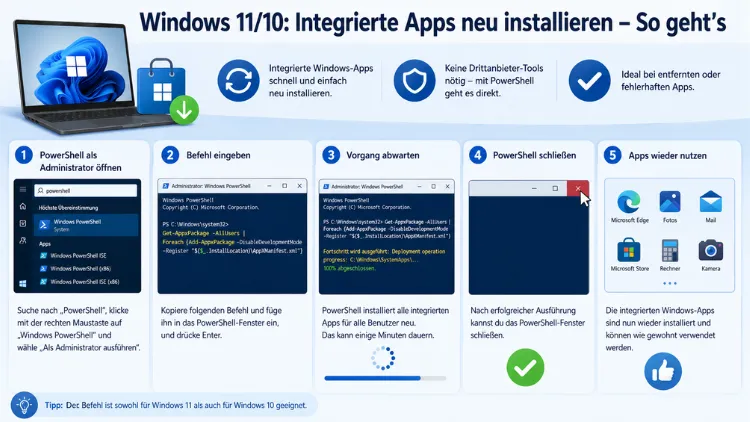
Schritt 1: Drücken Sie Windows + X und wählen Sie „Windows PowerShell (Administrator)“ oder „Terminal (Administrator)“ aus.
Schritt 2: Geben Sie den folgenden Befehl ein und bestätigen Sie mit Enter:
Get-AppXPackage -AllUsers | Foreach {Add-AppxPackage -DisableDevelopmentMode -Register "$($_.InstallLocation)\AppXManifest.xml"}Schritt 3: Warten Sie, bis der Vorgang abgeschlossen ist. Dabei können Fehlermeldungen für bereits korrekt registrierte Apps erscheinen – das ist normal. Starten Sie anschließend den PC neu.
Dieser Befehl durchläuft alle installierten App-Pakete und registriert jedes einzelne neu im System. Dadurch werden beschädigte Einträge in der App-Registrierung korrigiert, ohne dass Daten verloren gehen.
Einzelne App per PowerShell zurücksetzen
Seit Windows 11 gibt es zusätzlich den Befehl Reset-AppxPackage, der eine spezifische App zurücksetzt. Zum Beispiel für die Einstellungen-App:
Get-AppxPackage *windows.immersivecontrolpanel* | Reset-AppxPackageEbenso lässt sich damit der Microsoft Store zurücksetzen:
Get-AppxPackage *WindowsStore* | Reset-AppxPackageZudem können Sie eine einzelne App neu registrieren, wenn Sie deren genauen Paketnamen kennen. Führen Sie zunächst diesen Befehl aus, um alle Apps aufzulisten:
Get-AppxPackage -AllUsers | Select Name, PackageFullNameSuchen Sie in der Ausgabe den Namen der gewünschten App. Anschließend registrieren Sie diese App mit folgendem Befehl neu – ersetzen Sie dabei den Platzhalter durch den tatsächlichen Ordnernamen aus der Liste:
Add-AppxPackage -register "C:\Program Files\WindowsApps\\AppxManifest.xml" -DisableDevelopmentModeVorinstallierte App für alle Benutzer wiederherstellen
Wenn eine App nicht nur für Ihren Benutzeraccount, sondern systemweit fehlt, hilft dieser erweiterte Befehl:
Get-AppxPackage -AllUsers *Rechner* | Foreach {Add-AppxPackage -DisableDevelopmentMode -Register "$($_.InstallLocation)\AppXManifest.xml"}Ersetzen Sie dabei „Rechner“ durch den englischen oder deutschen App-Namen, etwa „WindowsCalculator“, „WindowsCamera“ oder „Photos“.
Methode 3: Microsoft Store per WSReset.exe reparieren
Falls der Microsoft Store selbst nicht mehr startet oder Apps nicht aktualisiert werden können, bietet Windows das integrierte Werkzeug WSReset.exe. Dieses Tool leert den Store-Cache und stellt den Store wieder her, ohne dabei Kontoeinstellungen oder App-Daten zu löschen.
Schritt-für-Schritt-Anleitung:
- Drücken Sie Windows + R, um den Ausführen-Dialog zu öffnen.
- Geben Sie
wsreset.exeein und bestätigen Sie mit Enter. - Ein schwarzes Fenster öffnet sich – warten Sie, bis es sich automatisch schließt. Das dauert üblicherweise 30 bis 60 Sekunden.
- Danach startet der Microsoft Store automatisch neu. Der Cache wurde geleert und Verbindungsprobleme behoben.
Zusätzlich gibt es einen erweiterten WSReset-Befehl, der den Store vollständig neu installiert. Öffnen Sie dazu die PowerShell als Administrator und geben Sie ein:
wsreset.exe -iDieser Befehl installiert alle Store-Komponenten neu und ist besonders bei schwerwiegenden Store-Problemen hilfreich.
Methode 4: Apps per Winget neu installieren
Der Windows-Paketmanager Winget ist seit Windows 11 standardmäßig vorinstalliert und steht unter Windows 10 ab Version 1809 über den Microsoft Store (App Installer) zur Verfügung. Winget ermöglicht die schnelle Neuinstallation von Apps über die Befehlszeile.
Verfügbarkeit prüfen: Öffnen Sie die PowerShell und geben Sie ein:
winget --versionWenn eine Versionsnummer erscheint, ist Winget einsatzbereit. Falls Winget nicht erkannt wird, installieren Sie über den Microsoft Store die Anwendung „App Installer“ neu.
App mit Winget neu installieren:
Suchen Sie zunächst die gewünschte App:
winget search RechnerAnschließend installieren Sie die App mit deren ID:
winget install --id Microsoft.WindowsCalculator -eWeitere häufig benötigte Winget-IDs für integrierte Apps:
| App | Winget-ID |
|---|---|
| Fotos | Microsoft.Photos |
| Taschenrechner | Microsoft.WindowsCalculator |
| Kamera | Microsoft.WindowsCamera |
| Notizblock | Microsoft.Notepad |
| Windows Terminal | Microsoft.WindowsTerminal |
| Microsoft Store | Microsoft.WindowsStore |
| Filme & TV | Microsoft.ZuneVideo |
| Wetter | Microsoft.BingWeather |
Zudem können Sie mit Winget eine bereits installierte App erzwungen neu installieren:
winget install --id Microsoft.WindowsCalculator -e --forceDer Parameter --force überschreibt die bestehende Installation und ist deshalb bei beschädigten Apps besonders nützlich.
Methode 5: Apps über die Einstellungen reparieren oder zurücksetzen
Unter Windows 10 und Windows 11 bieten die Einstellungen eine grafische Möglichkeit, Apps zu reparieren oder zurückzusetzen – ohne PowerShell-Kenntnisse.
Schritt-für-Schritt-Anleitung:
- Öffnen Sie Einstellungen mit der Tastenkombination Windows + I.
- Navigieren Sie zu Apps → Installierte Apps (Windows 11) bzw. Apps → Apps & Features (Windows 10).
- Suchen Sie die betreffende App in der Liste und klicken Sie auf die drei Punkte (Windows 11) oder direkt auf den App-Namen (Windows 10).
- Wählen Sie „Erweiterte Optionen“ aus.
- Hier finden Sie zwei Schaltflächen: „Reparieren“ und „Zurücksetzen“.
- Reparieren behebt Installationsfehler, ohne App-Daten zu löschen.
- Zurücksetzen setzt die App auf den Auslieferungszustand zurück und löscht dabei lokale Daten und Einstellungen.
Wichtig: Nicht alle Apps bieten diese Option an. Besonders systemnahe Komponenten wie der Microsoft Store selbst oder Windows Security sind über diesen Weg reparierbar.
Methode 6: Alle integrierten Apps über Windows zurücksetzen
Wenn viele Apps gleichzeitig fehlen oder das System generell instabil ist, bietet Windows die Möglichkeit eines Resets mit Beibehaltung persönlicher Dateien. Dabei werden alle vorinstallierten Apps wiederhergestellt.
Schritt-für-Schritt-Anleitung:
- Öffnen Sie Einstellungen → System → Wiederherstellung.
- Klicken Sie unter „Diesen PC zurücksetzen“ auf „PC zurücksetzen“.
- Wählen Sie die Option „Eigene Dateien behalten“ aus.
- Entscheiden Sie anschließend zwischen „Lokale Neuinstallation“ (nutzt die vorhandene Windows-Installation) und „Cloud-Download“ (lädt eine frische Windows-Kopie herunter – empfohlen bei beschädigten Systemdateien).
- Folgen Sie dem Assistenten und starten Sie den Reset.
Zusätzlich empfiehlt sich vor dem Reset die Ausführung des System File Checker (SFC), um beschädigte Systemdateien zu erkennen und zu reparieren:
sfc /scannowFühren Sie diesen Befehl in der PowerShell als Administrator aus. Falls SFC Fehler meldet, führen Sie im Anschluss das DISM-Tool aus:
DISM /Online /Cleanup-Image /RestoreHealthBeide Werkzeuge zusammen beheben in vielen Fällen App-Probleme, ohne dass ein vollständiger Reset nötig ist.
Einzelne wichtige Apps gezielt wiederherstellen
Einige integrierte Apps sind besonders häufig von Problemen betroffen. Deshalb hier die empfohlenen Vorgehensweisen für die wichtigsten Apps im Überblick:
Microsoft Store neu installieren
Falls der Store nicht über WSReset.exe repariert werden kann, registrieren Sie ihn per PowerShell neu:
Get-AppxPackage -allusers *WindowsStore* | Foreach {Add-AppxPackage -DisableDevelopmentMode -Register "$($_.InstallLocation)\AppxManifest.xml"}Fotos-App neu installieren
Get-AppxPackage *Photos* -AllUsers | Foreach {Add-AppxPackage -DisableDevelopmentMode -Register "$($_.InstallLocation)\AppXManifest.xml"}Alternativ über Winget: winget install --id Microsoft.Photos -e --force
Einstellungen-App neu registrieren
Get-AppxPackage -AllUsers Microsoft.Windows.ShellExperienceHost | Foreach {Add-AppxPackage -DisableDevelopmentMode -Register "$($_.InstallLocation)\AppXManifest.xml"}Taschenrechner neu installieren
winget install --id Microsoft.WindowsCalculator -eWindows Terminal neu installieren
winget install --id Microsoft.WindowsTerminal -eMögliche Fehlermeldungen und ihre Lösungen
Bei der Neuinstallation per PowerShell können verschiedene Fehlermeldungen auftreten. Jedoch lassen sich diese in den meisten Fällen einfach beheben:
Fehler: „Deployment failed with HRESULT: 0x80073CF0″
Dieser Fehler tritt auf, wenn das App-Paket beschädigt ist. Lösung: Führen Sie zunächst DISM /Online /Cleanup-Image /RestoreHealth aus und wiederholen Sie den Installationsbefehl danach.
Fehler: „Add-AppxPackage: Das Paket konnte nicht installiert werden“
Ursache ist häufig ein laufender Prozess der betreffenden App. Lösung: Schließen Sie die App vollständig über den Task-Manager und führen Sie den Befehl erneut aus.
Fehler: „winget: Der Befehl wurde nicht gefunden“
In diesem Fall ist Winget nicht installiert oder nicht korrekt registriert. Lösung: Installieren Sie die App „App Installer“ aus dem Microsoft Store neu oder registrieren Sie sie per PowerShell:
Add-AppxPackage -RegisterByFamilyName -MainPackage Microsoft.DesktopAppInstaller_8wekyb3d8bbweUnterschied: Reparieren, Zurücksetzen und Neu installieren
Diese drei Begriffe werden häufig verwechselt. Deshalb hier die klare Abgrenzung:
| Aktion | Was passiert | Daten erhalten? |
|---|---|---|
| Reparieren | Beschädigte Dateien werden ersetzt, Einstellungen bleiben | Ja |
| Zurücksetzen | App-Daten werden gelöscht, App-Einstellungen zurückgesetzt | Nein |
| Neu installieren | App wird vollständig entfernt und erneut installiert | Nein |
Grundsätzlich gilt: Probieren Sie zunächst die Reparatur-Funktion. Wenn diese nicht hilft, setzen Sie die App zurück. Erst als letzten Schritt sollten Sie eine vollständige Neuinstallation durchführen.
Häufige Fragen beim Neuinstallieren integrierter Windows-Apps
Kann ich integrierte Apps deinstallieren und später wieder installieren?
Ja, das ist grundsätzlich möglich. Integrierte Apps lassen sich per PowerShell mit dem Befehl Get-AppxPackage *Appname* | Remove-AppxPackage entfernen. Außerdem können Sie sie jederzeit über den Microsoft Store oder per Winget wieder installieren. Systemkritische Apps wie die Einstellungen oder das Startmenü sollten Sie jedoch nicht deinstallieren, da dies zu Instabilität führen kann.
Warum erscheinen manche Apps nach der Neuinstallation nicht im Startmenü?
Häufig wird das Startmenü nach einer PowerShell-Neuregistrierung nicht sofort aktualisiert. Starten Sie deshalb den PC neu. Ebenso hilft es, sich kurz ab- und wieder anzumelden. Falls das Problem bestehen bleibt, registrieren Sie zusätzlich den ShellExperienceHost per PowerShell neu.
Was tue ich, wenn der Microsoft Store nach WSReset.exe immer noch nicht funktioniert?
In diesem Fall empfiehlt sich der Befehl wsreset.exe -i, der den Store komplett neu installiert. Zusätzlich können Sie den Store über Einstellungen → Apps → Microsoft Store → Erweiterte Optionen → Reparieren reparieren. Als weiteren Schritt hilft die PowerShell-Neuregistrierung mit dem Befehl Get-AppxPackage -allusers *WindowsStore* | Foreach {Add-AppxPackage ...}.
Verliere ich meine Daten, wenn ich eine App neu installiere?
Das hängt von der Methode ab. Die Reparatur-Funktion in den Einstellungen löscht keine Daten. Das Zurücksetzen hingegen löscht App-spezifische Einstellungen und lokale Daten. Eine Neuinstallation per Winget oder Microsoft Store löscht in der Regel bestehende App-Daten, da die App zunächst deinstalliert wird.
Kann ich alle vorinstallierten Apps auf einmal wiederherstellen?
Ja. Dazu nutzen Sie in der PowerShell den Befehl Get-AppXPackage -AllUsers | Foreach {Add-AppxPackage -DisableDevelopmentMode -Register "$($_.InstallLocation)\AppXManifest.xml"}. Dieser registriert alle Apps neu. Für eine vollständige Wiederherstellung aller Apps empfiehlt sich zudem ein Windows-Reset über Einstellungen → System → Wiederherstellung.
Welchen Unterschied gibt es zwischen Winget und PowerShell bei der App-Installation?
Winget lädt die aktuelle App-Version aus dem Microsoft-Repository herunter und ist damit besonders für Apps geeignet, die vollständig deinstalliert wurden. PowerShell mit Add-AppxPackage registriert hingegen bereits vorhandene App-Pakete im System neu, ohne neue Dateien herunterzuladen. Deshalb ist Winget bei komplett fehlenden Apps die bessere Wahl, während PowerShell bei beschädigten Registrierungen schneller hilft.
Wie installiere ich den Windows-Taschenrechner neu?
Am einfachsten über Winget: Öffnen Sie die PowerShell oder das Terminal und geben Sie winget install --id Microsoft.WindowsCalculator -e ein. Alternativ suchen Sie im Microsoft Store nach „Rechner“ und klicken auf „Installieren“. Zusätzlich können Sie die App über Einstellungen → Apps → Taschenrechner → Erweiterte Optionen → Reparieren reparieren.
Was mache ich, wenn die Einstellungen-App nicht mehr startet?
Öffnen Sie die PowerShell als Administrator und führen Sie diesen Befehl aus: Get-AppxPackage *windows.immersivecontrolpanel* | Reset-AppxPackage. Dieser Befehl setzt die Einstellungen-App zurück, ohne Systemdaten zu löschen. Falls das nicht hilft, registrieren Sie den ShellExperienceHost mit Get-AppxPackage -AllUsers Microsoft.Windows.ShellExperienceHost | Foreach {Add-AppxPackage ...} neu.
Funktionieren diese Methoden auch unter Windows 10?
Ja, grundsätzlich funktionieren PowerShell-Methoden und die Einstellungen-App auf beiden Systemen. Winget steht unter Windows 10 ab Version 1809 zur Verfügung, sofern der App Installer aus dem Microsoft Store installiert ist. WSReset.exe funktioniert ebenfalls unter Windows 10 und Windows 11 identisch.
Kann ich PowerShell-Befehle als normaler Benutzer ausführen?
Nein. Die meisten der hier beschriebenen PowerShell-Befehle erfordern Administratorrechte. Starten Sie PowerShell oder das Windows Terminal deshalb immer über Rechtsklick → Als Administrator ausführen oder über die Tastenkombination Windows + X → Terminal (Administrator).
Was tue ich, wenn keine Methode hilft?
Falls alle Methoden scheitern, empfiehlt sich ein Windows-Reset über Einstellungen → System → Wiederherstellung → Diesen PC zurücksetzen. Wählen Sie dabei die Option „Eigene Dateien behalten“ und anschließend „Cloud-Download“, um eine frische Windows-Kopie mit allen vorinstallierten Apps zu erhalten. Dadurch werden sämtliche Systemkomponenten und integrierten Apps vollständig wiederhergestellt.
Fazit
Integrierte Windows-Apps lassen sich auf mehreren Wegen zuverlässig wiederherstellen. Für einfache Fälle genügen der Microsoft Store oder die Reparatur-Funktion in den Einstellungen. Bei tieferen Problemen liefern PowerShell und Winget präzise Ergebnisse.
Als letzten Ausweg steht immer noch der Windows-Reset zur Verfügung, der alle vorinstallierten Apps in ihren ursprünglichen Zustand zurückversetzt.
