
Hyper-V unter Windows 11/10 einrichten und nutzen: Wir zeigen, wie Sie virtuelle Maschinen Schritt für Schritt erstellen, konfigurieren und verwalten.
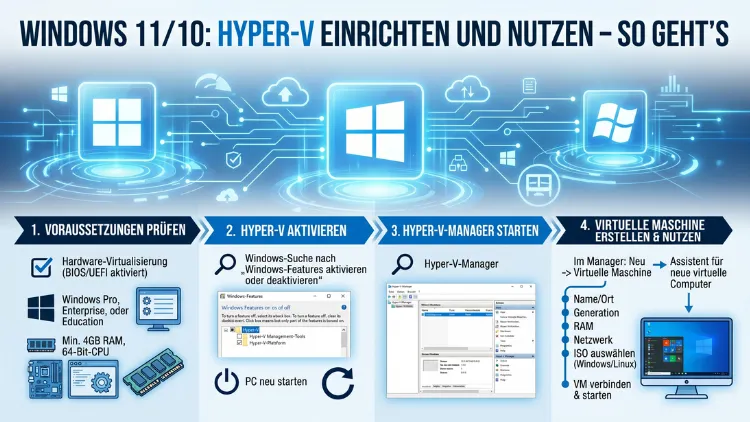
Hyper-V ist Microsofts kostenloser, in Windows integrierter Hypervisor, mit dem Sie auf einem einzigen PC mehrere vollwertige Betriebssysteme parallel betreiben. Sie aktivieren Hyper-V über die Windows-Features, per PowerShell oder per DISM – die Einrichtung dauert in der Regel weniger als fünf Minuten.
Diese Anleitung zeigt Ihnen jeden Schritt: von den Systemvoraussetzungen über die Aktivierung bis zur fertigen virtuellen Maschine.
Was ist Hyper-V und warum sollten Sie es nutzen?
Hyper-V ist keine externe Software, die Sie erst herunterladen müssen. Stattdessen ist es ein sogenannter Typ-1-Hypervisor, der direkt auf der Hardware aufsetzt und deshalb deutlich effizienter arbeitet als herkömmliche Virtualisierungsprogramme wie VirtualBox oder VMware Workstation Player. Hyper-V ermöglicht es Benutzern, virtuelle Maschinen in einer Windows-Umgebung zu erstellen und zu verwalten; dabei kann jede VM unabhängig von den anderen mit eigenem Betriebssystem, eigenen Anwendungen und eigenen Ressourcen betrieben werden.
Konkret bietet Hyper-V folgende Vorteile gegenüber Alternativen:
- Keine zusätzliche Installation nötig – die Funktion ist bereits in Windows eingebaut
- Höhere Performance, weil kein Gastbetriebssystem auf einem anderen Betriebssystem läuft, sondern beide direkt auf der Hardware
- Checkpoints (Snapshots), mit denen Sie den Zustand einer VM jederzeit einfrieren und wiederherstellen können
- Enge Windows-Integration für einfaches Kopieren, Einfügen und Dateifreigaben zwischen Host und Gast
- Kostenlos ohne separate Lizenzgebühren
IT-Administratoren und Privatanwender können Hyper-V für eine Vielzahl von Aufgaben einsetzen – vom Testen von Software und Diensten bis zur Isolierung einzelner Anwendungen in separaten Umgebungen.
Systemvoraussetzungen: Was brauchen Sie für Hyper-V?
Bevor Sie Hyper-V aktivieren, sollten Sie prüfen, ob Ihr System die nötigen Voraussetzungen erfüllt. Andernfalls schlägt die Aktivierung ohne aussagekräftige Fehlermeldung fehl.
Hardwarevoraussetzungen
Hyper-V benötigt einen 64-Bit-Prozessor mit SLAT (Second Level Address Translation), CPU-Unterstützung für die VM Monitor Mode Extension (bei Intel als VT-c bezeichnet) sowie mindestens 4 GB Arbeitsspeicher. In der Praxis empfiehlt sich jedoch deutlich mehr RAM: Planen Sie mindestens 8 GB ein, damit Host-System und virtuelle Maschine gleichzeitig flüssig laufen. Mit 16 GB oder mehr sind Sie für die meisten Szenarien gut aufgestellt.
Außerdem muss im BIOS/UEFI die Hardwarevirtualisierung aktiviert sein. Bei Intel-Prozessoren heißt diese Option Intel Virtualization Technology (VT-x), bei AMD-Prozessoren AMD-V oder SVM Mode. Sie finden diese Einstellung im BIOS unter „Advanced“ oder „CPU Configuration“. Starten Sie Ihren PC neu, rufen Sie das BIOS mit der entsprechenden Taste auf (je nach Hersteller Entf, F2, F10 oder F12), aktivieren Sie die Virtualisierungsoption und speichern Sie.
Um zu prüfen, ob die Virtualisierung bereits aktiv ist, öffnen Sie den Task-Manager mit der Tastenkombination Strg + Umschalt + Esc, wechseln Sie zum Tab „Leistung“ und klicken Sie auf „CPU“. Steht dort „Virtualisierung: Aktiviert“, können Sie diesen Schritt überspringen.
Welche Windows-Editionen unterstützen Hyper-V?
Hier gibt es einen wichtigen Unterschied, den viele Anwender übersehen:
Hyper-V wird offiziell unter Windows 10 Pro, Enterprise und Education sowie Windows 11 Pro, Enterprise und Education in der 64-Bit-Version unterstützt. Unter Windows 10 Home und Windows 11 Home ist Hyper-V hingegen nicht offiziell verfügbar.
Es gibt jedoch einen inoffiziellen Weg für Home-Nutzer, auf den wir weiter unten eingehen. Wichtig ist: Wer regelmäßig mit virtuellen Maschinen arbeitet, sollte ein Upgrade auf Windows 10 Pro oder Windows 11 Pro in Betracht ziehen – das spart langfristig Aufwand und bringt stabile Unterstützung.
Hyper-V unter Windows 11 und Windows 10 aktivieren – vier Methoden
Sobald die Voraussetzungen erfüllt sind, können Sie Hyper-V auf mehreren Wegen aktivieren. Sie aktivieren Hyper-V über „Windows-Features aktivieren oder deaktivieren“, per PowerShell-Befehl, über DISM oder per Batch-Script für die Home-Edition.
Methode 1: Über die Windows-Features (Systemsteuerung)
Diese Methode ist die einfachste und für die meisten Anwender der empfohlene Einstieg.
Schritt 1: Öffnen Sie die Suche in der Taskleiste und geben Sie „Windows-Features“ ein. Klicken Sie auf „Windows-Features aktivieren oder deaktivieren“.
Schritt 2: Scrollen Sie in der Liste nach unten, bis Sie den Eintrag „Hyper-V“ finden.
Schritt 3: Setzen Sie das Häkchen bei „Hyper-V“ und stellen Sie sicher, dass auch die Unteroptionen „Hyper-V-Verwaltungstools“ und „Hyper-V-Plattform“ ausgewählt sind.
Schritt 4: Klicken Sie auf „OK“. Windows installiert nun die nötigen Komponenten und fordert Sie anschließend zu einem Neustart auf.
Schritt 5: Nach dem Neustart finden Sie den Hyper-V-Manager in der Windows-Suche oder unter Start → Windows-Verwaltungsprogramme → Hyper-V-Manager.
Für Windows 10 läuft dieser Vorgang identisch ab. Öffnen Sie die Systemsteuerung, navigieren Sie zu „Programme“ → „Programme und Features“ → „Windows-Features aktivieren oder deaktivieren“ und setzen Sie das Häkchen bei Hyper-V.
Methode 2: Per PowerShell (schnell und scriptfähig)
Wer Hyper-V schnell oder automatisiert aktivieren möchte, ist mit der PowerShell-Methode gut beraten. Öffnen Sie die Windows PowerShell als Administrator – suchen Sie dazu in der Taskleiste nach „PowerShell“, klicken Sie mit der rechten Maustaste und wählen Sie „Als Administrator ausführen“.
Geben Sie dort den folgenden Befehl ein:
Enable-WindowsOptionalFeature -Online -FeatureName Microsoft-Hyper-V -AllBestätigen Sie die anschließende Abfrage mit „Y“ für Yes und starten Sie Ihren PC danach neu. Hyper-V ist danach vollständig einsatzbereit.
Methode 3: Per DISM-Befehl
Alternativ funktioniert auch das Deployment Image Servicing and Management Tool (DISM). Öffnen Sie die Eingabeaufforderung als Administrator und geben Sie ein:
DISM /Online /Enable-Feature /All /FeatureName:Microsoft-Hyper-VAuch hier ist ein Neustart erforderlich, den Windows Sie automatisch anfragt.
Methode 4: Hyper-V unter Windows 10/11 Home per Batch-Script
Mithilfe eines kurzen Scripts in Form einer Batch-Datei können Sie Hyper-V auch in Windows 10 und 11 Home installieren. Beachten Sie dabei: Dies ist ein inoffizieller Weg. Offiziell gilt Hyper-V als nicht unterstützt auf der Home-Edition, weshalb diese Methode technisch gesehen außerhalb des offiziellen Microsoft-Supports liegt. Erstellen Sie deshalb vorher ein System-Backup.
Schritt 1: Öffnen Sie den Windows-Editor (Notepad).
Schritt 2: Fügen Sie folgenden Code ein:
pushd "%~dp0"
dir /b %SystemRoot%\servicing\Packages\*Hyper-V*.mum >hyper-v.txt
for /f %%i in ('findstr /i . hyper-v.txt 2^>nul') do dism /online /norestart /add-package:"%SystemRoot%\servicing\Packages\%%i"
del hyper-v.txt
Dism /online /enable-feature /featurename:Microsoft-Hyper-V -All /LimitAccess /ALL
pause
Schritt 3: Speichern Sie die Datei als „HyperV-Install.bat“ – achten Sie darauf, als Dateityp „Alle Dateien“ zu wählen, nicht „Textdatei“.
Schritt 4: Klicken Sie mit der rechten Maustaste auf die Datei und wählen Sie „Als Administrator ausführen“.
Schritt 5: Warten Sie, bis alle Pakete installiert sind, und starten Sie anschließend Ihren PC neu.
Erste virtuelle Maschine im Hyper-V-Manager erstellen
Nach der Aktivierung öffnen Sie den Hyper-V-Manager und sehen dort den Namen Ihres Computers in der linken Spalte. Zuvor sollten Sie jedoch einen virtuellen Switch einrichten, damit Ihre VM später Internetzugang erhält.
Schritt 1: Virtuellen Switch erstellen
Entscheidend ist nicht nur die Aktivierung von Hyper-V, sondern auch die richtige Konfiguration virtueller Switches, damit die VMs reibungslos ins Netzwerk eingebunden sind.
Klicken Sie im Hyper-V-Manager rechts auf „Manager für virtuelle Switches“. Sie sehen drei Switch-Typen:
- Externes Netzwerk: Dieser Switch erlaubt den VMs den Zugriff auf das an den Host angeschlossene Netzwerk sowie Netzwerkverkehr zum Host und zwischen den VMs. Dies ist die richtige Wahl für Internetverbindung.
- Internes Netzwerk: Ermöglicht Datenverkehr zwischen VMs und dem Host, jedoch keinen Internetzugang nach außen.
- Privates Netzwerk: Erlaubt ausschließlich Kommunikation zwischen den VMs untereinander – komplett isoliert vom Host und Internet.
Für eine Standard-VM wählen Sie „Externes Netzwerk“, klicken auf „Virtuellen Switch erstellen“, vergeben einen Namen (z. B. „Externer Switch“) und wählen aus dem Dropdown-Menü Ihren physischen Netzwerkadapter aus. Setzen Sie außerdem den Haken bei „Verwaltungsbetriebssystem diesen Netzwerkadapter freigeben lassen“ und bestätigen Sie mit „Übernehmen“.
Schritt 2: Neue virtuelle Maschine anlegen
Klicken Sie im Hyper-V-Manager rechts auf „Neu“ → „Virtueller Computer“. Der Assistent führt Sie durch alle wichtigen Einstellungen:
Name und Speicherort: Vergeben Sie einen aussagekräftigen Namen, z. B. „Win11-Test“ oder „Ubuntu-Dev“. Optional können Sie einen eigenen Speicherpfad wählen – standardmäßig landen die VMs unter C:\ProgramData\Microsoft\Windows\Hyper-V.
Generation auswählen: Wählen Sie Generation 2 für moderne Betriebssysteme (Windows 10, Windows 11, aktuelle Linux-Distributionen). Diese Generation unterstützt UEFI, Secure Boot und bietet deutlich bessere Performance. Generation 1 ist nur für ältere Systeme relevant.
Arbeitsspeicher zuweisen: Für eine Windows-11-VM empfehlen sich mindestens 4 GB RAM. Aktivieren Sie außerdem den dynamischen Arbeitsspeicher – Hyper-V weist der VM dann nur so viel RAM zu, wie sie tatsächlich braucht, und gibt den Rest an das Host-System zurück.
Netzwerkverbindung: Wählen Sie hier den soeben erstellten virtuellen Switch aus.
Virtuelle Festplatte (VHD/VHDX): Geben Sie die gewünschte Festplattengröße an. Für eine Windows-11-VM sollten Sie mindestens 64 GB für die virtuelle Festplatte einplanen. Das VHDX-Format ist dem älteren VHD-Format vorzuziehen, da es robuster und auf bis zu 64 TB erweiterbar ist.
Installationsmedium: Wählen Sie eine ISO-Datei aus, die Sie zuvor heruntergeladen haben. Für Windows-ISOs nutzen Sie das offizielle Media Creation Tool von Microsoft.
Klicken Sie abschließend auf „Fertigstellen“. Die VM ist nun angelegt und erscheint in der Übersicht des Hyper-V-Managers.
Schritt 3: Virtuelle Maschine starten und Betriebssystem installieren
Doppelklicken Sie auf die neue VM, um das Verbindungsfenster zu öffnen. Klicken Sie auf „Starten“ (grüner Play-Button). Die VM bootet von der ISO-Datei und Sie können die Betriebssysteminstallation wie gewohnt durchführen.
Checkpoints: Den Zustand einer VM sichern und wiederherstellen
Checkpoints – manchmal auch Snapshots genannt – gehören zu den nützlichsten Funktionen von Hyper-V. Mithilfe von Checkpoints können Sie den vollständigen Zustand der virtuellen Maschine zu einem bestimmten Zeitpunkt speichern, sodass Sie problemlos darauf zurückgreifen können, wenn nach einer sensiblen Aktualisierung oder Änderung etwas schiefgeht.
So erstellen Sie einen Checkpoint: Klicken Sie im Hyper-V-Manager mit der rechten Maustaste auf Ihre VM und wählen Sie „Checkpoint“. Windows speichert daraufhin den aktuellen Zustand inklusive RAM-Inhalt, Festplattenstand und Einstellungen.
Um zu einem früheren Checkpoint zurückzukehren, klicken Sie erneut mit der rechten Maustaste auf den gewünschten Checkpoint in der unteren Übersicht und wählen „Übernehmen“. Die VM springt dadurch exakt in den gespeicherten Zustand zurück. Außerdem lassen sich Checkpoints über „Umbenennen“ beschriften, was die Übersicht bei mehreren Sicherungspunkten erheblich verbessert.
Empfehlung: Erstellen Sie vor jeder größeren Änderung – z. B. vor einem Windows-Update oder der Installation unbekannter Software – grundsätzlich einen Checkpoint. Das kostet nur wenige Sekunden und rettet Sie im Fehlerfall aus unangenehmen Situationen.
Hyper-V-Manager: Die wichtigsten Verwaltungsfunktionen im Überblick
Der Hyper-V-Manager ist das zentrale Dashboard für alle Ihre virtuellen Maschinen. Zusätzlich bietet er folgende nützliche Funktionen:
Einstellungen anpassen: Per Rechtsklick auf eine VM → „Einstellungen“ können Sie nachträglich RAM, CPU-Kerne, Netzwerkadapter und virtuelle Festplatten ändern. Änderungen an RAM und CPU sind dabei auch im laufenden Betrieb möglich, wenn der dynamische Arbeitsspeicher aktiv ist.
Export und Import: Über „Exportieren“ sichern Sie eine komplette VM als Ordner, den Sie auf einem anderen Rechner über „Importieren“ wieder einlesen können. Das ist besonders nützlich, um Testumgebungen zu übertragen oder zu sichern.
Integration Services: Integration Services ermöglichen unter anderem das ordnungsgemäße Herunterfahren der virtuellen Maschine sowie konsistente Backups per Volume-Snapshot. Sie sind automatisch aktiv, wenn Sie eine neue VM mit einer modernen Windows-Version installieren.
Schnellerstellung (Quick Create): Seit Windows 10 1709 bietet Hyper-V die Option „Schnellerstellung“, über die Sie fertig vorbereitete VM-Images (z. B. Windows 11 Development Environment oder Ubuntu) direkt herunterladen und in Minuten starten können. Diese Funktion finden Sie im Hyper-V-Manager rechts unter „Aktionen“.
Hyper-V per PowerShell verwalten: Die wichtigsten Befehle
Wer mehrere VMs verwaltet oder Aufgaben automatisieren möchte, kommt an PowerShell-Befehlen nicht vorbei. Hier sind die am häufigsten benötigten Cmdlets:
Alle vorhandenen VMs anzeigen:
Get-VMEine VM starten:
Start-VM -Name "Win11-Test"Eine VM herunterfahren:
Stop-VM -Name "Win11-Test"Neuen Checkpoint erstellen:
Checkpoint-VM -Name "Win11-Test" -SnapshotName "Vor Update"Verfügbare Checkpoints anzeigen:
Get-VMCheckpoint -VMName "Win11-Test"Auf Checkpoint zurücksetzen:
Restore-VMCheckpoint -Name "Vor Update" -VMName "Win11-Test"Diese Befehle lassen sich außerdem in Skripte einbetten, um z. B. nächtliche Snapshots automatisch anzulegen oder VMs nach Zeitplan zu starten und zu stoppen.
Typische Fehler beim Aktivieren von Hyper-V – und wie Sie sie beheben
Problem: Das Häkchen bei Hyper-V ist ausgegraut
Ursache ist fast immer die fehlende Hardwarevirtualisierung im BIOS. Suchen Sie im BIOS unter „Advanced“ oder „CPU Configuration“ nach Intel Virtualization Technology (VT-x) oder AMD-V/SVM Mode und aktivieren Sie diese Option. Nach dem Neustart sollte Hyper-V auswählbar sein.
Problem: Hyper-V erscheint nicht in den Windows-Features
Das kann auf eine Home-Edition hinweisen oder darauf, dass der Prozessor SLAT nicht unterstützt. Prüfen Sie die Windows-Edition über Win + I → System → Info. Unter „Windows-Spezifikationen“ sehen Sie, ob Sie Pro oder Home nutzen.
Problem: Die VM startet nicht und zeigt einen Fehler zu Secure Boot
Deaktivieren Sie in den VM-Einstellungen unter „Firmware“ → „Sicherer Start“ entweder den Secure Boot oder wählen Sie das passende Template für Ihr Gastbetriebssystem (z. B. „Microsoft UEFI Certificate Authority“ für Linux-VMs).
Problem: Keine Internetverbindung in der VM
Prüfen Sie, ob dem virtuellen Netzwerkadapter der VM auch wirklich ein externer Switch zugewiesen ist. Klicken Sie dazu auf VM-Einstellungen → Netzwerkadapter und wählen Sie aus dem Dropdown Ihren externen Switch aus.
Problem: Hyper-V verlangsamt andere Programme auf dem Host
Das liegt am sogenannten HVCI (Hypervisor Protected Code Integrity), das einige Spiele und ältere Treiber bremsen kann. Sie können Hyper-V temporär deaktivieren, indem Sie in einer Administrator-Eingabeaufforderung bcdedit /set hypervisorlaunchtype off eingeben und neu starten. Zum Reaktivieren nutzen Sie bcdedit /set hypervisorlaunchtype auto.
Hyper-V unter Windows 10 vs. Windows 11 – die Unterschiede
Grundsätzlich funktioniert Hyper-V auf beiden Plattformen sehr ähnlich. Dennoch gibt es relevante Unterschiede:
Windows 11 bringt gegenüber Windows 10 eine verbesserte Hyper-V-Integration mit sich. So ist die „Schnellerstellung“ noch nahtloser eingebunden und die Verwaltung über das Windows Admin Center deutlich flüssiger. Zudem profitiert Windows 11 von neueren VHDX-Optimierungen.
Windows 10 unterstützt Hyper-V ebenfalls vollständig, allerdings endet der offizielle Support für Windows 10 im Oktober 2025. Wer also noch Windows 10 nutzt und dauerhaft mit Hyper-V arbeiten möchte, sollte den Wechsel auf Windows 11 einplanen. Sicherheitsupdates für Windows 10 22H2 werden im Rahmen des Extended Security Update (ESU)-Programms bis Mai 2026 weiter bereitgestellt, danach endet jedoch auch diese Unterstützung endgültig.
Auf beiden Plattformen gilt zudem: Wer für professionelle Szenarien wie Serverbetrieb oder umfangreiche Labumgebungen plant, sollte einen Blick auf Windows Server 2025 werfen. Hyper-V ist dort direkt als Serverrolle enthalten und lässt sich per Server-Manager oder PowerShell installieren – anschließend lassen sich virtuelle Switches anlegen und sofort die erste VM erstellen.
Empfohlene Vorgehensweisen für stabile VM-Umgebungen
Damit Ihre virtuellen Maschinen zuverlässig und performant laufen, helfen einige bewährte Ansätze:
Dynamischen Arbeitsspeicher aktivieren: Dadurch weist Hyper-V jeder VM nur so viel RAM zu, wie sie gerade braucht. Zusätzlich verhindern Sie damit, dass eine einzige VM das gesamte Host-System verlangsamt.
VMs auf einer separaten Festplatte ablegen: Speichern Sie VHDX-Dateien idealerweise auf einer dedizierten SSD, die nicht das Betriebssystem des Hosts enthält. Das verbessert die Lese- und Schreibgeschwindigkeit erheblich und reduziert I/O-Engpässe.
Regelmäßige Checkpoints vor Änderungen: Erstellen Sie grundsätzlich einen Checkpoint, bevor Sie Systemänderungen an einer VM vornehmen – denn diese Sicherung ist schneller erstellt als eine vollständige Datensicherung.
Nicht mehr benötigte Checkpoints löschen: Zu viele aktive Checkpoints beanspruchen erheblichen Speicherplatz und können die Performance beeinträchtigen. Löschen Sie abgeschlossene Checkpoints regelmäßig über Rechtsklick → „Checkpoint löschen“.
Gastzusätze (Integration Services) aktuell halten: Nach dem Aktualisieren des Hyper-V-Hosts wird empfohlen, die Integration Services auf vorhandenen virtuellen Computern zu aktualisieren, um Kompatibilität und verbesserte Features zu gewährleisten.
Häufige Fragen zu Hyper-V unter Windows 10 und 11
Ist Hyper-V unter Windows 10 und 11 wirklich kostenlos?
Ja, Hyper-V ist vollständig in Windows 10 Pro, Enterprise und Education sowie Windows 11 Pro, Enterprise und Education enthalten – ohne zusätzliche Lizenzkosten. Sie müssen lediglich sicherstellen, dass Sie eine unterstützte Windows-Edition nutzen.
Kann ich Hyper-V und VMware Workstation gleichzeitig betreiben?
Das war lange Zeit problematisch, weil beide Hypervisoren denselben CPU-Modus beanspruchten. Seit VMware Workstation 16 (und neuer) sowie Windows 11 ist ein paralleler Betrieb möglich, da VMware auf die Hyper-V-Plattform aufsetzen kann. Dennoch sollten Sie auf Leistungseinbußen gefasst sein.
Welche Betriebssysteme lassen sich als Gast in Hyper-V betreiben?
Hyper-V ermöglicht die Ausführung der meisten Windows-Betriebssysteme, Linux und FreeBSD – sowohl 32-Bit als auch 64-Bit – abhängig von der gewählten Generation der virtuellen Maschine. Für ältere Windows-Versionen empfiehlt sich Generation 1.
Warum brauche ich für Hyper-V zwingend die Pro-Edition von Windows?
Microsoft hat die Hyper-V-Unterstützung bewusst auf die Pro-, Enterprise- und Education-Editionen beschränkt, um eine Produktdifferenzierung gegenüber der Home-Edition zu schaffen. Die Home-Edition ist für allgemeine Endanwender konzipiert und enthält daher keine Server-Virtualisierungstechnologien im offiziellen Funktionsumfang.
Was ist der Unterschied zwischen Generation 1 und Generation 2 bei Hyper-V-VMs?
Generation-2-VMs nutzen UEFI statt BIOS, unterstützen Secure Boot und bieten deutlich schnellere Boot-Zeiten sowie bessere Sicherheitsfunktionen. Generation 1 hingegen emuliert ältere Hardware und ist daher für den Betrieb von Windows XP, Windows Vista oder älteren Servern geeignet.
Wie viele virtuelle Maschinen kann ich gleichzeitig betreiben?
Das hängt ausschließlich von der verfügbaren Hardware ab – insbesondere von RAM und CPU-Kernen. Theoretisch lassen sich Dutzende VMs anlegen; gleichzeitig ausführen können Sie jedoch nur so viele, wie Ihr Host-System mit seinen Ressourcen tragen kann. Für zwei bis drei gleichzeitig laufende VMs empfehlen sich mindestens 32 GB RAM.
Was passiert mit meinen VMs, wenn ich Hyper-V deaktiviere?
Die VHDX-Dateien und alle VM-Einstellungen bleiben erhalten. Deaktivieren Sie Hyper-V also nur temporär (z. B. wegen Spielkompatiblität), gehen keine Daten verloren. Nach der erneuten Aktivierung sind alle VMs wieder verfügbar.
Kann ich Hyper-V auch remote verwalten?
Ja. Der Hyper-V-Manager unterstützt die Verbindung zu entfernten Hyper-V-Hosts über das Netzwerk. Klicken Sie dazu auf „Verbindung mit Server herstellen“ und geben Sie den Namen oder die IP-Adresse des Zielsystems ein. Außerdem bietet das Windows Admin Center eine browserbasierte Oberfläche für die Remote-Verwaltung.
Wie groß sollte eine virtuelle Festplatte für eine Windows-11-VM sein?
Für eine Windows-11-VM sollten Sie mindestens 64 GB für die virtuelle Festplatte einplanen. Realistisch betrachtet sind 80 bis 100 GB sinnvoller, sobald Sie Updates, Anwendungen und Nutzerdaten berücksichtigen. VHDX-Dateien belegen auf dem Host nur den tatsächlich genutzten Speicher, sofern Sie dynamisch erweiterbare Datenträger verwenden.
Was ist der Default Switch in Hyper-V?
Der Default Switch vergibt IP-Adressen per DHCP an die zugeordneten VMs aus dem Netzbereich 172.16.X.X. Er ist automatisch vorhanden und ermöglicht sofortigen Internetzugang über NAT – ohne dass Sie zuvor einen eigenen externen Switch anlegen müssen. Für einfache Szenarien ist der Default Switch daher völlig ausreichend.
Fazit
Hyper-V ist unter Windows 10 und 11 Pro die leistungsstärkste und kosteneffizienteste Lösung für Virtualisierung. Die Aktivierung dauert wenige Minuten, die erste VM ist schnell eingerichtet – und Funktionen wie Checkpoints sowie dynamischer Arbeitsspeicher machen den Alltag erheblich komfortabler.
Wer noch Windows 10 Home oder 11 Home nutzt und regelmäßig virtualisieren möchte, sollte ein Upgrade auf die Pro-Edition ernsthaft in Betracht ziehen – der Mehrwert ist erheblich.
