
Driver Verifier unter Windows 11 und 10 aktivieren oder deaktivieren: Wie Sie fehlerhafte Treiber erkennen, Abstürze beheben und das System stabilisieren.
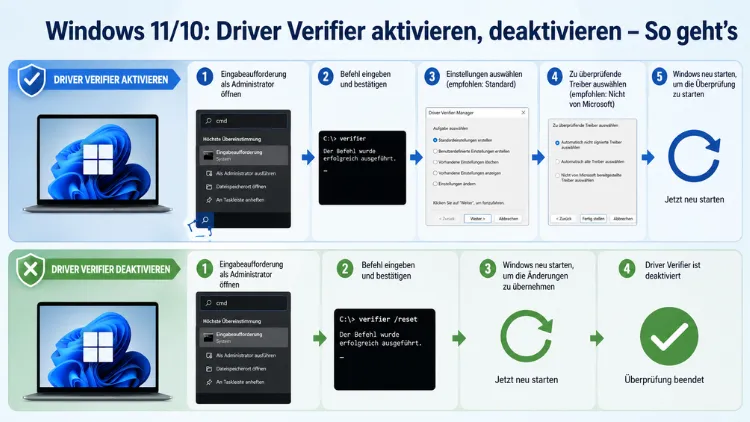
Der Driver Verifier ist ein in Windows 10 und Windows 11 integriertes Diagnosewerkzeug, das fehlerhafte Treiber zuverlässig aufspürt, bevor sie Systemabstürze oder Bluescreen-Fehler (BSoD) verursachen.
Wer den Driver Verifier aktivieren oder deaktivieren möchte, findet in diesem Artikel alle nötigen Schritte – sowohl über die grafische Benutzeroberfläche als auch per Kommandozeile.
Was ist der Driver Verifier und wozu dient er?
Der Driver Verifier – auf Deutsch „Treiberüberprüfungs-Manager“ – ist ein fest in Windows integriertes Testwerkzeug. Er überwacht Kernelmodus-Treiber und Grafiktreiber in Echtzeit und erkennt dabei unzulässige Funktionsaufrufe oder problematische Aktionen, die das System destabilisieren könnten. Für Entwickler und erfahrene Anwender ist dieses Tool deshalb besonders wertvoll.
Grundsätzlich arbeitet der Driver Verifier im Hintergrund und setzt Treiber gezielt unter Stress. Auf diese Weise lassen sich Fehler aufdecken, die unter normalen Bedingungen erst nach Wochen oder Monaten auftreten würden. Zusätzlich erkennt das Tool unzulässige Speicherzugriffe, fehlerhafte Interrupt-Request-Level-Nutzung (IRQL) und andere kritische Verstöße gegen die Windows-Treiberschnittstellen.
Wo befindet sich der Driver Verifier in Windows?
Die Datei Verifier.exe ist in allen gängigen Windows-Versionen bereits vorinstalliert. Sie befindet sich standardmäßig im Ordner %WinDir%\system32\. Ausnahme: Die Windows 10 S-Edition enthält den Driver Verifier nicht. Deshalb empfiehlt Microsoft für Treibertests unter Windows 10 S den Umstieg auf eine reguläre Windows-10-Version. Ein separater Download ist also für alle anderen Editionen nicht erforderlich.
Wann sollte man den Driver Verifier einsetzen?
Der Einsatz des Driver Verifiers ist in verschiedenen Situationen sinnvoll:
- Treiber-Entwicklung und -Tests: Wer neue Treiber erstellt, nutzt das Tool, um Fehler frühzeitig im Entwicklungszyklus zu entdecken.
- Systemabstürze und BSoD-Fehler: Tritt ein Bluescreen mit Codes wie DRIVER_VERIFIER_DMA_VIOLATION, DRIVER_VERIFIER_IOMANAGER_VIOLATION oder ähnlichen Stopcodes auf, hilft der Driver Verifier, den fehlerhaften Treiber einzugrenzen.
- Nach Treiberupdates: Ebenso empfiehlt sich der Einsatz nach der Installation neuer oder aktualisierter Treiber, um deren Korrektheit sicherzustellen.
- Systemstabilisierung: Außerdem bietet sich das Tool an, wenn der PC unregelmäßig einfriert oder sich unerwartet neustartet.
Wichtiger Hinweis: Da der Driver Verifier das System gezielt unter Stress setzt und auch zu Abstürzen führen kann, sollten Sie ihn ausschließlich auf Testsystemen oder auf PCs verwenden, auf denen Sie aktiv debuggen. Führen Sie das Tool niemals dauerhaft auf einem Produktivsystem aus.
Driver Verifier aktivieren – Schritt-für-Schritt-Anleitungen
Es gibt zwei Hauptwege, den Driver Verifier zu aktivieren: über die grafische Benutzeroberfläche (GUI) des Treiberüberprüfungs-Managers oder über die Eingabeaufforderung (CMD). Beide Methoden funktionieren unter Windows 10 und Windows 11.
Methode 1: Driver Verifier über die GUI aktivieren
Die Verwendung der grafischen Oberfläche ist besonders für Einsteiger geeignet, da sie eine übersichtliche, menügeführte Konfiguration bietet.
Schritt 1: Drücken Sie Win + R, geben Sie verifier ein und bestätigen Sie mit Enter. Alternativ tippen Sie in die Taskleisten-Suche „verifier“ und wählen das Ergebnis „Als Administrator ausführen“ aus.
Schritt 2: Die Benutzerkontensteuerung (UAC) fragt nach Administratorrechten – bestätigen Sie mit Ja.
Schritt 3: Im Fenster des Treiberüberprüfungs-Managers wählen Sie „Standardeinstellungen erstellen“ und klicken auf Weiter. Für fortgeschrittene Szenarien steht zudem „Benutzerdefinierte Einstellungen erstellen“ zur Verfügung.
Schritt 4: Nun wählen Sie aus, welche Treiber geprüft werden sollen. Folgende Auswahlmöglichkeiten stehen zur Verfügung:
- „Nicht signierte Treiber automatisch auswählen“ – Empfohlen für die Suche nach unsignierten Treibern.
- „Für ältere Windows-Versionen erstellte Treiber automatisch auswählen“ – Nützlich, wenn Treiber für eine frühere Windows-Version installiert sind.
- „Alle Treiber auswählen, die in dieser Liste installiert sind“ – Überprüft alle aktuell installierten Treiber gleichzeitig.
- „Treibernamen aus einer Liste auswählen“ – Erlaubt die gezielte Auswahl einzelner Treiber, was für präzises Debugging empfohlen wird.
Schritt 5: Klicken Sie nach der Auswahl auf Fertig stellen. Anschließend fordert Windows Sie auf, den Computer neu zu starten. Nach dem Neustart ist der Driver Verifier aktiv.
Methode 2: Driver Verifier über die Eingabeaufforderung aktivieren
Erfahrene Benutzer und Systemadministratoren bevorzugen häufig die Kommandozeile, da sie schneller und skriptfähig ist. Deshalb zeigen die folgenden Schritte, wie Sie den Driver Verifier per CMD aktivieren.
Schritt 1: Öffnen Sie die Eingabeaufforderung als Administrator. Drücken Sie dazu Win + X und wählen Sie „Windows-Terminal (Administrator)“ bzw. „Eingabeaufforderung (Administrator)“.
Schritt 2: Um den Driver Verifier mit Standardeinstellungen für alle Treiber zu aktivieren, geben Sie folgenden Befehl ein:
verifier /standard /allDieser Befehl aktiviert die Standardprüfungen für sämtliche installierten Treiber.
Schritt 3: Möchten Sie hingegen nur bestimmte Treiber prüfen, verwenden Sie stattdessen:
verifier /standard /driver Treibername.sysErsetzen Sie Treibername.sys durch den tatsächlichen Dateinamen des Treibers, zum Beispiel nvlddmkm.sys für einen NVIDIA-Grafiktreiber.
Schritt 4: Starten Sie den Computer neu, damit die Einstellungen wirksam werden.
Zusätzlich können Sie mit dem Befehl verifier /querysettings jederzeit prüfen, welche Einstellungen aktuell aktiv sind.
Verfügbare Prüfoptionen im Überblick
Der Driver Verifier bietet unter Windows 10 und Windows 11 eine Reihe konfigurierbarer Prüfoptionen. Die wichtigsten davon sind:
- Standardüberprüfung (Standard): Umfasst die häufigsten und zuverlässigsten Prüfroutinen, zum Beispiel IRQL-Prüfung, Speicherprüfung und Deadlock-Erkennung.
- E/A-Überprüfung: Testet, wie der Treiber mit dem I/O-Manager interagiert – besonders nützlich bei Treibern für Speichergeräte oder Netzwerkkarten.
- DMA-Überprüfung: Kontrolliert Direct-Memory-Access-Operationen auf unzulässige Speicherzugriffe. Tritt der Fehler DRIVER_VERIFIER_DMA_VIOLATION auf, ist diese Option besonders relevant.
- Sicherheitsprüfungen: Erkennen bekannte Sicherheitslücken in Treibern.
- Treiberisolationsprüfungen: Überwachen Registrierungszugriffe, die für isolierte Treiberpakete in Windows nicht erlaubt sind.
Für den alltäglichen Einsatz empfiehlt sich die Standardüberprüfung, da sie eine gute Balance zwischen Erkennungsrate und Systembelastung bietet. Benutzerdefinierte Einstellungen sind hingegen für spezialisierte Entwicklungstests vorgesehen.
Driver Verifier deaktivieren – alle Methoden
Sobald Sie den fehlerhaften Treiber identifiziert haben oder das System wieder für den normalen Betrieb nutzen möchten, sollten Sie den Driver Verifier umgehend deaktivieren. Andernfalls bleibt er dauerhaft aktiv und verlangsamt das System merklich.
Methode 1: Driver Verifier per GUI deaktivieren
Schritt 1: Öffnen Sie erneut den Treiberüberprüfungs-Manager, indem Sie Win + R drücken, verifier eingeben und mit Enter bestätigen.
Schritt 2: Im Startfenster wählen Sie die Option „Vorhandene Einstellungen löschen“ aus.
Schritt 3: Klicken Sie auf Fertig stellen und starten Sie den Computer anschließend neu. Nach dem Neustart ist der Driver Verifier vollständig deaktiviert.
Methode 2: Driver Verifier per Eingabeaufforderung deaktivieren
Dies ist die schnellste Methode und auch dann hilfreich, wenn das System nach der Aktivierung des Driver Verifiers immer wieder in BSoD-Schleifen bootet.
Schritt 1: Öffnen Sie die Eingabeaufforderung als Administrator.
Schritt 2: Geben Sie folgenden Befehl ein und bestätigen Sie mit Enter:
verifier /resetDieser Befehl setzt alle Einstellungen des Driver Verifiers zurück und deaktiviert ihn vollständig.
Schritt 3: Starten Sie den Computer neu.
Driver Verifier deaktivieren, wenn Windows nicht mehr startet
Tritt nach der Aktivierung des Driver Verifiers ein dauerhafter BSoD auf und Windows startet nicht mehr normal, gehen Sie wie folgt vor:
Schritt 1: Starten Sie den PC neu und rufen Sie beim Startvorgang die Windows-Wiederherstellungsumgebung (WinRE) auf. Dazu halten Sie beim Neustart die F8-Taste gedrückt oder unterbrechen den Startvorgang dreimal in Folge, sodass Windows automatisch in den Wiederherstellungsmodus wechselt.
Schritt 2: Wählen Sie in WinRE „Problembehandlung“ → „Erweiterte Optionen“ → „Eingabeaufforderung“ aus.
Schritt 3: Geben Sie in der Eingabeaufforderung ein:
verifier /resetSchritt 4: Schließen Sie die Eingabeaufforderung und starten Sie den PC normal neu. Danach sollte Windows wieder problemlos starten.
Alternativ können Sie in der WinRE auch den abgesicherten Modus auswählen und dort die GUI des Treiberüberprüfungs-Managers nutzen, um den Driver Verifier zu deaktivieren.
Driver Verifier unter Windows 10 vs. Windows 11 – Unterschiede
Grundsätzlich funktioniert der Driver Verifier unter Windows 10 und Windows 11 auf dieselbe Weise. Dennoch gibt es einige Unterschiede, die Sie kennen sollten:
- Windows 11 24H2: In aktuellen Windows-11-Versionen (ab 24H2) hat Microsoft die Treiberüberprüfung intern weiterentwickelt. Zudem wurden neue Treiberisolationsprüfungen eingeführt, die strengere Anforderungen an Treiberpakete stellen.
- Benutzeroberfläche: Unter Windows 11 ist die Benutzeroberfläche des Treiberüberprüfungs-Managers optisch angepasst, funktional jedoch identisch mit Windows 10.
- Static Driver Verifier (SDV): Microsoft hat den Static Driver Verifier – ein ergänzendes Werkzeug für die statische Quellcodeanalyse – mit dem Windows Driver Kit (WDK) ab Build 26017 eingestellt. Stattdessen empfiehlt Microsoft ab 2025 die Verwendung von CodeQL für die statische Analyse.
- Windows 10 S: Wie bereits erwähnt, ist der Driver Verifier in Windows 10 S nicht verfügbar.
Driver Verifier und BSoD: Zusammenhang verstehen
Ein häufiger Grund, warum Nutzer den Driver Verifier deaktivieren möchten, ist das Auftreten von Bluescreen-Fehlern nach dessen Aktivierung. Deshalb ist es wichtig, diesen Zusammenhang richtig einzuordnen.
Tritt zum Beispiel der Fehler DRIVER_VERIFIER_DMA_VIOLATION auf, bedeutet das, dass ein Treiber versucht hat, mithilfe von Direct Memory Access (DMA) unzulässig auf den Systemspeicher zuzugreifen. Dieser Fehler weist also direkt auf einen problematischen Treiber hin – und der Driver Verifier hat seinen Job gemacht, indem er den Verstoß sichtbar gemacht hat.
Außerdem können folgende BSoD-Codes im Zusammenhang mit dem Driver Verifier auftreten:
- DRIVER_VERIFIER_IOMANAGER_VIOLATION – Fehler im Umgang mit dem I/O-Manager
- DRIVER_VERIFIER_DETECTED_VIOLATION – Allgemeiner Verstoß gegen Treiber-Regeln
- IRQL_NOT_LESS_OR_EQUAL – Treiber nutzt falschen Interrupt-Level
- PAGE_FAULT_IN_NONPAGED_AREA – Ungültiger Speicherzugriff
Nachdem Sie den fehlerhaften Treiber identifiziert haben, empfiehlt sich folgende Vorgehensweise:
- Driver Verifier deaktivieren (wie oben beschrieben).
- Fehlerhaften Treiber aktualisieren – Öffnen Sie dazu den Geräte-Manager (Win + X → Geräte-Manager), suchen Sie das betroffene Gerät und wählen Sie „Treiber aktualisieren“.
- Treiber zurücksetzen – Falls das Update das Problem nicht löst, klicken Sie im Geräte-Manager unter Eigenschaften → Treiber → Treiber zurücksetzen.
- Treiber neu installieren – Laden Sie den aktuellen Treiber direkt von der Hersteller-Website herunter und installieren Sie ihn sauber.
Treiber analysieren: Welcher Treiber ist schuld?
Wenn der Driver Verifier einen Verstoß gemeldet hat, stellt sich die Frage: Welcher Treiber genau ist verantwortlich? Für die Analyse empfehlen sich folgende Werkzeuge:
WinDbg (Windows Debugger): Das kostenlose Microsoft-Tool WinDbg (erhältlich im Microsoft Store oder als Teil der Windows SDK/WDK) ist das empfohlene Werkzeug zur Analyse von Speicherabbilddateien (Minidumps). Nach einem BSoD erstellt Windows automatisch eine Dump-Datei im Ordner C:\Windows\Minidump. Öffnen Sie diese Datei mit WinDbg und geben Sie den Befehl !analyze -v ein, um eine detaillierte Fehleranalyse zu starten.
WhoCrashed: Alternativ ist WhoCrashed (von Resplendence Software) eine benutzerfreundlichere Lösung für Einsteiger. Das Tool liest Minidump-Dateien aus und zeigt in verständlicher Sprache an, welcher Treiber für den Absturz verantwortlich war.
Ereignisanzeige: Zudem finden sich im Windows-Ereignisprotokoll wertvolle Hinweise. Öffnen Sie die Ereignisanzeige (Win + X → Ereignisanzeige) und navigieren Sie zu Windows-Protokolle → System, um Fehlereinträge rund um den Absturzzeitpunkt zu sichten.
Empfohlene Vorgehensweisen beim Einsatz des Driver Verifiers
Damit die Treiberüberprüfung effektiv und sicher abläuft, sollten folgende Punkte beachtet werden:
Nur auf Testsystemen betreiben: Der Driver Verifier ist ausschließlich für Testumgebungen und Debugging-Szenarien gedacht. Auf Produktionssystemen sollte er niemals dauerhaft aktiv sein, da er die Systemleistung erheblich beeinträchtigt und zu Abstürzen führen kann.
Treiber gezielt auswählen: Statt alle Treiber auf einmal zu prüfen, empfiehlt Microsoft, gezielt verdächtige Treiber auszuwählen. Dadurch lassen sich Probleme schneller isolieren und das Risiko unnötiger Abstürze minimiert sich.
Kernel-Debugger parallel nutzen: Für tiefgehende Analysen empfiehlt sich die parallele Verwendung von WinDbg mit Kernel-Debugging-Verbindung. So lassen sich Verstöße in Echtzeit beobachten und analysieren.
Einstellungen nach dem Test zurücksetzen: Nach abgeschlossener Diagnose sollten Sie den Driver Verifier stets mit verifier /reset zurücksetzen und den PC neu starten. Andernfalls bleibt er dauerhaft aktiv.
Systemwiederherstellungspunkt erstellen: Außerdem empfiehlt es sich, vor der Aktivierung des Driver Verifiers einen Systemwiederherstellungspunkt anzulegen. Öffnen Sie dazu die Systemsteuerung → System → Computerschutz → Erstellen. Damit können Sie im Notfall schnell zum Ausgangszustand zurückkehren.
Driver Verifier per PowerShell und Gruppenrichtlinie
Neben CMD und GUI gibt es weitere Möglichkeiten, den Driver Verifier zu steuern.
PowerShell
Auch die Windows PowerShell kann den Treiberüberprüfungs-Manager aufrufen, da sie auf dieselbe ausführbare Datei zurückgreift. Öffnen Sie PowerShell als Administrator und verwenden Sie die gleichen Befehle wie in der Eingabeaufforderung:
verifier /standard /allZum Deaktivieren:
verifier /resetGruppenrichtlinien (nur Windows 10/11 Pro und Enterprise)
Unter Windows 10 Pro, Windows 11 Pro und entsprechenden Enterprise-Editionen lassen sich Treiberprüfungseinstellungen zudem über den Gruppenrichtlinien-Editor (gpedit.msc) verwalten. Navigieren Sie dazu zu:
Computerkonfiguration → Administrative Vorlagen → System → Treiber-Installation
Dort finden Sie Richtlinien, die unter anderem das Laden unsignierter Treiber einschränken oder protokollieren.
Driver Verifier und die Registrierung
Der Driver Verifier speichert seine Konfiguration in der Windows-Registrierung. Fortgeschrittene Anwender finden die relevanten Einträge unter:
HKEY_LOCAL_MACHINE\SYSTEM\CurrentControlSet\Control\Session Manager\Memory ManagementDort befinden sich unter anderem die Einträge VerifyDrivers (enthält die Namen der zu prüfenden Treiber) und VerifyDriverLevel (enthält die aktivierten Prüfoptionen als Hexadezimalwert). Außerdem können Sie die Registrierungseinträge für den KMDF Verifier (Kernel-Mode Driver Framework Verifier) unter folgendem Pfad anpassen:
HKEY_LOCAL_MACHINE\System\CurrentControlSet\Services\\Parameters\WdfDer Wert VerifyOn steuert dabei, ob die WDFVERIFY-Makros aktiv sind (Wert ungleich 0 = aktiv).
Achtung: Direkte Eingriffe in die Registrierung sind mit Vorsicht durchzuführen. Fehler können zur Instabilität des Systems führen. Deshalb empfiehlt es sich, die GUI oder Kommandozeile für Routineaufgaben zu bevorzugen.
Driver Verifier Statistiken und aktuelle Prüfungen einsehen
Während der Driver Verifier aktiv ist, lassen sich die Prüfstatistiken in Echtzeit einsehen. Öffnen Sie dazu erneut den Treiberüberprüfungs-Manager und wählen Sie „Informationen zu den aktuell überprüften Treibern anzeigen“, gefolgt von Weiter. Dort erscheinen detaillierte Angaben zu jedem überwachten Treiber, darunter Informationen zu Speicherzugriffen, IRQL-Verletzungen und E/A-Anforderungen.
Außerdem liefert der Befehl in der Eingabeaufforderung:
verifier /queryeine Kurzübersicht der aktuellen Statistiken direkt im Terminalfenster – ohne den Treiberüberprüfungs-Manager öffnen zu müssen.
Häufige Fehler beim Umgang mit dem Driver Verifier – und wie Sie sie vermeiden
Fehler 1: Driver Verifier auf dem Produktivsystem dauerhaft aktiv lassen. Das verlangsamt den PC erheblich und kann zu unerwarteten Abstürzen führen. Deshalb sollten Sie ihn nach abgeschlossener Diagnose stets deaktivieren.
Fehler 2: Alle Treiber gleichzeitig prüfen, ohne konkreten Verdacht. Diese Vorgehensweise erhöht die Systemlast unnötig und erschwert die Fehlerdiagnose. Stattdessen empfiehlt es sich, verdächtige Treiber gezielt auszuwählen.
Fehler 3: Den Driver Verifier aktivieren, ohne vorher einen Wiederherstellungspunkt zu erstellen. Dadurch riskieren Sie, bei einem dauerhaften BSoD ohne einfache Rückfallmöglichkeit dazustehen.
Fehler 4: Den BSoD-Stopcode ignorieren. Jeder Stopcode enthält wertvolle Hinweise auf den fehlerhaften Treiber. Außerdem lohnt sich die Analyse der Minidump-Datei mit WinDbg oder WhoCrashed immer.
FAQ: Häufige Fragen zum Driver Verifier
Was ist der Driver Verifier in Windows 10 und Windows 11?
Der Driver Verifier (Verifier.exe) ist ein fest in Windows integriertes Diagnosewerkzeug. Es überwacht Kernelmodus-Treiber in Echtzeit und erkennt unzulässige Aktionen wie fehlerhafte Speicherzugriffe, falsche IRQL-Nutzung oder illegale DMA-Operationen. Das Tool hilft dabei, instabile oder fehlerhafte Treiber zu identifizieren, die BSoD-Fehler oder Systemabstürze verursachen.
Wie aktiviere ich den Driver Verifier schnell per Befehl?
Öffnen Sie die Eingabeaufforderung als Administrator und geben Sie verifier /standard /all ein. Starten Sie danach den Computer neu. Der Driver Verifier prüft dann alle installierten Treiber mit den Standardeinstellungen. Für einzelne Treiber verwenden Sie stattdessen verifier /standard /driver Treibername.sys.
Wie deaktiviere ich den Driver Verifier, wenn Windows nicht mehr startet?
Booten Sie in die Windows-Wiederherstellungsumgebung (WinRE), öffnen Sie dort die Eingabeaufforderung und geben Sie verifier /reset ein. Starten Sie den PC anschließend neu. Alternativ funktioniert das Deaktivieren auch im abgesicherten Modus über den Treiberüberprüfungs-Manager.
Verlangsamt der Driver Verifier den PC?
Ja, der Driver Verifier belastet das System spürbar, da er alle überwachten Treiber kontinuierlich auf Verstöße prüft. Deshalb ist er ausschließlich für Testumgebungen und Diagnosezwecke gedacht – auf Alltagssystemen sollte er nach der Fehlerdiagnose umgehend deaktiviert werden.
Was bedeutet der Fehler DRIVER_VERIFIER_DMA_VIOLATION?
Dieser BSoD-Fehler bedeutet, dass ein Treiber versucht hat, über Direct Memory Access (DMA) unzulässig auf den Systemspeicher zuzugreifen. Ursachen sind häufig veraltete oder inkompatible Treiber, ein veraltetes BIOS oder fehlerhafte SSD-Firmware. Der Driver Verifier hat den Verstoß korrekt erkannt – lösen Sie das Problem, indem Sie den betroffenen Treiber aktualisieren oder zurücksetzen.
Kann ich den Driver Verifier auch per PowerShell steuern?
Ja, die Steuerbefehle des Driver Verifiers funktionieren identisch in der PowerShell. Öffnen Sie PowerShell als Administrator und verwenden Sie die gleichen Befehle wie in der Eingabeaufforderung, zum Beispiel verifier /standard /all zum Aktivieren und verifier /reset zum Deaktivieren.
Welche Treiber sollte ich mit dem Driver Verifier prüfen?
Microsoft empfiehlt, gezielt verdächtige Treiber auszuwählen – insbesondere solche, die kürzlich installiert oder aktualisiert wurden, sowie unsignierte Drittanbietertreiber. Die Option „Nicht signierte Treiber automatisch auswählen“ im Treiberüberprüfungs-Manager eignet sich gut als Ausgangspunkt. Das Prüfen aller Treiber gleichzeitig ist nur in spezifischen Testszenarien empfohlen.
Wo speichert Windows Absturz-Dumps für die Driver-Verifier-Analyse?
Windows speichert Minidump-Dateien nach einem BSoD im Ordner C:\Windows\Minidump. Zudem wird ein vollständiger Speicherabbild in C:\Windows\MEMORY.DMP erstellt, sofern dies in den Systemeinstellungen aktiviert ist. Öffnen Sie Minidumps mit WinDbg oder dem Einsteigertool WhoCrashed, um den verantwortlichen Treiber zu identifizieren.
Funktioniert der Driver Verifier auch auf Windows Server?
Ja, der Driver Verifier ist laut Microsoft für Windows Server 2016, 2019, 2022 und 2025 verfügbar und funktioniert dort auf dieselbe Weise wie unter Windows 10 und Windows 11.
Muss ich den Driver Verifier nach einem Windows-Update erneut konfigurieren?
Größere Windows-Updates – insbesondere Feature-Updates wie das jährliche Windows-11-Update – können die Einstellungen des Driver Verifiers zurücksetzen. Deshalb empfiehlt es sich, nach solchen Updates die aktiven Einstellungen mit verifier /querysettings zu prüfen und bei Bedarf neu zu konfigurieren.
Fazit
Der Driver Verifier ist ein mächtiges Werkzeug zur Treiberdiagnose unter Windows 10 und Windows 11. Er lässt sich per GUI oder Kommandozeile in wenigen Schritten aktivieren und mit verifier /reset ebenso schnell deaktivieren.
Setzen Sie ihn gezielt für Diagnosezwecke ein – stets auf Testsystemen und mit einem Wiederherstellungspunkt als Absicherung. So spüren Sie fehlerhafte Treiber sicher auf, ohne den normalen Betrieb dauerhaft zu gefährden.
