
Eingabeaufforderung beim Start öffnen in Windows 11 und 10: So starten Sie CMD automatisch beim Hochfahren – mit Autostart, Task-Planer oder Registry.
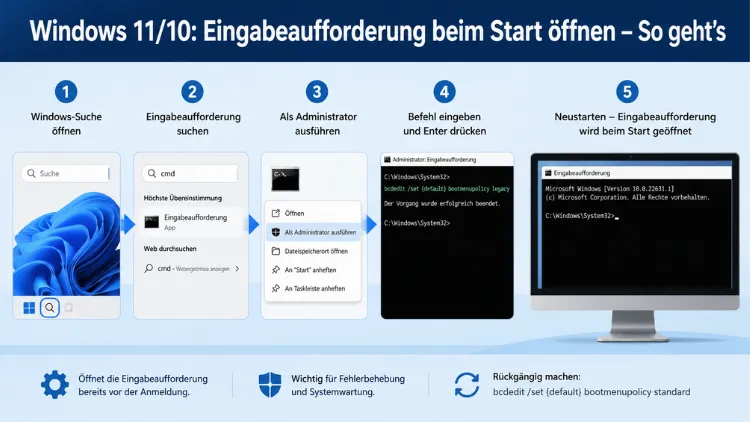
Die Eingabeaufforderung (cmd.exe) beim Systemstart automatisch zu öffnen, ist in Windows 10 und Windows 11 auf mehrere Arten möglich. Ob über den Autostart-Ordner, die Aufgabenplanung, die Registrierung oder eine einfache Verknüpfung – jede Methode hat ihre Vor- und Nachteile.
Dieser Artikel erklärt alle empfohlenen Vorgehensweisen ausführlich, damit cmd.exe zuverlässig mit dem System startet.
Warum die Eingabeaufforderung automatisch beim Start öffnen?
Es gibt viele legitime Gründe, warum Nutzer die Eingabeaufforderung (cmd.exe) direkt beim Hochfahren von Windows bereitstellen möchten. Administratoren nutzen sie etwa, um beim Anmelden automatisch Wartungsskripte oder Batch-Dateien auszuführen. Entwickler schätzen es, sofort ein Terminalfenster zur Verfügung zu haben. Ebenso können einfache Automatisierungsaufgaben, zum Beispiel das Mappen von Netzlaufwerken oder das Starten von Diensten, über cmd.exe beim Systemstart erledigt werden.
Darüber hinaus setzen viele Systemverwalter auf diesen Ansatz, wenn sie regelmäßig wiederkehrende Aufgaben ausführen müssen, ohne jedes Mal manuell die Eingabeaufforderung zu öffnen. Zudem kann cmd.exe als Ausgangspunkt für komplexere Skriptabläufe dienen, die direkt nach der Anmeldung anlaufen sollen.
Windows 10 und Windows 11 bieten dafür vier grundlegende Methoden, die sich in Aufwand, Flexibilität und erforderlichen Berechtigungen unterscheiden. Außerdem gibt es noch den abgesicherten Modus mit Eingabeaufforderung, der ebenfalls in diesem Artikel behandelt wird – er dient jedoch primär der Fehlerbehebung.
Methode 1: Verknüpfung im Autostart-Ordner ablegen
Die einfachste und empfohlene Methode für Standardnutzer ist das Ablegen einer cmd.exe-Verknüpfung im Windows-Autostart-Ordner. Diese Methode funktioniert sowohl unter Windows 10 als auch unter Windows 11 ohne Administratorrechte.
Schritt-für-Schritt-Anleitung (Autostart-Ordner)
Schritt 1: Drücken Sie die Tastenkombination Windows + R, um das Ausführen-Fenster zu öffnen.
Schritt 2: Geben Sie den Befehl shell:startup ein und drücken Sie Enter. Dadurch öffnet sich der benutzerspezifische Autostart-Ordner unter dem Pfad:C:\Users\BENUTZERNAME\AppData\Roaming\Microsoft\Windows\Start Menu\Programs\Startup
Schritt 3: Wechseln Sie nun zum Desktop oder öffnen Sie den Windows-Explorer. Navigieren Sie zum Ordner C:\Windows\System32 und suchen Sie die Datei cmd.exe.
Schritt 4: Klicken Sie mit der rechten Maustaste auf cmd.exe und wählen Sie „Verknüpfung erstellen“. Verschieben Sie diese Verknüpfung anschließend in den zuvor geöffneten Autostart-Ordner (shell:startup).
Schritt 5: Starten Sie Windows neu. Die Eingabeaufforderung öffnet sich nun automatisch nach der Benutzeranmeldung.
Autostart-Ordner für alle Benutzer
Soll die Eingabeaufforderung für alle Benutzerkonten automatisch starten, nutzen Sie stattdessen den Befehl shell:common startup im Ausführen-Fenster. Dieser öffnet den gemeinsamen Autostart-Ordner unter:C:\ProgramData\Microsoft\Windows\Start Menu\Programs\Startup
Für diesen Ordner werden jedoch Administratorrechte benötigt. Kopieren Sie die cmd.exe-Verknüpfung entsprechend in diesen Pfad.
Eingabeaufforderung als Administrator beim Start öffnen
Möchten Sie cmd.exe beim Start mit erhöhten Rechten (als Administrator) ausführen, gehen Sie wie folgt vor: Klicken Sie mit der rechten Maustaste auf die erstellte Verknüpfung im Autostart-Ordner und wählen Sie „Eigenschaften“. Wechseln Sie zur Registerkarte „Verknüpfung“ und klicken Sie auf „Erweitert“. Aktivieren Sie dort das Häkchen bei „Als Administrator ausführen“ und bestätigen Sie mit „OK“. Windows fragt beim Start in diesem Fall eine UAC-Bestätigung an – außer Sie haben die Benutzerkontensteuerung entsprechend konfiguriert.
Methode 2: Aufgabenplanung (empfohlene Vorgehensweise für Administratoren)
Die Windows-Aufgabenplanung (taskschd.msc) ist die flexibelste und zuverlässigste Methode, um cmd.exe beim Systemstart zu öffnen – insbesondere dann, wenn Administratorrechte erforderlich sind oder die Eingabeaufforderung vor der Benutzeranmeldung starten soll.
Schritt-für-Schritt-Anleitung (Aufgabenplanung)
Schritt 1: Drücken Sie Windows + R, geben Sie taskschd.msc ein und bestätigen Sie mit Enter.
Schritt 2: Klicken Sie im linken Bereich auf „Aufgabenplanungsbibliothek“ und anschließend rechts auf „Einfache Aufgabe erstellen“.
Schritt 3: Vergeben Sie einen Namen (zum Beispiel „CMD beim Start“) und klicken Sie auf „Weiter“.
Schritt 4: Wählen Sie als Trigger „Beim Anmelden“ oder „Beim Starten des Computers“ aus. Der Unterschied ist wichtig: „Beim Anmelden“ öffnet cmd.exe nach der Benutzeranmeldung, während „Beim Starten des Computers“ bereits während des Bootvorgangs greift – letzteres erfordert jedoch erhöhte Rechte.
Schritt 5: Wählen Sie als Aktion „Programm starten“ und klicken Sie auf „Weiter“.
Schritt 6: Klicken Sie auf „Durchsuchen“ und navigieren Sie zu C:\Windows\System32\cmd.exe. Wählen Sie die Datei aus und bestätigen Sie.
Schritt 7: Klicken Sie auf „Weiter“ und abschließend auf „Fertig stellen“.
Schritt 8 (optional – für Administratorrechte): Suchen Sie die neu erstellte Aufgabe in der Liste, klicken Sie mit der rechten Maustaste darauf und wählen Sie „Eigenschaften“. Aktivieren Sie unter der Registerkarte „Allgemein“ die Option „Mit höchsten Privilegien ausführen“. Zudem können Sie dort unter „Sicherheitsoptionen“ einstellen, ob die Aufgabe nur läuft, wenn der Nutzer angemeldet ist, oder auch ohne Anmeldung.
Schritt 9: Deaktivieren Sie außerdem unter „Bedingungen“ die Option „Aufgabe nur starten, falls Computer im Netzbetrieb ausgeführt wird“, damit die Aufgabe auch bei Akkubetrieb zuverlässig ausgeführt wird.
Diese Methode ist deshalb besonders empfehlenswert, weil sie vollständige Kontrolle über Berechtigungen, Trigger und Ausführungsbedingungen bietet.
Methode 3: Registrierungseditor (Registry)
Eine weitere Möglichkeit ist das direkte Eintragen von cmd.exe in die Windows-Registrierung. Diese Methode ist für erfahrene Nutzer gedacht und sollte sorgfältig durchgeführt werden, da fehlerhafte Registrierungseinträge das System destabilisieren können.
Schritt-für-Schritt-Anleitung (Registrierungseditor)
Schritt 1: Drücken Sie Windows + R, geben Sie regedit ein und bestätigen Sie mit Enter. Bestätigen Sie die UAC-Abfrage.
Schritt 2: Navigieren Sie für den aktuellen Benutzer zum Pfad:HKEY_CURRENT_USER\Software\Microsoft\Windows\CurrentVersion\Run
Alternativ verwenden Sie für alle Benutzer den Pfad:HKEY_LOCAL_MACHINE\Software\Microsoft\Windows\CurrentVersion\Run
Schritt 3: Klicken Sie im rechten Bereich mit der rechten Maustaste in einen leeren Bereich und wählen Sie „Neu“ → „Zeichenfolgewert“.
Schritt 4: Benennen Sie den neuen Eintrag zum Beispiel „CMD_Autostart“ und drücken Sie Enter.
Schritt 5: Doppelklicken Sie auf den Eintrag und geben Sie als Wert den vollständigen Pfad zur Eingabeaufforderung ein:C:\Windows\System32\cmd.exe
Schritt 6: Bestätigen Sie mit „OK“ und schließen Sie den Registrierungseditor. Beim nächsten Start wird cmd.exe automatisch geöffnet.
Autorun-Funktion innerhalb von cmd.exe selbst
Darüber hinaus gibt es einen weiteren, weniger bekannten Registrierungspfad, der spezifisch für cmd.exe selbst gedacht ist. Unter HKEY_CURRENT_USER\Software\Microsoft\Command Processor (für den aktuellen Nutzer) oder HKEY_LOCAL_MACHINE\Software\Microsoft\Command Processor (für alle Nutzer) lässt sich ein Eintrag namens „AutoRun“ mit dem Datentyp REG_SZ oder REG_EXPAND_SZ anlegen. Dieser enthält den Pfad zu einem Skript oder Befehl, der bei jedem Start einer cmd.exe-Instanz automatisch ausgeführt wird – also nicht beim Systemstart selbst, sondern bei jedem Öffnen der Eingabeaufforderung.
Methode 4: Batch-Datei im Autostart-Ordner
Statt der direkten cmd.exe-Verknüpfung können Sie auch eine Batch-Datei (.bat) im Autostart-Ordner ablegen. Das ist besonders sinnvoll, wenn beim Start nicht nur cmd.exe geöffnet, sondern zusätzlich bestimmte Befehle ausgeführt werden sollen.
Schritt-für-Schritt-Anleitung (Batch-Datei)
Schritt 1: Öffnen Sie den Editor (Notepad), indem Sie im Startmenü nach „Editor“ suchen und diesen starten.
Schritt 2: Geben Sie folgenden Inhalt ein:
@echo off
cmd /k echo Willkommen! Eingabeaufforderung ist bereit.
Der Parameter /k sorgt dafür, dass das cmd-Fenster nach der Ausführung des Befehls geöffnet bleibt. Alternativ nutzen Sie /c für eine automatische Ausführung mit anschließendem Schließen.
Schritt 3: Speichern Sie die Datei über „Datei“ → „Speichern unter“. Wählen Sie als Dateityp „Alle Dateien“ und vergeben Sie einen Namen mit der Endung .bat, zum Beispiel cmd_start.bat.
Schritt 4: Verschieben Sie diese .bat-Datei in den Autostart-Ordner, den Sie mit shell:startup öffnen.
Schritt 5: Beim nächsten Start führt Windows die Batch-Datei automatisch aus und öffnet dabei die Eingabeaufforderung.
Abgesicherter Modus mit Eingabeaufforderung
Eine weitere Variante, die jedoch speziell zur Fehlerbehebung dient, ist der „Abgesicherter Modus mit Eingabeaufforderung“. Dieser Modus startet Windows in einem stark eingeschränkten Zustand – anstelle der gewohnten grafischen Benutzeroberfläche erscheint direkt die Eingabeaufforderung. Deshalb ist diese Option nicht für den regulären Alltag gedacht, sondern ausschließlich für Reparatur- und Diagnosezwecke.
So starten Sie den abgesicherten Modus mit Eingabeaufforderung unter Windows 11
Schritt 1: Öffnen Sie die Windows-Einstellungen mit Windows + I und navigieren Sie zu „System“ → „Wiederherstellung“.
Schritt 2: Klicken Sie unter „Erweiterter Start“ auf „Jetzt neu starten“.
Schritt 3: Nach dem Neustart wählen Sie „Problembehandlung“ → „Erweiterte Optionen“ → „Starteinstellungen“ → „Neu starten“.
Schritt 4: Drücken Sie die Taste 6 oder F6, um den „Abgesicherten Modus mit Eingabeaufforderung“ zu aktivieren.
So starten Sie den abgesicherten Modus mit Eingabeaufforderung unter Windows 10
Unter Windows 10 funktioniert der Weg identisch. Alternativ halten Sie beim Herunterfahren die Umschalttaste (Shift) gedrückt und klicken auf „Neu starten“, um direkt in die erweiterten Startoptionen zu gelangen. Anschließend folgen Sie denselben Schritten wie oben beschrieben.
cmd.exe beim Start mit bestimmten Parametern öffnen
Neben dem schlichten Öffnen der Eingabeaufforderung können Sie beim automatischen Start auch Parameter übergeben, die das Verhalten von cmd.exe steuern:
/k– Führt einen Befehl aus und lässt das Fenster anschließend offen./c– Führt einen Befehl aus und schließt danach das Fenster automatisch./d– Deaktiviert beim Start von cmd.exe die AutoRun-Befehle aus der Registrierung./t:XY– Legt die Schrift- und Hintergrundfarbe des Terminalfensters fest.
Ein Beispiel für eine Verknüpfung mit Parameter: Klicken Sie mit der rechten Maustaste auf die Verknüpfung im Autostart-Ordner, öffnen Sie „Eigenschaften“ und ergänzen Sie im Feld „Ziel“ den gewünschten Parameter hinter dem Pfad, zum Beispiel:C:\Windows\System32\cmd.exe /k ipconfig
Dadurch öffnet sich beim Start die Eingabeaufforderung und führt sofort den Befehl ipconfig aus, der die aktuellen Netzwerkkonfigurationen anzeigt.
Windows-Terminal als moderne Alternative
Seit Windows 11 ist das Windows-Terminal die empfohlene Nachfolgelösung für cmd.exe. Zusätzlich bietet es Unterstützung für PowerShell, WSL (Windows-Subsystem für Linux) und weitere Shell-Profile in einer einzigen Anwendung. Das Windows-Terminal lässt sich ebenso im Autostart-Ordner ablegen oder über die Aufgabenplanung starten. Der Pfad zur ausführbaren Datei lautet üblicherweise:C:\Users\BENUTZERNAME\AppData\Local\Microsoft\WindowsApps\wt.exe
Für Nutzer, die regelmäßig mit der Befehlszeile arbeiten, ist das Windows-Terminal in 2026 die klar modernere und funktionsreichere Option gegenüber der klassischen cmd.exe.
Eingabeaufforderung beim Start wieder entfernen
Falls Sie den automatischen Start von cmd.exe rückgängig machen möchten, gehen Sie je nach genutzter Methode wie folgt vor:
Autostart-Ordner: Öffnen Sie erneut shell:startup und löschen Sie die cmd.exe-Verknüpfung oder die .bat-Datei.
Aufgabenplanung: Öffnen Sie taskschd.msc, suchen Sie die erstellte Aufgabe in der Aufgabenplanungsbibliothek, klicken Sie mit der rechten Maustaste darauf und wählen Sie „Deaktivieren“ oder „Löschen“.
Registrierung: Öffnen Sie regedit, navigieren Sie zu dem entsprechenden Run-Schlüssel und löschen Sie den zugehörigen Eintrag per Rechtsklick → „Löschen“.
Häufige Probleme beim automatischen Start von cmd.exe
Mitunter öffnet sich die Eingabeaufforderung nicht wie gewünscht. Folgende Ursachen sind dabei am häufigsten:
Problem 1 – UAC blockiert den Start: Die Benutzerkontensteuerung (UAC) verhindert teilweise den automatischen Start von Programmen mit erhöhten Rechten. Nutzen Sie deshalb in solchen Fällen die Aufgabenplanung mit der Option „Mit höchsten Privilegien ausführen“, anstatt die Verknüpfung direkt im Autostart-Ordner abzulegen.
Problem 2 – Fenster öffnet und schließt sich sofort: Dieses Verhalten tritt auf, wenn cmd.exe mit dem Parameter /c gestartet wird oder wenn eine Batch-Datei keinen dauerhaften Befehl enthält. Ersetzen Sie /c durch /k, damit das Fenster geöffnet bleibt.
Problem 3 – Eingabeaufforderung erscheint kurz und verschwindet wieder: Häufig sind andere Autostart-Programme oder Einträge in der Aufgabenplanung dafür verantwortlich, dass ein cmd-Fenster kurz aufflackert, ohne dass Sie es selbst eingerichtet haben. Überprüfen Sie in diesem Fall die Aufgabenplanung unter taskschd.msc auf unbekannte Einträge.
FAQ: Häufige Fragen zur Eingabeaufforderung beim Start
Wie öffne ich cmd.exe automatisch beim Windows-Start ohne Adminrechte?
Legen Sie eine Verknüpfung zu C:\Windows\System32\cmd.exe in den Autostart-Ordner (shell:startup) ab. Diese Methode erfordert keine Administratorrechte und funktioniert sowohl unter Windows 10 als auch Windows 11 zuverlässig. Die Eingabeaufforderung öffnet sich anschließend automatisch nach jeder Benutzeranmeldung.
Wie starte ich cmd.exe beim Start als Administrator?
Nutzen Sie dafür die Windows-Aufgabenplanung (taskschd.msc). Erstellen Sie dort eine neue Aufgabe mit dem Trigger „Beim Anmelden“ und aktivieren Sie unter den Eigenschaften die Option „Mit höchsten Privilegien ausführen“. Alternativ können Sie die Verknüpfungseigenschaften im Autostart-Ordner anpassen, jedoch erscheint dabei ein UAC-Dialog.
Warum öffnet sich cmd.exe beim Start kurz und schließt sich sofort?
Das geschieht, wenn cmd.exe mit dem Parameter /c aufgerufen wird oder eine Batch-Datei keinen dauerhaften Prozess enthält. Ersetzen Sie /c durch /k, damit das Eingabeaufforderungsfenster nach Ausführung des Befehls geöffnet bleibt. Zudem sollten Sie prüfen, ob Einträge in der Aufgabenplanung unbeabsichtigt eine cmd.exe-Instanz starten.
Wie richte ich den automatischen Start von cmd.exe über die Registrierung ein?
Navigieren Sie im Registrierungseditor (regedit) zu HKEY_CURRENT_USER\Software\Microsoft\Windows\CurrentVersion\Run und legen Sie dort einen neuen Zeichenfolgewert mit dem Pfad C:\Windows\System32\cmd.exe an. Diese Methode startet cmd.exe bei jeder Anmeldung des entsprechenden Benutzers automatisch.
Was ist der Unterschied zwischen „Beim Anmelden“ und „Beim Systemstart“ in der Aufgabenplanung?
„Beim Anmelden“ startet cmd.exe erst, nachdem ein Benutzer sein Kennwort eingegeben hat und die Sitzung geöffnet wird. „Beim Starten des Computers“ hingegen löst die Aufgabe bereits beim Hochfahren des Systems aus – also vor der Benutzeranmeldung. Letzteres ist für cmd.exe in der Praxis selten sinnvoll und erfordert Administratorrechte.
Kann ich beim automatischen Start von cmd.exe direkt einen Befehl ausführen lassen?
Ja, das ist problemlos möglich. Öffnen Sie die Eigenschaften der Verknüpfung im Autostart-Ordner und ergänzen Sie im Feld „Ziel“ den Parameter /k gefolgt vom gewünschten Befehl, zum Beispiel: C:\Windows\System32\cmd.exe /k ipconfig. Ebenso können Sie eine Batch-Datei im Autostart-Ordner ablegen, die beliebige Befehle ausführt.
Wie öffne ich unter Windows 11/10 den abgesicherten Modus mit Eingabeaufforderung?
Starten Sie Windows neu und rufen Sie die erweiterten Startoptionen auf (über „Einstellungen“ → „System“ → „Wiederherstellung“ → „Jetzt neu starten“ oder durch Halten der Umschalttaste beim Klick auf „Neu starten“). Wählen Sie anschließend „Problembehandlung“ → „Erweiterte Optionen“ → „Starteinstellungen“ und drücken Sie Taste 6 für den abgesicherten Modus mit Eingabeaufforderung.
Gilt die Einstellung im Autostart-Ordner für alle Benutzer oder nur für mich?
Der über shell:startup geöffnete Autostart-Ordner gilt ausschließlich für das aktuell angemeldete Benutzerkonto. Soll cmd.exe für alle Benutzer des Systems automatisch starten, nutzen Sie stattdessen den Befehl shell:common startup, der den systemweiten Autostart-Ordner öffnet. Dieser erfordert jedoch Administratorrechte.
Wie kann ich den automatischen Start von cmd.exe wieder rückgängig machen?
Löschen Sie je nach Methode entweder die Verknüpfung aus dem Autostart-Ordner (shell:startup), deaktivieren oder löschen Sie die entsprechende Aufgabe in der Aufgabenplanung (taskschd.msc) oder entfernen Sie den Registrierungseintrag unter HKEY_CURRENT_USER\Software\Microsoft\Windows\CurrentVersion\Run.
Ist das Windows-Terminal eine bessere Alternative zu cmd.exe beim Autostart?
Für die meisten modernen Anwendungsfälle: Ja. Das Windows-Terminal unterstützt mehrere Profile (PowerShell, cmd, WSL) in einer einzigen Anwendung und bietet eine deutlich modernere Oberfläche. Es lässt sich ebenso im Autostart-Ordner oder über die Aufgabenplanung starten und ist unter Windows 11 standardmäßig vorinstalliert.
Fazit
Die Eingabeaufforderung beim Windows-Start zu öffnen, gelingt am einfachsten über den Autostart-Ordner (shell:startup). Für mehr Kontrolle und Administratorrechte empfiehlt sich die Aufgabenplanung (taskschd.msc). Erfahrene Nutzer können außerdem die Registrierung nutzen.
Unter Windows 11 ist das Windows-Terminal die modernere Alternative zu cmd.exe und unterstützt dabei PowerShell sowie WSL. Wählen Sie die Methode, die zu Ihren Anforderungen und Kenntnissen passt.
