
Standard-Apps für Dateitypen festlegen in Windows 11 und 10: So weisen Sie Dateiformate wie PDF, MP3 oder JPEG gezielt einer bestimmten App dauerhaft zu.
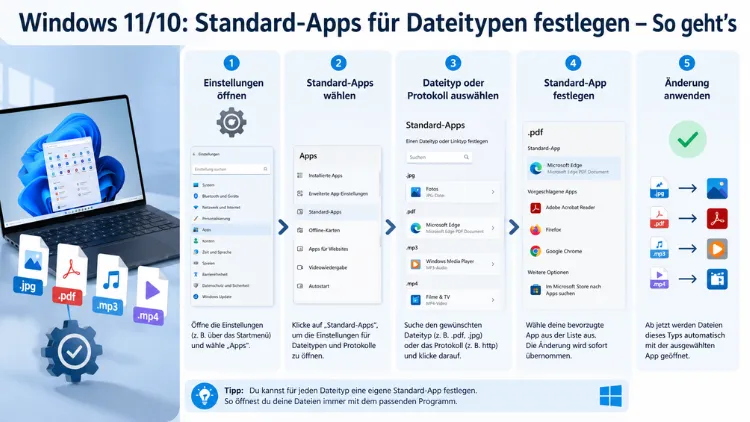
In Windows 11 und Windows 10 bestimmen Standard-Apps, welches Programm beim Öffnen eines Dateityps automatisch startet.
Wer lieber VLC statt dem Windows Media Player, Adobe Acrobat statt Edge oder einen anderen Browser als Standard nutzen möchte, muss die Dateizuordnungen gezielt anpassen. Dieser Artikel zeigt Ihnen alle Methoden Schritt für Schritt – schnell, dauerhaft und ohne technisches Vorwissen.
Was sind Standard-Apps und Dateizuordnungen?
Wenn Sie unter Windows eine Datei per Doppelklick öffnen, entscheidet das Betriebssystem im Hintergrund, welche Anwendung dafür zuständig ist. Diese Entscheidung basiert auf sogenannten Dateizuordnungen, die in der Windows-Registrierungsdatenbank hinterlegt sind. Jede Dateiendung – etwa .pdf, .mp3, .jpg oder .docx – ist dort mit einer bestimmten App verknüpft.
Standardmäßig legt Microsoft dabei seine eigenen Programme fest. So öffnet Windows PDF-Dateien automatisch im Microsoft Edge, Fotos in der Fotos-App und Musikdateien im Windows Media Player. Viele Nutzer bevorzugen jedoch andere Programme, zum Beispiel Google Chrome oder Mozilla Firefox als Browser, VLC media player für Videos und Musik oder Adobe Acrobat Reader DC für PDF-Dokumente.
Außerdem unterscheiden sich Windows 10 und Windows 11 in ihrer Herangehensweise spürbar voneinander. In Windows 10 konnten Sie ein Programm oft noch pauschal für eine ganze Dateikategorie festlegen. In Windows 11 hingegen müssen Sie jeden Dateityp einzeln zuweisen, was mehr Kontrolle, aber auch etwas mehr Aufwand bedeutet. Deshalb erklärt dieser Artikel beide Systeme getrennt und ausführlich.
Methode 1: Standard-Apps in Windows 11 über die Einstellungen festlegen
Der wichtigste und empfohlene Weg in Windows 11 führt direkt über die Einstellungen-App. Gehen Sie dabei wie folgt vor:
Schritt 1: Drücken Sie die Tastenkombination Windows-Taste + I, um die Einstellungen zu öffnen. Alternativ klicken Sie auf das Startmenü und wählen dort das Zahnrad-Symbol aus.
Schritt 2: Klicken Sie im linken Bereich auf „Apps“.
Schritt 3: Wählen Sie anschließend „Standard-Apps“.
Schritt 4: Sie sehen jetzt eine Liste aller installierten Anwendungen. Geben Sie oben in das Suchfeld den Namen der App ein, der Sie Dateitypen zuweisen möchten – zum Beispiel „VLC“, „Chrome“ oder „Adobe Acrobat“.
Schritt 5: Klicken Sie auf die gewünschte App. Es öffnet sich eine Übersicht der Dateitypen und Protokolle, die dieser App bereits zugewiesen sind oder werden können.
Schritt 6: Klicken Sie auf den gewünschten Dateityp – etwa .mp4 oder .mkv –, und wählen Sie im erscheinenden Dialog die bevorzugte App aus. Bestätigen Sie anschließend mit „OK“ oder „Wechseln“.
Wichtig: In Windows 11 gibt es keine pauschale „Als Standard festlegen“-Schaltfläche für alle Dateitypen auf einmal. Jede Dateiendung muss daher einzeln zugeordnet werden. Das ist zwar aufwendiger, bietet jedoch deutlich mehr Flexibilität.
Methode 2: In Windows 11 nach Dateityp suchen und zuordnen
Zusätzlich zur App-basierten Methode bietet Windows 11 eine direkte Suche nach Dateitypen. Diese Variante ist besonders praktisch, wenn Sie gezielt eine bestimmte Dateiendung ändern möchten.
Schritt 1: Öffnen Sie die Einstellungen mit Windows-Taste + I und navigieren Sie zu Apps → Standard-Apps.
Schritt 2: Scrollen Sie nach unten bis zum Abschnitt „Standardwerte nach Dateityp auswählen“ und klicken Sie darauf.
Schritt 3: Geben Sie in das Suchfeld die Dateiendung ein – zum Beispiel „.pdf“, „.jpg“ oder „.mp3″ (mit Punkt).
Schritt 4: Es erscheint die aktuell zugeordnete App. Klicken Sie auf diese, um eine andere Anwendung auszuwählen.
Schritt 5: Wählen Sie im Dialog das gewünschte Programm aus und bestätigen Sie mit „Standard festlegen“.
Diese Methode ist besonders dann nützlich, wenn Sie nur einzelne Dateitypen anpassen möchten, ohne durch eine lange App-Liste zu scrollen. Zudem finden Sie hier auch ungewöhnliche Dateiformate wie .flac, .webp oder .svg, die in der App-Ansicht oft schwerer aufzuspüren sind.
Methode 3: Standard-Apps in Windows 10 über die Einstellungen festlegen
Auch in Windows 10 führt der schnellste Weg über die Einstellungen-App. Gehen Sie dabei wie folgt vor:
Schritt 1: Drücken Sie Windows-Taste + I und öffnen Sie die Einstellungen.
Schritt 2: Klicken Sie auf „Apps“ und wählen Sie dann im linken Bereich „Standard-Apps“.
Schritt 3: Sie sehen eine übersichtliche Liste der wichtigsten Kategorien: E-Mail, Karten, Musikplayer, Fotobetrachter, Videoplayer und Webbrowser. Klicken Sie auf die jeweilige Kategorie und wählen Sie das gewünschte Programm aus.
Schritt 4: Ebenso finden Sie weiter unten die Option „Standardwerte nach Dateityp auswählen“. Klicken Sie darauf, um einzelne Dateitypen gezielt zuzuordnen.
Schritt 5: Scrollen Sie in der Liste bis zur gewünschten Dateiendung oder nutzen Sie die Suchfunktion. Klicken Sie auf das aktuell zugeordnete Programm und wählen Sie die neue App aus.
In Windows 10 haben Sie außerdem die Möglichkeit, über „Standardeinstellungen nach App festlegen“ einem Programm alle passenden Dateiendungen auf einmal zuzuweisen. Diese Funktion öffnet ein klassisches Systemsteuerungsfenster mit einer vollständigen Programmliste.
Methode 4: Über das Rechtsklick-Kontextmenü (Windows 10 und 11)
Die schnellste Methode für einzelne Dateien funktioniert in beiden Windows-Versionen identisch – nämlich über das Rechtsklick-Kontextmenü. Dabei gehen Sie wie folgt vor:
Schritt 1: Klicken Sie mit der rechten Maustaste auf eine Datei des gewünschten Typs – zum Beispiel auf eine .jpg-Datei.
Schritt 2: Wählen Sie „Öffnen mit“ und klicken Sie anschließend auf „Andere App auswählen“ (Windows 11) bzw. „Andere App auswählen…“ (Windows 10).
Schritt 3: Es erscheint eine Liste kompatibler Apps. Wählen Sie das gewünschte Programm aus.
Schritt 4: Setzen Sie den Haken bei „Immer diese App zum Öffnen von .-Dateien verwenden“, um die Zuordnung dauerhaft zu speichern. Klicken Sie dann auf „OK“.
Ohne diesen Haken öffnen Sie die Datei nur einmalig mit der gewählten App, ohne die Standardzuordnung dauerhaft zu ändern. Deshalb sollten Sie diesen Schritt nicht übersehen.
Falls das gewünschte Programm in der Liste fehlt, scrollen Sie nach unten und wählen Sie „Weitere Apps“ oder „Wählen Sie eine App auf Ihrem PC aus“. Dort können Sie direkt zur ausführbaren .exe-Datei des Programms navigieren.
Methode 5: Über die klassische Systemsteuerung (Windows 10 und 11)
Erfahrene Nutzer greifen häufig auf die klassische Systemsteuerung zurück, da sie auch unter Windows 11 noch verfügbar ist und besonders für ältere Programme nützlich sein kann.
Schritt 1: Drücken Sie Windows-Taste + R, geben Sie control ein und bestätigen Sie mit Enter.
Schritt 2: Klicken Sie auf „Programme“ und anschließend auf „Standardprogramme“.
Schritt 3: Wählen Sie „Standardprogramme festlegen“ aus.
Schritt 4: In der linken Liste erscheinen alle installierten Anwendungen – zum Beispiel Google Chrome, VLC media player oder Adobe Acrobat Reader DC. Klicken Sie auf das gewünschte Programm.
Schritt 5: Klicken Sie auf „Dieses Programm als Standard festlegen“, um es für alle unterstützten Dateitypen zu verwenden. Alternativ wählen Sie „Standards für dieses Programm auswählen“, um gezielt einzelne Dateitypen zuzuweisen und andere auszuschließen.
Besonders praktisch ist die Systemsteuerung, wenn portable Programme oder ältere Software in der modernen Einstellungen-App nicht erscheinen. Außerdem bietet sie eine detailliertere Übersicht über alle Dateizuordnungen.
Empfohlene Programme für häufige Dateitypen
Wer die empfohlenen Vorgehensweisen umsetzen möchte, sollte für die wichtigsten Dateitypen auf bewährte, kostenlose Programme setzen. Hier sind konkrete Empfehlungen:
PDF-Dateien (.pdf): Empfehlenswert ist Adobe Acrobat Reader DC (kostenlos unter adobe.com). Damit öffnen und lesen Sie PDF-Dokumente zuverlässig, ohne dass Edge sie im Browser anzeigt. Alternativ bietet sich Sumatra PDF an, das besonders leichtgewichtig und schnell ist.
Videos (.mp4, .mkv, .avi, .mov): Empfehlenswert ist VLC media player (kostenlos unter videolan.org). VLC unterstützt nahezu alle Videoformate ohne zusätzliche Codecs und läuft auf Windows 10 und 11 problemlos.
Musik (.mp3, .flac, .ogg, .wav): Ebenso eignet sich VLC media player hervorragend als Standardplayer. Alternativ bietet foobar2000 (kostenlos unter foobar2000.org) eine schlanke Lösung für Audiophile.
Fotos (.jpg, .png, .webp, .tiff): Empfehlenswert ist IrfanView (kostenlos unter irfanview.com). Das Programm öffnet Bilder schnell, unterstützt viele Formate und bietet grundlegende Bearbeitungsfunktionen.
Office-Dokumente (.docx, .xlsx, .pptx): Falls Sie kein Microsoft 365 nutzen, eignen sich LibreOffice (kostenlos unter libreoffice.org) oder OnlyOffice Desktop Editors als vollwertige Alternativen.
Webbrowser: Als Standard-Browser empfiehlt sich Mozilla Firefox (mozilla.org) oder Google Chrome (google.com/chrome), je nach persönlicher Präferenz. Beide unterstützen alle modernen Webstandards und stehen als kostenloser Download bereit.
Dateizuordnungen nach Updates wieder prüfen
Windows-Updates – besonders große Funktionsupdates – setzen Dateizuordnungen gelegentlich auf die Microsoft-Standardwerte zurück. Deshalb sollten Sie Ihre Standardprogramme nach jedem größeren Update erneut kontrollieren. Besonders betroffen sind dabei der Standardbrowser, der PDF-Betrachter sowie Mediaplayer.
Außerdem passiert es nach der Deinstallation eines Programms häufig, dass bestimmte Dateitypen plötzlich ohne zugeordnete App dastehen. In diesem Fall zeigt Windows beim Öffnen der Datei einen Dialog, der Sie nach einem Ersatzprogramm fragt. Nutzen Sie diese Gelegenheit, um die Zuordnung dauerhaft zu aktualisieren.
Zusätzlich bietet Windows die Möglichkeit, Ihre aktuellen Dateizuordnungen als XML-Datei zu sichern. Dazu öffnen Sie die Eingabeaufforderung als Administrator und führen folgenden Befehl aus:
DISM /Online /Export-DefaultAppAssociations:"C:\Backup\DateiZuordnungen.xml"Diese XML-Datei können Sie später nutzen, um die Zuordnungen auf einem anderen PC oder nach einer Neuinstallation schnell wiederherzustellen.
Protokollzuordnungen festlegen (HTTP, HTTPS, mailto)
Neben Dateitypen verwaltet Windows auch sogenannte Protokollzuordnungen. Diese regeln, welche App bei bestimmten Link-Typen startet – etwa beim Klick auf einen Weblink (http:// oder https://) oder beim Klick auf eine E-Mail-Adresse (mailto:).
Gehen Sie dazu in Windows 11 auf Einstellungen → Apps → Standard-Apps und scrollen Sie nach unten bis zu „Standard-Apps nach Protokoll auswählen“. Dort finden Sie alle registrierten Protokolle und können jedem eine App zuweisen.
Besonders relevant ist dies, wenn Sie Microsoft Edge durch einen anderen Browser ersetzen möchten. Stellen Sie dazu sowohl http als auch https auf Ihren bevorzugten Browser ein – zum Beispiel Mozilla Firefox oder Google Chrome. Ebenso sollten Sie das mailto-Protokoll anpassen, wenn Sie einen anderen E-Mail-Client als Outlook nutzen, etwa Mozilla Thunderbird (kostenlos unter thunderbird.net).
Häufige Probleme und Lösungen
Problem: Die gewünschte App erscheint nicht in der Auswahlliste.
Deshalb sollten Sie zuerst prüfen, ob das Programm korrekt installiert ist. Außerdem hilft es, die App im Microsoft Store zu suchen oder direkt über die ausführbare .exe-Datei im Kontextmenü zuzuordnen.
Problem: Änderungen werden nicht gespeichert oder setzen sich zurück.
Zudem kann eine fehlerhafte Benutzerprofilkonfiguration dafür verantwortlich sein. Melden Sie sich ab und wieder an oder erstellen Sie ein neues Benutzerprofil, um das Problem zu beheben.
Problem: Windows 11 setzt nach einem Update den Browser auf Edge zurück.
Microsoft nutzt in Windows 11 einen Schutzmechanismus, der bestimmte Zuordnungen bei Updates zurücksetzen kann. Deshalb empfiehlt es sich, die Einstellungen nach jedem großen Update erneut zu prüfen und bei Bedarf alle browser-relevanten Protokolle (http, https, PDF, .htm, .html, .shtml) manuell dem bevorzugten Browser zuzuordnen.
Problem: Ein Dateityp öffnet sich mit dem falschen Programm, obwohl die Zuordnung korrekt gesetzt wurde.
In seltenen Fällen sind fehlerhafte Einträge in der Windows-Registrierungsdatenbank die Ursache. Öffnen Sie dazu den Registrierungseditor mit Windows-Taste + R → regedit, und navigieren Sie zu HKEY_CURRENT_USER\Software\Microsoft\Windows\CurrentVersion\Explorer\FileExts. Dort können Sie veraltete oder fehlerhafte Einträge für die betroffene Dateiendung entfernen. Erstellen Sie jedoch zuvor unbedingt eine Sicherung der Registrierungsdatenbank, bevor Sie Änderungen vornehmen.
Dateizuordnungen für alle Nutzer eines PCs festlegen (Unternehmensumgebung)
In Unternehmensumgebungen oder bei mehreren Benutzerkonten auf einem PC ist es oft sinnvoll, Standardprogramme systemweit festzulegen. Dazu exportieren Sie zunächst die gewünschten Zuordnungen als XML-Datei (wie oben beschrieben) und spielen diese anschließend über DISM ein:
DISM /Online /Import-DefaultAppAssociations:"C:\Backup\DateiZuordnungen.xml"Außerdem lassen sich Dateizuordnungen in professionellen Umgebungen über Gruppenrichtlinien (GPO) verwalten. Dazu öffnen Sie den Gruppenrichtlinien-Editor mit gpedit.msc und navigieren zu Computerkonfiguration → Administrative Vorlagen → Windows-Komponenten → Datei-Explorer. Dort finden Sie die Option „Standardzuordnungskonfigurationsdatei festlegen“, über die Sie die XML-Datei zentral hinterlegen können.
FAQ – Häufige Fragen zu Standard-Apps und Dateizuordnungen
Wie lege ich in Windows 11 eine Standard-App für einen bestimmten Dateityp fest?
Öffnen Sie Einstellungen → Apps → Standard-Apps und geben Sie den Dateityp – beispielsweise .pdf oder .mp3 – in das Suchfeld unter „Standardwerte nach Dateityp auswählen“ ein. Klicken Sie auf die angezeigte App und wählen Sie anschließend das gewünschte Programm aus. Bestätigen Sie mit „Standard festlegen“. Jeder Dateityp muss in Windows 11 einzeln zugeordnet werden.
Warum setzt Windows 11 nach einem Update meine Standard-Apps zurück?
Microsoft integriert in Windows 11 einen Schutzmechanismus, der bei bestimmten Updates systemrelevante Zuordnungen auf die Windows-Standardwerte zurücksetzen kann. Deshalb empfiehlt es sich, nach jedem größeren Funktionsupdate die Standardprogramme erneut zu prüfen und bei Bedarf manuell anzupassen – insbesondere für Browser, PDF-Betrachter und Mediaplayer.
Wie ändere ich das Standardprogramm in Windows 10 für alle Dateitypen einer App auf einmal?
Gehen Sie zu Einstellungen → Apps → Standard-Apps und scrollen Sie nach unten zu „Standardeinstellungen nach App festlegen“. Klicken Sie auf das gewünschte Programm und wählen Sie „Dieses Programm als Standard festlegen“. Windows 10 weist der App dann automatisch alle Dateitypen zu, die sie unterstützt.
Was ist der Unterschied zwischen Standard-App und empfohlener App in Windows?
Eine Standard-App öffnet automatisch jeden Dateityp der zugeordneten Endung. Eine empfohlene App wird Windows lediglich im „Öffnen mit“-Dialog vorschlagen, startet aber nicht automatisch. Deshalb müssen Sie eine App immer explizit als Standard festlegen, wenn Sie sie dauerhaft nutzen möchten.
Kann ich Dateizuordnungen unter Windows sichern und wiederherstellen?
Ja. Öffnen Sie die Eingabeaufforderung als Administrator und führen Sie den Befehl DISM /Online /Export-DefaultAppAssociations:"C:\Backup\Zuordnungen.xml" aus. Die gespeicherte XML-Datei können Sie später mit dem Befehl DISM /Online /Import-DefaultAppAssociations:"C:\Backup\Zuordnungen.xml" wiederherstellen – besonders nützlich nach Neuinstallationen oder in Unternehmensumgebungen.
Warum erscheint mein Programm nicht in der Liste der Standard-Apps?
Häufig liegt dies daran, dass das Programm nicht korrekt installiert wurde oder keine passenden Dateizuordnungen in der Registrierungsdatenbank eingetragen hat. Außerdem erscheinen manche portablen Programme nicht in der modernen Einstellungen-App. Nutzen Sie in diesem Fall die klassische Systemsteuerung unter Programme → Standardprogramme → Standardprogramme festlegen, um das Programm manuell zuzuordnen.
Wie setze ich alle Standard-Apps in Windows 11 auf die Microsoft-Standardwerte zurück?
Öffnen Sie Einstellungen → Apps → Standard-Apps, suchen Sie nach der App, deren Zuordnungen Sie zurücksetzen möchten, und klicken Sie am unteren Rand auf „Zurücksetzen“. Dadurch werden alle Dateizuordnungen dieser App auf die Microsoft-Voreinstellungen zurückgesetzt. Alternativ können Sie über die Systemsteuerung die gewünschten Zuordnungen einzeln anpassen.
Was ist der Unterschied zwischen Dateityp-Zuordnungen und Protokollzuordnungen?
Dateityp-Zuordnungen regeln, welches Programm beim Öffnen einer bestimmten Dateiendung startet – etwa .jpg oder .docx. Protokollzuordnungen hingegen bestimmen, welche App bei bestimmten Link-Typen verwendet wird – zum Beispiel http:// für den Standardbrowser oder mailto: für den Standard-E-Mail-Client. Beide lassen sich in Windows 11 und 10 über Einstellungen → Apps → Standard-Apps verwalten.
Lassen sich Standard-Apps in Windows für alle Benutzerkonten gleichzeitig festlegen?
Ja. In professionellen Umgebungen empfiehlt sich der Einsatz der DISM-Methode mit einer XML-Konfigurationsdatei oder die Verwaltung über Gruppenrichtlinien (GPO). Für einzelne Heimanwender müssen Dateizuordnungen jedoch in jedem Benutzerkonto separat eingestellt werden, da Windows die Zuordnungen benutzerspezifisch in der Registrierungsdatenbank speichert.
Kann ich ein Programm als Standard festlegen, das nicht im Microsoft Store erhältlich ist?
Ja. Installieren Sie das gewünschte Programm ganz normal über seinen offiziellen Download-Link – etwa VLC über videolan.org oder IrfanView über irfanview.com. Anschließend erscheint es in der Auswahlliste unter Einstellungen → Apps → Standard-Apps oder im Rechtsklick-Kontextmenü unter „Öffnen mit“. Sollte es nicht erscheinen, wählen Sie „Weitere Apps“ und navigieren Sie manuell zur ausführbaren .exe-Datei des Programms.
Fazit
Standard-Apps für Dateitypen lassen sich in Windows 10 und 11 schnell anpassen – über die Einstellungen, das Kontextmenü oder die Systemsteuerung. Besonders in Windows 11 ist die einzelne Zuordnung je Dateityp entscheidend. Wer nach Updates seine Zuordnungen sichert, spart sich künftig Zeit.
Empfehlenswert sind bewährte Programme wie VLC, Adobe Acrobat Reader DC oder Mozilla Firefox, die zuverlässig als Standardanwendungen funktionieren und dauerhaft stabile Dateizuordnungen gewährleisten.
