
Apps im Startmenü von Windows 11 und Windows 10 gezielt hinzufügen oder entfernen: So passen Sie alle installierten Apps schnell an Ihre Bedürfnisse an.
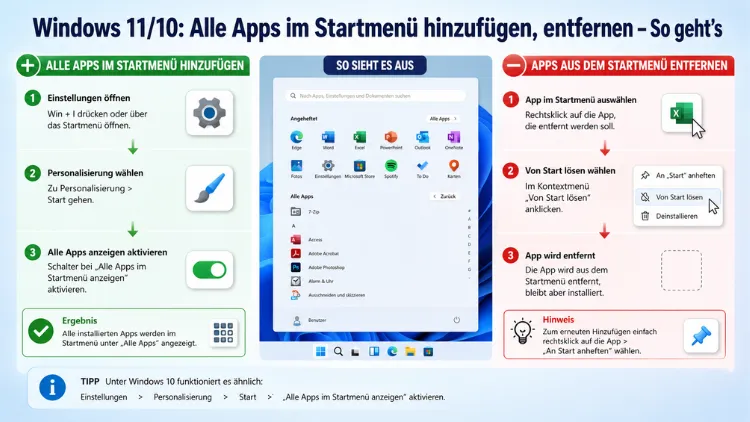
Das Startmenü in Windows 10 und Windows 11 ist der zentrale Ausgangspunkt für den Zugriff auf alle installierten Programme.
Sie können dort Apps hinzufügen, entfernen und die Anzeige individuell anpassen – entweder per Rechtsklick, über die Windows-Einstellungen oder mithilfe der Gruppenrichtlinien. Dieser Artikel erklärt alle Methoden Schritt für Schritt.
Grundlagen: So ist das Startmenü in Windows 10 und 11 aufgebaut
Bevor Sie mit dem Anpassen beginnen, sollten Sie den Unterschied zwischen den beiden Betriebssystemen kennen. Denn obwohl beide ein Startmenü besitzen, unterscheiden sie sich deutlich in Aufbau und Funktionsumfang.
In Windows 10 öffnet sich das Startmenü durch einen Klick auf das Windows-Logo unten links. Auf der linken Seite erscheint dabei automatisch eine alphabetisch sortierte Liste aller installierten Apps und Programme. Auf der rechten Seite befinden sich die Kacheln, an die Sie häufig genutzte Apps anheften können.
In Windows 11 hat Microsoft das Startmenü grundlegend überarbeitet – zunächst mit dem ursprünglichen Design, dann erneut mit dem neuen Startmenü ab Windows 11 24H2, das Microsoft Ende 2025 eingeführt hat. Dieses neue Design verzichtet auf das zweispaltige Layout und zeigt stattdessen eine einzige Ebene mit einem Bereich für angeheftete Apps und einem separat aufrufbaren Bereich „Alle Apps“. Zudem lässt sich das Startmenü in Windows 11 wahlweise in der Mitte oder links ausrichten – über Einstellungen > Personalisierung > Taskleiste > Taskleistensymbolausrichtung.
Trotz dieser Unterschiede gilt für beide Systeme: Das Startmenü lässt sich umfangreich anpassen. Außerdem ist es wichtig zu wissen, dass das Entfernen einer App aus dem Startmenü diese nicht deinstalliert – die Anwendung bleibt auf dem PC installiert und kann jederzeit über die Suche gefunden werden.
Apps im Startmenü hinzufügen (Windows 10 und Windows 11)
Methode 1: App per Rechtsklick anheften
Die schnellste Möglichkeit, eine App dem Startmenü hinzuzufügen, ist der Rechtsklick. Diese Methode funktioniert sowohl in Windows 10 als auch in Windows 11.
So gehen Sie in Windows 11 vor:
- Klicken Sie auf das Windows-Logo in der Taskleiste, um das Startmenü zu öffnen.
- Klicken Sie auf „Alle Apps“, um die vollständige Liste aller installierten Programme zu sehen.
- Suchen Sie die gewünschte App in der alphabetischen Liste.
- Klicken Sie mit der rechten Maustaste auf die App.
- Wählen Sie im Kontextmenü „An ‚Start‘ anheften“ aus.
- Die App erscheint danach sofort im Bereich „Angeheftet“ des Startmenüs.
So gehen Sie in Windows 10 vor:
- Klicken Sie auf das Windows-Logo unten links.
- Suchen Sie in der linken App-Liste die gewünschte Anwendung.
- Klicken Sie mit der rechten Maustaste auf den Eintrag.
- Wählen Sie „An ‚Start‘ anheften“.
- Die App erscheint sofort als Kachel auf der rechten Seite des Startmenüs.
Methode 2: App aus der Taskleiste anheften (Windows 11)
Zusätzlich können Sie Apps auch direkt aus der Taskleiste heraus anheften, sofern eine Anwendung gerade aktiv läuft.
- Klicken Sie mit der rechten Maustaste auf das Symbol der laufenden App in der Taskleiste.
- Wählen Sie „An Startmenü anheften“ aus dem Kontextmenü.
- Die App ist danach im Bereich der angehefteten Einträge sichtbar.
Methode 3: Verknüpfung manuell im Startmenü-Ordner ablegen
Falls eine App – zum Beispiel ein portables Programm – nicht im Startmenü erscheint, können Sie deren Verknüpfung manuell hinzufügen. Diese Methode funktioniert in beiden Windows-Versionen.
- Drücken Sie Windows-Taste + R, um den Ausführen-Dialog zu öffnen.
- Geben Sie
%APPDATA%\Microsoft\Windows\Start Menu\Programsein und bestätigen Sie mit Enter. - Es öffnet sich der Ordner, dessen Inhalt direkt in der App-Liste des Startmenüs erscheint.
- Legen Sie eine Verknüpfung (.lnk) Ihrer Anwendung in diesen Ordner.
- Die App erscheint danach automatisch in der Liste „Alle Apps“ im Startmenü.
Methode 4: Webseite im Startmenü anheften (Windows 11, Microsoft Edge)
Zudem ist es möglich, eine Website direkt als Pin im Startmenü zu speichern – allerdings ausschließlich über den Microsoft Edge-Browser.
- Öffnen Sie Microsoft Edge und navigieren Sie zur gewünschten Webseite.
- Klicken Sie oben rechts auf die drei Punkte (Weitere Optionen).
- Wählen Sie „Weitere Tools“ > „An Start anheften“.
- Bestätigen Sie den Vorgang im erscheinenden Dialog.
- Die Webseite erscheint danach als Kachel bzw. Pin im Startmenü.
Methode 5: App-Ordner im Startmenü anlegen (Windows 11)
Seit dem überarbeiteten Startmenü in Windows 11 lassen sich zudem App-Ordner direkt im Bereich der angehefteten Einträge erstellen. Das hilft, verwandte Anwendungen übersichtlich zu bündeln.
- Öffnen Sie das Startmenü und wechseln Sie in die Ansicht der angehefteten Apps.
- Ziehen Sie ein App-Symbol auf ein anderes – Windows 11 erstellt daraus automatisch einen Ordner.
- Alternativ klicken Sie mit der rechten Maustaste auf ein App-Symbol und wählen „Neuen App-Ordner erstellen“.
- Benennen Sie den Ordner nach Wunsch, zum Beispiel „Tools“, „Schule“ oder „Microsoft“.
- Alle enthaltenen Apps lassen sich durch einen Klick auf den Ordner aufrufen.
Apps aus dem Startmenü entfernen (Windows 10 und Windows 11)
Methode 1: Pin per Rechtsklick lösen
Das Entfernen eines angehefteten App-Symbols aus dem Startmenü ist ebenso schnell erledigt wie das Hinzufügen.
In Windows 11:
- Öffnen Sie das Startmenü.
- Klicken Sie mit der rechten Maustaste auf die App, die Sie entfernen möchten.
- Wählen Sie „Von ‚Start‘ lösen“.
- Das Symbol verschwindet sofort aus dem angehefteten Bereich. Die App bleibt jedoch installiert und ist weiterhin über „Alle Apps“ erreichbar.
In Windows 10:
- Öffnen Sie das Startmenü.
- Klicken Sie mit der rechten Maustaste auf die Kachel der App.
- Wählen Sie „Aus Start lösen“.
- Die Kachel wird entfernt, die Anwendung bleibt aber auf dem PC vorhanden.
Methode 2: App-Eintrag aus der „Alle Apps“-Liste entfernen (Windows 10)
In Windows 10 können Sie Einträge auch aus der linken App-Liste entfernen – ohne die Software zu deinstallieren. Dabei wird lediglich die Verknüpfung im Startmenü-Ordner gelöscht.
- Klicken Sie mit der rechten Maustaste auf den App-Eintrag in der Liste.
- Wählen Sie „Mehr“ > „Dateispeicherort öffnen“.
- Es öffnet sich der Datei-Explorer mit der entsprechenden Verknüpfung.
- Löschen Sie die Verknüpfungsdatei (nicht die eigentliche Programmdatei).
- Der Eintrag verschwindet danach aus der App-Liste im Startmenü.
Wichtig: Löschen Sie dabei ausschließlich die Verknüpfungsdatei (erkennbar am Pfeil-Symbol). Das eigentliche Programm bleibt davon unberührt.
Methode 3: App komplett deinstallieren
Wenn Sie eine App dauerhaft vom PC entfernen möchten, können Sie sie auch direkt aus dem Startmenü heraus deinstallieren.
In Windows 11:
- Öffnen Sie das Startmenü und tippen Sie auf „Alle Apps“.
- Klicken Sie mit der rechten Maustaste auf die zu entfernende App.
- Wählen Sie „Deinstallieren“.
- Bestätigen Sie die Sicherheitsabfrage.
In Windows 10:
- Öffnen Sie das Startmenü.
- Klicken Sie mit der rechten Maustaste auf die App.
- Wählen Sie „Deinstallieren“ und bestätigen Sie.
Alternativ funktioniert die Deinstallation auch über Einstellungen > Apps > Apps & Features: Dort können Sie jede installierte Anwendung auswählen und über die Schaltfläche „Deinstallieren“ entfernen.
Den Bereich „Alle Apps“ im Startmenü ausblenden (Windows 11)
Ab Windows 11 24H2 lässt sich der Bereich „Alle Apps“ im Startmenü gezielt ausblenden. Das ist besonders dann sinnvoll, wenn Sie ausschließlich mit angehefteten Apps arbeiten möchten.
Über die Windows-Einstellungen
- Öffnen Sie die Einstellungen mit der Tastenkombination Windows + I.
- Navigieren Sie zu Personalisierung > Start.
- Suchen Sie die Option „App-Liste im Startmenü anzeigen“ und stellen Sie diese auf „Aus“.
- Der „Alle Apps“-Bereich ist danach nicht mehr sichtbar – er lässt sich jedoch weiterhin über eine separate Schaltfläche aufrufen.
Über die Gruppenrichtlinien (Windows 11 Pro und höher)
Für Nutzer der Pro-, Enterprise- oder Education-Edition bieten zudem die Gruppenrichtlinien eine komfortablere Steuerung.
- Drücken Sie Windows + R, geben Sie
gpedit.mscein und bestätigen Sie mit Enter. - Navigieren Sie zu Benutzerkonfiguration > Administrative Vorlagen > Startmenü und Taskleiste.
- Suchen Sie im rechten Bereich nach „Liste ‚Alle Programme‘ aus dem Startmenü entfernen“ und doppelklicken Sie darauf.
- Setzen Sie die Richtlinie auf „Aktiviert“.
- Wählen Sie unter den Optionen „Reduzieren“ aus – damit bleibt die Schaltfläche „Alle Apps“ vorhanden, die Liste selbst wird jedoch standardmäßig nicht angezeigt.
- Bestätigen Sie mit OK.
Den „Empfohlen“-Bereich im Startmenü entfernen (Windows 11)
Zusätzlich zum „Alle Apps“-Bereich zeigt Windows 11 im Startmenü standardmäßig einen „Empfohlen“-Abschnitt mit zuletzt geöffneten Dateien und neuen Apps. Auch diesen können Sie deaktivieren.
Über die Einstellungen
- Öffnen Sie Einstellungen > Personalisierung > Start.
- Deaktivieren Sie die Option „Empfohlene Dateien im Startmenü, zuletzt verwendete Dateien im Datei-Explorer und Elemente in Sprunglisten anzeigen“.
Über die Gruppenrichtlinien
- Öffnen Sie gpedit.msc wie oben beschrieben.
- Navigieren Sie zu Computerkonfiguration > Administrative Vorlagen > Startmenü und Taskleiste.
- Suchen Sie nach „Liste der empfohlenen Abschnitte im Startmenü entfernen“ und setzen Sie die Richtlinie auf „Aktiviert“.
App-Liste in Windows 10 ausblenden
In Windows 10 lässt sich die linke App-Liste im Startmenü ebenfalls verbergen – ohne Gruppenrichtlinien.
- Öffnen Sie Einstellungen > Personalisierung > Start.
- Suchen Sie die Option „App-Liste im Startmenü anzeigen“ und schalten Sie sie auf „Aus“.
- Daraufhin erscheint links im Startmenü statt der vollständigen Liste nur noch eine schmale Symbolleiste mit einer Schaltfläche, über die sich die Liste bei Bedarf wieder einblenden lässt.
Reihenfolge der angehefteten Apps ändern
Sowohl in Windows 10 als auch in Windows 11 können Sie die Reihenfolge der Pins nach eigenem Bedarf anpassen – einfach per Drag-and-Drop.
- Öffnen Sie das Startmenü.
- Klicken und halten Sie das App-Symbol, das Sie verschieben möchten.
- Ziehen Sie es an die gewünschte Position und lassen Sie die Maustaste los.
- In Windows 11 können Sie Apps auch auf andere „Seiten“ des Startmenüs verschieben, falls viele Pins vorhanden sind – nutzen Sie dafür die Scrollmöglichkeit am rechten Rand.
Drittanbieter-Tools zur Startmenü-Anpassung
Falls die integrierten Möglichkeiten nicht ausreichen, empfehlen sich spezialisierte Drittanbieter-Programme. Besonders für Nutzer, die ein klassisches Windows-7- oder Windows-10-ähnliches Startmenü unter Windows 11 bevorzugen, gibt es zwei bewährte Lösungen:
Start11 von Stardock (ca. 5–6 Euro, Einmalkauf) bietet umfangreiche Anpassungsmöglichkeiten des Startmenüs, einschließlich klassischer Layouts und detaillierter Konfigurationsoptionen. Das Programm wird aktiv weiterentwickelt.
StartAllBack (ca. 5 Euro, Einmalkauf) ermöglicht ebenfalls die Wiederherstellung des Windows-10-Layouts oder eines klassischen Stils. Zudem passt es weitere Elemente der Benutzeroberfläche wie Taskleiste und Datei-Explorer an.
Beide Tools sind einfach installierbar und erfordern keine technischen Vorkenntnisse. Sie arbeiten auf Einmalkauf-Basis, also ohne Abo-Modell.
Häufige Fragen zum Startmenü anpassen
Warum erscheint eine neu installierte App nicht im Startmenü?
Manche Programme – besonders portable Anwendungen – legen beim Installieren keine Startmenü-Verknüpfung an. Deshalb erscheinen sie weder in der App-Liste noch sind sie anheftbar. Legen Sie in diesem Fall manuell eine Verknüpfung im Ordner %APPDATA%\Microsoft\Windows\Start Menu\Programs an. Die App erscheint danach automatisch in der Liste.
Kann ich eine App aus dem Startmenü entfernen, ohne sie zu deinstallieren?
Ja, das ist problemlos möglich. Klicken Sie mit der rechten Maustaste auf die App im Startmenü und wählen Sie „Von ‚Start‘ lösen“ (Windows 11) bzw. „Aus Start lösen“ (Windows 10). Die Anwendung bleibt dabei vollständig installiert und ist weiterhin über die Suche oder die App-Liste erreichbar.
Wie kann ich alle angehefteten Apps auf einmal entfernen?
Windows bietet dafür keine eingebaute Funktion zum Massenentfernen. Jedoch können Sie jede App einzeln per Rechtsklick und „Von ‚Start‘ lösen“ entfernen. Alternativ lässt sich über die Gruppenrichtlinien ein vordefiniertes Startlayout erzwingen, das alle Nutzer betrifft.
Warum lässt sich eine App nicht an das Startmenü anheften?
Falls die Option „An ‚Start‘ anheften“ im Rechtsklick-Menü fehlt, kann das an einer eingeschränkten Gruppenrichtlinie liegen – zum Beispiel auf Firmen-PCs. Zudem kann ein vollständig erzwungenes Startlayout das Anheften für alle Benutzer blockieren. Prüfen Sie in diesem Fall in den Gruppenrichtlinien unter gpedit.msc, ob entsprechende Einschränkungen aktiv sind.
Wie entferne ich den „Empfohlen“-Bereich aus dem Windows 11 Startmenü?
Öffnen Sie dazu Einstellungen > Personalisierung > Start und deaktivieren Sie die Option „Empfohlene Dateien im Startmenü … anzeigen“. Alternativ können Sie in gpedit.msc unter Computerkonfiguration > Administrative Vorlagen > Startmenü und Taskleiste die Richtlinie „Liste der empfohlenen Abschnitte im Startmenü entfernen“ aktivieren.
Wie blende ich die gesamte App-Liste im Windows 11 Startmenü aus?
Gehen Sie zu Einstellungen > Personalisierung > Start und stellen Sie die Option „App-Liste im Startmenü anzeigen“ auf „Aus“. In Windows 11 Pro und höher geht das ebenso über gpedit.msc: Benutzerkonfiguration > Administrative Vorlagen > Startmenü und Taskleiste > „Liste ‚Alle Programme‘ aus dem Startmenü entfernen“.
Wie erstelle ich Ordner für Apps im Windows 11 Startmenü?
Ziehen Sie im Startmenü ein angeheftetes App-Symbol auf ein anderes. Windows 11 erstellt daraus automatisch einen Ordner. Alternativ klicken Sie mit der rechten Maustaste auf ein Symbol und wählen „Neuen App-Ordner erstellen“. Benennen Sie den Ordner anschließend nach Wunsch, beispielsweise „Büro“ oder „Systemtools“.
Wie ändere ich die Position des Startmenüs in Windows 11 von Mitte auf Links?
Öffnen Sie Einstellungen > Personalisierung > Taskleiste und ändern Sie die „Taskleistensymbolausrichtung“ von „Zentriert“ auf „Links“. Das Startmenü-Symbol sowie alle anderen Taskleistensymbole wandern daraufhin sofort an den linken Rand – genau wie in Windows 10.
Kann ich auch eine Website als Pin im Startmenü speichern?
Ja, aber ausschließlich über Microsoft Edge. Öffnen Sie die gewünschte Webseite in Edge, klicken Sie auf die drei Punkte oben rechts und wählen Sie „Weitere Tools“ > „An Start anheften“. Andere Browser wie Chrome oder Firefox unterstützen diese Funktion in Windows aktuell (Stand 2026) nicht nativ.
Gibt es eine Möglichkeit, das klassische Windows-10-Startmenü unter Windows 11 zurückzuholen?
Windows selbst bietet keine offizielle Möglichkeit dafür. Allerdings ermöglichen Drittanbieter-Tools wie Start11 (Stardock, ca. 5–6 Euro) oder StartAllBack (ca. 5 Euro) die Wiederherstellung eines zweispaltigen Layouts mit Kacheln und App-Liste. Beide Programme werden aktiv gepflegt, sind einmalig zu bezahlen und einfach zu installieren.
Fazit
Das Startmenü in Windows 10 und Windows 11 lässt sich umfassend personalisieren – per Rechtsklick, über die Einstellungen oder via Gruppenrichtlinien. Grundsätzlich genügen für die meisten Anpassungen wenige Klicks, ohne dass technisches Fachwissen nötig ist.
Wer tiefer eingreifen möchte, nutzt die Gruppenrichtlinien oder greift auf bewährte Tools wie Start11 oder StartAllBack zurück. So wird das Startmenü zum effizienten, aufgeräumten Arbeitsmittelpunkt.
