
Hintergrund-Apps in Windows 10 und Windows 11 aktivieren oder deaktivieren: So steuern Sie den App-Betrieb im Hintergrund und schonen Akku sowie Systemressourcen.
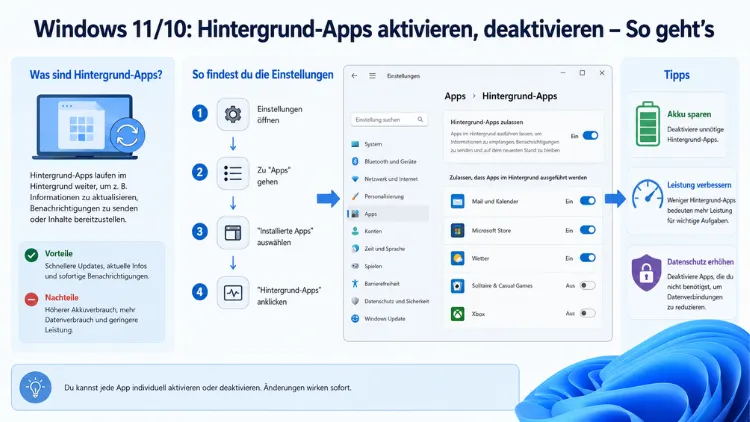
Viele Apps unter Windows 10 und Windows 11 laufen dauerhaft im Hintergrund – auch dann, wenn Sie sie gar nicht aktiv nutzen. Dadurch verbrauchen sie Arbeitsspeicher, CPU-Leistung und Akkustrom.
Glücklicherweise lassen sich Hintergrund-Apps gezielt deaktivieren oder wieder aktivieren. In diesem Artikel erfahren Sie alle Methoden, Schritt für Schritt erklärt, damit Ihr PC spürbar schneller und effizienter wird.
Was sind Hintergrund-Apps unter Windows?
Bevor Sie mit dem Deaktivieren beginnen, lohnt es sich, kurz zu verstehen, was Hintergrund-Apps eigentlich sind. Dabei handelt es sich um Anwendungen, die ohne Ihre aktive Nutzung weiterarbeiten – auch wenn Sie die App längst geschlossen haben oder sie nie bewusst geöffnet haben.
Solche Prozesse erledigen typischerweise folgende Aufgaben im Hintergrund:
- Daten synchronisieren – zum Beispiel Mails, Kalendereinträge oder OneDrive-Inhalte
- Benachrichtigungen empfangen und anzeigen – etwa von der Mail-App oder dem Nachrichtendienst
- Updates herunterladen – damit Apps beim nächsten Start auf dem neuesten Stand sind
- Live-Kacheln aktualisieren – besonders bekannt aus Windows 10
Grundsätzlich gilt: Hintergrund-Apps im Sinne dieser Anleitung betreffen in erster Linie Microsoft-Store-Apps (UWP-Apps). Klassische Desktop-Anwendungen wie Google Chrome, Spotify oder Steam laufen nach anderen Regeln und werden deshalb über den Task-Manager oder den Autostart gesteuert – dazu später mehr.
Warum Hintergrund-Apps deaktivieren?
Das Deaktivieren von Hintergrund-Apps lohnt sich aus mehreren Gründen. Insbesondere auf älteren Geräten oder Laptops mit begrenztem Arbeitsspeicher macht sich die Entlastung deutlich bemerkbar.
Leistungssteigerung: Jede im Hintergrund laufende App belegt CPU-Zeit und RAM. Deaktivieren Sie mehrere solcher Apps gleichzeitig, gibt Windows diese Ressourcen sofort für aktive Programme frei. Gerade auf Geräten mit 4 oder 8 GB RAM ist dieser Effekt spürbar.
Längere Akkulaufzeit: Besonders Laptop- und Tablet-Nutzer profitieren stark davon, da Hintergrundprozesse ständig Energie verbrauchen. Deaktivieren Sie unnötige Apps, verlängert sich die Laufzeit im Akkubetrieb merklich.
Schnellerer Systemstart: Weniger Prozesse nach dem Booten bedeuten außerdem ein zügigeres Hochfahren und schnellere Reaktionszeiten direkt nach dem Start.
Mehr Datenschutz: Zudem senden manche Apps im Hintergrund Telemetriedaten oder Nutzungsinformationen. Wer das einschränken möchte, profitiert ebenfalls vom gezielten Deaktivieren.
Methode 1: Hintergrund-Apps über die Windows-Einstellungen steuern (empfohlen)
Der einfachste und sicherste Weg führt direkt über die Einstellungen-App. Diese Methode funktioniert sowohl unter Windows 10 als auch unter Windows 11, jedoch unterscheidet sich der genaue Pfad je nach System leicht.
Windows 11: Hintergrund-App-Berechtigungen pro App anpassen
Unter Windows 11 hat Microsoft den entsprechenden Bereich umstrukturiert. Daher finden Sie die Einstellung nun direkt in den App-Optionen.
- Öffnen Sie die Einstellungen mit der Tastenkombination Windows-Taste + I.
- Klicken Sie links auf Apps, dann rechts auf Installierte Apps.
- Suchen Sie die gewünschte App in der Liste.
- Klicken Sie auf die drei Punkte neben der App und wählen Sie Erweiterte Optionen.
- Scrollen Sie nach unten zum Abschnitt Hintergrund-Apps-Berechtigungen.
- Öffnen Sie das Dropdown-Menü und wählen Sie eine der drei Optionen:
- Immer – die App darf jederzeit im Hintergrund laufen
- Stromsparmodus – Windows entscheidet je nach Akkustand und Systemlast
- Nie – die App wird vollständig am Hintergrundbetrieb gehindert
Empfehlung: Wählen Sie für selten genutzte Apps die Option „Nie“. Für wichtige Apps wie den Mail-Client empfiehlt sich hingegen „Stromsparmodus“, damit Benachrichtigungen weiterhin ankommen, ohne dauerhaft Ressourcen zu verbrauchen.
Wichtig: Nicht jede App zeigt diese Option. Erscheint „Erweiterte Optionen“ bei einer App nicht, handelt es sich um eine klassische Desktop-Anwendung, die über andere Wege gesteuert werden muss.
Windows 10: Hintergrund-Apps global oder einzeln deaktivieren
Unter Windows 10 gibt es zusätzlich einen globalen Schalter, mit dem sich alle Hintergrund-Apps auf einmal abschalten lassen.
Alle Hintergrund-Apps global deaktivieren (Windows 10):
- Öffnen Sie die Einstellungen mit Windows-Taste + I.
- Navigieren Sie zu Datenschutz.
- Scrollen Sie links in der Seitenleiste nach unten und klicken Sie auf Hintergrund-Apps.
- Deaktivieren Sie den Schalter „Apps im Hintergrund ausführen lassen“ ganz oben.
Damit werden alle aufgelisteten Store-Apps auf einen Schlag gestoppt. Alternativ können Sie darunter jeden App-Schalter einzeln umlegen, um nur bestimmte Apps zu deaktivieren.
Hinweis für Windows 10: Unter Windows 10 Version 22H2 – der aktuell letzten offiziell unterstützten Version vor dem geplanten Support-Ende im Oktober 2025 – ist diese Methode nach wie vor verfügbar. Da Microsoft den Support für Windows 10 mittlerweile eingestellt hat, empfiehlt sich jedoch ein Upgrade auf Windows 11.
Methode 2: Autostart-Programme über den Task-Manager deaktivieren
Klassische Desktop-Apps wie Chrome, Discord oder Teams lassen sich nicht über den Hintergrund-App-Bereich in den Einstellungen steuern. Stattdessen empfiehlt sich der Task-Manager, um deren automatischen Start zu unterbinden.
- Öffnen Sie den Task-Manager mit Strg + Umschalt + Esc oder über einen Rechtsklick auf die Taskleiste.
- Klicken Sie oben auf den Reiter Autostart (Windows 11) bzw. Autostart-Apps (Windows 10).
- Sie sehen nun eine Liste aller Programme, die beim Windows-Start automatisch gestartet werden.
- Klicken Sie auf eine App, die Sie nicht automatisch starten möchten.
- Wählen Sie unten rechts Deaktivieren oder klicken Sie mit der rechten Maustaste und wählen Sie Deaktivieren.
Tipp: Die Spalte „Auswirkungen beim Start“ zeigt Ihnen, welche Apps die Startzeit besonders stark belasten. Programme mit der Bewertung „Hoch“ sind besonders gute Kandidaten zum Deaktivieren.
Außerdem können Sie im Task-Manager unter dem Reiter Prozesse jederzeit sehen, welche Programme gerade Ressourcen verbrauchen – auch solche, die nicht im Autostart stehen, aber gerade aktiv sind.
Methode 3: Hintergrund-Apps über die Registrierung deaktivieren
Für fortgeschrittene Nutzer bietet die Windows-Registrierung (Registry) eine weitere Möglichkeit, Hintergrund-Apps zu steuern. Diese Methode eignet sich vor allem dann, wenn die Einstellungen-App keine Option anzeigt oder Sie die Änderung systemweit festlegen möchten.
Wichtig: Arbeiten Sie stets vorsichtig in der Registrierung. Erstellen Sie vorher einen Systemwiederherstellungspunkt über die Systemsteuerung, um Änderungen bei Bedarf rückgängig machen zu können.
- Öffnen Sie den Registrierungseditor mit Windows-Taste + R, geben Sie regedit ein und bestätigen Sie mit Enter.
- Navigieren Sie zum folgenden Schlüssel:
HKEY_CURRENT_USER\Software\Microsoft\Windows\CurrentVersion\BackgroundAccessApplications - Doppelklicken Sie auf den Wert GlobalUserDisabled.
- Setzen Sie den Wert auf 1, um alle Hintergrund-Apps zu deaktivieren, oder auf 0, um sie wieder zu aktivieren.
- Schließen Sie den Registrierungseditor und starten Sie Windows neu.
Möchten Sie hingegen nur eine einzelne App über die Registrierung steuern, navigieren Sie in der Registrierung zum entsprechenden Unterschlüssel der App und setzen Sie dort den Wert Disabled auf 1.
Methode 4: Hintergrund-Apps über den Gruppenrichtlinieneditor sperren (Windows Pro und höher)
Nutzer von Windows 10 Pro, Windows 11 Pro, Enterprise oder Education können Hintergrund-Apps außerdem über den Gruppenrichtlinieneditor zentral steuern. Diese Methode eignet sich besonders für Unternehmensumgebungen oder wenn Sie eine dauerhafte Systemrichtlinie setzen möchten, die sich durch normale Nutzer nicht umgehen lässt.
- Öffnen Sie den Gruppenrichtlinieneditor mit Windows-Taste + R, geben Sie gpedit.msc ein und drücken Sie Enter.
- Navigieren Sie im linken Bereich zu:
Computerkonfiguration → Administrative Vorlagen → Windows-Komponenten → App-Datenschutz - Suchen Sie die Richtlinie „Windows-Apps im Hintergrund ausführen lassen“ (englisch: „Let Windows apps run in the background“).
- Doppelklicken Sie auf die Richtlinie, um sie zu öffnen.
- Setzen Sie die Richtlinie auf Aktiviert.
- Wählen Sie anschließend im Dropdown-Menü darunter eine der Optionen:
- Benutzer hat die Kontrolle – Standardeinstellung, Nutzer entscheiden selbst
- Erzwingen erlaubt – alle Apps dürfen im Hintergrund laufen
- Erzwingen verweigert – alle Apps werden am Hintergrundbetrieb gehindert
- Klicken Sie auf OK und schließen Sie den Editor.
Damit die Änderungen sofort wirken, führen Sie anschließend den Befehl gpupdate /force in der Eingabeaufforderung aus oder starten Sie Windows neu.
Methode 5: Energiesparplan und Akkusparmodus nutzen
Windows bietet zusätzlich einen integrierten Mechanismus, der Hintergrund-Apps automatisch einschränkt, wenn der Akku schwach wird. Der Akkusparmodus ist besonders für Laptop-Nutzer eine elegante Lösung, da er Hintergrundaktivitäten reduziert, ohne dass Sie manuell eingreifen müssen.
Akkusparmodus aktivieren und konfigurieren (Windows 11):
- Öffnen Sie die Einstellungen mit Windows-Taste + I.
- Klicken Sie auf System und dann auf Energiesparmodus und Akku.
- Scrollen Sie zum Abschnitt Energiesparmodus und aktivieren Sie den Schalter.
- Optional: Stellen Sie ein, ab welchem Akkustand der Modus automatisch einschalten soll (z. B. ab 20 % Restakku).
Außerdem empfiehlt sich der Energieplan „Ausbalanciert“ oder „Energiesparmodus“ für Geräte, bei denen Laufzeit wichtiger ist als maximale Leistung. Wählen Sie dazu in den Einstellungen unter System → Energie den passenden Plan aus.
Methode 6: Dienste über den Dienste-Manager gezielt steuern
Manche Hintergrundprozesse laufen nicht als Apps, sondern als Windows-Dienste. Diese lassen sich über den Dienste-Manager verwalten. Allerdings gilt hier besondere Vorsicht, da das Deaktivieren falscher Dienste das System destabilisieren kann.
- Öffnen Sie den Dienste-Manager mit Windows-Taste + R, geben Sie services.msc ein und drücken Sie Enter.
- Sie sehen nun eine Liste aller installierten Dienste mit ihrem aktuellen Status.
- Klicken Sie doppelt auf einen Dienst, um dessen Eigenschaften zu öffnen.
- Unter Starttyp wählen Sie:
- Automatisch – Dienst startet automatisch mit Windows
- Manuell – Dienst startet nur auf Anforderung
- Deaktiviert – Dienst wird grundsätzlich nicht gestartet
Empfehlung: Deaktivieren Sie über diesen Weg ausschließlich Dienste, über die Sie sich vollständig im Klaren sind. Für Einsteiger eignet sich der Dienste-Manager weniger als die Einstellungen-App.
Welche Apps sollten Sie niemals deaktivieren?
Nicht jede Hintergrund-App lässt sich bedenkenlos abschalten. Einige Programme benötigen Hintergrundzugriff, um ihre Kernfunktion zu erfüllen. Daher sollten Sie folgende App-Kategorien grundsätzlich aktiv lassen:
- Sicherheitssoftware wie Windows Security (Windows Defender) – schützt das System kontinuierlich vor Bedrohungen
- VPN-Clients – müssen dauerhaft aktiv sein, damit die Verbindung bestehen bleibt
- Backup-Software wie Veeam Agent oder Acronis Cyber Protect Home Office – führt Sicherungen nach Zeitplan aus
- Synchronisierungsdienste wie OneDrive oder Dropbox – sofern Sie auf aktuelle Dateien angewiesen sind
- Druckerspooler und ähnliche Systemdienste – für den reibungslosen Betrieb von Hardware
Deaktivieren Sie hingegen bedenkenlos solche Apps, die Sie selten verwenden und die keine zeitkritischen Aufgaben im Hintergrund erledigen – zum Beispiel Spiele-Launcher, Nachrichten-Apps oder Foto-Apps, die Sie sowieso manuell öffnen.
Hintergrund-Apps wieder aktivieren
Möchten Sie eine zuvor deaktivierte App wieder in den Hintergrundbetrieb einbeziehen, gehen Sie einfach denselben Weg zurück.
Windows 11: Öffnen Sie Einstellungen → Apps → Installierte Apps, wählen Sie die App aus, öffnen Sie Erweiterte Optionen und setzen Sie die Hintergrund-App-Berechtigung wieder auf „Stromsparmodus“ oder „Immer“.
Windows 10: Navigieren Sie zu Einstellungen → Datenschutz → Hintergrund-Apps und aktivieren Sie den Schalter der gewünschten App oder den globalen Schalter ganz oben wieder.
Außerdem können Sie über die Registrierung den Wert GlobalUserDisabled wieder auf 0 setzen, falls Sie die Methode über regedit genutzt haben.
Häufige Fragen zu Hintergrund-Apps unter Windows
Werden Hintergrund-Apps durch das Deaktivieren vollständig beendet?
Nein, nicht unmittelbar. Deaktivieren Sie die Hintergrundberechtigung einer App, verhindert Windows lediglich, dass sie beim nächsten Start oder nach dem Schließen erneut im Hintergrund aktiv wird. Läuft die App bereits, bleibt sie so lange aktiv, bis Sie sie manuell schließen oder Windows neu starten. Zudem werden nur Microsoft-Store-Apps über diesen Weg gesteuert – klassische Desktop-Programme bleiben unberührt.
Verliere ich Benachrichtigungen, wenn ich Hintergrund-Apps deaktiviere?
Ja, in den meisten Fällen. Apps, die keine Hintergrundberechtigung mehr besitzen, können keine Benachrichtigungen mehr empfangen und anzeigen. Deaktivieren Sie beispielsweise die Mail-App im Hintergrund, erhalten Sie keine Popups mehr für neue E-Mails. Öffnen Sie die App hingegen manuell, werden alle neuen Nachrichten sofort geladen und angezeigt. Wenn Benachrichtigungen für Sie wichtig sind, empfiehlt sich deshalb die Einstellung „Stromsparmodus“ statt „Nie“.
Warum sehe ich in Windows 11 keine zentrale Liste aller Hintergrund-Apps?
Microsoft hat die globale Übersicht über Hintergrund-Apps in Windows 11 gegenüber Windows 10 geändert. Unter Windows 11 gibt es keinen einzelnen zentralen Schalter mehr, mit dem sich alle Apps auf einmal deaktivieren lassen. Stattdessen müssen Sie jede App einzeln über Einstellungen → Apps → Installierte Apps → Erweiterte Optionen anpassen. Diese Änderung soll mehr Transparenz und Kontrolle pro App ermöglichen, erfordert jedoch mehr Klicks.
Beeinflussen deaktivierte Hintergrund-Apps die App-Updates aus dem Microsoft Store?
In der Regel nicht. Updates für Microsoft-Store-Apps werden vom Microsoft Store selbst verwaltet und laufen über einen eigenen Dienst. Dieser ist vom Hintergrundberechtigungssystem der einzelnen Apps weitgehend unabhängig. Deaktivieren Sie also eine App, erhält sie dennoch weiterhin Updates über den Store – vorausgesetzt, automatische Updates sind im Store aktiviert.
Gilt die Hintergrund-App-Einstellung auch für klassische Programme wie Chrome oder Steam?
Nein. Die Hintergrund-App-Einstellungen in den Windows-Systemeinstellungen betreffen ausschließlich UWP-Apps (Universal Windows Platform) aus dem Microsoft Store. Für klassische Desktop-Anwendungen wie Google Chrome, Steam oder Spotify müssen Sie den Task-Manager → Autostart nutzen oder die jeweiligen Programmoptionen selbst aufrufen, um den Hintergrundstart zu deaktivieren.
Wie erkenne ich, welche Hintergrund-Apps besonders viele Ressourcen verbrauchen?
Öffnen Sie den Task-Manager mit Strg + Umschalt + Esc und wechseln Sie zum Reiter Prozesse. Dort sehen Sie in Echtzeit, welche Prozesse wie viel CPU, RAM, Festplatten-I/O und Netzwerk verbrauchen. Sortieren Sie die Liste nach der jeweiligen Spalte, um die größten Verbraucher sofort zu identifizieren. Alternativ bietet der Ressourcenmonitor (über Windows-Taste + R, dann resmon eingeben) eine noch detailliertere Ansicht.
Kann ich Hintergrund-Apps für alle Benutzerkonten auf einmal deaktivieren?
Ja, jedoch nur über den Gruppenrichtlinieneditor (verfügbar in Windows 10/11 Pro, Enterprise und Education) oder die Registrierung unter HKEY_LOCAL_MACHINE. Änderungen über die Windows-Einstellungen oder HKEY_CURRENT_USER wirken hingegen immer nur für das aktuell angemeldete Benutzerkonto. Für systemweite Einschränkungen empfiehlt sich daher die Gruppenrichtlinie mit der Einstellung „Erzwingen verweigert“.
Schaden deaktivierte Hintergrund-Apps dem Betriebssystem?
Nein, sofern Sie keine kritischen Systemdienste deaktivieren. Das Abschalten von Hintergrundberechtigungen für normale Benutzer-Apps schadet Windows nicht. Problematisch wird es erst, wenn Sie Systemdienste über den Dienste-Manager (services.msc) falsch konfigurieren. Halten Sie sich daher an die Einstellungen-App für Alltagsnutzer und nutzen Sie den Gruppenrichtlinieneditor oder die Registrierung nur, wenn Sie die Konsequenzen kennen.
Warum laufen manche Apps im Hintergrund, obwohl ich sie nie geöffnet habe?
Das liegt daran, dass viele Apps direkt bei der Installation oder dem ersten Start Autostart-Einträge und Hintergrundberechtigungen einrichten. Außerdem startet Windows nach dem Anmelden automatisch bestimmte Apps, etwa solche, die zuletzt aktiv waren oder explizit als Autostartprogramm eingetragen wurden. Prüfen Sie deshalb regelmäßig den Task-Manager → Autostart und die Hintergrund-App-Einstellungen, um die Kontrolle zu behalten.
Hilft das Deaktivieren von Hintergrund-Apps bei Überhitzung des Laptops?
Ja, indirekt. Laufen viele Apps parallel im Hintergrund, erhöht sich die CPU-Auslastung, was wiederum mehr Wärme erzeugt und die Lüfter stärker beansprucht. Deaktivieren Sie unnötige Hintergrundprozesse, sinkt die Grundlast des Prozessors, was zu niedrigeren Temperaturen und ruhigerem Lüfterbetrieb führen kann. Zusätzlich empfiehlt sich das regelmäßige Reinigen der Lüftungsschlitze und die Nutzung eines Kühlpads bei dauerhafter Beanspruchung.
Fazit
Hintergrund-Apps unter Windows 10 und Windows 11 lassen sich auf verschiedenen Wegen gezielt deaktivieren – von der einfachen Einstellungen-App bis hin zu Gruppenrichtlinie und Registrierung. Empfohlen wird die Methode über Einstellungen → Apps → Erweiterte Optionen für Einsteiger und der Task-Manager für Desktop-Programme.
Setzen Sie außerdem auf den Stromsparmodus statt auf vollständiges Deaktivieren, wenn Sie Benachrichtigungen weiterhin empfangen möchten. So verbessern Sie Systemleistung und Akkulaufzeit, ohne wichtige Funktionen zu opfern.
