
Schnellstart in Windows 11 und 10 aktivieren oder deaktivieren: Erfahren Sie, wie Sie die UEFI-Einstellung gezielt anpassen und den PC schneller starten.
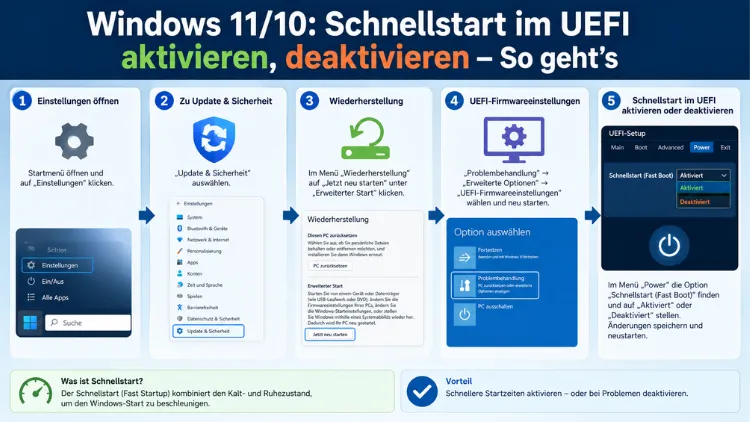
Den Schnellstart im UEFI unter Windows 11 und Windows 10 können Sie direkt im BIOS/UEFI-Firmware-Menü aktivieren oder deaktivieren. Zusätzlich existiert der Windows-eigene Schnellstart in den Energieoptionen der Systemsteuerung.
Beide Funktionen beeinflussen die Bootgeschwindigkeit auf unterschiedlichen Ebenen. Dieser Artikel erklärt beide Varianten vollständig, zeigt deren Unterschiede und erläutert, wann welche Einstellung sinnvoll ist.
Was ist der Schnellstart – und warum gibt es zwei Varianten?
Viele Nutzer stoßen beim Thema Schnellstart auf eine Besonderheit: Es gibt tatsächlich zwei verschiedene Schnellstart-Funktionen, die häufig miteinander verwechselt werden. Einerseits existiert der UEFI-Fast-Boot (auch „Fast Boot im BIOS“), der auf der Firmware-Ebene des Mainboards ansetzt. Andererseits gibt es den Windows-Schnellstart (englisch: „Fast Startup“), der im Betriebssystem selbst verankert ist. Beide Funktionen greifen an unterschiedlichen Stellen ein und verfolgen denselben grundsätzlichen Zweck: den Startvorgang des Computers zu beschleunigen.
Deshalb ist es wichtig, den Unterschied zu verstehen, bevor Sie eine Änderung vornehmen. Wer lediglich in der Systemsteuerung sucht, findet nur den Windows-seitigen Schnellstart. Wer hingegen im UEFI-Menü nach Einstellungen sucht, stößt auf den hardwareseitigen Fast Boot. Außerdem können Sie beide Funktionen unabhängig voneinander aktivieren oder deaktivieren – jeweils mit eigenen Auswirkungen auf das System.
Der UEFI-Fast-Boot: Schnellstart auf Firmware-Ebene
Der UEFI-Fast-Boot ist eine Funktion der Mainboard-Firmware. Beim regulären POST (Power-On Self-Test) prüft das BIOS/UEFI beim Einschalten des Computers sämtliche angeschlossene Hardware: RAM-Module, Grafikkarten, USB-Geräte, Festplatten und weitere Komponenten. Dieser Vorgang ist gründlich, dauert jedoch merklich länger. Wenn der UEFI-Fast-Boot aktiviert ist, überspringt die Firmware viele dieser Initialisierungsschritte. Dadurch reduziert sich die Zeit von Einschalten bis zum Windows-Startbildschirm erheblich.
Allerdings bringt diese Beschleunigung auch Einschränkungen mit sich. So kann das Booten von einem USB-Stick oder einer externen Festplatte durch den UEFI-Fast-Boot verhindert oder erschwert werden, weil USB-Anschlüsse beim POST nicht vollständig initialisiert werden. Ebenso ist es in manchen Fällen schwieriger, ins UEFI-Menü zu gelangen, da der Zeitraum für das Drücken der Zugriffstaste (z. B. Entf, F2, F10 oder Esc) stark verkürzt wird. Zudem kann die Fehlersuche bei Hardwareproblemen erschwert werden, weil Prüfroutinen übersprungen werden.
Der Windows-Schnellstart: Fast Startup auf Betriebssystem-Ebene
Der Windows-Schnellstart (Fast Startup) ist eine Funktion, die Microsoft zunächst mit Windows 8 eingeführt hat. Seitdem ist sie in Windows 10 und Windows 11 standardmäßig aktiv. Diese Funktion kombiniert Elemente des klassischen Herunterfahrens mit dem Ruhezustand. Wenn Sie Ihren PC herunterfahren und der Windows-Schnellstart aktiv ist, beendet Windows zwar alle Benutzersitzungen vollständig. Der Kernel-Zustand des Systems wird jedoch in einer sogenannten Ruhezustandsdatei (hiberfil.sys) auf dem Systemlaufwerk zwischengespeichert.
Beim nächsten Startvorgang liest Windows diese Datei aus, anstatt den Kernel vollständig neu zu initialisieren. Dadurch verkürzt sich die Bootzeit je nach Hardware um mehrere Sekunden bis zu einer Minute. Auf Systemen mit herkömmlichen Festplatten (HDD) ist der Effekt besonders deutlich spürbar, während er auf modernen NVMe-SSDs weniger ins Gewicht fällt, da diese Laufwerke ohnehin sehr schnell laden.
Wichtig zu verstehen ist außerdem: Ein echter Neustart (über „Neu starten“) ist vom Windows-Schnellstart nicht betroffen. Nur das reguläre Herunterfahren und das anschließende Einschalten fallen unter diese Funktion. Deshalb empfiehlt es sich, bei Problemen mit Updates oder Treibern gezielt einen Neustart zu verwenden, nicht nur ein einfaches Herunterfahren.
Wann ist es sinnvoll, den Schnellstart zu deaktivieren?
Beide Schnellstart-Varianten bieten Vorteile, können jedoch unter bestimmten Bedingungen Probleme verursachen. Daher lohnt es sich zu wissen, wann eine Deaktivierung empfehlenswert ist.
Den Windows-Schnellstart sollten Sie deaktivieren, wenn:
- Sie ein Dual-Boot-System mit Windows und Linux (z. B. Ubuntu, Fedora oder Linux Mint) verwenden. Da Windows die Partition beim Herunterfahren nicht vollständig freigibt, kann Linux keinen Zugriff auf die Windows-Partition erhalten, was zu Datenverlust führen kann.
- Windows-Updates nicht korrekt installiert werden oder das System nach Updates instabil reagiert. Manche Updates erfordern einen vollständigen Kernel-Neustart, den der Schnellstart verhindert.
- USB-Geräte, externe Festplatten, Drucker oder andere Peripheriegeräte nach dem Einschalten nicht zuverlässig erkannt werden. Da Treiber nicht vollständig neu initialisiert werden, kommt es hier häufig zu Konflikten.
- Sie BitLocker oder eine andere Festplattenverschlüsselung einsetzen. Einige Sicherheitslösungen geraten mit dem Schnellstart in Konflikt, was den Zugriff auf verschlüsselte Laufwerke erschwert.
- Sie BIOS/UEFI-Einstellungen ändern möchten, das System diese Änderungen nach dem nächsten Start aber nicht übernimmt.
- Der PC beim Herunterfahren hängt oder ungewöhnlich lange benötigt.
Den UEFI-Fast-Boot sollten Sie deaktivieren, wenn:
- Sie von einem USB-Stick oder einer externen Festplatte booten möchten, etwa um Windows neu zu installieren oder ein Live-System zu starten.
- Sie Zugang zum UEFI-Firmware-Menü benötigen, der Rechner aber keinen ausreichenden Zeitraum für das Drücken der Zugriffstaste lässt.
- Sie bei Hardwareproblemen eine vollständige POST-Prüfung durchführen lassen möchten.
- Sie neue Hardwarekomponenten eingebaut haben und sicherstellen möchten, dass diese korrekt erkannt werden.
UEFI-Fast-Boot aktivieren und deaktivieren: Schritt-für-Schritt-Anleitung
Da das UEFI-Menü direkt in der Mainboard-Firmware liegt, unterscheidet sich der Zugang je nach Hersteller leicht. Das Grundprinzip ist jedoch bei allen gängigen Herstellern wie ASUS, MSI, Gigabyte, ASRock, Dell, HP und Lenovo sehr ähnlich.
Schritt 1: Ins UEFI-Menü gelangen
Methode 1 – Taste beim Einschalten drücken:
- Fahren Sie den PC vollständig herunter. Achten Sie darauf, nicht den Ruhezustand oder den Standby-Modus zu verwenden.
- Schalten Sie den PC ein und drücken Sie sofort wiederholt die entsprechende Taste für Ihr System:
- ASUS-Mainboards: Entf oder F2
- MSI-Mainboards: Entf
- Gigabyte-Mainboards: Entf oder F2
- ASRock-Mainboards: F2 oder Entf
- Dell-Geräte: F2 (UEFI) oder F12 (Boot-Menü)
- HP-Geräte: Esc, dann F10
- Lenovo-Geräte: F1 oder F2
- Drücken Sie die Taste in schneller Folge, sobald der Bildschirm aufleuchtet.
Methode 2 – Über Windows in das UEFI starten (für Windows 11 und Windows 10):
Diese Methode ist besonders dann hilfreich, wenn der UEFI-Fast-Boot bereits aktiviert ist und das Zeitfenster für das Drücken der Taste zu kurz ist.
- Öffnen Sie die Windows-Einstellungen mit der Tastenkombination Windows-Taste + I.
- Navigieren Sie zu System → Wiederherstellung.
- Klicken Sie unter „Erweiterter Start“ auf Jetzt neu starten.
- Nach dem Neustart erscheint das Menü „Option auswählen“. Wählen Sie dort Problembehandlung → Erweiterte Optionen → UEFI-Firmwareeinstellungen → Neu starten.
- Der PC startet direkt ins UEFI-Menü.
Schritt 2: Den UEFI-Fast-Boot deaktivieren oder aktivieren
Sobald Sie sich im UEFI-Menü befinden, gehen Sie wie folgt vor:
- Wechseln Sie bei Bedarf in den erweiterten Modus (Advanced Mode). Bei vielen Mainboards, zum Beispiel von ASUS, gelangt man mit der Taste F7 in den erweiterten Modus.
- Navigieren Sie zum Reiter „Boot“.
- Suchen Sie nach der Option „Fast Boot“ oder „Schnellstart“. Je nach Mainboard kann diese Option auch unter „Boot Configuration“, „Advanced“ oder einem ähnlichen Untermenü erscheinen.
- Ändern Sie den Wert:
- Aktivieren: Setzen Sie die Option auf „Enabled“ oder „Auto“.
- Deaktivieren: Setzen Sie die Option auf „Disabled“.
- Drücken Sie F10, um die Einstellung zu speichern und das UEFI zu verlassen. Bestätigen Sie den Neustart, wenn Sie dazu aufgefordert werden.
Nach dem Neustart ist die Änderung sofort wirksam.
Windows-Schnellstart unter Windows 11 deaktivieren und aktivieren
Der Windows-eigene Schnellstart lässt sich am einfachsten über die klassische Systemsteuerung verwalten. Außerdem stehen alternative Methoden über die Gruppenrichtlinie und die Registrierungsdatenbank zur Verfügung.
Methode 1: Über die Energieoptionen in der Systemsteuerung
Dies ist die empfohlene Vorgehensweise für alle Nutzer, da sie schnell, einfach und ohne tiefere Systemkenntnisse durchführbar ist.
Windows-Schnellstart deaktivieren:
- Drücken Sie gleichzeitig Windows-Taste + R, um den „Ausführen“-Dialog zu öffnen.
- Geben Sie powercfg.cpl ein und bestätigen Sie mit Enter.
- Es öffnet sich das Fenster „Energieoptionen“. Klicken Sie links auf „Auswählen, was beim Drücken von Netzschaltern geschehen soll“.
- Klicken Sie oben auf „Einige Einstellungen sind momentan nicht verfügbar“, damit die Checkboxen editierbar werden.
- Entfernen Sie das Häkchen bei „Schnellstart aktivieren (empfohlen)“.
- Klicken Sie auf „Änderungen speichern“.
Der Windows-Schnellstart ist nun deaktiviert. Ab dem nächsten Herunterfahren und Einschalten führt Windows einen vollständigen Startvorgang durch.
Windows-Schnellstart aktivieren:
Führen Sie dieselben Schritte aus und setzen Sie in Schritt 5 das Häkchen bei „Schnellstart aktivieren (empfohlen)“ wieder. Anschließend auf „Änderungen speichern“ klicken.
Hinweis: Falls das Häkchen grau hinterlegt ist und sich nicht ändern lässt, ist die Ruhezustandsfunktion deaktiviert. Der Schnellstart setzt einen aktiven Ruhezustand voraus. Um den Ruhezustand zu aktivieren, öffnen Sie die Eingabeaufforderung als Administrator und geben Sie folgenden Befehl ein:
powercfg /hibernate onDanach ist die Option in den Energieoptionen wieder editierbar.
Methode 2: Über die Gruppenrichtlinie (nur Windows 10/11 Pro und Enterprise)
Für Unternehmensumgebungen oder fortgeschrittene Nutzer bietet die Gruppenrichtlinie eine weitere Möglichkeit, den Schnellstart zentral zu verwalten.
- Drücken Sie Windows-Taste + R, geben Sie gpedit.msc ein und bestätigen Sie mit Enter.
- Navigieren Sie zu: Computerkonfiguration → Administrative Vorlagen → System → Herunterfahren.
- Öffnen Sie die Richtlinie „Verwendung des Schnellstarts erforderlich“.
- Setzen Sie diese auf „Aktiviert“ (erzwingt den Schnellstart) oder „Deaktiviert“ (deaktiviert ihn systemweit).
- Bestätigen Sie mit OK.
Methode 3: Über die Registrierungsdatenbank
Diese Methode eignet sich außerdem für erfahrene Nutzer oder für automatisierte Deployments über Skripte.
- Drücken Sie Windows-Taste + R, geben Sie regedit ein und bestätigen Sie mit Enter.
- Navigieren Sie zum folgenden Pfad:
HKEY_LOCAL_MACHINE\SYSTEM\CurrentControlSet\Control\Session Manager\Power - Suchen Sie den Eintrag HiberbootEnabled.
- Doppelklicken Sie auf den Eintrag und ändern Sie den Wert:
- 1 = Schnellstart aktiviert
- 0 = Schnellstart deaktiviert
- Bestätigen Sie mit OK und starten Sie den PC neu.
Windows-Schnellstart unter Windows 10 deaktivieren und aktivieren
Unter Windows 10 ist der Vorgang identisch zu Windows 11. Auch hier führt der schnellste Weg über die klassische Systemsteuerung.
- Drücken Sie Windows-Taste + R, geben Sie powercfg.cpl ein und drücken Sie Enter.
- Klicken Sie links auf „Auswählen, was beim Drücken von Netzschaltern geschehen soll“.
- Klicken Sie auf „Einige Einstellungen sind momentan nicht verfügbar“.
- Entfernen Sie das Häkchen bei „Schnellstart aktivieren (empfohlen)“ (zum Deaktivieren) oder setzen Sie es (zum Aktivieren).
- Klicken Sie auf „Änderungen speichern“.
Der Unterschied zu Windows 11 ist lediglich das visuelle Design der Systemsteuerung. Die Schritte und Optionsnamen sind identisch.
Kombination beider Schnellstart-Optionen: Was ist empfohlen?
Viele Nutzer fragen sich, ob sie beide Schnellstart-Funktionen gleichzeitig aktivieren sollten. Grundsätzlich lässt sich sagen: Die Kombination aus UEFI-Fast-Boot und Windows-Schnellstart liefert die kürzeste Bootzeit. Auf einem System mit einer NVMe-SSD können so Bootzeiten von 8 bis 15 Sekunden erreicht werden.
Empfehlenswert ist die Kombination jedoch nur dann, wenn Sie ausschließlich Windows verwenden, keine Dual-Boot-Konfiguration haben und keine speziellen Anforderungen an die Hardware-Initialisierung bestehen. Für Nutzer, die häufig neue Hardware anschließen, Updates installieren oder Linux parallel betreiben, ist es hingegen empfehlenswerter, zumindest den Windows-Schnellstart zu deaktivieren. Der UEFI-Fast-Boot kann dabei aktiviert bleiben, sofern Sie kein externes Bootmedium benötigen.
Zudem gilt: Je moderner die Hardware, desto geringer der Gewinn durch den Schnellstart. Auf aktuellen Systemen mit NVMe-Laufwerken und schnellen Prozessoren sind die Unterschiede in der Bootzeit oft kaum wahrnehmbar – deshalb überwiegen für viele Nutzer die Stabilitätsvorteile durch eine Deaktivierung.
Schnellstart und UEFI: Auswirkungen auf spezifische Szenarien
Dual-Boot mit Linux
Wer neben Windows 10 oder Windows 11 auch Linux (z. B. Ubuntu, Debian, Fedora oder Linux Mint) verwendet, sollte den Windows-Schnellstart zwingend deaktivieren. Da Windows die Systempartition beim Herunterfahren im Schnellstart-Modus nicht vollständig freigibt, kann Linux diese Partition als „beschmutzt“ (dirty) erkennen und den Zugriff verweigern. Im schlimmsten Fall kann dies zu Datenverlust oder Dateisystemfehlern führen. Der UEFI-Fast-Boot ist in diesem Szenario weniger kritisch, sollte aber ebenfalls deaktiviert werden, wenn Probleme beim Starten des Linux-Bootloaders (z. B. GRUB) auftreten.
BitLocker und Festplattenverschlüsselung
Nutzer von BitLocker sollten ebenfalls den Windows-Schnellstart deaktivieren. Hintergrund ist, dass BitLocker bei jedem vollständigen Start eine Integritätsprüfung durchführt. Der Schnellstart umgeht diese Routine teilweise, was in Kombination mit bestimmten Treiber- oder Firmware-Updates zu Entsperrungsproblemen führen kann. Deshalb empfiehlt Microsoft in seiner eigenen Dokumentation für BitLocker-Umgebungen ausdrücklich, den Schnellstart zu deaktivieren.
SSD vs. HDD
Auf Systemen mit herkömmlichen Festplatten (HDD) ist der Schnellstart besonders effektiv, weil mechanische Laufwerke beim Kaltstart deutlich mehr Zeit benötigen. Hier kann der Schnellstart die Bootzeit um 30 bis 60 Sekunden verkürzen. Auf Systemen mit SSD oder NVMe ist der Zeitgewinn hingegen gering. Außerdem kann es auf SSD-Systemen sogar sinnvoll sein, den Schnellstart zu deaktivieren, um sicherzustellen, dass Systemupdates vollständig und korrekt angewendet werden.
Wake-on-LAN und Netzwerkstart
In Unternehmensumgebungen, in denen PCs per Wake-on-LAN (WoL) oder PXE-Boot gestartet werden, sollte der UEFI-Fast-Boot deaktiviert sein. Der Fast Boot überspringt die vollständige Netzwerkkarteninitialisierung, was dazu führt, dass Wake-on-LAN-Pakete nicht korrekt empfangen werden. Deshalb ist in verwalteten IT-Umgebungen eine Deaktivierung des UEFI-Fast-Boot in der Regel standardmäßig vorgesehen.
Schnellstart per PowerShell-Befehl steuern
Erfahrene Nutzer und Systemadministratoren können den Windows-Schnellstart auch per PowerShell oder Eingabeaufforderung steuern. Das ist besonders hilfreich für Skriptlösungen oder automatisierte Konfigurationen in Unternehmen.
Windows-Schnellstart per Befehl deaktivieren:
Öffnen Sie eine Eingabeaufforderung oder PowerShell als Administrator und geben Sie ein:
powercfg /h offDieser Befehl deaktiviert den Ruhezustand vollständig – und damit auch den Windows-Schnellstart, da dieser auf der Ruhezustandsfunktion basiert.
Windows-Schnellstart per Befehl aktivieren:
powercfg /h onDanach können Sie in den Energieoptionen den Schnellstart wieder einschalten. Zudem ermöglicht der folgende Befehl, den aktuellen Status aller Energieeinstellungen zu exportieren und zu analysieren:
powercfg /energyDer Bericht wird als HTML-Datei im aktuellen Verzeichnis gespeichert und enthält detaillierte Informationen über den Energiezustand des Systems.
Probleme beheben: Wenn der Schnellstart Fehler verursacht
Folgende Probleme stehen häufig in Verbindung mit dem aktivierten Schnellstart und lassen sich durch dessen Deaktivierung beheben:
Updates werden nicht vollständig installiert: Wenn Windows-Updates wiederholt als ausstehend erscheinen oder das System nach Updates instabil ist, liegt das oft daran, dass ein vollständiger Kernel-Neustart nie stattgefunden hat. Deshalb empfiehlt es sich, nach dem Deaktivieren des Schnellstarts einmal vollständig herunterzufahren und neu zu starten.
USB-Geräte werden nach dem Start nicht erkannt: Externe Festplatten, USB-Sticks, Kameras oder Drucker werden gelegentlich nach dem Start nicht erkannt, weil die Treiber im Schnellstart-Modus nicht vollständig neu initialisiert werden. Außerdem kann es helfen, die Geräte nach dem vollständigen Start neu anzuschließen.
UEFI-Einstellungen werden nicht gespeichert: Wenn Änderungen im UEFI-Menü nach dem nächsten Start nicht übernommen werden, ist dies ein klassisches Symptom für den aktiven Windows-Schnellstart. Denn Windows schreibt beim Schnellstart-Herunterfahren den Systemzustand auf das Laufwerk – dabei können UEFI-Änderungen ignoriert werden. Deshalb sollte man nach UEFI-Änderungen immer einen echten Neustart verwenden, nicht nur Herunterfahren und Einschalten.
System startet nach Update in Reparaturmodus: Sollte Windows nach einem größeren Update automatisch in die Wiederherstellungsumgebung starten, ist dies oft auf einen unvollständigen Kernel-Neustart zurückzuführen. Hier ist die empfohlene Vorgehensweise: Schnellstart deaktivieren, vollständig herunterfahren, neu starten und die Aktualisierung erneut installieren.
Häufige Fragen zum Schnellstart unter Windows
Was ist der Unterschied zwischen UEFI-Fast-Boot und Windows-Schnellstart?
Der UEFI-Fast-Boot ist eine Funktion der Mainboard-Firmware und überspringt Hardware-Initialisierungsroutinen beim Einschalten des Computers. Der Windows-Schnellstart hingegen ist eine Betriebssystemfunktion, die den Kernel-Zustand beim Herunterfahren in einer Ruhezustandsdatei speichert und beim nächsten Start daraus lädt. Beide Funktionen arbeiten auf unterschiedlichen Ebenen und können unabhängig voneinander aktiviert oder deaktiviert werden.
Ist es sicher, den UEFI-Fast-Boot dauerhaft zu deaktivieren?
Ja, das Deaktivieren des UEFI-Fast-Boot ist vollständig sicher und hat keine negativen Auswirkungen auf die Systemstabilität. Außerdem erhalten Sie dadurch mehr Flexibilität, etwa beim Booten von externen Medien oder beim Zugriff auf das UEFI-Menü. Der einzige Nachteil ist eine leicht verlängerte Bootzeit, da der vollständige POST-Vorgang durchgeführt wird.
Warum ist die Option „Schnellstart aktivieren“ ausgegraut?
Wenn die Option in den Energieoptionen nicht anklickbar ist, liegt das daran, dass der Ruhezustand (Hibernate) deaktiviert ist. Öffnen Sie eine Administrator-Eingabeaufforderung und geben Sie powercfg /hibernate on ein. Danach ist die Option wieder verfügbar. Deshalb sollten Sie zuerst prüfen, ob der Ruhezustand aktiv ist, bevor Sie nach anderen Ursachen suchen.
Wirkt sich der Schnellstart auf Windows-Updates aus?
Ja, der Windows-Schnellstart kann dazu führen, dass Updates nicht vollständig installiert werden. Manche Updates erfordern einen vollständigen Kernel-Neustart, der beim Schnellstart-Herunterfahren nicht stattfindet. Deshalb wird empfohlen, nach wichtigen Updates immer die Funktion „Neu starten“ anstatt „Herunterfahren“ zu verwenden – oder den Schnellstart dauerhaft zu deaktivieren.
Kann ich den Schnellstart auf einem Surface, einem Laptop oder einem Notebook einstellen?
Ja, sowohl der Windows-Schnellstart als auch – sofern das Gerät ein eigenes UEFI-Menü bietet – der UEFI-Fast-Boot lassen sich auf Laptops, Notebooks und Surface-Geräten einstellen. Der Windows-Schnellstart ist über die Systemsteuerung auf jedem Windows-10- und Windows-11-Gerät zugänglich. Der Zugang zum UEFI-Menü variiert je nach Hersteller, ist aber auf den meisten Geräten über eine Taste beim Start oder über die Windows-Wiederherstellungsumgebung möglich.
Verlangsamt das Deaktivieren des Schnellstarts meinen PC spürbar?
Auf modernen Systemen mit SSD oder NVMe-Laufwerk ist der Unterschied in der Bootzeit nach dem Deaktivieren des Schnellstarts kaum wahrnehmbar. Auf älteren Systemen mit mechanischer Festplatte (HDD) kann die Bootzeit jedoch merklich länger werden. Deshalb sollten HDD-Nutzer abwägen, ob der Stabilitätsgewinn die längere Startzeit rechtfertigt.
Muss ich den PC nach dem Deaktivieren des Schnellstarts neu starten?
Ja, die Änderung wird erst wirksam, wenn Sie den PC vollständig herunterfahren und anschließend wieder einschalten. Ein einfaches „Neu starten“ genügt nicht, weil der Schnellstart nur das Herunterfahren und Einschalten betrifft, nicht den Neustart-Vorgang.
Beeinflusst der Schnellstart die Lebensdauer der SSD?
Der Windows-Schnellstart schreibt beim Herunterfahren den Kernel-Zustand in die Datei hiberfil.sys. Da SSDs und NVMe-Laufwerke eine begrenzte Anzahl an Schreibvorgängen haben, bedeutet dies theoretisch einen leicht erhöhten Schreibverschleiß. In der Praxis ist dieser Effekt jedoch vernachlässigbar gering und hat keinen messbaren Einfluss auf die Lebensdauer moderner Laufwerke.
Kann ich den Schnellstart per Skript oder Gruppenrichtlinie steuern?
Ja, in Windows 10 Pro, Windows 11 Pro sowie in Enterprise-Versionen lässt sich der Schnellstart per Gruppenrichtlinie (gpedit.msc) oder über den Registrierungswert HiberbootEnabled (0 = deaktiviert, 1 = aktiviert) unter HKEY_LOCAL_MACHINE\SYSTEM\CurrentControlSet\Control\Session Manager\Power steuern. Außerdem kann der Ruhezustand per powercfg /h off deaktiviert werden, was den Schnellstart ebenfalls abschaltet.
Warum übernimmt das UEFI meine Einstellungen nicht, obwohl ich sie gespeichert habe?
Ursache ist häufig der aktive Windows-Schnellstart. Beim Herunterfahren im Schnellstart-Modus überschreibt Windows beim nächsten Start den UEFI-Zustand mit dem gespeicherten Kernel-Abbild, wobei UEFI-Änderungen ignoriert werden können. Deshalb ist die empfohlene Vorgehensweise: Verwenden Sie nach UEFI-Änderungen stets die Funktion „Neu starten“ in Windows – nicht „Herunterfahren“. Alternativ deaktivieren Sie den Windows-Schnellstart dauerhaft.
Fazit
Der UEFI-Fast-Boot und der Windows-Schnellstart sind zwei unabhängige Funktionen, die den Startvorgang auf unterschiedlichen Ebenen beschleunigen. Für Stabilitätsprobleme, Updates, Dual-Boot oder Hardware-Kompatibilität empfiehlt sich die Deaktivierung des Windows-Schnellstarts. Auf modernen SSD-Systemen ist der Zeitgewinn ohnehin gering.
Wer ausschließlich Windows nutzt, keine besonderen Anforderungen hat und maximale Bootgeschwindigkeit wünscht, kann beide Funktionen aktiviert lassen. Alle anderen profitieren davon, zumindest den Windows-Schnellstart zu deaktivieren.
