
Kennwort für lokales oder Microsoft-Konto unter Windows 11 und Windows 10 ändern: So passen Sie Ihr Passwort sicher und schnell in wenigen Schritten an.
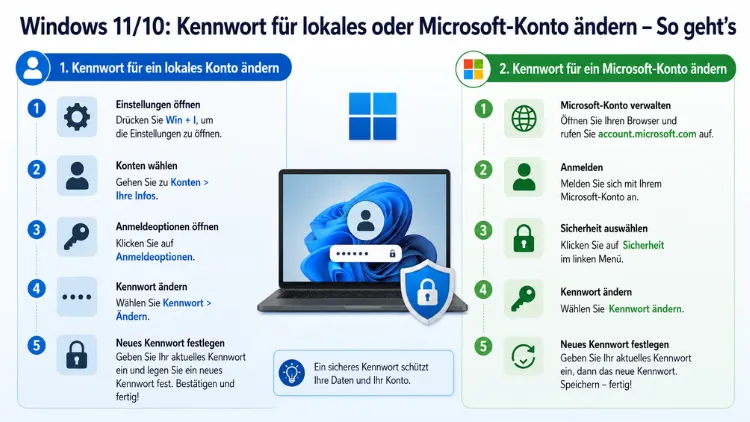
Das Kennwort in Windows 10 oder Windows 11 zu ändern ist eine der wichtigsten Sicherheitsmaßnahmen für jeden PC-Nutzer. Ob lokales Konto oder Microsoft-Konto – beide Kontotypen erfordern unterschiedliche Vorgehensweisen.
Dieser Artikel zeigt Ihnen alle verfügbaren Methoden Schritt für Schritt: über die Einstellungen, die Tastenkombination Strg+Alt+Entf, die Eingabeaufforderung, PowerShell sowie das Tool Netplwiz.
Unterschied zwischen lokalem Konto und Microsoft-Konto verstehen
Bevor Sie Ihr Kennwort ändern, sollten Sie zunächst wissen, welchen Kontotyp Sie verwenden. Denn davon hängt die richtige Vorgehensweise direkt ab.
Ein lokales Konto ist ausschließlich auf Ihrem PC gespeichert. Es benötigt keine Internetverbindung zur Anmeldung und ist vollständig unabhängig von Microsoft-Diensten. Allerdings gibt es bei einem vergessenen Kennwort keinen Online-Wiederherstellungsprozess – die Daten liegen nur lokal vor.
Ein Microsoft-Konto hingegen ist mit einer E-Mail-Adresse wie outlook.com oder hotmail.de verknüpft und wird online verwaltet. Es bietet deshalb den Vorteil, dass Sie ein vergessenes Kennwort über die Microsoft-Website zurücksetzen können. Zudem synchronisiert es Einstellungen geräteübergreifend und ermöglicht automatischen Zugang zum Microsoft Store.
So prüfen Sie schnell, welches Konto Sie nutzen: Öffnen Sie Einstellungen (Windows-Taste + I), gehen Sie zu Konten und dann zu Ihre Infos. Steht dort eine E-Mail-Adresse sowie der Hinweis „Microsoft-Konto“, nutzen Sie ein Microsoft-Konto. Sehen Sie hingegen nur einen lokalen Benutzernamen ohne E-Mail-Adresse, handelt es sich um ein lokales Konto.
Kennwort für lokales Konto in Windows 11 und Windows 10 ändern
Methode 1: Kennwort über die Windows-Einstellungen ändern
Die direkteste und empfohlene Methode für die meisten Nutzer führt über die Einstellungen. Dabei müssen Sie das aktuelle Kennwort kennen.
Anleitung für Windows 11:
- Drücken Sie Windows-Taste + I, um die Einstellungen zu öffnen.
- Wählen Sie im linken Menü Konten.
- Klicken Sie auf Anmeldeoptionen.
- Scrollen Sie zum Abschnitt Kennwort und klicken Sie auf Ändern.
- Geben Sie Ihr aktuelles Kennwort ein und bestätigen Sie mit Weiter.
- Tragen Sie das neue Kennwort ein, wiederholen Sie es und vergeben Sie optional einen Kennworthinweis.
- Klicken Sie auf Weiter und anschließend auf Fertig stellen.
Anleitung für Windows 10:
- Öffnen Sie die Einstellungen über Windows-Taste + I.
- Navigieren Sie zu Konten und dann zu Anmeldeoptionen.
- Klicken Sie unter dem Abschnitt Kennwort auf Ändern.
- Geben Sie das aktuelle Kennwort ein und folgen Sie dem Assistenten, um ein neues Kennwort festzulegen.
Methode 2: Kennwort über Strg+Alt+Entf ändern
Diese Methode funktioniert in Windows 10 und Windows 11 gleichermaßen und eignet sich besonders für schnelle Änderungen direkt aus dem laufenden System.
- Drücken Sie gleichzeitig Strg + Alt + Entf.
- Wählen Sie im erscheinenden Menü Kennwort ändern.
- Geben Sie Ihr altes Kennwort, dann das neue Kennwort und abschließend die Bestätigung des neuen Kennworts ein.
- Drücken Sie die Eingabetaste oder klicken Sie auf den Pfeilbutton.
Diese Methode ist zudem besonders nützlich in Unternehmensumgebungen oder auf Systemen mit mehreren Benutzerkonten.
Methode 3: Kennwort über Netplwiz ändern oder zurücksetzen
Netplwiz ist ein klassisches Windows-Systemwerkzeug zur Benutzerkontenverwaltung, das in beiden Windows-Versionen verfügbar ist. Besonders praktisch: Administratoren können damit das Kennwort eines anderen Kontos zurücksetzen, ohne das alte Kennwort kennen zu müssen.
- Drücken Sie Windows-Taste + R, geben Sie netplwiz ein und bestätigen Sie mit Enter.
- Wählen Sie in der Benutzerliste das gewünschte Benutzerkonto aus.
- Klicken Sie auf Kennwort zurücksetzen….
- Geben Sie das neue Kennwort zweimal ein und bestätigen Sie mit OK.
Wichtig: Netplwiz fragt nicht nach dem alten Kennwort. Nutzen Sie diese Methode daher nur mit Administratorrechten und gezielt, wenn das bisherige Kennwort nicht mehr bekannt ist oder Sie ein fremdes Konto verwalten.
Methode 4: Kennwort über die Eingabeaufforderung (CMD) ändern
Für technisch versierte Nutzer bietet die Eingabeaufforderung eine schnelle und präzise Möglichkeit, Kennwörter zu verwalten. Diese Methode erfordert Administratorrechte.
- Öffnen Sie das Startmenü und suchen Sie nach Eingabeaufforderung.
- Klicken Sie mit der rechten Maustaste auf das Ergebnis und wählen Sie Als Administrator ausführen.
- Geben Sie den folgenden Befehl ein und bestätigen Sie mit Enter:
net user BENUTZERNAME NEUES_KENNWORTErsetzen Sie BENUTZERNAME durch den tatsächlichen Kontonamen und NEUES_KENNWORT durch das gewünschte neue Kennwort. Alternativ können Sie auch folgenden Befehl nutzen, der Sie interaktiv nach dem Kennwort fragt – ohne dass es im Klartext angezeigt wird:
net user BENUTZERNAME *Danach werden Sie aufgefordert, das Kennwort einzugeben und zu bestätigen. Diese Variante ist aus Sicherheitsgründen empfehlenswert.
Methode 5: Kennwort über PowerShell ändern
PowerShell ist besonders für Administratoren geeignet, die mehrere Systeme verwalten. Zusätzlich verhindert die Methode mit -AsSecureString, dass das Kennwort im Verlauf gespeichert wird.
- Suchen Sie im Startmenü nach PowerShell.
- Klicken Sie mit der rechten Maustaste und wählen Sie Als Administrator ausführen.
- Geben Sie folgenden Befehl ein:
$Password = Read-Host -AsSecureString
Set-LocalUser -Name "BENUTZERNAME" -Password $Password
Ersetzen Sie BENUTZERNAME durch den gewünschten Kontonamen. Nach der Eingabe des Befehls werden Sie aufgefordert, das neue Kennwort einzugeben. Das -AsSecureString-Flag sorgt dafür, dass das Kennwort weder sichtbar noch im PowerShell-Verlauf gespeichert wird – diese Methode gilt deshalb als die sicherste Kommandozeilenoption.
Methode 6: Kennwort über „Lokale Benutzer und Gruppen“ ändern (Windows 10/11 Pro)
Diese Option ist ausschließlich in der Pro-Edition von Windows 10 und Windows 11 verfügbar – nicht in der Home-Version.
- Drücken Sie Windows-Taste + R, geben Sie lusrmgr.msc ein und bestätigen Sie mit Enter.
- Klicken Sie links auf Benutzer.
- Klicken Sie mit der rechten Maustaste auf das gewünschte Konto und wählen Sie Kennwort festlegen….
- Bestätigen Sie die Warnmeldung und geben Sie das neue Kennwort zweimal ein.
- Klicken Sie auf OK.
Hinweis: Auch hier wird das alte Kennwort nicht abgefragt. Diese Methode eignet sich deshalb vor allem für Administratoren, die fremde Konten verwalten.
Kennwort für Microsoft-Konto in Windows 11 und Windows 10 ändern
Wenn Sie sich mit einem Microsoft-Konto bei Windows anmelden, wird das Kennwort nicht lokal, sondern online bei Microsoft verwaltet. Eine Änderung ist daher über die Microsoft-Website oder über die Einstellungen möglich.
Methode 1: Über die Windows-Einstellungen
- Öffnen Sie Einstellungen (Windows-Taste + I).
- Navigieren Sie zu Konten → Ihre Infos.
- Klicken Sie auf Mein Microsoft-Konto verwalten. Dadurch öffnet sich der Browser.
- Melden Sie sich an und navigieren Sie zu Sicherheit → Kennwort ändern.
- Geben Sie das aktuelle Kennwort ein, dann das neue Kennwort und die Bestätigung.
- Klicken Sie auf Speichern.
Methode 2: Direkt über die Microsoft-Website
Alternativ können Sie auch direkt über den Browser vorgehen:
- Öffnen Sie Ihren Browser und rufen Sie account.microsoft.com auf.
- Melden Sie sich mit Ihren Zugangsdaten an.
- Wählen Sie Sicherheit im oberen Menü.
- Klicken Sie auf Kennwort ändern.
- Geben Sie das aktuelle und das neue Kennwort ein und bestätigen Sie.
Das geänderte Kennwort gilt sofort für alle Geräte, auf denen Sie sich mit Ihrem Microsoft-Konto anmelden – also auch für Smartphones oder andere Windows-PCs.
Methode 3: Über Strg+Alt+Entf
Auch bei einem Microsoft-Konto funktioniert die Methode über Strg+Alt+Entf → Kennwort ändern. Dabei geben Sie das aktuelle Microsoft-Kontokennwort ein. Windows leitet die Änderung anschließend automatisch an die Microsoft-Server weiter. Allerdings ist dafür eine aktive Internetverbindung erforderlich.
Vergessenes Kennwort zurücksetzen – was tun?
Wer sein Kennwort vergessen hat, steht vor unterschiedlichen Herausforderungen – je nachdem, welches Konto betroffen ist.
Vergessenes Kennwort bei lokalem Konto zurücksetzen
Bei einem lokalen Konto gibt es keinen Online-Wiederherstellungsprozess. Stattdessen bietet Windows folgende Optionen:
Option 1: Sicherheitsfragen nutzen (Windows 10 und 11)
Falls Sie bei der Einrichtung des Kontos Sicherheitsfragen hinterlegt haben, können Sie diese am Anmeldebildschirm beantworten:
- Klicken Sie am Anmeldebildschirm auf Kennwort zurücksetzen.
- Beantworten Sie die drei Sicherheitsfragen korrekt.
- Vergeben Sie anschließend ein neues Kennwort.
Option 2: Zweites Administratorkonto nutzen
Falls ein weiteres Administratorkonto auf dem PC vorhanden ist, können Sie sich damit anmelden und über Netplwiz oder die Eingabeaufforderung das Kennwort des gesperrten Kontos zurücksetzen.
Option 3: Über die Wiederherstellungsumgebung (WinRE)
Wenn keine der obigen Optionen verfügbar ist, kann das Kennwort über die Windows-Wiederherstellungsumgebung zurückgesetzt werden:
- Starten Sie den PC neu und halten Sie dabei Shift gedrückt.
- Navigieren Sie zu Problembehandlung → Erweiterte Optionen → Eingabeaufforderung.
- Geben Sie folgenden Befehl ein:
net user BENUTZERNAME *- Folgen Sie den Anweisungen zur Eingabe des neuen Kennworts.
Vergessenes Kennwort bei Microsoft-Konto zurücksetzen
Bei einem Microsoft-Konto ist die Wiederherstellung erheblich einfacher. Besuchen Sie dazu account.live.com/password/reset und folgen Sie dem Wiederherstellungsprozess über die hinterlegte E-Mail-Adresse oder Telefonnummer. Wer die Microsoft Authenticator-App eingerichtet hat, profitiert dabei von einer sehr hohen Erfolgsquote bei der Wiederherstellung.
Kennwort entfernen – ist das sinnvoll?
Grundsätzlich können Sie das Kennwort eines lokalen Kontos vollständig entfernen, sodass Windows beim Start direkt ohne Anmeldeaufforderung den Desktop lädt. Dafür müssen Sie bei der Kennwortänderung einfach ein leeres Kennwort vergeben.
Jedoch ist diese Vorgehensweise nur in bestimmten Szenarien empfehlenswert: zum Beispiel auf einem Desktop-PC in einem abgeschlossenen privaten Raum ohne Fremdzugang. Auf einem Notebook, das Sie mitnehmen, oder in gemeinsam genutzten Räumen birgt ein fehlendes Kennwort erhebliche Sicherheitsrisiken. Außerdem können bei einem Gerätediebstahl alle gespeicherten Daten sofort ausgelesen werden.
Wer die Kennworteingabe beim Start automatisch überspringen möchte, ohne das Kennwort vollständig zu entfernen, kann zudem die automatische Anmeldung über Netplwiz einrichten:
- Drücken Sie Windows-Taste + R, geben Sie netplwiz ein und bestätigen Sie.
- Markieren Sie Ihr Benutzerkonto und entfernen Sie das Häkchen bei Benutzer müssen Benutzernamen und Kennwort eingeben.
- Bestätigen Sie mit OK und geben Sie einmalig das aktuelle Kennwort ein.
So bleibt das Kennwort zwar aktiv und schützt das Konto, doch der Startvorgang erfolgt ohne manuelle Eingabe.
Empfohlene Vorgehensweisen für sichere Kennwörter
Ein sicheres Kennwort ist die erste Verteidigungslinie gegen unbefugten Zugriff. Deshalb sollten Sie beim Festlegen eines neuen Kennworts folgende Punkte beachten:
- Mindestlänge von 12 Zeichen: Kurze Kennwörter lassen sich durch Brute-Force-Angriffe schnell knacken. Deshalb gilt: Je länger, desto besser.
- Kombination aus verschiedenen Zeichen: Nutzen Sie eine Mischung aus Groß- und Kleinbuchstaben, Zahlen sowie Sonderzeichen wie !, @, # oder $.
- Keine persönlichen Informationen: Geburtstage, Namen von Familienangehörigen oder einfache Wörter wie „Passwort“ oder „1234″ sollten grundsätzlich vermieden werden.
- Einzigartigkeit: Verwenden Sie dasselbe Kennwort niemals für mehrere Konten oder Dienste. Denn wenn ein Konto kompromittiert wird, sind sonst auch alle anderen gefährdet.
- Regelmäßige Änderung: Ändern Sie Ihr Kennwort regelmäßig – insbesondere dann, wenn Sie den Verdacht haben, dass es kompromittiert wurde.
- Kennwort-Manager nutzen: Empfehlenswert ist der Einsatz eines Kennwort-Managers wie Bitwarden (kostenlos, Open Source) oder KeePass (kostenlos, lokal gespeichert). Beide Tools speichern alle Kennwörter verschlüsselt und ermöglichen die Verwendung hochkomplexer, einzigartiger Kennwörter für jedes Konto – ohne sich alle merken zu müssen.
Zusätzlich empfiehlt es sich, für Microsoft-Konten die zweistufige Verifizierung (2FA) zu aktivieren. Dadurch ist selbst bei einem kompromittierten Kennwort kein unbefugter Zugriff möglich, da ein zweiter Bestätigungsschritt über Ihr Smartphone oder die Microsoft Authenticator-App erforderlich ist. Sie aktivieren 2FA über account.microsoft.com → Sicherheit → Zweistufige Verifizierung.
Windows Hello als Alternative zum klassischen Kennwort
Neben dem klassischen Kennwort bietet Windows 10 und Windows 11 auch Windows Hello als moderne Anmeldeoption. Dabei handelt es sich um ein biometrisches System, das die Anmeldung per Fingerabdruck, Gesichtserkennung oder PIN ermöglicht.
Besonders die PIN ist dabei eine praktische Alternative: Sie ist kürzer als ein Kennwort, gilt jedoch nur für das jeweilige Gerät und wird nicht online übertragen. Außerdem ist sie schneller einzugeben als ein langes, komplexes Kennwort.
So richten Sie eine PIN ein:
- Öffnen Sie Einstellungen → Konten → Anmeldeoptionen.
- Klicken Sie unter PIN (Windows Hello) auf Einrichten.
- Folgen Sie dem Assistenten und geben Sie zur Bestätigung Ihr aktuelles Kontopasswort ein.
- Legen Sie eine mindestens vierstellige PIN fest.
Jedoch ersetzt Windows Hello das eigentliche Kennwort nicht vollständig. Stattdessen dient es als ergänzende, schnelle Anmeldeoption. Das zugrundeliegende Kontokennwort bleibt weiterhin aktiv und kann jederzeit als Fallback genutzt werden.
Kennwort bei geteilten Computern und mehreren Benutzerkonten verwalten
In Haushalten oder kleinen Büros, wo mehrere Personen denselben PC nutzen, ist eine sorgfältige Kontoverwaltung besonders wichtig. Deshalb gilt folgende empfohlene Vorgehensweise:
Richten Sie für jede Person ein eigenes Benutzerkonto ein. Administratoren verwalten die gesamte Systemkonfiguration, während Standard-Benutzer nur begrenzte Rechte haben und keine systemweiten Änderungen vornehmen können. Das schützt einerseits vor versehentlichen Änderungen und anderseits vor Schadsoftware, die erhöhte Rechte benötigt.
Das Kennwort eines anderen Benutzerkontos können Administratoren jederzeit über Netplwiz, die Eingabeaufforderung oder – in Windows 10/11 Pro – über Lokale Benutzer und Gruppen zurücksetzen. Dafür ist das alte Kennwort des betroffenen Kontos nicht erforderlich.
Zudem sollten Sie darauf achten, dass Administratorkonten immer mit einem starken Kennwort geschützt sind. Denn über ein Administratorkonto lassen sich alle anderen Konten auf dem System verwalten.
Häufige Fragen zum Kennwort ändern in Windows
Kann ich das Kennwort eines lokalen Kontos ohne das alte Kennwort ändern?
Ja, das ist möglich – jedoch nur mit Administratorrechten. Dazu können Sie Netplwiz, die Eingabeaufforderung mit dem Befehl net user BENUTZERNAME * oder das Werkzeug Lokale Benutzer und Gruppen (nur Windows 10/11 Pro) verwenden. Diese Methoden setzen das Kennwort direkt neu, ohne das alte abzufragen. Alternativ hilft bei vergessenen Kennwörtern auch die Windows-Wiederherstellungsumgebung.
Wie ändere ich das Kennwort meines Microsoft-Kontos in Windows 11 und 10?
Da das Microsoft-Konto online verwaltet wird, erfolgt die Kennwortänderung entweder über Einstellungen → Konten → Ihre Infos → Mein Microsoft-Konto verwalten oder direkt im Browser über account.microsoft.com → Sicherheit → Kennwort ändern. Das neue Kennwort gilt sofort auf allen Geräten, auf denen Sie mit diesem Konto angemeldet sind.
Was passiert mit meinen Dateien, wenn ich das Kennwort ändere?
Bei einer regulären Kennwortänderung bleiben alle Dateien, installierten Programme und Einstellungen unverändert. Lediglich die Anmeldedaten ändern sich. Einzige Ausnahme: Wenn das Kennwort von einem Administrator ohne Kenntnis des alten Kennworts zurückgesetzt wird, gehen gespeicherte Anmeldedaten im Windows-Anmeldeinformations-Manager verloren.
Warum wird der Abschnitt „Kennwort“ in den Anmeldeoptionen nicht angezeigt?
Dieser Abschnitt erscheint nur bei lokalen Konten. Wenn Sie mit einem Microsoft-Konto angemeldet sind, sehen Sie dort stattdessen den Hinweis, das Kennwort über die Microsoft-Website zu ändern. Außerdem kann der Bereich fehlen, wenn Windows Hello als einzige Anmeldeoption konfiguriert wurde.
Wie sicher ist die Kennwortänderung über die Eingabeaufforderung?
Grundsätzlich ist die Eingabeaufforderung sicher, sofern Sie Administratorrechte haben und den PC physisch kontrollieren. Empfehlenswert ist die Variante mit dem Sternchen (net user BENUTZERNAME *), da das neue Kennwort dabei nicht im Klartext angezeigt wird. Noch sicherer ist die Methode über PowerShell mit -AsSecureString, da das Kennwort dort auch nicht im Befehlsverlauf gespeichert wird.
Kann ich das Kennwort für ein Microsoft-Konto auch ohne Internetverbindung ändern?
Nein. Da das Microsoft-Konto online bei Microsoft gespeichert ist, ist für die Kennwortänderung eine aktive Internetverbindung erforderlich. Ohne Verbindung können Sie sich jedoch weiterhin mit dem zuletzt verwendeten Kennwort anmelden, da Windows die Anmeldedaten temporär lokal zwischenspeichert.
Was ist der Unterschied zwischen Kennwort zurücksetzen und Kennwort ändern?
Beim Ändern ist das aktuelle Kennwort bekannt und wird aktiv durch ein neues ersetzt. Beim Zurücksetzen ist das alte Kennwort nicht mehr vorhanden oder bekannt, weshalb Administratorrechte oder Wiederherstellungsoptionen wie Sicherheitsfragen notwendig sind. Außerdem können bei einem erzwungenen Zurücksetzen gespeicherte Anmeldedaten verloren gehen.
Wie verhindere ich, dass Windows ein neues Kennwort ablehnt?
Windows kann ein neues Kennwort ablehnen, wenn es die konfigurierten Kennwortrichtlinien nicht erfüllt – insbesondere in Unternehmensumgebungen. Dort sind häufig Mindestlänge, Komplexitätsanforderungen und ein Mindestalter des Kennworts vorgeschrieben. Deshalb empfiehlt es sich, ein neues Kennwort mit mindestens 12 Zeichen, Groß- und Kleinbuchstaben, Zahlen und Sonderzeichen zu verwenden.
Kann ich das Kennwort für ein lokales Konto vollständig entfernen?
Ja. Dazu geben Sie bei der Kennwortänderung einfach ein leeres Kennwort ein und bestätigen. Danach meldet Windows Sie automatisch ohne Kennwortabfrage an. Jedoch ist diese Einstellung auf mobilen Geräten oder geteilten Computern nicht empfehlenswert, da bei einem Geräteverlust sofortiger Zugriff auf alle gespeicherten Daten möglich ist.
Warum funktioniert Strg+Alt+Entf nicht für die Kennwortänderung in einer Remotedesktopsitzung?
In einer RDP-Sitzung (Remote Desktop) fängt der lokale Computer die Tastenkombination Strg+Alt+Entf ab, bevor sie den Remote-PC erreicht. Stattdessen sollten Sie in der Remotedesktopsitzung Strg+Alt+Ende drücken, um das Sicherheitsoptionsmenü des Remote-PCs aufzurufen. Danach können Sie wie gewohnt das Kennwort ändern.
Fazit
Das Kennwort in Windows 10 und Windows 11 zu ändern ist einfach und über mehrere Wege möglich – ob über die Einstellungen, Strg+Alt+Entf, Netplwiz, CMD oder PowerShell. Der richtige Weg hängt dabei vom Kontotyp und den vorhandenen Rechten ab.
Regelmäßige Kennwortänderungen und ein Kennwort-Manager wie Bitwarden oder KeePass schützen Ihr System zuverlässig. Für Microsoft-Konten empfiehlt sich zusätzlich die Aktivierung der zweistufigen Verifizierung über account.microsoft.com.
