
Speicherplatz freigeben unter Windows 11 und 10: Nutzen Sie automatische und manuelle Optimierungsmethoden, um Festplatten und SSDs effektiv zu bereinigen.
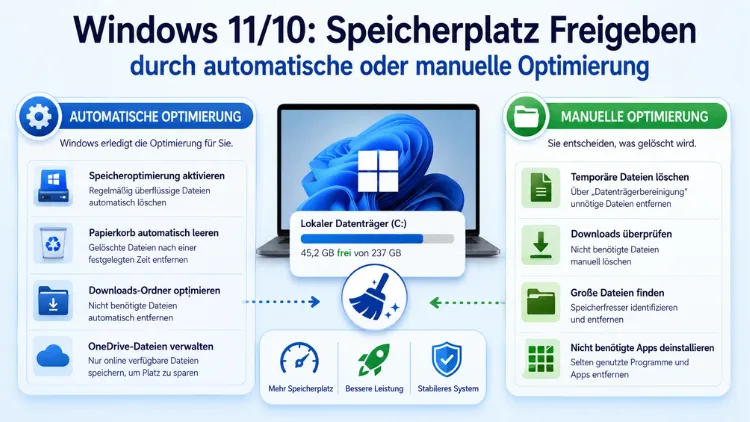
Wenn der Speicherplatz unter Windows 10 oder Windows 11 knapp wird, reagiert das System langsamer, Updates schlagen fehl und Programme stürzen häufiger ab.
Dieser Artikel zeigt Ihnen, wie Sie mit integrierten Windows-Werkzeugen und bewährten Methoden schnell und dauerhaft Speicherplatz freigeben – sowohl automatisch als auch manuell. Alle Schritte gelten für Windows 10 und Windows 11.
Warum wird der Speicherplatz unter Windows knapp?
Bevor Sie gezielt handeln, lohnt sich zunächst ein Blick auf die häufigsten Ursachen. Denn oft sind es nicht die offensichtlichen Dateien, die den Speicher belegen. Windows selbst legt im Hintergrund zahlreiche temporäre Dateien, Caches, Protokolle und Update-Rückstände an. Zusätzlich verbrauchen ungenutzte Programme, alte Wiederherstellungspunkte und Systemdateien früherer Windows-Versionen erheblichen Platz.
Zu den häufigsten Ursachen gehören:
- Temporäre Dateien und Caches – Programme und Windows selbst legen ständig Zwischendaten an.
- Windows.old-Ordner – Nach einem großen Update bleibt häufig der Ordner „Windows.old“ zurück, der mehrere Gigabyte umfassen kann.
- Ruhezustandsdatei (hiberfil.sys) – Auf Systemen mit 16 GB oder 32 GB RAM kann diese Datei einen erheblichen Teil des Speicherplatzes einer kleinen System-SSD einnehmen.
- Ungenutzte Programme und Apps – Installierte Software, die seit Monaten nicht mehr geöffnet wurde.
- Doppelte Dateien und voller Papierkorb – Oft übersehene, aber wirkungsvolle Quellen für verschwendeten Platz.
Außerdem gilt als Faustregel: Windows benötigt freien Speicher für Auslagerungsdateien, temporäre Dateien und Wiederherstellungspunkte. Halten Sie mindestens 10–20 % des Laufwerks frei, damit Ihr System reibungslos arbeiten kann.
Schritt 1: Speicherverbrauch analysieren
Bevor Sie löschen, sollten Sie zunächst wissen, was wie viel Platz belegt. Windows bietet dafür eine eingebaute Übersicht:
Unter Windows 11:
- Öffnen Sie die Einstellungen mit der Tastenkombination Windows-Taste + I.
- Wählen Sie System und dann Speicher.
- Windows zeigt Ihnen nun eine detaillierte Aufschlüsselung des belegten Speichers nach Kategorien – zum Beispiel Apps, temporäre Dateien, OneDrive und Systemdateien.
Unter Windows 10:
- Drücken Sie Windows-Taste + I für die Einstellungen.
- Wählen Sie System und dann Speicher.
- Klicken Sie auf das gewünschte Laufwerk, um die Aufschlüsselung zu sehen.
So erkennen Sie auf einen Blick, welche Kategorie besonders viel Platz verbraucht, und können gezielt vorgehen.
Schritt 2: Speicheroptimierung aktivieren (automatische Methode)
Die Speicheroptimierung ist die komfortabelste Lösung, um dauerhaft für freien Speicher zu sorgen. Die Speicheroptimierung kann automatisch Laufwerkspeicher für Sie freigeben, indem es Objekte entfernt, die Sie nicht benötigen, wie z. B. temporäre Dateien und Objekte in Ihrem Papierkorb. Wenn die Speicheroptimierung mit den Standardeinstellungen aktiviert ist, wird sie ausgeführt, wenn auf Ihrem Gerät nicht genügend Speicherplatz verfügbar ist, und saubert unnötige temporäre Dateien auf.
Speicheroptimierung einrichten – Schritt für Schritt:
- Öffnen Sie Einstellungen (Windows-Taste + I).
- Navigieren Sie zu System > Speicher.
- Aktivieren Sie den Schalter „Speicheroptimierung“, sodass er auf „Ein“ steht.
- Klicken Sie auf „Automatische Freigabe von Speicherplatz ändern“ (Windows 11) bzw. „Speicheroptimierung konfigurieren oder jetzt ausführen“ (Windows 10).
- Legen Sie fest, wie oft die Bereinigung stattfinden soll – empfehlenswert ist „Täglich“ oder „Wöchentlich“.
- Stellen Sie unter „Papierkorb“ ein, dass Dateien, die seit mehr als 30 Tagen im Papierkorb liegen, automatisch gelöscht werden.
- Aktivieren Sie ebenfalls, dass temporäre Dateien gelöscht werden, die seit mehr als 30 Tagen im Download-Ordner liegen – sofern Sie diesen nicht aktiv nutzen.
- Klicken Sie abschließend auf „Jetzt bereinigen“, um die Funktion sofort auszuführen.
Damit läuft die Bereinigung künftig vollautomatisch im Hintergrund, ohne dass Sie eingreifen müssen.
Schritt 3: Datenträgerbereinigung manuell ausführen
Neben der Speicheroptimierung bietet Windows das klassische Werkzeug Datenträgerbereinigung (cleanmgr.exe). Dieses Werkzeug ist besonders nützlich, um tief liegende Systemdateien zu entfernen, auf die die Speicheroptimierung keinen Zugriff hat.
Anleitung zur Datenträgerbereinigung:
- Drücken Sie Windows-Taste + S und tippen Sie „Datenträgerbereinigung“ ein.
- Wählen Sie das Laufwerk C: aus und klicken Sie auf OK.
- Wählen Sie die Dateien aus, welche Sie aufräumen wollen – zum Beispiel temporäre Dateien, alte Systemdateien und andere überflüssige Daten.
- Klicken Sie zusätzlich auf „Systemdateien bereinigen“ – dadurch werden auch der Windows.old-Ordner und Update-Rückstände erfasst.
- Bestätigen Sie die Auswahl mit „OK“ und anschließend „Dateien löschen“.
Besonders der Punkt „Vorherige Windows-Installation“ kann mehrere Gigabyte freimachen. Diesen Schritt sollten Sie jedoch nur ausführen, wenn Sie sicher sind, dass Sie nicht mehr zur vorherigen Windows-Version zurückkehren möchten.
Schritt 4: Temporäre Dateien manuell löschen
Zusätzlich zur Datenträgerbereinigung lassen sich temporäre Dateien direkt über die Windows-Einstellungen entfernen. Dieser Weg ist schneller und bietet mehr Kontrolle.
Anleitung:
- Öffnen Sie Einstellungen > System > Speicher.
- Klicken Sie auf „Temporäre Dateien“.
- Windows zeigt Ihnen eine Liste aller temporären Dateiarten mit der jeweiligen Größe.
- Wählen Sie die gewünschten Kategorien aus – zum Beispiel „Temporäre Dateien“, „Papierkorb“ und „Downloads“.
- Klicken Sie abschließend auf „Dateien entfernen“ und bestätigen Sie.
Ebenso können Sie temporäre Dateien direkt über den Ausführen-Dialog löschen: Drücken Sie Windows-Taste + R, tippen Sie %temp% ein und drücken Sie Enter. Markieren Sie anschließend alle Inhalte mit Strg + A und löschen Sie diese. Dateien, die gerade verwendet werden, überspringen Sie einfach.
Schritt 5: Ungenutzte Programme deinstallieren
Programme, die Sie nicht mehr benötigen, belegen dauerhaft Speicherplatz. Deshalb sollten Sie regelmäßig prüfen, welche Software installiert ist.
Unter Windows 11 und Windows 10:
- Öffnen Sie Einstellungen > Apps > Installierte Apps (Windows 11) bzw. Apps & Features (Windows 10).
- Sortieren Sie die Liste nach „Größe“, um die größten Verursacher oben zu sehen.
- Klicken Sie bei einer App auf die drei Punkte und wählen Sie „Deinstallieren“.
- Folgen Sie dem Deinstallations-Assistenten.
Achten Sie dabei besonders auf vorinstallierte Bloatware, Spiele, die Sie nicht mehr spielen, sowie ältere Programmversionen, von denen eine neuere Version bereits installiert ist.
Schritt 6: Windows.old-Ordner entfernen
Nach einem Windows-Upgrade oder einem Feature-Update speichert Windows die alte Installation im Ordner Windows.old. Dieser Ordner kann 10 bis 30 Gigabyte oder mehr belegen. Große Funktionsupdates speichern alte Installationen zur Wiederherstellung. Diese können Sie über die Datenträgerbereinigung entfernen.
Anleitung:
- Öffnen Sie die Datenträgerbereinigung (wie in Schritt 3 beschrieben).
- Klicken Sie auf „Systemdateien bereinigen“.
- Setzen Sie einen Haken bei „Vorherige Windows-Installation(en)“.
- Klicken Sie auf OK und dann auf „Dateien löschen“.
Alternativ löschen Sie Windows.old direkt über den Datei-Explorer – benötigen Sie dafür jedoch Administratorrechte, die Windows automatisch anfordert.
Schritt 7: Ruhezustand deaktivieren (hiberfil.sys)
Die Datei hiberfil.sys wird vom Windows-Kernel verwaltet, um den Zustand des flüchtigen Arbeitsspeichers (RAM) auf das persistente Speichermedium zu übertragen, sobald das System in den Ruhezustand versetzt wird. Wer den Ruhezustand nicht nutzt, kann diese Datei deaktivieren und so mehrere Gigabyte freimachen.
Anleitung:
- Drücken Sie Windows-Taste + X und wählen Sie „Windows PowerShell (Administrator)“ oder „Terminal (Administrator)“.
- Geben Sie den Befehl
powercfg /hibernate offein und bestätigen Sie mit Enter. - Die Datei hiberfil.sys wird daraufhin automatisch gelöscht.
Hinweis: Wenn Sie einen Laptop besitzen und die Funktion des Ruhezustands benötigen – etwa um den Akku zu schonen – sollten Sie diesen Schritt überspringen.
Schritt 8: OneDrive-Dateien in die Cloud auslagern
Falls Sie OneDrive nutzen, können Sie lokale Dateien in die Cloud verschieben und so Speicherplatz auf der Festplatte gewinnen. Die Funktion heißt „Dateien bei Bedarf“ und ist in Windows 11 und Windows 10 integriert.
Anleitung:
- Klicken Sie mit der rechten Maustaste auf das OneDrive-Symbol in der Taskleiste.
- Wählen Sie „OneDrive-Einstellungen“.
- Aktivieren Sie unter dem Reiter „Synchronisierung und Sicherung“ die Option „Dateien bei Bedarf“.
- Öffnen Sie den OneDrive-Ordner im Datei-Explorer.
- Klicken Sie mit der rechten Maustaste auf einen Ordner oder eine Datei und wählen Sie „Speicherplatz freigeben“.
Die Dateien bleiben online verfügbar, belegen aber keinen lokalen Speicher mehr. Bei Bedarf lädt Windows sie automatisch herunter, sobald Sie darauf zugreifen.
Schritt 9: Laufwerk defragmentieren und optimieren (HDD und SSD)
Die Laufwerksoptimierung verbessert zwar in erster Linie die Lesegeschwindigkeit, ist jedoch ein wichtiger Bestandteil der regelmäßigen Systemwartung. Dabei gilt ein wichtiger Unterschied:
Defragmentieren gibt keinen Speicherplatz frei. Es ordnet lediglich die Dateistruktur auf der Festplatte neu, um die Lesegeschwindigkeit zu verbessern. Außerdem sollten Sie SSDs niemals manuell defragmentieren, da das die Lebensdauer des Laufwerks verkürzt. Windows erledigt die Optimierung von SSDs (TRIM) automatisch.
Anleitung zur Laufwerksoptimierung:
- Öffnen Sie Einstellungen > System > Speicher.
- Scrollen Sie nach unten zu „Erweiterte Speichereinstellungen“ und klicken Sie auf „Laufwerkoptimierung“.
- Wählen Sie das Laufwerk, das Sie optimieren möchten, und klicken Sie auf „Optimieren“.
- Sie können eine geplante Optimierung einrichten, indem Sie auf „Einstellungen ändern“ klicken.
Alternativ öffnen Sie die Laufwerksoptimierung direkt, indem Sie in der Suche „Laufwerke defragmentieren und optimieren“ eingeben.
Schritt 10: Großes Aufräumen mit dem Datenträger-Tool „WinDirStat“
Wenn Sie genau wissen möchten, welche Dateien und Ordner den meisten Platz belegen, empfiehlt sich das kostenlose Werkzeug WinDirStat (Windows Directory Statistics). Es visualisiert den gesamten Festplatteninhalt als farbige Baumkarte und macht auf einen Blick deutlich, wo die größten Speicherfresser sitzen.
Installation und Nutzung:
- Laden Sie WinDirStat von der offiziellen Website windirstat.net herunter und installieren Sie es.
- Starten Sie das Programm und wählen Sie das zu analysierende Laufwerk aus.
- Warten Sie, bis die Analyse abgeschlossen ist – das dauert je nach Laufwerksgröße eine bis mehrere Minuten.
- In der Baumkarte erscheinen große Dateien als große farbige Rechtecke. Klicken Sie darauf, um den Speicherort im oberen Bereich zu sehen.
- Löschen Sie unnötige große Dateien direkt aus WinDirStat heraus mit einem Rechtsklick und „Löschen“.
Damit finden Sie beispielsweise vergessene ISO-Dateien, Backups oder riesige Videodateien, die seit Monaten ungenutzt Platz blockieren.
Schritt 11: Systemwiederherstellungspunkte verwalten
Systemwiederherstellungspunkte können mit der Zeit ebenfalls erheblichen Speicherplatz belegen. Standardmäßig reserviert Windows einen bestimmten Prozentsatz des Laufwerks dafür. Sie können diesen Anteil reduzieren oder alte Wiederherstellungspunkte löschen.
Anleitung:
- Drücken Sie Windows-Taste + R, tippen Sie sysdm.cpl ein und drücken Sie Enter.
- Wechseln Sie zum Reiter „Computerschutz“.
- Wählen Sie das Laufwerk C: aus und klicken Sie auf „Konfigurieren“.
- Verschieben Sie den Regler unter „Maximale Speichernutzung“ auf einen geringeren Wert – zum Beispiel 5 % statt der Standardeinstellung.
- Um alle alten Wiederherstellungspunkte zu löschen, klicken Sie auf „Löschen“ und bestätigen Sie.
Beachten Sie: Wenn Sie alle Wiederherstellungspunkte löschen, können Sie das System im Fehlerfall nicht mehr auf einen früheren Zustand zurücksetzen. Deshalb sollten Sie mindestens einen aktuellen Wiederherstellungspunkt behalten.
Schritt 12: Downloads-Ordner und Desktop aufräumen
Viele Nutzer unterschätzen, wie viel Speicher der Downloads-Ordner und der Desktop belegen. Installer-Dateien, ZIP-Archive, PDFs und Videos sammeln sich dort über Monate an, ohne je wieder geöffnet zu werden.
Empfohlene Vorgehensweise:
- Öffnen Sie den Datei-Explorer und navigieren Sie zu „Downloads“.
- Sortieren Sie die Dateien nach Größe (Klick auf die Spaltenüberschrift „Größe“).
- Löschen Sie alle Installer (EXE, MSI), die Sie bereits installiert haben, sowie ISO-Dateien und nicht mehr benötigte Archive.
- Leeren Sie anschließend den Papierkorb über einen Rechtsklick auf das Desktop-Symbol.
Außerdem sollten Sie den Desktop nur als temporären Arbeitsbereich nutzen. Dateien, die dauerhaft gespeichert bleiben sollen, gehören in entsprechende Unterordner Ihrer Bibliotheken.
Schritt 13: Große oder doppelte Dateien finden – mit „Everything“ und „dupeGuru“
Zwei weitere kostenlose Programme helfen dabei, Speicherplatz schnell und effizient freizugeben:
Everything (von voidtools.com) ist eine blitzschnelle Dateisuche für Windows. Damit finden Sie alle Dateien eines bestimmten Typs oder einer bestimmten Größe in Sekunden.
Anleitung mit Everything:
- Laden Sie Everything von voidtools.com herunter und installieren Sie es.
- Starten Sie das Programm – es indiziert alle Dateien auf Ihrem System in wenigen Sekunden.
- Suchen Sie zum Beispiel nach
*.isooder*.bak, um veraltete ISO-Abbilder oder Backupdateien zu finden. - Nutzen Sie den Filter „Größe > 1 GB“, um besonders große Dateien aufzuspüren.
dupeGuru (von dupeguru.voltaicideas.net) findet hingegen doppelte Dateien, die denselben Inhalt haben, jedoch unter verschiedenen Namen gespeichert sind. So lassen sich redundante Kopien von Fotos, Videos und Dokumenten zuverlässig aufspüren und löschen.
Automatische vs. manuelle Optimierung: Was ist empfehlenswert?
Speicherplatz freigeben bedeutet, tatsächlich Dateien zu löschen und so freien Platz auf dem Laufwerk zu schaffen. Speicher optimieren umfasst darüber hinaus Maßnahmen wie das Auslagern in die Cloud, das Verschieben von Dateien auf externe Laufwerke und die Anpassung von Systemeinstellungen wie der Auslagerungsdatei. Beides zusammen führt zu einem dauerhaft gut verwalteten System.
Die empfohlenen Vorgehensweisen im Überblick:
- Automatische Speicheroptimierung: Aktivieren Sie diese für die tägliche oder wöchentliche Hintergrundbereinigung ohne Aufwand.
- Datenträgerbereinigung: Führen Sie diese manuell einmal im Monat aus, um Systemdateien und Update-Rückstände zu entfernen.
- WinDirStat: Setzen Sie dieses Werkzeug ein, wenn der Speicher trotz Bereinigung knapp bleibt und Sie gezielt nach großen Dateien suchen möchten.
- OneDrive-Auslagerung: Nutzen Sie „Dateien bei Bedarf“, um selten verwendete Dateien automatisch in die Cloud zu verschieben.
- Manuelle Aufräumaktionen: Planen Sie vierteljährlich einen manuellen Check von Downloads, Desktop und installierten Programmen.
Häufige Fragen zum Speicherplatz freigeben unter Windows
Wie viel freier Speicherplatz sollte unter Windows mindestens vorhanden sein?
Halten Sie mindestens 10–20 % des Laufwerks frei, damit Ihr System reibungslos arbeiten kann. Bei einer 512-GB-SSD sind das idealerweise 50–100 GB. Wird dieser Wert unterschritten, reagiert Windows spürbar langsamer und Updates können fehlschlagen.
Kann ich temporäre Dateien bedenkenlos löschen?
Ja. Temporäre Dateien sind für den Betrieb nicht dauerhaft notwendig und können sicher gelöscht werden. Windows und Ihre Programme erstellen diese Dateien bei Bedarf automatisch neu. Lediglich Dateien, die gerade aktiv genutzt werden, lassen sich nicht löschen – Windows überspringt diese automatisch.
Gibt keinen Speicherplatz frei das Defragmentieren?
Nein, Defragmentieren gibt keinen Speicherplatz frei. Es ordnet lediglich die Dateistruktur auf der Festplatte neu, um die Lesegeschwindigkeit zu verbessern. Zudem gilt: SSDs sollten Sie niemals manuell defragmentieren, da Windows die SSD-Optimierung (TRIM) automatisch übernimmt.
Was ist der Windows.old-Ordner und kann ich ihn löschen?
Der Ordner Windows.old enthält die Dateien der vorherigen Windows-Installation. Er wird nach einem Upgrade automatisch angelegt und kann problemlos gelöscht werden, wenn Sie nicht mehr zur alten Version zurückkehren möchten. Am einfachsten gelingt das über die Datenträgerbereinigung unter dem Punkt „Vorherige Windows-Installation(en)“.
Was macht die Speicheroptimierung in Windows 11 und 10 genau?
In Windows 11/10 finden Sie Funktionen, mit welchen Sie Datenmüll automatisiert und ganz ohne Ihr Zutun bereinigen lassen können. Die Speicheroptimierung löscht dabei temporäre Dateien, leert den Papierkorb nach einem festgelegten Zeitraum und kann auch den Downloads-Ordner bereinigen.
Sollte ich die Auslagerungsdatei (pagefile.sys) deaktivieren, um Speicher freizugeben?
Nein, deaktivieren Sie die Auslagerungsdatei nur, wenn Sie ausreichend RAM besitzen. Ansonsten kann es zu Abstürzen kommen. In den meisten Fällen empfiehlt es sich, die automatische Verwaltung der Auslagerungsdatei durch Windows beizubehalten.
Kann ich den Ruhezustand deaktivieren, um Speicher zu gewinnen?
Ja. Wenn Sie den Ruhezustand nicht benötigen, können Sie ihn per PowerShell-Befehl (powercfg /hibernate off) deaktivieren. Auf Systemen mit 16 GB oder 32 GB RAM kann die Ruhezustandsdatei einen erheblichen Teil des Speicherplatzes einer kleinen System-SSD einnehmen – das Deaktivieren lohnt sich also besonders bei kompakten SSDs.
Welche kostenlosen Programme helfen beim Speicherplatz freigeben unter Windows?
Besonders empfehlenswert sind WinDirStat für die visuelle Festplattenanalyse, Everything für die blitzschnelle Dateisuche nach Typ und Größe sowie dupeGuru zum Aufspüren doppelter Dateien. Alle drei Programme sind kostenlos, werbefrei und werden aktiv weiterentwickelt.
Wie oft sollte ich den Speicher unter Windows manuell bereinigen?
Die automatische Speicheroptimierung übernimmt die Routineaufgaben täglich oder wöchentlich. Zusätzlich empfiehlt sich eine manuelle Bereinigung einmal im Monat per Datenträgerbereinigung sowie eine gründliche Aufräumaktion mit WinDirStat alle drei bis sechs Monate.
Lässt sich Speicherplatz auch ohne Löschen von Dateien freigeben?
Ja. Durch die OneDrive-Funktion „Dateien bei Bedarf“ verschieben Sie Dateien in die Cloud, ohne sie lokal zu löschen. Ebenso können Sie Dateien auf eine externe Festplatte oder einen USB-Stick auslagern. Auch das Komprimieren von Ordnern mit dem NTFS-Komprimierungsfeature von Windows spart – bei Textdateien und Dokumenten – spürbar Platz.
Fazit
Unter Windows 10 und Windows 11 stehen Ihnen zahlreiche Werkzeuge zur Verfügung, um Speicherplatz effektiv freizugeben. Die automatische Speicheroptimierung übernimmt die Routineaufgaben im Hintergrund, während die Datenträgerbereinigung und Tools wie WinDirStat bei hartnäckigen Speicherproblemen helfen.
Kombinieren Sie automatische und manuelle Methoden, um langfristig ausreichend freien Speicher zu sichern. Regelmäßige Wartung in 2026 verhindert Leistungsprobleme und sorgt dafür, dass Windows stets schnell und stabil bleibt.
