
Tastatur einstellen und verwenden unter Windows 11 und 10: So passen Sie Sprache, Layout und Eingabeoptionen schnell und einfach an Ihre Bedürfnisse an.
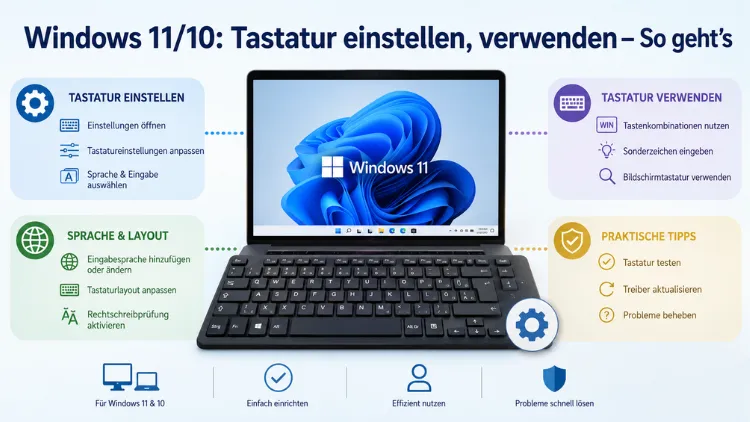
Die Tastatur unter Windows 10 und Windows 11 richtig einzustellen ist einfacher als viele denken.
Ob Sie das Tastaturlayout ändern, eine neue Sprache hinzufügen, die Wiederholrate anpassen oder die Bildschirmtastatur aktivieren möchten – alle wichtigen Einstellungen finden Sie direkt in den Windows-Systemeinstellungen. Dieser Artikel zeigt Ihnen Schritt für Schritt, wie Sie Ihre Tastatur optimal konfigurieren und häufige Probleme lösen.
Was Windows unter „Tastatur“ versteht – und warum das wichtig ist
Bevor Sie mit den Einstellungen beginnen, lohnt sich ein kurzer Blick auf die verschiedenen Ebenen, die Windows bei der Tastatur unterscheidet. Viele Nutzer ändern versehentlich die falsche Einstellung und wundern sich dann über unerwartete Ergebnisse.
Windows unterscheidet grundsätzlich zwischen vier Sprachebenen: der Anzeigesprache, die bestimmt, in welcher Sprache Menüs und Schaltflächen erscheinen, der Eingabe- und Tastatursprache, die das aktive Tastaturlayout festlegt, der Sprache für Sprachausgabe und Erkennung für Cortana und Barrierefreiheitsfunktionen sowie der Regions- und Formatsprache, die beeinflusst, wie Datum, Uhrzeit und Währung dargestellt werden.
Besonders wichtig ist dabei: Das Ändern der Tastatursprache ändert nicht automatisch die Anzeigesprache – und umgekehrt. Deshalb sollten Sie immer gezielt festlegen, welche Ebene Sie anpassen möchten.
Außerdem gilt: Windows unterscheidet zwischen Anzeigesprache, Eingabesprache und Tastaturlayout. Wenn Sie beim Tippen andere Zeichen bekommen, als auf der Tastatur aufgedruckt sind, ist fast immer das Layout verstellt. Wenn hingegen Menüs auf Englisch erscheinen, obwohl Sie nur das Layout ändern wollten, ist vermutlich die Anzeigesprache geändert worden.
Tastaturlayout und Sprache in Windows 11 einstellen
Schritt-für-Schritt-Anleitung für Windows 11
Windows 11 hat die Spracheinstellungen im Vergleich zu früheren Versionen etwas umstrukturiert. Der aktuelle Weg für Windows 11 (Stand 2026) funktioniert so: Drücken Sie zunächst die Tastenkombination Windows-Taste + I, um die Einstellungen zu öffnen. Alternativ klicken Sie mit der rechten Maustaste auf das Startmenü und wählen Sie „Einstellungen“.
Danach gehen Sie folgendermaßen vor:
- Klicken Sie in der linken Seitenleiste auf „Zeit und Sprache“.
- Wählen Sie „Sprache und Region“.
- Unter „Bevorzugte Sprachen“ sehen Sie die aktuell installierte Sprache, zum Beispiel „Deutsch (Deutschland)“.
- Klicken Sie auf die drei Punkte (…) neben dem Spracheintrag.
- Wählen Sie „Sprachoptionen“.
- Scrollen Sie nach unten zum Abschnitt „Tastaturen“.
- Klicken Sie auf „Tastatur hinzufügen“ und wählen Sie das gewünschte Layout – zum Beispiel „Deutsch (Deutschland)“ für QWERTZ oder „Englisch (Vereinigte Staaten)“ für QWERTY.
Das neu hinzugefügte Layout steht sofort zur Verfügung. Zudem können Sie nicht mehr benötigte Layouts über denselben Bereich wieder entfernen. Windows 11 zeigt in der Taskleiste unten rechts das aktuell aktive Tastaturlayout als Sprachkürzel an, zum Beispiel „DEU“ oder „ENG“. Klicken Sie darauf, um zwischen den installierten Layouts zu wechseln.
Neues Sprachpaket in Windows 11 installieren
Möchten Sie eine völlig neue Sprache hinzufügen, die noch nicht auf Ihrem System vorhanden ist, benötigen Sie zunächst das passende Sprachpaket. Das funktioniert in Windows 11 nur dann, wenn Sie auch das Sprachpaket der betreffenden Sprache installiert haben. Bevor Sie also die Tastatursprache umstellen können, müssen Sie zunächst das gewünschte Paket installieren.
So installieren Sie ein neues Sprachpaket in Windows 11:
- Öffnen Sie Einstellungen → Zeit und Sprache → Sprache und Region.
- Klicken Sie auf „Sprache hinzufügen“ (das „+“-Symbol neben „Bevorzugte Sprachen“).
- Suchen Sie die gewünschte Sprache in der Liste und klicken Sie darauf.
- Aktivieren Sie bei Bedarf das Kontrollkästchen „Als Windows-Anzeigesprache festlegen“, wenn Sie die gesamte Benutzeroberfläche übersetzen möchten.
- Klicken Sie auf „Installieren“ und warten Sie, bis der Download abgeschlossen ist.
Nach der Installation erscheint die neue Sprache in Ihrer Liste der bevorzugten Sprachen. Zudem wird automatisch ein zugehöriges Tastaturlayout installiert. Falls eine Sprache bereits installiert ist, Sie aber ein weiteres Layout hinzufügen möchten, navigieren Sie erneut zu Einstellungen → Zeit und Sprache → Sprache und Region, klicken auf die drei Punkte neben der gewünschten Sprache, wählen „Sprachoptionen“ und scrollen nach unten zum Bereich „Tastaturen“.
Tastaturlayout und Sprache in Windows 10 einstellen
Schritt-für-Schritt-Anleitung für Windows 10
Auch in Windows 10 ist das Hinzufügen einer Tastatursprache unkompliziert. Allerdings ist der Weg durch die Einstellungen etwas anders aufgebaut als in Windows 11.
Gehen Sie in Windows 10 folgendermaßen vor:
- Öffnen Sie die Einstellungen mit Windows-Taste + I.
- Klicken Sie auf „Zeit und Sprache“.
- Wählen Sie in der linken Seitenleiste „Sprache“.
- Klicken Sie auf „Bevorzugte Sprache hinzufügen“.
- Suchen Sie die gewünschte Sprache, wählen Sie sie aus und klicken Sie auf „Weiter“.
- Wählen Sie die gewünschten Optionen aus und bestätigen Sie mit „Installieren“.
- Klicken Sie anschließend auf die soeben hinzugefügte Sprache in der Liste und wählen Sie „Optionen“.
- Dort sehen Sie das voreingestellte Tastaturlayout. Über „Tastatur hinzufügen“ ergänzen Sie weitere Layouts oder entfernen vorhandene.
Hinweis für Windows 10: Seit Oktober 2025 stellt Microsoft keine kostenlosen Softwareupdates mehr über Windows Update, technische Unterstützung oder Sicherheitsupdates für Windows 10 bereit. Der PC funktioniert weiterhin, es wird jedoch empfohlen, zu Windows 11 zu wechseln. Deshalb sollten Sie mittelfristig einen Umstieg auf Windows 11 einplanen.
Zwischen Tastaturlayouts wechseln – Tastenkombinationen
Wer regelmäßig zwischen verschiedenen Sprachen arbeitet, profitiert von den integrierten Umschalttasten. Genau wie in Windows 11 können Sie in Windows 10 mit Windows-Taste + Leertaste zwischen den Tastatursprachen wechseln. Alternativ klicken Sie auf die Sprachanzeige in der Taskleiste rechts neben der Uhrzeit.
Zusätzlich gibt es in Windows 11 noch eine weitere nützliche Option: Unter Einstellungen → Zeit und Sprache → Eingabe → Erweiterte Tastatureinstellungen finden Sie die Möglichkeit, individuelle Tastenkombinationen für den Layoutwechsel festzulegen. Dadurch wechseln Sie mit einem einzigen Tastendruck direkt zu einer bestimmten Eingabesprache, ohne durch ein Auswahlmenü navigieren zu müssen.
Wiederholrate und Wiederholungsverzögerung der Tastatur einstellen
Neben der Spracheinstellung gibt es weitere wichtige Parameter, die das Tippverhalten Ihrer Tastatur beeinflussen: die Wiederholungsverzögerung und die Wiederholrate.
Die Wiederholverzögerung der Tastatur ist der Zeitunterschied zwischen dem Drücken und Halten einer Taste und dem Zeitpunkt, an dem sie anfängt, sich zu wiederholen. Die Wiederholrate hingegen bestimmt, wie schnell das Zeichen danach wiederholt wird.
Die Wiederholrate der Tastatur bestimmt, wie schnell ein Zeichen wiederholt wird, wenn eine Taste gedrückt gehalten wird, und wie lange Windows wartet, bis diese Wiederholung beginnt.
So passen Sie diese Einstellungen an:
- Drücken Sie Windows-Taste + R, um den Ausführen-Dialog zu öffnen.
- Geben Sie
control keyboardein und bestätigen Sie mit der Eingabetaste. - Das Fenster „Tastatureigenschaften“ öffnet sich.
- Wechseln Sie zum Reiter „Geschwindigkeit“.
- Passen Sie dort über die beiden Schieberegler die „Wiederholungsverzögerung“ (wie lange eine Taste gehalten werden muss, bevor die Wiederholung startet) und die „Wiederholungsrate“ (wie schnell das Zeichen danach wiederholt wird) an.
- Testen Sie die Einstellung im Textfeld direkt darunter und bestätigen Sie anschließend mit „OK“.
Die Verzögerung steht standardmäßig auf drei Viertel der kürzesten Verzögerungsrate, die Wiederholrate ist standardmäßig auf das Maximum eingestellt. Über die beiden Schieberegler wählen Sie Ihre gewünschten Einstellungen aus.
Bildschirmtastatur aktivieren und verwenden
Die Bildschirmtastatur (On-Screen Keyboard, kurz OSK) ist besonders nützlich, wenn die physische Tastatur defekt ist, ein Touchscreen-Gerät genutzt wird oder Eingabehilfen benötigt werden.
Die Bildschirmtastatur lässt sich in Windows 10 und Windows 11 in wenigen Sekunden aktivieren – entweder über die Einstellungen, die Taskleiste, eine Tastenkombination oder die Barrierefreiheitsoptionen. Die Bildschirmtastatur ist eine virtuelle Tastatur, die direkt auf dem Bildschirm angezeigt wird und es ermöglicht, Texteingaben vollständig per Maus, Touchscreen oder einem anderen Zeigegerät zu tätigen.
Bildschirmtastatur in Windows 11 aktivieren
Es gibt mehrere Wege, die Bildschirmtastatur zu starten:
Methode 1 – Über die Einstellungen:
- Öffnen Sie Einstellungen → Barrierefreiheit → Tastatur.
- Aktivieren Sie den Schalter neben „Bildschirmtastatur“.
Methode 2 – Über die Taskleiste:
Klicken Sie mit der rechten Maustaste auf eine freie Stelle in der Taskleiste. Wählen Sie „Schaltfläche für Bildschirmtastatur anzeigen“. Daraufhin erscheint das Tastatur-Symbol rechts in der Taskleiste.
Methode 3 – Per Tastenkombination:
Drücken Sie Windows-Taste + Strg + O, um die Bildschirmtastatur direkt zu öffnen.
Unterschied zwischen Bildschirmtastatur und Touchtastatur
Die Bildschirmtastatur (OSK) ist eine vollständige virtuelle Tastatur mit allen Funktionstasten, die dauerhaft im Vordergrund bleibt und per Maus bedient wird. Die Touchtastatur hingegen ist für die Fingereingabe optimiert, erscheint automatisch bei Touchscreen-Geräten und bietet zusätzliche Funktionen für die Touch-Bedienung.
Barrierefreiheitsfunktionen für die Tastatur
Windows bietet mehrere spezielle Tastaturhilfen, die die Bedienung für Nutzer mit eingeschränkter Motorik erheblich erleichtern. Diese Funktionen finden Sie in Windows 11 unter Einstellungen → Barrierefreiheit → Tastatur.
Einrastfunktion (StickyKeys)
Tastenkombinationen, bei denen mehrere Tasten gleichzeitig gedrückt werden müssen, sind für manche Menschen nahezu unmöglich auszuführen. Dank der Einrastfunktion können sie die erforderlichen Tasten nacheinander statt zeitgleich drücken. Sie aktivieren diese Funktion, indem Sie die Umschalttaste (Shift) fünfmal hintereinander drücken oder sie direkt in den Barrierefreiheitseinstellungen einschalten.
Filtertasten
Manchmal kann es zum Problem werden, wenn man eine Taste versehentlich zu lange gedrückt hält. Abhilfe schafft die Funktion Filtertasten. Sie kann ungewollte Buchstaben- und Zahlenreihen bei der Eingabe verhindern. Ebenso lässt sich damit festlegen, wie lange eine Taste gedrückt werden muss, bevor Windows sie als Eingabe registriert.
Umschalttasten-Signal
Zusätzlich können Sie unter Barrierefreiheit → Tastatur das Umschalttastensignal aktivieren. Dadurch gibt Windows einen Ton aus, wenn Sie die Feststelltaste (Caps Lock), die NUM-Taste oder die Rollen-Taste betätigen. Das verhindert versehentliches Aktivieren dieser Tasten, ohne es zu bemerken.
Tastatureingabe-Probleme beheben – Häufige Fehlerquellen
Wenn die Tastatur nicht wie erwartet reagiert oder Zeichen falsch angezeigt werden, helfen folgende Diagnoseschritte:
Falsche Zeichen beim Tippen
Wenn Sie beim Drücken von „y“ ein „z“ erhalten oder Sonderzeichen an der falschen Stelle erscheinen, ist fast immer das Tastaturlayout falsch eingestellt. Prüfen Sie zunächst, welches Layout in der Taskleiste unten rechts angezeigt wird. Zeigt es „ENG“ statt „DEU“, ist auf das englische QWERTY-Layout umgeschaltet. Wechseln Sie entweder per Windows-Taste + Leertaste zurück oder entfernen Sie das unerwünschte Layout dauerhaft über die Spracheinstellungen.
Eingabeverzögerung bei der Tastatur
Eine spürbare Eingabeverzögerung bei der Tastatur unter Windows 11 äußert sich meist dadurch, dass Buchstaben erst mit Verzögerung erscheinen, einzelne Zeichen verschluckt werden oder der Text ruckartig nachkommt. Das Problem tritt sowohl bei kabelgebundenen als auch bei kabellosen Tastaturen auf und ist nicht zwingend ein Hardwaredefekt. In vielen Fällen liegt die Ursache in Einstellungen, Treibern, Energiesparfunktionen oder Hintergrundprozessen.
So beheben Sie Eingabeverzögerungen:
- Öffnen Sie die Einstellungen → Barrierefreiheit → Tastatur und prüfen Sie, ob die Filtertasten aktiv sind. Falls ja, deaktivieren Sie diese Funktion – sie ist eine sehr häufige Ursache für Verzögerungen.
- Überprüfen Sie anschließend den Tastaturtreiber: Öffnen Sie den Geräte-Manager (rechte Maustaste auf das Startmenü → „Geräte-Manager“), erweitern Sie den Abschnitt „Tastaturen“, klicken Sie mit der rechten Maustaste auf Ihre Tastatur und wählen Sie „Treiber aktualisieren“.
- Passen Sie zudem die Wiederholungsverzögerung über
control keyboardan (siehe Abschnitt oben). - Prüfen Sie bei Bluetooth-Tastaturen die Energiesparoptionen: Öffnen Sie den Geräte-Manager, klicken Sie auf Ihre Tastatur, wählen Sie „Eigenschaften“ und deaktivieren Sie unter dem Reiter „Energieverwaltung“ die Option „Computer kann das Gerät ausschalten, um Energie zu sparen“.
Tastatur funktioniert nach Windows-Update nicht mehr
Sollte die Tastatur nach einem Windows-Update plötzlich nicht mehr richtig funktionieren, empfiehlt sich folgendes Vorgehen: Öffnen Sie den Geräte-Manager, klicken Sie mit der rechten Maustaste auf die Tastatur und wählen Sie „Gerät deinstallieren“. Starten Sie anschließend den Computer neu. Windows installiert den Treiber danach automatisch neu. Außerdem können Sie über Einstellungen → Windows Update → Updateverlauf → Updates deinstallieren das problematische Update gezielt entfernen.
Tastaturkürzel und Tipps für die tägliche Arbeit
Windows bietet zahlreiche nützliche Tastenkombinationen, die den Arbeitsalltag deutlich beschleunigen. Nachfolgend die wichtigsten für den täglichen Einsatz:
Allgemeine Windows-Tastenkombinationen:
- Windows-Taste + D – Desktop anzeigen/ausblenden
- Windows-Taste + E – Datei-Explorer öffnen
- Windows-Taste + L – PC sperren
- Windows-Taste + V – Zwischenablagenverlauf öffnen (muss einmalig aktiviert werden)
- Windows-Taste + Punkt (.) – Emoji-Panel öffnen
- Alt + F4 – Aktives Fenster schließen
- Strg + Z – Letzte Aktion rückgängig machen
- Strg + Shift + Esc – Task-Manager direkt öffnen
Tastenkombinationen für den Layoutwechsel:
- Windows-Taste + Leertaste – Zwischen installierten Tastaturlayouts wechseln
- Alt + Shift – Schnell zwischen Sprachen umschalten (ältere Methode, in Windows 10/11 weiterhin nutzbar)
Tastatureinstellungen in der Registrierung anpassen (Fortgeschrittene)
Für spezielle Szenarien, in denen die grafischen Einstellungen nicht ausreichen, können erfahrene Nutzer die Tastaturkonfiguration auch direkt über den Registrierungs-Editor vornehmen.
Wenn ein Problem besteht, bei dem sich die Wiederholrate und die Wiederholungsverzögerung ständig ändern, können diese auch über die Registrierungseinstellungen konfiguriert werden. Dafür werden Administratorrechte benötigt.
Achtung: Änderungen in der Registrierung können bei falscher Anwendung zu Systeminstabilität führen. Erstellen Sie deshalb vorher unbedingt eine Sicherungskopie der Registrierung:
- Öffnen Sie den Registrierungs-Editor mit Windows-Taste + R, geben Sie
regeditein und bestätigen Sie. - Klicken Sie auf „Datei“ → „Exportieren“ und speichern Sie die Sicherungskopie an einem sicheren Ort.
- Navigieren Sie anschließend zu
HKEY_CURRENT_USER\Control Panel\Keyboard. - Dort finden Sie die Einträge
KeyboardDelay(Verzögerung, Werte 0–3) undKeyboardSpeed(Wiederholrate, Werte 0–31). - Passen Sie die Werte nach Bedarf an und starten Sie den Computer neu, damit die Änderungen wirksam werden.
Tastatureinstellungen für mehrere Benutzerkonten
Wichtig zu wissen: Tastaturlayout-Einstellungen gelten in Windows grundsätzlich pro Benutzerkonto. Wenn mehrere Personen denselben PC nutzen, muss jeder Nutzer die bevorzugten Layouts in seinem eigenen Konto einrichten. Administratoren können jedoch über die Gruppenrichtlinien oder über die Systemsteuerung unter „Region“ → „Einstellungen kopieren“ bestimmte Tastaturkonfigurationen auf den Anmeldebildschirm und neue Benutzerkonten übertragen.
So übertragen Sie Einstellungen auf den Anmeldebildschirm:
- Öffnen Sie die Systemsteuerung über das Startmenü.
- Navigieren Sie zu „Zeit, Sprache und Region“ → „Region“.
- Klicken Sie auf den Reiter „Verwaltung“.
- Wählen Sie „Einstellungen kopieren“.
- Aktivieren Sie die Kontrollkästchen „Willkommensbildschirm und Systemkonten“ sowie „Neue Benutzerkonten“.
- Bestätigen Sie mit „OK“.
Empfohlene Vorgehensweisen für die Tastaturverwaltung
Damit die Tastaturverwaltung reibungslos funktioniert, empfehlen sich folgende Vorgehensweisen: Installieren Sie nur die benötigten Sprachen, denn jede zusätzlich installierte Sprache vergrößert das Sprachpaket und belegt Speicherplatz. Außerdem erhöht sich das Risiko ungewollter Layoutwechsel.
Darüber hinaus gilt:
- Legen Sie ein Standardlayout fest: Unter Einstellungen → Zeit und Sprache → Eingabe → Erweiterte Tastatureinstellungen können Sie die bevorzugte Standardeingabemethode dauerhaft festlegen. So startet Windows immer mit dem korrekten Layout.
- Nutzen Sie die Sprachleiste gezielt: Wenn Sie häufig unbeabsichtigt das Layout wechseln, deaktivieren Sie das schnelle Umschalten mit Alt + Shift unter den erweiterten Tastatureinstellungen und nutzen Sie stattdessen nur Windows-Taste + Leertaste mit bewusster Auswahl.
- Halten Sie Treiber aktuell: Überprüfen Sie regelmäßig im Geräte-Manager, ob für Ihre Tastatur – besonders bei Bluetooth-Geräten oder Sondertastaturen – aktualisierte Treiber verfügbar sind.
- Testen Sie Änderungen sofort: Öffnen Sie nach jeder Einstellungsänderung ein Textfenster (zum Beispiel Notepad) und tippen Sie mehrere Zeilen Testtext, bevor Sie mit der normalen Arbeit fortfahren.
Häufige Fragen zur Tastatur unter Windows
Warum tippe ich „y“, aber es erscheint „z“?
Das liegt an einem falschen Tastaturlayout. Windows hat vermutlich auf das englische QWERTY-Layout umgeschaltet, während Ihre Tastatur physisch als deutsches QWERTZ-Layout beschriftet ist. Wechseln Sie mit Windows-Taste + Leertaste zurück zum deutschen Layout oder entfernen Sie das englische Layout dauerhaft unter Einstellungen → Zeit und Sprache → Sprache und Region → Sprachoptionen → Tastaturen.
Wie ändere ich das Tastaturlayout, ohne die Anzeigesprache zu ändern?
Windows trennt die Eingabesprache von der Anzeigesprache des Systems. Sie können also das Tastaturlayout ändern, ohne gleichzeitig die Sprache des Betriebssystems zu wechseln. Gehen Sie dazu zu Einstellungen → Zeit und Sprache → Sprache und Region, klicken Sie auf die drei Punkte neben der gewünschten Sprache, wählen Sie „Sprachoptionen“ und fügen Sie dort gezielt nur das Tastaturlayout hinzu, ohne die Anzeigesprache anzupassen.
Wie schalte ich schnell zwischen Tastaturlayouts um?
Nutzen Sie dafür die Tastenkombination Windows-Taste + Leertaste. Dadurch wechseln Sie direkt zwischen allen installierten Layouts. Alternativ klicken Sie auf das Sprachkürzel (z. B. „DEU“ oder „ENG“) in der Taskleiste unten rechts und wählen das gewünschte Layout aus der Liste.
Wie aktiviere ich die Bildschirmtastatur in Windows 11?
Drücken Sie Windows-Taste + Strg + O, um die Bildschirmtastatur sofort zu öffnen. Alternativ aktivieren Sie sie dauerhaft unter Einstellungen → Barrierefreiheit → Tastatur oder fügen Sie das Tastatur-Symbol über einen Rechtsklick auf die Taskleiste hinzu.
Warum reagiert meine Tastatur mit Verzögerung?
Das Problem tritt sowohl bei kabelgebundenen als auch bei kabellosen Tastaturen auf und ist nicht zwingend ein Hardwaredefekt. In vielen Fällen liegt die Ursache in Einstellungen, Treibern, Energiesparfunktionen oder Hintergrundprozessen. Prüfen Sie zunächst, ob die Filtertasten unter Einstellungen → Barrierefreiheit → Tastatur aktiv sind – das ist die häufigste Ursache. Deaktivieren Sie diese Funktion und testen Sie erneut.
Wie stelle ich die Wiederholrate der Tastatur ein?
Öffnen Sie den Ausführen-Dialog mit Windows-Taste + R, geben Sie control keyboard ein und wechseln Sie im sich öffnenden Fenster zum Reiter „Geschwindigkeit“. Dort passen Sie über zwei Schieberegler die Wiederholungsverzögerung und die Wiederholungsrate an Ihre Bedürfnisse an.
Kann ich Tastatureinstellungen auf alle Benutzer des PCs übertragen?
Ja, das ist möglich. Öffnen Sie die Systemsteuerung → Region → Verwaltung → Einstellungen kopieren und aktivieren Sie die Kontrollkästchen für „Willkommensbildschirm und Systemkonten“ sowie „Neue Benutzerkonten“. Dadurch gelten Ihre aktuellen Einstellungen auch für den Anmeldebildschirm und neu angelegte Konten.
Was ist der Unterschied zwischen Bildschirmtastatur und Touchtastatur?
Die Bildschirmtastatur (OSK) ist eine vollständige virtuelle Tastatur mit allen Funktionstasten, die dauerhaft im Vordergrund bleibt und per Maus bedient wird. Die Touchtastatur hingegen ist für die Fingereingabe optimiert, erscheint automatisch bei Touchscreen-Geräten und bietet zusätzliche Funktionen für die Touch-Bedienung.
Was sind Filtertasten und wann sollte ich sie deaktivieren?
Filtertasten können ungewollte Buchstaben- und Zahlenreihen bei der Eingabe verhindern, wenn man eine Taste versehentlich zu lange gedrückt hält. Diese Funktion ist jedoch für normale Nutzer ohne spezielle Bedürfnisse oft störend und führt zu spürbaren Eingabeverzögerungen. Deaktivieren Sie Filtertasten unter Einstellungen → Barrierefreiheit → Tastatur, wenn Sie keine motorischen Einschränkungen haben.
Wie füge ich in Windows 11 ein zweites Tastaturlayout zur gleichen Sprache hinzu?
Navigieren Sie zu Einstellungen → Zeit und Sprache → Sprache und Region. Klicken Sie auf die drei Punkte neben der gewünschten Sprache und wählen Sie „Sprachoptionen“. Scrollen Sie nach unten zum Bereich „Tastaturen“. Klicken Sie auf „Tastatur hinzufügen“ und wählen Sie das gewünschte Layout. Auf diese Weise lassen sich pro Sprache mehrere Tastaturlayouts aktivieren.
Gilt das Windows 10 Ende des Supports auch für die Tastatureinstellungen?
Die Tastatureinstellungen selbst bleiben in Windows 10 weiterhin funktionsfähig. Allerdings stellt Microsoft seit Oktober 2025 keine kostenlosen Sicherheitsupdates mehr für Windows 10 bereit, weshalb ein Wechsel zu Windows 11 empfohlen wird. Insbesondere für sicherheitskritische Systeme sollten Sie diesen Schritt zeitnah einplanen.
Fazit
Die Tastatureinstellungen unter Windows 10 und Windows 11 sind umfangreicher als oft angenommen. Neben der Sprache und dem Layout lassen sich auch Wiederholrate, Verzögerung und Barrierefreiheitsfunktionen gezielt konfigurieren.
Wer einmal versteht, welche Ebene – Anzeigesprache, Eingabesprache oder Tastaturlayout – er anpassen möchte, kommt in wenigen Klicks ans Ziel. Die meisten Probleme lösen sich dadurch schnell und ohne fremde Hilfe.
