
Cursor einstellen unter Windows 11 und 10: So passen Sie Größe, Farbe und Geschwindigkeit der Maus schnell und einfach an Ihre Bedürfnisse an.
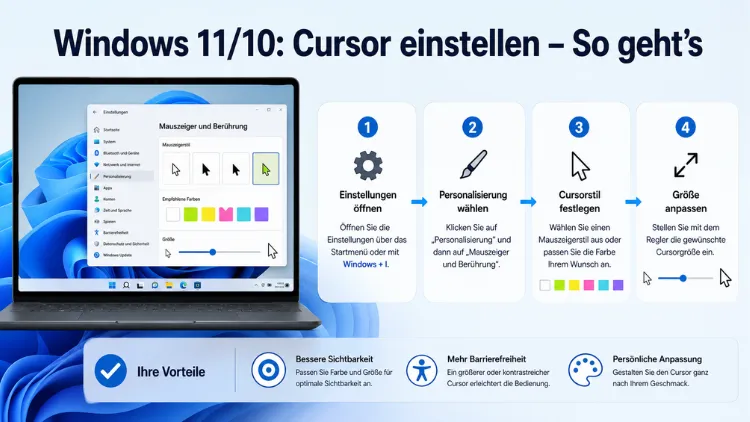
Den Cursor in Windows 11 oder Windows 10 einzustellen ist einfacher, als viele vermuten. Ob Sie die Mauszeigergröße anpassen, die Farbe ändern, die Zeigergeschwindigkeit regulieren oder ein komplett eigenes Cursor-Schema installieren möchten – Windows bietet dafür umfassende Werkzeuge direkt im Betriebssystem.
Dieser Artikel zeigt Ihnen alle Methoden Schritt für Schritt und erklärt, welche Einstellung sich für welches Ziel am besten eignet.
Warum es sich lohnt, den Cursor einzustellen
Der Mauszeiger ist eines der meistgenutzten Bedienelemente am Computer – und dennoch wird er selten angepasst. Dabei gibt es gleich mehrere gute Gründe, sich kurz damit zu beschäftigen.
Zunächst ist da die Sichtbarkeit auf modernen Displays: Besonders auf hochauflösenden 4K-Bildschirmen wirkt der weiße Standardcursor oft verschwindend klein und ist auf hellem Hintergrund kaum zu erkennen. Deshalb empfiehlt es sich, Größe und Farbe gezielt anzupassen. Außerdem profitieren Menschen mit eingeschränktem Sehvermögen erheblich von einem größeren oder kontrastreicheren Zeiger – Windows bietet hierfür sogar spezielle Barrierefreiheitsoptionen.
Zudem spielt die Cursor-Geschwindigkeit eine wichtige Rolle für die tägliche Produktivität. Ein zu schneller Mauszeiger macht präzises Arbeiten mühsam, ein zu langsamer kostet unnötig Zeit. Ebenso lohnt die Anpassung für Präsentationen und Bildschirmaufnahmen, da ein auffälliger Cursor die Aufmerksamkeit der Zuschauer gezielt lenkt. Darüber hinaus ermöglicht Windows 11 und Windows 10 die vollständige Personalisierung mit eigenen Cursor-Paketen aus dem Internet.
Methode 1: Cursor-Größe und Farbe über die Barrierefreiheit einstellen (Windows 11)
Der schnellste Weg zum angepassten Mauszeiger führt in Windows 11 über die Barrierefreiheitseinstellungen. Dort lassen sich Größe und Stil in wenigen Klicks verändern, ohne die Systemsteuerung öffnen zu müssen.
Schritt-für-Schritt-Anleitung für Windows 11:
- Öffnen Sie die Windows-Einstellungen mit der Tastenkombination Win + I.
- Klicken Sie im linken Menü auf „Barrierefreiheit“.
- Wählen Sie anschließend „Mauszeiger und Touch“.
- Unter „Mauszeigerformat“ sehen Sie vier Stil-Optionen: weißer Standardzeiger, schwarzer Zeiger, invertierter Zeiger und benutzerdefinierte Farbe.
- Passen Sie darunter die Zeigergröße mit dem Schieberegler an – die Skala reicht von 1 bis 15.
- Für eine individuelle Farbe wählen Sie „Benutzerdefiniert“ und klicken Sie auf „Andere Farbe auswählen“, um aus einem Farbrad Ihren Wunschfarbton zu bestimmen.
Der invertierte Modus ist besonders praktisch: Dabei wechselt der Cursor automatisch die Farbe, je nachdem ob er sich über einem hellen oder dunklen Bereich befindet. So ist er stets gut erkennbar, ohne dass Sie manuell umstellen müssen.
Methode 2: Cursor-Größe und Farbe in Windows 10 einstellen
In Windows 10 heißen die entsprechenden Einstellungen etwas anders, sind jedoch ebenso zugänglich. Zusätzlich bietet auch Windows 10 vier Zeigerstile zur Auswahl.
Schritt-für-Schritt-Anleitung für Windows 10:
- Öffnen Sie die Windows-Einstellungen mit Win + I.
- Gehen Sie zu „Erleichterte Bedienung“.
- Klicken Sie links auf „Mauszeiger“.
- Wählen Sie unter „Mauszeigerformat“ einen der vier Stile: weiß, schwarz, invertiert oder benutzerdefiniert.
- Stellen Sie mit dem Schieberegler darunter die gewünschte Zeigergröße ein.
- Bei „Benutzerdefiniert“ öffnet sich eine Farbauswahl mit vorgeschlagenen Farben sowie der Option „Andere Farbe auswählen“ für individuelle Töne.
Deshalb empfiehlt sich insbesondere für Nutzer älterer Hardware oder klassischer Bildschirme der schwarze Zeiger, da er auf nahezu jedem Hintergrund gut sichtbar ist.
Methode 3: Cursor-Geschwindigkeit einstellen – Windows 11 und Windows 10
Die Zeigergeschwindigkeit beeinflusst, wie weit der Cursor bei einer bestimmten Mausbewegung auf dem Bildschirm wandert. Eine zu hohe Empfindlichkeit erschwert das präzise Platzieren in Texten oder auf kleinen Schaltflächen, eine zu niedrige bremst den Arbeitsfluss unnötig aus.
Cursor-Geschwindigkeit in Windows 11 einstellen:
- Öffnen Sie Einstellungen (Win + I).
- Navigieren Sie zu „Bluetooth & Geräte“ → „Maus“.
- Stellen Sie unter „Mauszeiger-Geschwindigkeit“ den gewünschten Wert mit dem Schieberegler ein. Es stehen 20 Stufen zur Verfügung.
Cursor-Geschwindigkeit in Windows 10 einstellen:
- Öffnen Sie Einstellungen (Win + I).
- Gehen Sie zu „Geräte“ → „Maus“.
- Passen Sie den Schieberegler unter „Cursor-Geschwindigkeit“ an.
Außerdem finden Sie in beiden Systemen unter den „Zusätzlichen Mausoptionen“ (bzw. „Weitere Mausoptionen“) die Option „Zeigerpräzision verbessern“. Diese Funktion passt die Mausempfindlichkeit dynamisch an die Bewegungsgeschwindigkeit an. Für präzise Arbeiten – etwa in Grafikprogrammen oder beim Texteditieren – empfiehlt es sich jedoch, diese Funktion deaktiviert zu lassen, da sie das Verhalten des Zeigers uneinheitlich macht.
Methode 4: Cursor-Schema über die Systemsteuerung ändern
Wer die vollständige Kontrolle über alle Cursor-Symbole möchte – also Lade-Animation, Textauswahl-Zeiger, Pfeil-Cursor und viele weitere –, nutzt die klassischen Mauseigenschaften in der Systemsteuerung. Diese Methode funktioniert identisch in Windows 11 und Windows 10.
Schritt-für-Schritt-Anleitung:
- Drücken Sie Win + R, geben Sie
main.cplein und bestätigen Sie mit Enter. Das Fenster „Eigenschaften von Maus“ öffnet sich direkt. - Wechseln Sie zum Reiter „Zeiger“.
- Öffnen Sie das Dropdown-Menü unter „Schema“. Windows bringt mehrere vorgefertigte Schemata mit, darunter: „Windows Standard (Systemschema)“, „Windows Schwarz (Systemschema)“, „Windows Invertiert (Systemschema)“ sowie jeweils Varianten in groß und extragroß.
- Wählen Sie das gewünschte Schema und klicken Sie auf „Übernehmen“.
- Alternativ können Sie in der Liste darunter einzelne Cursor-Symbole individuell austauschen: Markieren Sie den Eintrag, klicken Sie auf „Durchsuchen“ und wählen Sie eine
.cur– oder.ani-Datei aus. - Möchten Sie Ihre Zusammenstellung behalten, klicken Sie auf „Speichern unter“ und vergeben Sie einen Namen für Ihr eigenes Schema.
Besonders empfehlenswert für den Alltag ist das Schema „Windows Schwarz (extragroß)“ – es ist auf nahezu jedem Bildschirm optimal sichtbar, ohne ein externes Cursor-Paket zu erfordern.
Methode 5: Eigene Cursor-Pakete installieren und verwenden
Wer das Design des Mauszeigers grundlegend verändern möchte, kann externe Cursor-Sets installieren. Dabei handelt es sich um Pakete mit .cur-Dateien (statische Cursor) und .ani-Dateien (animierte Cursor).
Empfohlene Bezugsquellen: Die Plattform DeviantArt (deviantart.com) bietet eine sehr große Auswahl an kostenlosen Cursor-Sets in verschiedenen Stilen, von minimalistisch bis verspielt. Ebenso findet sich auf RW-Designer (rw-designer.com) eine umfangreiche Sammlung. Laden Sie immer nur Pakete herunter, deren Bewertungen und Kommentare seriös wirken, und scannen Sie die Dateien vor der Verwendung mit Ihrem Antivirenprogramm.
Installation Schritt für Schritt:
- Laden Sie das gewünschte Cursor-Paket herunter und entpacken Sie die ZIP-Datei.
- Kopieren Sie die
.cur– und.ani-Dateien in den OrdnerC:\Windows\Cursors, damit sie jederzeit verfügbar bleiben. - Öffnen Sie die Mauseigenschaften über Win + R →
main.cpl. - Wechseln Sie zum Reiter „Zeiger“.
- Markieren Sie einen Cursor-Eintrag in der Liste, klicken Sie auf „Durchsuchen“ und navigieren Sie zu Ihrer Cursor-Datei.
- Weisen Sie allen gewünschten Cursor-Rollen die entsprechenden Dateien zu.
- Klicken Sie abschließend auf „Speichern unter“, vergeben Sie einen Namen und bestätigen Sie mit „OK“.
Außerdem ist zu beachten: Nur Dateien im Format .cur oder .ani werden von Windows erkannt. Dateien in anderen Bildformaten lassen sich nicht direkt als Cursor einbinden.
Methode 6: Textcursor einstellen – Breite und Farbe des Schreibcursors anpassen
Neben dem Mauszeiger gibt es in Windows auch den Textcursor – den blinkenden Strich, der beim Schreiben in Texteingabefeldern und Dokumenten anzeigt, an welcher Stelle sich der Eingabepunkt befindet. Auch dieser lässt sich anpassen.
Textcursor in Windows 11 einstellen:
- Öffnen Sie Einstellungen (Win + I).
- Navigieren Sie zu „Barrierefreiheit“ → „Textcursor“.
- Aktivieren Sie den „Textcursor-Indikator“ – dadurch erscheinen farbige Markierungen ober- und unterhalb des Cursors, die ihn deutlich sichtbarer machen.
- Passen Sie die Farbe des Indikators aus der Palette an oder wählen Sie eine benutzerdefinierte Farbe.
- Stellen Sie außerdem die Dicke des Textcursors mit dem Schieberegler ein, um ihn breiter und damit auffälliger zu machen.
Textcursor in Windows 10 einstellen:
- Öffnen Sie Einstellungen (Win + I).
- Gehen Sie zu „Erleichterte Bedienung“ → „Textcursor“.
- Aktivieren Sie den Textcursor-Indikator und passen Sie Farbe sowie Dicke nach Wunsch an.
Deshalb lohnt sich diese Einstellung besonders für Personen, die viel tippen und den Schreibcursor auf großen oder hoch aufgelösten Bildschirmen schnell aus den Augen verlieren.
Methode 7: Erweiterte Zeiger-Optionen – Cursorspuren und Schaltfläche „Strg“
Windows bietet zusätzlich einige visuelle Hilfsfunktionen, die den Cursor einfacher auffindbar machen. Diese Optionen sind besonders nützlich bei Präsentationen oder auf Laptops mit kleinen Bildschirmen.
So aktivieren Sie Cursor-Sonderfunktionen:
- Öffnen Sie die Mauseigenschaften über Win + R →
main.cpl. - Wechseln Sie zum Reiter „Zeigeroptionen“.
- Aktivieren Sie „Zeigerspuren anzeigen“: Der Cursor hinterlässt beim Bewegen eine sichtbare Spur, was ihn auf LCD-Displays deutlich erkennbarer macht.
- Aktivieren Sie „Zeiger beim Tippen ausblenden“: Der Mauszeiger verschwindet während der Texteingabe und erscheint wieder, sobald Sie die Maus bewegen.
- Aktivieren Sie „Position des Zeigers beim Drücken der STRG-Taste anzeigen“: Bei jedem Druck auf die STRG-Taste erscheint ein animierter Ring um den Cursor – ideal für Vorträge und Schulungen.
Zudem findet sich auf dem gleichen Reiter die Option „Zeiger auf Standardschaltflächen in Dialogfeldern verschieben“, die den Cursor automatisch zur hervorgehobenen Schaltfläche in Dialogfenstern springt. Für Nutzer, die schnell arbeiten möchten, kann das hilfreich sein – für präzises Arbeiten sollte sie jedoch deaktiviert bleiben.
Cursor-Einstellungen auf mehreren Monitoren
Wer mit mehreren Bildschirmen arbeitet, sollte beachten, dass Cursor-Größe und Stil systemweit gelten – also auf allen angeschlossenen Monitoren identisch angezeigt werden. Deshalb ist es besonders wichtig, die Größe so einzustellen, dass der Cursor auch auf dem Monitor mit der geringsten Auflösung noch gut erkennbar ist.
Außerdem empfiehlt es sich bei Multi-Monitor-Setups, die Funktion „Maus am Bildschirmrand anhalten“ in der Systemsteuerung zu überprüfen, die in manchen Drittanbieter-Tools verfügbar ist. Windows selbst bietet dafür keine native Option, jedoch ermöglicht die kostenlose Software Microsoft PowerToys über die Funktion „Mouse Without Borders“ eine verbesserte Steuerung des Cursors zwischen Bildschirmen.
Empfohlene Cursor-Einstellungen für verschiedene Einsatzbereiche
Je nach Nutzungsszenario unterscheiden sich die sinnvollen Einstellungen erheblich. Die folgenden empfohlenen Vorgehensweisen helfen dabei, schnell zur passenden Konfiguration zu kommen:
Für die tägliche Büroarbeit: Wählen Sie das Schema „Windows Schwarz (groß)“ in den Mauseigenschaften. Deshalb empfiehlt sich außerdem eine mittlere Zeigergeschwindigkeit (ca. 10 von 20 Stufen) ohne aktivierte Zeigerpräzision.
Für Präsentationen und Webinare: Aktivieren Sie die „Position des Zeigers beim Drücken der STRG-Taste anzeigen“-Funktion. Ebenso empfiehlt sich ein farbiger benutzerdefinierter Cursor in einer gut sichtbaren Farbe wie Orange oder Gelb, damit das Publikum dem Zeiger leicht folgen kann.
Für Menschen mit Sehbeeinträchtigung: Nutzen Sie den invertierten Stil oder einen benutzerdefinierten Cursor mit hohem Kontrast in den Barrierefreiheitseinstellungen. Stellen Sie außerdem die Zeigergröße auf mindestens Stufe 8 ein und aktivieren Sie den Textcursor-Indikator mit einer auffälligen Farbe.
Für Grafikdesign und präzise Arbeit: Deaktivieren Sie die „Zeigerpräzision verbessern“-Option und stellen Sie eine eher geringe Zeigergeschwindigkeit ein, um maximale Kontrolle über den Cursor zu behalten.
Cursor-Einstellungen zurücksetzen
Falls eine Änderung nicht gefällt oder der Cursor sich unerwartet verhält, lässt sich alles einfach zurücksetzen.
So setzen Sie die Cursor-Einstellungen zurück:
- Öffnen Sie die Mauseigenschaften über Win + R →
main.cpl. - Wechseln Sie zum Reiter „Zeiger“.
- Wählen Sie im Dropdown-Menü unter „Schema“ die Option „Windows-Standard (Systemschema)“.
- Klicken Sie auf „Übernehmen“ und dann auf „OK“.
Damit werden alle Cursor-Anpassungen vollständig auf den Originalzustand zurückgesetzt. Außerdem empfiehlt es sich, eigene Schemata vorab zu speichern, bevor Sie Änderungen vornehmen – so können Sie jederzeit zu einer bevorzugten Konfiguration zurückkehren.
Häufige Fragen zum Cursor einstellen in Windows
Wie ändere ich die Farbe des Cursors in Windows 11?
Öffnen Sie Einstellungen → Barrierefreiheit → Mauszeiger und Touch. Wählen Sie unter „Mauszeigerformat“ den Stil „Benutzerdefiniert“ und klicken Sie auf „Andere Farbe auswählen“, um aus einem Farbrad Ihre Wunschfarbe zu bestimmen. In Windows 10 finden Sie diese Option unter „Erleichterte Bedienung → Mauszeiger“.
Wie stelle ich die Cursor-Geschwindigkeit ein?
In Windows 11 navigieren Sie zu Einstellungen → Bluetooth & Geräte → Maus und stellen den Schieberegler unter „Mauszeiger-Geschwindigkeit“ ein. In Windows 10 finden Sie denselben Regler unter Einstellungen → Geräte → Maus. Es stehen jeweils 20 Stufen zur Verfügung.
Was ist der Unterschied zwischen Cursor-Größe und Cursor-Schema?
Die Cursor-Größe betrifft ausschließlich die Darstellungsgröße des aktuellen Cursors. Ein Cursor-Schema hingegen umfasst alle Cursor-Symbole des Systems – also Standardpfeil, Ladeanimation, Textcursor, Größenänderungspfeile und weitere – in einem einheitlichen Design.
Kann ich eigene Cursor-Pakete in Windows installieren?
Ja. Laden Sie .cur– oder .ani-Dateien herunter und legen Sie sie in den Ordner C:\Windows\Cursors. Anschließend weisen Sie die Dateien über Win + R → main.cpl → Reiter „Zeiger“ → Durchsuchen den jeweiligen Cursor-Rollen zu und speichern das Ergebnis als eigenes Schema.
Warum ist mein Cursor nach einem Neustart wieder auf Standard zurückgesetzt?
Das kann vorkommen, wenn das Schema nicht korrekt gespeichert wurde. Öffnen Sie die Mauseigenschaften über main.cpl, passen Sie die Cursor an und klicken Sie explizit auf „Speichern unter“, bevor Sie auf „OK“ klicken. Alternativ empfiehlt sich das Tool Cursor Commander von Winaero, das speziell dieses Problem behebt.
Was bedeutet „Zeigerpräzision verbessern“ in Windows?
Diese Funktion variiert die Mausempfindlichkeit dynamisch je nach Bewegungsgeschwindigkeit. Für die meisten Alltags-Aufgaben ist sie hilfreich. Jedoch sollten Grafikdesigner, Gamer oder Nutzer, die präzises Arbeiten bevorzugen, sie deaktivieren, da sie das Cursor-Verhalten unvorhersehbarer macht.
Wie mache ich den Textcursor breiter und sichtbarer?
Navigieren Sie in Windows 11 zu Einstellungen → Barrierefreiheit → Textcursor. Dort aktivieren Sie den Textcursor-Indikator und stellen mit dem Schieberegler eine größere Cursorfläche ein. In Windows 10 finden Sie diese Option unter Erleichterte Bedienung → Textcursor.
Kann ich den Cursor für Präsentationen auffälliger machen?
Ja. Öffnen Sie die Mauseigenschaften (main.cpl), wechseln Sie zum Reiter „Zeigeroptionen“ und aktivieren Sie „Position des Zeigers beim Drücken der STRG-Taste anzeigen“. Zusätzlich empfiehlt sich ein benutzerdefinierter farbiger Cursor in einer gut sichtbaren Farbe wie Orange oder Cyan.
Welches Cursor-Schema empfiehlt sich für 4K-Monitore?
Empfehlenswert ist das Schema „Windows Schwarz (extragroß)“ aus den Mauseigenschaften. Außerdem können Sie in den Barrierefreiheitseinstellungen die Zeigergröße manuell auf Stufe 10 oder höher setzen. Deshalb ist eine Kombination aus erhöhter Größe und dunkler Farbe auf hellen Desktops optimal.
Beeinflusst die Cursor-Anpassung die Systemleistung?
Nein, übliche Anpassungen wie Größe, Farbe oder Schemaauswahl haben keinen messbaren Einfluss auf Geschwindigkeit oder Ressourcenverbrauch. Lediglich stark animierte externe Cursor-Pakete können auf sehr alter Hardware gelegentlich minimale Verzögerungen verursachen, was jedoch selten vorkommt.
Fazit
Den Cursor in Windows 11 und Windows 10 einzustellen gelingt schnell über die Barrierefreiheitseinstellungen, die Mauseigenschaften oder externe Cursor-Pakete. Besonders empfehlenswert ist das Schema „Windows Schwarz (extragroß)“ für den Alltag sowie ein farbiger Zeiger für Präsentationen.
Deshalb lohnt es sich, die Einstellungen einmalig sorgfältig vorzunehmen und als eigenes Schema zu speichern. So steht die individuelle Konfiguration jederzeit zur Verfügung, ohne erneut suchen zu müssen.
