
Karten in Windows 11 und 10 einstellen und verwenden – Erfahren Sie Schritt für Schritt, wie Sie die Karten-App richtig einrichten und optimal nutzen.
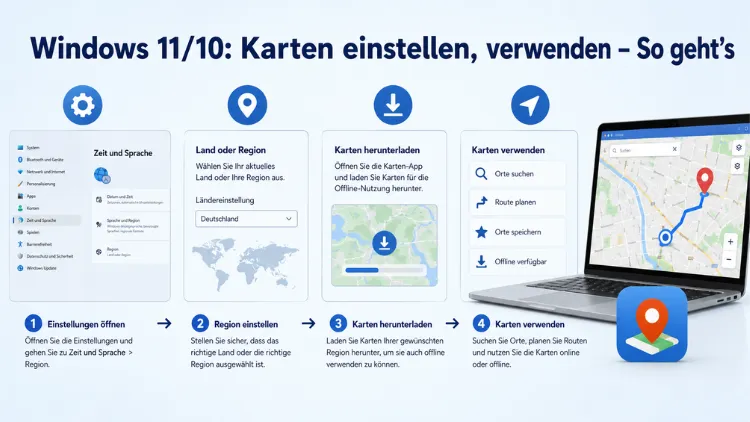
Die Karten-Funktion unter Windows 10 und Windows 11 ermöglicht Navigation und Routenplanung direkt am PC oder Laptop – auch offline.
Dieser Artikel erklärt, wie Sie Offline-Karten herunterladen, speichern, aktuell halten und sinnvoll einsetzen. Zudem erfahren Sie, welche Alternativen nach der Einstellung der Microsoft-Karten-App empfehlenswert sind und wie Sie die Einstellungen optimal konfigurieren.
Was die Windows-Karten-Funktion leistet
Windows 10 und Windows 11 bieten eine integrierte Möglichkeit, Kartenmaterial herunterzuladen und offline zu nutzen. Dabei geht es nicht nur um eine einfache Landkarte, sondern um ein vollständiges Navigationswerkzeug mit Routenplanung, Luftbildansicht und Wegbeschreibung per Auto, Öffentlichem Nahverkehr oder zu Fuß.
Besonders für Nutzer, die ihr Notebook oder Tablet auf Reisen mitnehmen, ist diese Funktion äußerst praktisch – denn so ist keine Internetverbindung mehr nötig, um den Weg zu finden.
Allerdings hat sich die Situation 2025 grundlegend verändert: Microsoft hat die offizielle Karten-App eingestellt. Bis Ende Juli 2025 war sie noch im Microsoft Store verfügbar. Ab August 2025 wurde die App aus dem Store entfernt und ist auch bei neuen Windows-11-Installationen ab Version 24H2 nicht mehr vorinstalliert.
Wer die App bereits installiert hatte, kann sie auf manchen Systemen noch eingeschränkt nutzen. Dennoch funktioniert die Offline-Karten-Verwaltung über die Windows-Einstellungen weiterhin – unabhängig von der eigentlichen Karten-App. Dieser wichtige Unterschied wird im Folgenden ausführlich erläutert.
Die Windows-Einstellungen für Offline-Karten: Hier finden Sie alles
Sowohl unter Windows 10 als auch unter Windows 11 gibt es einen eigenen Bereich in den Systemeinstellungen, der sich ausschließlich den Offline-Karten widmet. Dieser Bereich ist von der Karten-App getrennt und bleibt deshalb auch nach der Einstellung der App weiterhin nutzbar.
So öffnen Sie die Offline-Karten-Einstellungen unter Windows 11:
- Drücken Sie Windows-Taste + I, um die Einstellungen zu öffnen.
- Klicken Sie links auf „Apps“.
- Wählen Sie dann „Offline-Karten“.
Unter Windows 10 gehen Sie wie folgt vor:
- Öffnen Sie die Einstellungen mit Windows-Taste + I.
- Klicken Sie auf „Apps“.
- Wählen Sie dort „Offline-Karten“ aus.
Unter Windows 10 und Windows 11 ist dieser Bereich sehr einfach zu finden: Unter Start → Einstellungen → Apps finden Sie direkt den Eintrag „Offline-Karten“. In diesem Bereich steuern Sie den kompletten Download, die Verwaltung und die automatischen Updates des Kartenmaterials.
Offline-Karten herunterladen: Schritt für Schritt
Das Herunterladen von Offline-Karten ist unter Windows 10 und Windows 11 identisch aufgebaut. Dabei stehen Ihnen Karten für nahezu alle Länder und Regionen der Welt zur Verfügung.
So laden Sie Offline-Karten herunter:
- Öffnen Sie die Einstellungen (Windows-Taste + I).
- Navigieren Sie zu Apps → Offline-Karten.
- Klicken Sie auf „Karten herunterladen“.
- Klappen Sie den gewünschten Kontinent auf, zum Beispiel „Europa“.
- Wählen Sie das gewünschte Land aus, etwa „Deutschland“, „Österreich“ oder „Schweiz“.
- Bei größeren Ländern können Sie zusätzlich eine Region auswählen, zum Beispiel einzelne Bundesländer wie Bayern oder Nordrhein-Westfalen.
- Klicken Sie abschließend auf „Herunterladen“.
Für bestimmte Länder steht die Auswahl der Region zur Verfügung, sodass beispielsweise nur die Offline-Karte für ein gewünschtes Bundesland wie Bayern heruntergeladen werden kann, um die Auslastung des Speichers zu reduzieren. Das ist besonders dann sinnvoll, wenn Sie auf einem Gerät mit begrenztem Speicherplatz arbeiten – etwa einem Tablet oder einem Notebook mit kleiner SSD.
Die Dateigröße variiert je nach Region erheblich. Während eine Karte für ein einzelnes Bundesland meist nur wenige hundert Megabyte benötigt, kann das vollständige Kartenmaterial für Deutschland mehrere Gigabyte groß sein. Planen Sie daher ausreichend Speicherplatz ein, bevor Sie den Download starten.
Speicherort für Offline-Karten ändern
Standardmäßig speichert Windows Offline-Karten auf dem Systemlaufwerk – also in der Regel auf der Festplatte oder SSD, auf der auch Windows installiert ist. Das kann jedoch schnell zu Platzproblemen führen, zumal Kartendaten je nach Umfang erheblich viel Speicher belegen können.
Unter „Karteneinstellungen“ finden Sie die Option, den Speicherort für Offline-Karten zu ändern. Besonders bei SSDs mit begrenztem Speicherplatz kann es sinnvoll sein, die Karten auf eine separate Festplatte auszulagern.
So ändern Sie den Speicherort:
- Öffnen Sie Einstellungen → Apps → Offline-Karten.
- Suchen Sie den Abschnitt „Karteneinstellungen“ oder „Speicherort“.
- Wählen Sie aus dem Dropdown-Menü das gewünschte Laufwerk aus.
- Bestätigen Sie die Änderung.
Durch das Ändern des Standardspeicherorts für Offline-Karten werden die bereits gespeicherten Karten nicht gelöscht. Die bereits heruntergeladenen Karten werden mit allen Daten an den neuen Speicherort verschoben. Sie müssen also keine Karten neu herunterladen, wenn Sie nachträglich den Speicherpfad wechseln.
Automatische Kartenaktualisierungen einstellen
Heruntergeladene Offline-Karten sind kein statisches Produkt. Straßen werden gebaut, Grenzen verändert und Orte umbenannt. Deshalb sollten Sie dafür sorgen, dass Ihre Karten regelmäßig aktualisiert werden.
Die Windows-Karten-App verwendet den Dienst „Heruntergeladene Karten-Manager“, auch bekannt als MapsBroker. Wenn Sie Offline-Karten herunterladen, wird dieser Dienst im Hintergrund ausgeführt, um die Karten auf dem neuesten Stand zu halten. Da der Dienst nur gelegentlich ausgeführt wird, sind nur wenige Systemressourcen erforderlich.
So aktivieren Sie automatische Updates:
- Öffnen Sie Einstellungen → Apps → Offline-Karten.
- Klappen Sie den Abschnitt „Kartenaktualisierungen“ auf.
- Aktivieren Sie die Option „Automatisches Update, wenn angeschlossen und mit WLAN verbunden“.
Sind Sie mit einem kostenlosen Netz verbunden, empfiehlt es sich außerdem, vor Reiseantritt an derselben Stelle hinter „Auf Kartenaktualisierungen überprüfen“ einmal auf „Jetzt prüfen“ zu klicken. So stellen Sie sicher, dass Sie wirklich mit dem aktuellsten Kartenmaterial aufbrechen.
Den Kartendienst manuell aktivieren
Manchmal ist der Hintergrunddienst deaktiviert und die Karten funktionieren nicht korrekt. Der Dienst „Heruntergeladene Karten-Manager“ ist standardmäßig aktiviert, wird jedoch möglicherweise von Ihrer IT-Abteilung oder von Systemverwaltungstools deaktiviert. Wenn er deaktiviert ist, funktioniert die Windows-Karten-App möglicherweise nicht mehr, öffnet sich nicht mehr oder zeigt Karten falsch an.
So aktivieren Sie den MapsBroker-Dienst manuell:
- Geben Sie in die Taskleisten-Suche „Dienste“ ein und öffnen Sie die App.
- Suchen Sie in der Liste nach „Manager für heruntergeladene Karten“.
- Doppelklicken Sie darauf und setzen Sie den Starttyp auf „Automatisch (verzögerter Start)“.
- Klicken Sie auf „Starten“ und bestätigen Sie mit „OK“.
Offline-Karten über Gruppenrichtlinien und Registrierung verwalten
Für Profis und Systemadministratoren bietet Windows außerdem die Möglichkeit, Offline-Karten-Updates zentral zu steuern – entweder über den Gruppenrichtlinien-Editor oder den Registrierungseditor.
Über den Gruppenrichtlinien-Editor (nur Windows Pro und Enterprise)
Drücken Sie Windows-Taste + R und geben Sie gpedit.msc ins Ausführen-Dialogfeld ein, um das GPO-Snap-In zu öffnen. Navigieren Sie anschließend zu: Computerkonfiguration → Administrative Vorlagen → Windows-Komponenten → Karten. Doppelklicken Sie auf „Automatische Downloads und Updates von Kartendaten deaktivieren“. Dort können Sie Updates zentral aktivieren oder deaktivieren.
Über den Registrierungseditor
Drücken Sie Windows-Taste + R und geben Sie regedit ins Ausführen-Dialogfeld ein, um den Registrierungseditor zu öffnen. Navigieren Sie im linken Bereich zum Registrierungsschlüssel für Karten. Um den Registrierungsschlüssel zu erstellen, klicken Sie mit der rechten Maustaste auf „Karten“ → Neu → DWORD (32-Bit)-Wert. Geben Sie „AutoUpdateEnabled“ ein und klicken Sie auf „OK“.
Setzen Sie den Wert auf 1, um automatische Updates zu aktivieren, bzw. auf 0, um sie zu deaktivieren. Starten Sie danach den PC neu, damit die Änderung wirksam wird.
Die Microsoft-Karten-App: Funktionen und aktueller Stand
Die eigentliche Karten-App von Microsoft war lange Zeit ein vollwertiges Navigationsprogramm. Das Karten-Programm war für die unkomplizierte Navigation mit mobilen Geräten wie Tablets oder Laptops gedacht, ohne dass zusätzliche Software von Drittanbietern oder eine Suche über Google Maps erfolgen muss. Die Karten-App ließ sich über das Startmenü ausführen und bot zahlreiche Einstellungsmöglichkeiten und Funktionen wie die Wegbeschreibung mit dem Auto, öffentlichen Verkehrsmitteln oder zu Fuß und konnte, ähnlich wie Google Earth, das Kartenmaterial als Luftbild anzeigen.
Zudem bot die App Zugriff auf Verkehrsinformationen in Echtzeit sowie eine Straßen- und Luftbildansicht. Über das Dreipunkte-Menü konnte man direkt in die Einstellungen wechseln und den Offline-Karten-Bereich öffnen.
Bis Juli 2025 konnten Windows 10 und Windows 11-Nutzer die vorinstallierte Karten-App verwenden und Offline-Karten direkt über die Systemeinstellungen herunterladen. Diese Funktion wurde jedoch von Microsoft komplett eingestellt. Die App funktioniert nur noch mit aktiver Internetverbindung oder wurde auf manchen Systemen bereits deaktiviert.
Wer Bing Maps im Browser nutzen möchte, kann das weiterhin unter bing.com/maps tun – allerdings ohne Offline-Funktionalität.
Alternativen zur Microsoft-Karten-App unter Windows
Da die offizielle Karten-App nicht mehr weiterentwickelt wird, stellt sich für viele Nutzer die Frage nach einer geeigneten Ersatzlösung. Glücklicherweise gibt es mehrere leistungsstarke Alternativen, die sowohl Online- als auch Offline-Navigation unter Windows ermöglichen.
Maps Pro (Microsoft Store)
Maps Pro ist die aktuell beste Alternative aus dem Microsoft Store. Die App bietet umfangreiche Funktionen: vollständige Offline-Funktionalität mit der Möglichkeit, komplette Länderkarten herunterzuladen, Turn-by-Turn Navigation mit Sprachausgabe und automatischer Neuberechnung sowie verschiedene Kartenansichten über mehr als 20 verschiedene Kartenstile von Nokia, ESRI, MapBox und anderen Anbietern.
So installieren Sie Maps Pro:
- Öffnen Sie den Microsoft Store über das Startmenü.
- Suchen Sie nach „Maps Pro“.
- Klicken Sie auf „Installieren“.
- Starten Sie die App und wählen Sie unter „Offline-Karten“ die gewünschten Länder oder Regionen zum Download aus.
HERE WeGo (Browser/Web-App)
HERE WeGo ist eine professionelle Karten- und Navigationslösung, die ursprünglich von Nokia entwickelt wurde. Unter Windows lässt sie sich komfortabel im Browser unter wego.here.com nutzen. Zudem bietet HERE WeGo eine Android-App für den Einsatz auf Tablets. Die Kartenqualität ist hoch, die Benutzeroberfläche klar strukturiert und die Routenberechnung zuverlässig.
Google Maps im Browser
Für Nutzer, die keine zusätzliche Software installieren möchten, ist Google Maps im Browser eine hervorragende Wahl. Unter maps.google.de steht die vollständige Funktionalität zur Verfügung, einschließlich Echtzeit-Verkehrsdaten, Straßenansicht und Fahrradrouten. Für gelegentliche Nutzer reicht oft auch die Kombination aus Google Maps im Browser und vorher heruntergeladenen Bereichen auf dem Smartphone.
OsmAnd (für Tablets mit Android-Subsystem)
OsmAnd basiert auf den freien OpenStreetMap-Daten und bietet vollständige Offline-Navigation, detaillierte Wanderkarten und zahlreiche Zusatzfunktionen. Für Windows-Nutzer, die das Android-Subsystem nutzen oder ein Android-Tablet besitzen, ist OsmAnd eine der besten kostenlosen Lösungen.
Standard-App für Karten unter Windows ändern
Windows 10 und Windows 11 erlauben es, für bestimmte Dateitypen und Protokolle eine bevorzugte App festzulegen – auch für die Karten-Funktion.
So ändern Sie die Standard-App für Karten:
- Öffnen Sie Einstellungen → Apps → Standard-Apps.
- In der rechten Spalte sehen Sie Kategorien wie E-Mail, Karten, Musikplayer, Fotoanzeige, Videoplayer und Webbrowser. Klicken Sie auf das Symbol der Kategorie „Karten“, um die aktuell eingestellte App anzuzeigen.
- Wählen Sie aus der erscheinenden Liste die gewünschte App aus, zum Beispiel Maps Pro.
- Bestätigen Sie die Auswahl.
Dadurch öffnen sich geo-Links und Adress-Links automatisch in der von Ihnen bevorzugten Karten-App, anstatt die inzwischen eingestellte Microsoft-Karten-App zu starten.
Offline-Karten löschen und Speicherplatz freigeben
Wenn Sie bestimmte Karten nicht mehr benötigen, können Sie diese jederzeit wieder löschen und so wertvollen Speicherplatz freigeben.
So löschen Sie Offline-Karten:
- Öffnen Sie Einstellungen → Apps → Offline-Karten.
- Klicken Sie auf die Liste der heruntergeladenen Karten.
- Wählen Sie das Land oder die Region aus, die Sie entfernen möchten.
- Klicken Sie auf „Löschen“ und bestätigen Sie den Vorgang.
Alternativ können Sie unter dem Abschnitt „Karteneinstellungen“ alle heruntergeladenen Karten auf einmal löschen. Das empfiehlt sich, wenn Sie das Gerät verkaufen oder die gesamte Kartenbibliothek neu aufbauen möchten.
Offline-Karten über eine getaktete Verbindung verwalten
Wer unterwegs über einen Mobilfunk-Hotspot surft, möchte in der Regel vermeiden, dass große Kartenpakete im Hintergrund heruntergeladen oder aktualisiert werden. Windows bietet dafür eine eigene Einstellung.
So verhindern Sie Downloads über getaktete Verbindungen:
- Öffnen Sie Einstellungen → Apps → Offline-Karten.
- Suchen Sie die Option „Downloads über getaktete Verbindungen“.
- Deaktivieren Sie diese Option, damit Windows keine Karten über mobile Daten herunterlädt.
Ebenso können Sie festlegen, dass Karten-Updates nur dann erfolgen, wenn das Gerät am Stromnetz angeschlossen ist. Das schont den Akku und verhindert unerwartete Datennutzung.
Empfohlene Vorgehensweisen für die Karten-Nutzung unter Windows
Damit Sie mit Windows-Karten zuverlässig navigieren können, sollten Sie folgende Punkte beachten:
1. Karten vor der Reise herunterladen: Laden Sie das benötigte Kartenmaterial immer im Voraus herunter, solange Sie noch WLAN-Zugang haben. Kartendaten können mehrere Gigabyte groß sein und sind deshalb nicht für den Download über mobile Daten geeignet.
2. Automatische Updates aktivieren: Halten Sie Ihre Offline-Karten durch automatische Updates aktuell. Klicken Sie auf „Kartenaktualisierung“ und aktivieren Sie darunter „Automatisches Update, wenn angeschlossen und mit WLAN verbunden“.
3. Speicherort optimieren: Lagern Sie Kartendaten auf eine separate Festplatte oder HDD aus, wenn Ihre Systempartition wenig Speicherplatz hat. Das verhindert Leistungsprobleme und hält das System schlank.
4. Alternativen frühzeitig einrichten: Da die Microsoft-Karten-App eingestellt wurde, empfiehlt es sich, frühzeitig eine Alternative wie Maps Pro zu installieren und einzurichten, bevor Sie auf Reisen gehen.
5. MapsBroker-Dienst prüfen: Wenn die Karten-App nicht reagiert oder Karten falsch anzeigt, überprüfen Sie den Dienst „Manager für heruntergeladene Karten“ in der Dienste-Verwaltung und stellen Sie sicher, dass er aktiv ist.
Häufige Fragen zu Karten unter Windows
Was ist der Unterschied zwischen der Karten-App und den Offline-Karten in den Einstellungen?
Die Karten-App war eine eigene Anwendung von Microsoft für Navigation und Routenplanung. Die Offline-Karten-Einstellungen hingegen sind ein Systembereich, über den Sie Kartenmaterial herunterladen und verwalten. Dieser Bereich ist weiterhin in Windows 10 und Windows 11 vorhanden – auch nachdem Microsoft die eigentliche Karten-App im Jahr 2025 eingestellt hat.
Kann ich Windows-Offline-Karten noch herunterladen, obwohl die Karten-App eingestellt wurde?
Ja, der Download über Einstellungen → Apps → Offline-Karten funktioniert weiterhin unabhängig von der Karten-App. Allerdings können Drittanbieter-Apps wie Maps Pro das heruntergeladene Kartenmaterial nutzen.
Warum öffnet die Karten-App nicht mehr oder zeigt Fehler an?
Wenn die Windows-Karten-App nicht mehr öffnet oder Karten falsch anzeigt, ist möglicherweise der Dienst „Manager für heruntergeladene Karten“ (MapsBroker) deaktiviert. Geben Sie in die Taskleisten-Suche „Dienste“ ein, suchen Sie nach „Manager für heruntergeladene Karten“ und überprüfen Sie den Starttyp. Setzen Sie ihn auf „Automatisch (verzögerter Start)“ und starten Sie den Dienst manuell.
Wie viel Speicherplatz benötigen Offline-Karten für Deutschland?
Offline-Karten für Deutschland können je nach Anbieter und Detailgrad zwischen 700 MB und mehreren Gigabyte groß sein. Wenn Sie nur eine bestimmte Region benötigen, können Sie über die Einstellungen auch nur einzelne Bundesländer herunterladen und so Speicherplatz sparen.
Kann ich den Speicherort der Offline-Karten nachträglich ändern?
Ja. Gehen Sie zu Einstellungen → Apps → Offline-Karten und suchen Sie die Speicherort-Einstellung. Durch das Ändern des Standardspeicherorts werden die bereits gespeicherten Karten nicht gelöscht, sondern mit allen Daten an den neuen Speicherort verschoben.
Welche Alternative ersetzt die eingestellte Microsoft-Karten-App am besten?
Maps Pro aus dem Microsoft Store ist derzeit die empfehlenswerteste Lösung für Windows-Nutzer. Die App bietet vollständige Offline-Funktionalität, Turn-by-Turn-Navigation mit Sprachausgabe und über 20 verschiedene Kartenstile. Für gelegentliche Nutzung reicht auch Google Maps im Browser vollständig aus.
Wie aktualisiere ich Offline-Karten unter Windows manuell?
Öffnen Sie Einstellungen → Apps → Offline-Karten, klappen Sie den Abschnitt „Kartenaktualisierungen“ auf und klicken Sie auf „Jetzt prüfen“. Windows prüft daraufhin, ob für die heruntergeladenen Karten aktuellere Versionen vorliegen, und lädt diese gegebenenfalls herunter.
Kann ich Offline-Karten über eine getaktete Verbindung herunterladen?
Das ist technisch möglich, aber nicht empfehlenswert, da Kartenpakete sehr groß sein können. Deaktivieren Sie in den Offline-Karten-Einstellungen die Option für Downloads über getaktete Verbindungen, um unerwartete Kosten zu vermeiden.
Wie deinstalliere ich heruntergeladene Karten wieder?
Gehen Sie zu Einstellungen → Apps → Offline-Karten, wählen Sie in der Kartenliste das entsprechende Land oder die Region aus und klicken Sie auf „Löschen“. Alternativ löschen Sie alle Karten auf einmal über die Karteneinstellungen.
Funktionieren Offline-Karten auch ohne Microsoft-Konto?
Ja. Die Offline-Karten-Funktion in den Windows-Einstellungen ist nicht an ein Microsoft-Konto gebunden. Download, Verwaltung und Speicherort lassen sich vollständig ohne Anmeldung nutzen. Lediglich bestimmte Drittanbieter-Apps können optional ein Konto voraussetzen.
Fazit
Die Offline-Karten-Funktion in Windows 10 und Windows 11 bleibt auch nach der Einstellung der Microsoft-Karten-App über die Systemeinstellungen erreichbar und nutzbar. Für vollständige Navigation empfiehlt sich jedoch ein Wechsel zu Maps Pro oder Google Maps im Browser.
Wer regelmäßig unterwegs ist, sollte Karten vorab herunterladen, automatische Updates aktivieren und den Speicherort sinnvoll wählen. So navigieren Sie auch ohne Internetverbindung zuverlässig an jedem Ziel an.
