
Bildschirmaufnahme unter Windows 11 und 10 starten und stoppen: Lernen Sie alle Methoden, Tools und Einstellungen kennen, um Videos schnell aufzunehmen.
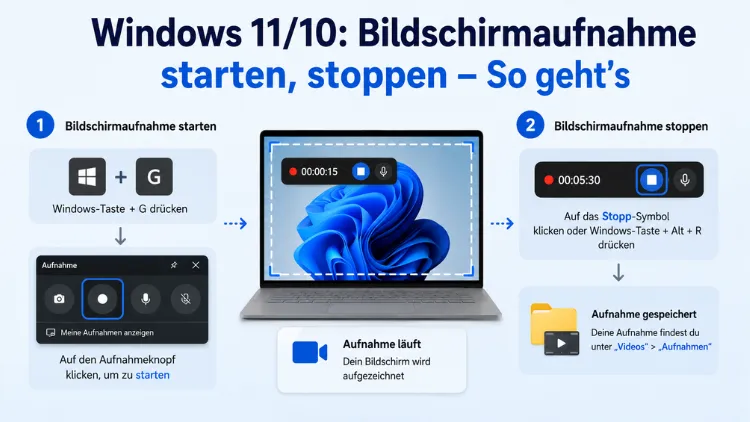
Eine Bildschirmaufnahme unter Windows 11 und Windows 10 lässt sich mit wenigen Klicks oder einer Tastenkombination starten und stoppen.
Windows bringt dafür bereits integrierte Werkzeuge mit – Xbox Game Bar und Snipping Tool – ganz ohne zusätzliche Software. Wer mehr Kontrolle braucht, greift zu kostenlosen Drittanbieter-Tools wie OBS Studio. Dieser Artikel zeigt alle wichtigen Methoden Schritt für Schritt.
Warum eine Bildschirmaufnahme sinnvoll ist
Ob für Tutorials, Fehlerberichte, Präsentationen oder Gaming-Highlights – eine Bildschirmaufnahme dokumentiert Abläufe so, wie sie wirklich ablaufen. Deshalb nutzen sowohl Privatanwender als auch Berufstätige diese Funktion regelmäßig. Ein Screencast vermittelt Informationen deutlich schneller als eine schriftliche Anleitung, weil der Zuschauer den Ablauf direkt sieht.
Zudem lassen sich Probleme gegenüber dem IT-Support oder Kollegen per Video erheblich präziser schildern als per Text. Außerdem ist die Funktion sowohl unter Windows 11 als auch unter Windows 10 ohne Zusatzkosten nutzbar.
Methode 1: Xbox Game Bar – die schnellste integrierte Lösung
Die Xbox Game Bar ist das bekannteste integrierte Werkzeug für Bildschirmaufnahmen unter Windows. Obwohl sie ursprünglich für Gamer entwickelt wurde, funktioniert sie ebenso für viele andere Anwendungen und Programmfenster.
Voraussetzungen und Aktivierung
Damit die Xbox Game Bar funktioniert, muss sie in den Windows-Einstellungen aktiv sein. So prüfen und aktivieren Sie die Funktion:
- Öffnen Sie die Einstellungen mit der Tastenkombination Windows-Taste + I.
- Navigieren Sie zu Spiele → Xbox Game Bar.
- Stellen Sie den Schalter auf Ein.
Zusätzlich sollte die Aufnahmefunktion aktiviert sein. Gehen Sie dazu unter Einstellungen → Spiele → Aufzeichnungen und stellen Sie sicher, dass „Aufgezeichnete Spiele und Screenshots hier speichern“ aktiviert ist.
Bildschirmaufnahme mit der Xbox Game Bar starten
Zunächst müssen Sie die Anwendung öffnen, die Sie aufzeichnen möchten. Die Xbox Game Bar funktioniert nicht auf dem Desktop oder im Datei-Explorer – sie benötigt ein aktives Programmfenster im Vordergrund. Anschließend gehen Sie so vor:
- Drücken Sie Windows-Taste + G, um die Xbox Game Bar zu öffnen.
- Im Widget „Aufzeichnen“ sehen Sie den Aufnahme-Button (runder Kreis).
- Klicken Sie auf den Aufnahme-Button – oder verwenden Sie direkt die Tastenkombination Windows-Taste + Alt + R, um die Aufnahme sofort zu starten.
Wenn die Aufnahme im Hintergrund läuft, zeigt Windows oben rechts eine kleine Aufnahmeleiste mit Laufzeit an. So behalten Sie jederzeit den Überblick, wie lange die Aufzeichnung bereits läuft.
Bildschirmaufnahme mit der Xbox Game Bar stoppen
Das Stoppen der Aufnahme ist ebenso einfach:
- Drücken Sie erneut Windows-Taste + Alt + R, um die Aufnahme sofort zu beenden.
- Alternativ klicken Sie in der kleinen Aufnahmeleiste oben rechts auf das Stopp-Symbol (blaues Rechteck).
Die aufgenommenen Videos finden Sie anschließend unter C:\Users\IhrBenutzername\Videos\Captures.
Mikrofon während der Xbox-Game-Bar-Aufnahme aktivieren
Standardmäßig nimmt die Xbox Game Bar keinen Mikrofonton auf. Deshalb müssen Sie das Mikrofon manuell einschalten:
- Öffnen Sie die Game Bar mit Windows-Taste + G.
- Im Widget „Aufzeichnen“ klicken Sie auf das Mikrofon-Symbol, bevor Sie die Aufnahme starten.
- Ein weißes Symbol zeigt an, dass das Mikrofon aktiv ist.
Methode 2: Snipping Tool – flexibler Bereichs-Screencast
Seit Windows 11 (Build 22621.2361 und neuer) verfügt das Snipping Tool über eine integrierte Videoaufzeichnungsfunktion. Damit können Sie gezielt einzelne Fenster oder frei gewählte Bereiche des Bildschirms aufnehmen. Außerdem ist diese Methode eine der wenigen, die auch Desktop-Aufnahmen ermöglicht – etwas, das die Xbox Game Bar nicht unterstützt.
Bildschirmaufnahme mit dem Snipping Tool starten
- Öffnen Sie das Snipping Tool – zum Beispiel über die Suche in der Taskleiste (Suchfeld, Begriff: „Snipping Tool“).
- Klicken Sie im Snipping Tool oben auf das Kamera-Symbol mit Filmstreifen (Videoaufnahme-Modus).
- Klicken Sie auf „Neu“. Ein Fadenkreuz erscheint auf dem Bildschirm.
- Ziehen Sie mit gedrückter Maustaste einen Rahmen um den gewünschten Aufnahmebereich.
- Klicken Sie anschließend auf „Start“, um die Aufzeichnung zu beginnen.
Während der Aufnahme erscheint um den gewählten Bereich ein rotes Rechteck, das den ausgewählten Bereich zeigt, der aufgezeichnet wird.
Bildschirmaufnahme mit dem Snipping Tool stoppen und speichern
Um die Aufnahme zu stoppen, klicken Sie in der Leiste oben auf das rote Quadrat. Anschließend öffnet sich die Aufnahme im Snipping Tool, wo Sie diese direkt kürzen, speichern oder kopieren können. Sie können die Aufnahme auch in Microsofts Videobearbeitungsprogramm Clipchamp öffnen und dort weiter bearbeiten.
Zum Speichern klicken Sie auf das Diskettensymbol oder drücken Strg + S. Wählen Sie einen Speicherort und einen Dateinamen. Das Video wird standardmäßig im MP4-Format gespeichert.
Snipping Tool unter Windows 10
Unter Windows 10 fehlt die Videoaufnahmefunktion im Snipping Tool. Dort steht ausschließlich die Screenshot-Funktion zur Verfügung. Für Videoaufnahmen unter Windows 10 empfiehlt sich deshalb die Xbox Game Bar, PowerPoint oder ein Drittanbieter-Tool wie OBS Studio.
Methode 3: PowerPoint – Bildschirmaufnahme für Präsentationen
Microsoft PowerPoint bietet eine praktische, oft übersehene Funktion zur Bildschirmaufnahme. Besonders nützlich ist sie, wenn Sie den aufgenommenen Clip direkt in eine Präsentation einbetten möchten. Zudem eignet sie sich hervorragend, um Desktop-Bereiche aufzunehmen, die die Xbox Game Bar nicht erfassen kann.
Bildschirmaufnahme in PowerPoint starten
- Öffnen Sie Microsoft PowerPoint und wählen Sie die Folie, auf der das Video erscheinen soll.
- Klicken Sie im Menüband auf Einfügen → Medien → Bildschirmaufnahme.
- Ein Fadenkreuz erscheint. Ziehen Sie einen Rahmen um den Aufnahmebereich.
- Klicken Sie auf „Aufzeichnen“, um zu starten.
Bildschirmaufnahme in PowerPoint stoppen
Drücken Sie Windows-Taste + Umschalt + Q, um die Aufnahme zu stoppen. Das aufgenommene Video wird automatisch auf der ausgewählten Folie eingefügt. Zudem können Sie es als separate Videodatei speichern, indem Sie mit der rechten Maustaste auf das Video klicken und „Medien speichern unter“ wählen.
Diese Methode funktioniert sowohl unter Windows 11 als auch unter Windows 10 und erfordert lediglich eine gültige Microsoft-Office-Lizenz.
Methode 4: OBS Studio – professionelle Bildschirmaufnahmen kostenlos
Für anspruchsvollere Aufnahmen – etwa mit mehreren Quellen, Webcam-Einblendung oder individuellen Qualitätseinstellungen – empfiehlt sich OBS Studio (Open Broadcaster Software). OBS Studio ist die führende kostenlose Open-Source-Software für Bildschirmaufnahmen und Live-Streaming. Das Programm ist für Windows, macOS und Linux verfügbar und wird von einer aktiven Community ständig weiterentwickelt. Außerdem entstehen dabei keine Wasserzeichen und keine Funktionsbeschränkungen.
OBS Studio installieren
- Besuchen Sie die offizielle Website obsproject.com.
- Laden Sie die aktuelle Version für Windows herunter.
- Führen Sie den Installer aus und folgen Sie den Installationsanweisungen.
- Starten Sie OBS Studio nach Abschluss der Installation.
Bildschirmaufnahme in OBS Studio einrichten
Um Screencast-Aufnahmen mit OBS Studio anzufertigen, fügen Sie zunächst Ihren eigenen Bildschirm als Aufnahmequelle hinzu. Klicken Sie dazu im Bereich „Quellen“ auf das Plus-Symbol und wählen Sie den Eintrag „Bildschirmaufnahme“ aus und bestätigen Sie mit „Okay“. Sie sehen nun eine Vorschau Ihres aktuell verwendeten Bildschirms.
Anschließend stellen Sie im Bereich „Audio-Mixer“ sicher, dass das gewünschte Mikrofon und die Desktopaudioquelle aktiv sind.
Aufnahme in OBS Studio starten und stoppen
- Klicken Sie im Bereich „Steuerung“ (unten rechts) auf „Aufnahme starten“.
- OBS Studio beginnt sofort mit der Aufzeichnung.
- Um die Aufnahme zu beenden, klicken Sie auf „Aufnahme stoppen“.
Die fertige Videodatei wird standardmäßig im Ordner Videos Ihres Benutzerverzeichnisses gespeichert. Den Speicherort können Sie unter Einstellungen → Ausgabe → Aufzeichnungspfad individuell anpassen.
Vergleich der Methoden auf einen Blick
Damit Sie die richtige Methode für Ihren Anwendungsfall wählen, lohnt ein direkter Vergleich:
Xbox Game Bar: Ideal für schnelle Aufnahmen einzelner Programme und Spiele. Kein zusätzlicher Download notwendig. Funktioniert jedoch nicht auf dem Desktop oder im Explorer.
Snipping Tool: Perfekt für gezielte Bereichsaufnahmen unter Windows 11. Einfach zu bedienen und direkt in Windows integriert. Videoaufzeichnung steht unter Windows 10 nicht zur Verfügung.
PowerPoint: Hervorragend für Aufnahmen, die direkt in Präsentationen eingebettet werden sollen. Zudem können Aufnahmen als separate MP4-Datei gespeichert werden. Erfordert eine Office-Lizenz.
OBS Studio: Die leistungsstärkste und flexibelste Lösung. Kostenlos, ohne Einschränkungen, mit zahlreichen Einstellungsoptionen für Profis und fortgeschrittene Anwender. Etwas höhere Einarbeitungszeit.
Bildschirmaufnahme mit Ton – was beachten?
Viele Nutzer möchten nicht nur den Bildschirm, sondern auch den Systemton und/oder ihre eigene Stimme per Mikrofon aufzeichnen. Deshalb ist es wichtig, die Audioeinstellungen vorab zu prüfen.
Systemton aufnehmen: Unter der Xbox Game Bar ist der Desktopaudiosound standardmäßig aktiv. Unter OBS Studio wählen Sie im Audio-Mixer die Quelle „Desktop-Audio“.
Mikrofon aufnehmen: Aktivieren Sie das Mikrofon in der jeweiligen Anwendung manuell, wie oben beschrieben. Zusätzlich empfiehlt sich ein Test vorab, um Rauschen oder unerwünschte Hintergrundgeräusche zu erkennen.
Tipp: Schließen Sie während der Aufnahme alle nicht benötigten Programme und Benachrichtigungen. So vermeiden Sie störende Pop-ups, die im Video sichtbar werden.
Speicherorte und Dateiformate im Überblick
Je nach Methode landet die aufgenommene Videodatei an unterschiedlichen Orten auf Ihrer Festplatte:
- Xbox Game Bar:
C:\Benutzer\IhrBenutzername\Videos\Aufzeichnungen– Format: MP4 - Snipping Tool: Frei wählbarer Speicherort nach dem Stoppen – Format: MP4
- PowerPoint: Standardmäßig in der Präsentationsdatei eingebettet; alternativ als MP4 exportierbar
- OBS Studio: Frei konfigurierbarer Pfad unter den Einstellungen – Formate: MKV, MP4, MOV (je nach Konfiguration)
Für eine bessere Übersicht empfiehlt sich eine aussagekräftige Namensstruktur, zum Beispiel 2026-04-06_Anleitung-Windows11-V1.mp4. Dadurch behalten Sie auch bei vielen Aufnahmen den Überblick.
Typische Probleme und Lösungen
Manchmal funktioniert die Bildschirmaufnahme nicht wie erwartet. Deshalb finden Sie hier die häufigsten Ursachen und die passenden Lösungsschritte.
Xbox Game Bar startet nicht: Prüfen Sie zunächst, ob die Game Bar in den Einstellungen aktiviert ist (Einstellungen → Spiele → Xbox Game Bar). Außerdem muss ein Programmfenster aktiv sein – die Game Bar funktioniert nicht auf dem leeren Desktop.
Kein Ton in der Aufnahme: Kontrollieren Sie, ob das Mikrofon in der jeweiligen Software aktiviert ist. Zudem sollten Sie in den Windows-Soundeinstellungen prüfen, ob das richtige Eingabegerät ausgewählt ist.
Snipping Tool zeigt keine Videoaufnahme-Option: Diese Funktion steht nur unter Windows 11 in einer neueren Version zur Verfügung. Aktualisieren Sie Windows über die Windows Update-Funktion, um die neueste Snipping-Tool-Version zu erhalten.
OBS Studio nimmt schwarzen Bildschirm auf: Das passiert häufig, wenn Windows die Hardware-beschleunigte GPU-Planung nutzt. Deaktivieren Sie diese Option unter Einstellungen → System → Anzeige → Grafik → Standardgrafikeinstellungen. Alternativ starten Sie OBS Studio als Administrator.
Videodatei lässt sich nach der Aufnahme nicht öffnen: Das MKV-Format von OBS Studio öffnet sich standardmäßig nicht in jedem Player. Verwenden Sie stattdessen VLC Media Player oder konfigurieren Sie OBS so, dass es direkt im MP4-Format aufnimmt.
Empfohlene Vorgehensweisen für eine professionelle Bildschirmaufnahme
Damit Ihre Aufnahmen von Anfang an eine gute Qualität haben, sollten Sie einige Punkte beachten:
Vorbereitung ist entscheidend. Schließen Sie vor der Aufnahme alle nicht benötigten Programme, deaktivieren Sie Benachrichtigungen und starten Sie gegebenenfalls einen kurzen Testclip, um Bild und Ton zu prüfen. Außerdem sollten Sie sensible Daten – etwa geöffnete E-Mails oder Passwortmanager – vom Bildschirm entfernen.
Auflösung und Qualität anpassen. Unter OBS Studio können Sie unter Einstellungen → Video die Aufnahmeauflösung auf 1920 × 1080 (Full HD) setzen. Das ist für die meisten Zwecke ausreichend und erzeugt keine unnötig großen Dateien.
Mausbewegungen bewusst einsetzen. Langsame, gezielte Mausbewegungen helfen dem Zuschauer, dem Ablauf besser zu folgen. Hektische Bewegungen wirken professioneller, wenn Sie sie nachher im Schnitt herausschneiden.
Nachbearbeitung nutzen. Microsoft Clipchamp (in Windows 11 integriert) eignet sich hervorragend für einfache Schnitte, Titeleinblendungen und den Export. Für fortgeschrittene Bearbeitungen empfiehlt sich das kostenlose DaVinci Resolve.
Häufige Fragen zur Bildschirmaufnahme unter Windows
Welche Tastenkombination startet die Bildschirmaufnahme unter Windows?
Die schnellste Tastenkombination für eine Bildschirmaufnahme mit Ton in Windows 11 ist Windows-Taste + Alt + R. Diese Aufnahmefunktion gehört zur Xbox Game Bar und funktioniert in vielen Programmen, allerdings nicht auf dem Desktop oder im Datei-Explorer.
Kann ich den Desktop direkt mit der Xbox Game Bar aufnehmen?
Nein, das ist leider nicht möglich. Die Xbox Game Bar erfordert ein aktives Programmfenster im Vordergrund. Für Desktop-Aufnahmen empfehlen sich stattdessen das Snipping Tool unter Windows 11 oder OBS Studio – beide unterstützen die Desktop-Aufzeichnung problemlos.
Wo werden die Bildschirmaufnahmen der Xbox Game Bar gespeichert?
Der Speicherort für die Screencasts in Windows 11 findet sich standardmäßig unter C:\Benutzer\IhrBenutzername\Videos\Aufzeichnungen. Am schnellsten finden Sie Ihre Screencast-Videos jedoch wieder in der Xbox Game Bar, die Sie mit der Tastenkombination Windows-Taste + G öffnen. Alle bisherigen Bildschirmvideos sehen Sie dann in dem Bereich „Aufzeichnen“ durch einen Klick auf „Alle Aufnahmen anzeigen“.
Funktioniert die Bildschirmaufnahme auch unter Windows 10?
Ja. Seit Windows 10 lassen sich mit der Xbox Game Bar Bildschirmaufnahmen machen – ohne zusätzliche Software. Der Shortcut Windows + Alt + R startet und stoppt die Aufnahme sofort. Das Snipping Tool unter Windows 10 bietet hingegen keine Videoaufnahmefunktion.
Wie nehme ich den Bildschirm mit Ton auf?
Aktivieren Sie das Mikrofon in der Xbox Game Bar manuell, bevor Sie die Aufnahme starten. Unter OBS Studio stellen Sie sicher, dass im Audio-Mixer die Quelle „Desktop-Audio“ und das gewünschte Mikrofon aktiviert sind. Außerdem empfiehlt sich ein Kurztest vor der eigentlichen Aufnahme.
Wie nehme ich nur einen bestimmten Bereich des Bildschirms auf?
Das Snipping Tool unter Windows 11 erlaubt es, einen beliebigen rechteckigen Bereich für die Aufnahme festzulegen. Ebenso bietet OBS Studio über die Quelleneigenschaften eine präzise Fenster- oder Bereichsauswahl. PowerPoint ermöglicht ebenfalls eine freie Bereichsauswahl über das Fadenkreuz-Werkzeug.
Wie stoppe ich eine laufende Bildschirmaufnahme schnell?
Den schnellsten Stopp erreichen Sie mit der Tastenkombination Windows-Taste + Alt + R, wenn die Xbox Game Bar aktiv ist. Bei PowerPoint-Aufnahmen drücken Sie Windows-Taste + Umschalt + Q. Unter OBS Studio klicken Sie im Steuerungsbereich auf „Aufnahme stoppen“.
In welchem Format werden Bildschirmaufnahmen unter Windows gespeichert?
Die Xbox Game Bar und das Snipping Tool speichern Aufnahmen standardmäßig im MP4-Format. OBS Studio nutzt je nach Konfiguration MKV oder MP4. Das MP4-Format ist dabei die universell kompatibelste Wahl und lässt sich in nahezu jedem Videoplayer und Schnittprogramm öffnen.
Kann ich während der Bildschirmaufnahme auch die Webcam aufzeichnen?
Ja – das funktioniert mit OBS Studio besonders einfach. Fügen Sie im Bereich „Quellen“ zusätzlich zur Bildschirmaufnahme ein „Video Capture Device“ hinzu und wählen Sie Ihre Webcam aus. So erscheint das Webcam-Bild als Einblendung (Picture-in-Picture) über dem Bildschirminhalt.
Was tun, wenn die Xbox Game Bar grau hinterlegt ist und sich nicht öffnen lässt?
Das passiert häufig, wenn die Game Bar in den Einstellungen deaktiviert ist oder wenn Windows in einem Vollbildmodus läuft, der die Overlay-Funktion blockiert. Prüfen Sie zunächst unter Einstellungen → Spiele → Xbox Game Bar, ob die Funktion eingeschaltet ist. Außerdem können Gruppenrichtlinien in Unternehmensumgebungen die Game Bar vollständig deaktivieren – in diesem Fall hilft nur ein Drittanbieter-Tool wie OBS Studio.
Fazit
Windows 11 und Windows 10 bieten mit der Xbox Game Bar, dem Snipping Tool und PowerPoint leistungsstarke Bordmittel für Bildschirmaufnahmen. Für einfache Aufnahmen genügt die Game Bar mit Windows-Taste + Alt + R vollkommen. Wer hingegen mehr Flexibilität braucht, findet in OBS Studio die beste kostenlose Alternative.
Damit finden sowohl Einsteiger als auch erfahrene Nutzer eine passende Lösung. Entscheidend ist die richtige Methode für den jeweiligen Anwendungsfall – und eine kurze Vorbereitung vor der eigentlichen Aufnahme.
