
Ländereinstellungen ändern in Windows 10 und 11: Schritt-für-Schritt-Anleitung für Region, Sprache, Format und Uhrzeit – so passen Sie Ihr System schnell an.
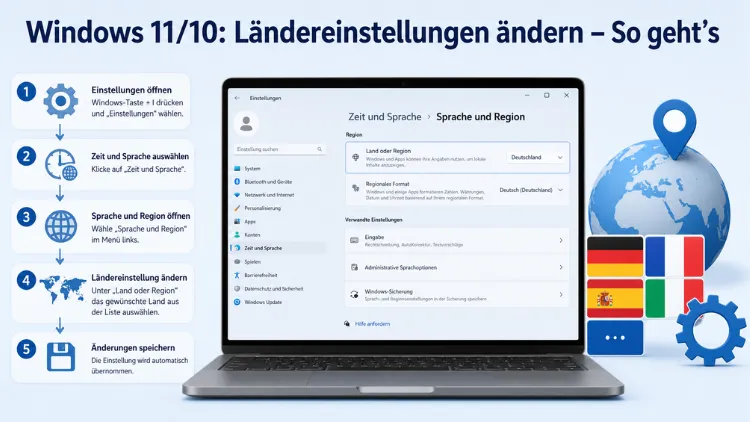
Die Ländereinstellungen in Windows legen fest, wie das System Datum, Uhrzeit, Währung und Zahlen darstellt – und welche Inhalte Apps wie der Microsoft Store anzeigen.
Sowohl unter Windows 10 als auch unter Windows 11 lassen sich diese Einstellungen schnell über die Systemeinstellungen anpassen. Dieser Artikel zeigt Ihnen alle Methoden Schritt für Schritt.
Was sind Länder- und Regionseinstellungen in Windows?
Die Ländereinstellungen in Windows sind weit mehr als nur eine einfache Ortsangabe. Vielmehr steuern sie eine Vielzahl von Systemverhalten gleichzeitig. Deshalb lohnt es sich, die einzelnen Bereiche zu kennen, bevor Sie Änderungen vornehmen.
Grundsätzlich unterscheidet Windows zwischen vier verschiedenen Einstellungsbereichen:
1. Land oder Region (geografischer Standort)
Diese Einstellung teilt Windows und installierten Apps mit, wo Sie sich befinden. Dementsprechend zeigt beispielsweise der Microsoft Store regionale Inhalte, lokale Angebote und länderspezifische Apps an. Außerdem nutzen viele Dienste diese Information für die Personalisierung.
2. Regionales Format
Das regionale Format bestimmt, wie Windows Datum, Uhrzeit, Zahlen und Währungen darstellt. Zum Beispiel erscheint das Datum in Deutschland als „28.06.2026″, während es im US-amerikanischen Format als „06/28/2026″ erscheint. Ebenso unterscheiden sich Dezimaltrennzeichen: In Deutschland wird ein Komma verwendet, in den USA ein Punkt.
3. Windows-Anzeigesprache
Die Anzeigesprache steuert, in welcher Sprache Menüs, Dialogfelder und die Benutzeroberfläche von Windows erscheinen. Jedoch ist sie von den regionalen Formaten unabhängig – Sie können also problemlos eine englische Oberfläche mit deutschen Datumsformaten kombinieren.
4. Systemgebietsschema (System-Locale)
Das Systemgebietsschema ist besonders wichtig für ältere Programme, die kein Unicode unterstützen. Es legt die Sprache fest, die Windows für solche Programme verwendet. Zudem beeinflusst es, welche Zeichensätze das System standardmäßig verarbeitet.
Ländereinstellungen in Windows 11 ändern
Windows 11 fasst alle relevanten Einstellungen übersichtlich unter Einstellungen → Zeit und Sprache → Sprache und Region zusammen. Deshalb ist die Bedienung besonders einfach.
Methode 1: Land oder Region über die Einstellungen-App ändern
Schritt-für-Schritt-Anleitung für Windows 11:
- Drücken Sie die Tastenkombination Windows-Taste + I, um die Einstellungen-App zu öffnen.
- Wählen Sie in der linken Navigationsleiste den Eintrag „Zeit und Sprache“ aus.
- Klicken Sie anschließend auf „Sprache und Region“.
- Scrollen Sie nach unten zum Abschnitt „Region“.
- Klicken Sie auf das Dropdown-Menü „Land oder Region“.
- Wählen Sie aus der Liste das gewünschte Land aus – beispielsweise „Deutschland“, „Österreich“ oder „Schweiz“.
- Die Änderung wird sofort übernommen. Ein Neustart ist zwar nicht zwingend erforderlich, kann jedoch helfen, die korrekte Übernahme aller Einstellungen sicherzustellen.
Methode 2: Regionales Format in Windows 11 ändern
Das regionale Format beeinflusst direkt, wie Datum, Uhrzeit, Zahlen und Währungen dargestellt werden. Deshalb sollten Sie es unbedingt ebenfalls anpassen, wenn Sie in ein anderes Land wechseln.
- Öffnen Sie erneut Einstellungen → Zeit und Sprache → Sprache und Region.
- Scrollen Sie im Abschnitt „Region“ zum Eintrag „Regionales Format“.
- Klicken Sie auf das entsprechende Dropdown-Menü.
- Wählen Sie das gewünschte Format aus – zum Beispiel „Deutsch (Deutschland)“ für das deutsche Format.
- Alternativ klicken Sie auf „Regionale Formatdaten“, um individuelle Anpassungen wie das Datumsformat, den ersten Wochentag oder das Dezimaltrennzeichen vorzunehmen.
Methode 3: Systemgebietsschema in Windows 11 ändern
Das Systemgebietsschema ist für ältere Software relevant und erfordert Administratorrechte. Außerdem ist anschließend ein Systemneustart notwendig.
- Navigieren Sie zu Einstellungen → Zeit und Sprache → Sprache und Region.
- Scrollen Sie ganz nach unten zu „Verwandte Einstellungen“.
- Klicken Sie auf „Verwaltungsspracheinstellungen“.
- Es öffnet sich das klassische Dialogfeld „Region“. Wechseln Sie zur Registerkarte „Verwaltung“.
- Klicken Sie unter „Sprache für Unicode-fremde Programme“ auf „Gebietsschema ändern“.
- Wählen Sie das gewünschte Gebietsschema aus und bestätigen Sie mit „OK“.
- Starten Sie den Computer neu, damit die Änderung wirksam wird.
Ländereinstellungen in Windows 10 ändern
Unter Windows 10 ist die Vorgehensweise leicht anders, da Microsoft die Einstellungen in einer etwas anderen Struktur angeordnet hat. Dennoch sind alle wichtigen Optionen gut erreichbar.
Methode 1: Region in Windows 10 über die Einstellungen ändern
- Öffnen Sie die Einstellungen mit Windows-Taste + I.
- Klicken Sie auf „Zeit und Sprache“.
- Wählen Sie im linken Menü den Punkt „Region“ aus.
- Klicken Sie unter „Land oder Region“ auf das Dropdown-Menü.
- Wählen Sie das gewünschte Land aus und schließen Sie die Einstellungen.
Zusätzlich können Sie unter dem Eintrag „Regionale Daten“ ein passendes Format für Datum, Uhrzeit und Zahlen auswählen. Damit passen Sie die Darstellung gezielt an Ihren Standort an.
Methode 2: Regionseinstellungen in Windows 10 über die Systemsteuerung anpassen
Die klassische Systemsteuerung bietet unter Windows 10 besonders viele Detailoptionen. Deshalb empfiehlt sie sich, wenn Sie individuelle Anpassungen vornehmen möchten.
- Öffnen Sie die Systemsteuerung (Suchfeld → „Systemsteuerung“ eingeben).
- Klicken Sie auf „Uhr und Region“.
- Wählen Sie „Region“ aus.
- Im Reiter „Formate“ können Sie das Länderformat auswählen.
- Klicken Sie auf „Weitere Einstellungen“, um Dezimalzeichen, Tausendertrennzeichen, Datumsformat und mehr individuell anzupassen.
- Unter dem Reiter „Standort“ legen Sie Ihren geografischen Heimatstandort fest.
- Wechseln Sie zum Reiter „Verwaltung“, um das Systemgebietsschema zu ändern oder die Einstellungen auf neue Benutzerkonten und den Willkommensbildschirm zu übertragen.
Methode 3: Ländereinstellungen in Windows 10 über PowerShell ändern
Für fortgeschrittene Nutzer und Systemadministratoren bietet PowerShell eine schnelle Möglichkeit, Regionseinstellungen per Befehl zu setzen. Ebenso eignet sich diese Methode für automatisierte Deployments.
- Öffnen Sie das Startmenü, suchen Sie nach „Windows PowerShell“ und klicken Sie mit der rechten Maustaste auf das Ergebnis.
- Wählen Sie „Als Administrator ausführen“.
- Geben Sie folgenden Befehl ein, um das Heimatland zu ändern (Beispiel: Deutschland = GeoID 94):
Set-WinHomeLocation -GeoID 94- Um das regionale Format zu ändern, verwenden Sie:
Set-Culture de-DE- Drücken Sie jeweils Enter, um den Befehl auszuführen.
Wichtig: Die GeoID für Deutschland lautet 94, für Österreich 14 und für die Schweiz 223. Sie können die vollständige Liste der GeoIDs auf der offiziellen Microsoft-Dokumentationsseite nachschlagen. Außerdem lässt sich mit dem Befehl Get-WinHomeLocation der aktuelle Standort abfragen.
Sprache und Region gleichzeitig ändern
In vielen Fällen möchten Sie nicht nur das Land, sondern auch die Anzeigesprache und das Tastaturlayout wechseln. Deshalb zeigen wir, wie Sie alle drei Einstellungen koordiniert anpassen.
Windows-Anzeigesprache hinzufügen und wechseln (Windows 11 und 10)
- Öffnen Sie Einstellungen → Zeit und Sprache → Sprache und Region (Windows 11) bzw. Einstellungen → Zeit und Sprache → Sprache (Windows 10).
- Klicken Sie auf „Sprache hinzufügen“ (Windows 11) bzw. „Bevorzugte Sprache hinzufügen“ (Windows 10).
- Geben Sie im Suchfeld den Namen der gewünschten Sprache ein – zum Beispiel „Deutsch“, „Englisch“ oder „Französisch“.
- Wählen Sie die passende Sprachvariante aus – etwa „Deutsch (Deutschland)“ oder „Englisch (Vereinigte Staaten)“.
- Aktivieren Sie das Kontrollkästchen „Als Windows-Anzeigesprache festlegen“.
- Klicken Sie auf „Installieren“. Windows lädt das Sprachpaket herunter – dafür ist eine Internetverbindung erforderlich.
- Nach der Installation werden Sie aufgefordert, sich abzumelden. Speichern Sie vorher alle offenen Dateien. Nach der erneuten Anmeldung erscheint Windows in der neuen Sprache.
Hinweis: Sollte die Meldung „Only one language pack allowed“ erscheinen, unterstützt Ihre Windows-Edition nur eine einzige Anzeigesprache. In diesem Fall ist ein Upgrade auf Windows 10/11 Home oder Pro erforderlich.
Tastaturlayout ändern
Das Tastaturlayout ist von der Anzeigesprache getrennt steuerbar. Deshalb können Sie zum Beispiel eine deutsche Tastatur mit einer englischen Oberfläche kombinieren.
- Navigieren Sie zu Einstellungen → Zeit und Sprache → Sprache und Region.
- Klicken Sie bei der gewünschten Sprache auf die drei Punkte („…“) und wählen Sie „Sprachoptionen“.
- Scrollen Sie zum Abschnitt „Tastaturen“ und klicken Sie auf „Tastatur hinzufügen“.
- Wählen Sie das gewünschte Tastaturlayout aus – beispielsweise „Deutsch (Deutschland)“ oder „US (Englisch)“.
Regionale Einstellungen auf neue Benutzerkonten übertragen
Standardmäßig gelten Regionseinstellungen in Windows nur für das aktuell angemeldete Benutzerkonto. Deshalb müssen sie bei Bedarf manuell auf weitere Konten und den Anmeldebildschirm übertragen werden.
So übertragen Sie die Einstellungen systemweit:
- Öffnen Sie die Systemsteuerung → Uhr und Region → Region.
- Wechseln Sie zum Reiter „Verwaltung“.
- Klicken Sie auf die Schaltfläche „Einstellungen kopieren“.
- Setzen Sie im folgenden Fenster ein Häkchen bei „Begrüßungsbildschirm und Systemkonten“ und/oder „Neue Benutzerkonten“.
- Bestätigen Sie mit „OK“ und starten Sie den Computer neu.
Danach gelten Ihre regionalen Einstellungen für alle neuen Benutzer sowie für den Windows-Anmeldebildschirm. Zudem ist dies besonders für Unternehmen relevant, die Windows-Systeme zentral konfigurieren.
Häufige Probleme und Lösungen bei den Ländereinstellungen
Gelegentlich treten nach dem Ändern der Ländereinstellungen unerwünschte Nebeneffekte auf. Deshalb erläutern wir die häufigsten Probleme und empfohlene Lösungen.
Problem 1: Datum und Uhrzeit werden falsch angezeigt
Wenn das Datum weiterhin im alten Format erscheint, haben Sie möglicherweise nur das Land, nicht aber das regionale Format geändert. Öffnen Sie deshalb erneut Einstellungen → Zeit und Sprache → Sprache und Region und passen Sie das regionale Format explizit an. Außerdem kann ein Neustart des Systems helfen.
Problem 2: Ältere Programme zeigen falsche Zeichen an
Dieses Problem tritt auf, wenn das Systemgebietsschema nicht zur installierten Software passt. Ältere Programme, die kein Unicode unterstützen, lesen das Systemgebietsschema aus. Ändern Sie deshalb das Gebietsschema über Systemsteuerung → Region → Verwaltung → Gebietsschema ändern und starten Sie anschließend den Computer neu.
Problem 3: Microsoft Store zeigt falsche Inhalte oder Apps
Der Microsoft Store richtet sich nach dem eingestellten Land oder Region. Wenn dort ein falsches Land hinterlegt ist, werden möglicherweise nicht alle Apps oder Medieninhalte angezeigt. Ändern Sie deshalb den geografischen Standort unter Einstellungen → Zeit und Sprache → Sprache und Region → Land oder Region.
Problem 4: Regioneinstellungen kehren nach Neustart zurück
In seltenen Fällen – häufig nach Windows-Updates oder bei bestimmten Unternehmensrichtlinien (Gruppenrichtlinien) – werden Regionseinstellungen automatisch zurückgesetzt. Deshalb sollten Administratoren prüfen, ob eine Gruppenrichtlinie (GPO) die Einstellungen überschreibt. Öffnen Sie dazu den Gruppenrichtlinien-Editor (gpedit.msc) und prüfen Sie den Pfad Computerkonfiguration → Administrative Vorlagen → System → Gebietsschema.
Ländereinstellungen per Gruppenrichtlinie konfigurieren (Windows Pro/Enterprise)
In Unternehmensumgebungen lassen sich Ländereinstellungen zentral über Gruppenrichtlinien verwalten. Deshalb ist dieser Ansatz besonders für IT-Administratoren relevant.
- Öffnen Sie den Gruppenrichtlinien-Editor mit dem Befehl
gpedit.msc(Ausführen-Dialog: Windows-Taste + R). - Navigieren Sie zu Benutzerkonfiguration → Administrative Vorlagen → System → Gebietsschema.
- Dort finden Sie Richtlinien für das Benutzergebietsschema, das Systemgebietsschema sowie die bevorzugte UI-Sprache.
- Doppelklicken Sie auf die gewünschte Richtlinie, aktivieren Sie sie und wählen Sie das gewünschte Gebietsschema aus.
- Klicken Sie auf „Übernehmen“ und anschließend auf „OK“.
Alternativ empfiehlt sich für größere Deployments die Verwendung von PowerShell-Skripten in Kombination mit einer XML-Datei für internationale Einstellungen (intl.cpl). Damit lassen sich alle Regionsparameter – Sprache, Zeitzone, Tastaturlayout und Gebietsschema – in einem einzigen Schritt auf mehreren Computern gleichzeitig setzen.
Ländereinstellungen bei der Windows-Installation festlegen
Bereits während der Windows-Installation fragt der Setup-Assistent nach Sprache, Region und Tastaturlayout. Deshalb ist es empfehlenswert, diese Angaben direkt beim ersten Start korrekt zu treffen.
Sollten die Einstellungen trotzdem nicht stimmen – zum Beispiel weil Windows nach einem Upgrade mit falschen Standardwerten startet –, lassen sich alle Parameter nachträglich vollständig korrigieren. Ebenso können Sie bei einer Neuinstallation mit einem deutschen ISO-Image problemlos auf ein englisches System wechseln, solange Sie die entsprechenden Sprachpakete installieren.
Empfohlene Vorgehensweise bei Neuinstallation:
- Stellen Sie zunächst die Anzeigesprache korrekt ein.
- Wählen Sie danach das passende regionale Format.
- Setzen Sie abschließend das Systemgebietsschema und starten Sie den Computer neu.
Diese Reihenfolge stellt sicher, dass alle Systemkomponenten die neuen Einstellungen korrekt übernehmen.
Häufige Fragen zu den Länder- und Regionseinstellungen
Wo finde ich die Ländereinstellungen in Windows 11?
Die Ländereinstellungen finden Sie in Windows 11 unter Einstellungen → Zeit und Sprache → Sprache und Region. Dort können Sie sowohl das Land oder die Region als auch das regionale Format für Datum, Uhrzeit und Währung ändern. Außerdem gelangen Sie von dort aus zu den Verwaltungseinstellungen für das Systemgebietsschema.
Warum werden Datum und Uhrzeit nach dem Länderwechsel noch falsch angezeigt?
Das liegt daran, dass in Windows zwei getrennte Einstellungen existieren: das Land oder die Region (geografischer Standort) und das regionale Format (Darstellung von Datum, Uhrzeit, Zahlen). Deshalb müssen Sie beide Einstellungen separat anpassen. Das regionale Format finden Sie ebenfalls unter Einstellungen → Zeit und Sprache → Sprache und Region.
Muss ich den Computer nach dem Ändern der Ländereinstellungen neu starten?
Nicht in jedem Fall. Viele Änderungen – wie die Anpassung des Landes oder des regionalen Formats – werden sofort übernommen. Jedoch ist ein Neustart zwingend erforderlich, wenn Sie das Systemgebietsschema über die Systemsteuerung ändern. Ebenso empfiehlt sich ein Neustart generell, um sicherzustellen, dass alle Programme die neuen Einstellungen korrekt einlesen.
Was ist der Unterschied zwischen „Land oder Region“ und „Regionales Format“?
„Land oder Region“ gibt Windows und Apps Ihren geografischen Standort an – relevant für den Microsoft Store und regionale Inhalte. Das „Regionale Format“ hingegen bestimmt, wie Datum, Uhrzeit, Dezimalzeichen und Währungen dargestellt werden. Deshalb können beide Einstellungen unabhängig voneinander auf verschiedene Länder gesetzt sein.
Wie ändere ich die Ländereinstellungen für alle Benutzer auf dem PC?
Standardmäßig gelten Änderungen nur für das aktuelle Benutzerkonto. Um die Einstellungen auf alle Benutzer und den Anmeldebildschirm auszuweiten, öffnen Sie Systemsteuerung → Region → Verwaltung → Einstellungen kopieren. Aktivieren Sie dort die Optionen „Begrüßungsbildschirm und Systemkonten“ sowie „Neue Benutzerkonten“ und starten Sie den PC anschließend neu.
Warum zeigt der Microsoft Store nach dem Länderwechsel immer noch falsche Inhalte?
Der Microsoft Store liest die Einstellung „Land oder Region“ aus. Wenn diese noch auf das alte Land zeigt, zeigt auch der Store die entsprechenden regionalen Inhalte. Ändern Sie deshalb den Eintrag unter Einstellungen → Zeit und Sprache → Sprache und Region → Land oder Region. Außerdem kann es sein, dass Sie sich einmalig vom Microsoft Store abmelden und erneut anmelden müssen.
Wie ändere ich die Ländereinstellungen in Windows 10?
Unter Windows 10 öffnen Sie Einstellungen → Zeit und Sprache → Region. Dort wählen Sie unter „Land oder Region“ das gewünschte Land aus. Zusätzlich können Sie das regionale Format über „Regionale Daten“ anpassen. Für weitere Detaileinstellungen steht außerdem die klassische Systemsteuerung → Uhr und Region → Region zur Verfügung.
Was ist das Systemgebietsschema und wann muss ich es ändern?
Das Systemgebietsschema legt fest, welche Sprache und welchen Zeichensatz Windows für ältere Programme verwendet, die kein Unicode unterstützen. Deshalb ist eine Änderung insbesondere dann sinnvoll, wenn ältere Software Sonderzeichen falsch darstellt oder fehlerhafte Zeichen anzeigt. Sie ändern es über Systemsteuerung → Region → Verwaltung → Gebietsschema ändern – danach ist ein Neustart erforderlich.
Kann ich die Ländereinstellungen in Windows per PowerShell ändern?
Ja, das ist möglich. Öffnen Sie Windows PowerShell als Administrator und verwenden Sie den Befehl Set-WinHomeLocation -GeoID 94 für Deutschland. Um das regionale Format zu ändern, verwenden Sie zusätzlich Set-Culture de-DE. Diese Methode eignet sich besonders für automatisierte Setups und die Verwaltung mehrerer Computer. Die vollständige Liste der GeoIDs finden Sie in der offiziellen Microsoft-Dokumentation.
Warum werden meine Ländereinstellungen nach jedem Neustart zurückgesetzt?
Das deutet häufig auf eine Gruppenrichtlinie hin, die die Einstellungen automatisch überschreibt. Deshalb sollten Administratoren den Gruppenrichtlinien-Editor (gpedit.msc) unter Computerkonfiguration → Administrative Vorlagen → System → Gebietsschema prüfen. Zudem können Unternehmensrichtlinien oder MDM-Konfigurationen (Mobile Device Management) derartige Änderungen verhindern.
Fazit
Die Ländereinstellungen in Windows 10 und Windows 11 lassen sich unkompliziert über die Einstellungen-App, die Systemsteuerung oder PowerShell anpassen. Wichtig ist dabei, Land, regionales Format und Systemgebietsschema als drei separate Bereiche zu betrachten und bei Bedarf alle drei zu ändern.
Wer die Einstellungen systemweit für alle Benutzer übernehmen möchte, nutzt dafür die Funktion „Einstellungen kopieren“ in der klassischen Systemsteuerung. Administratoren greifen zusätzlich auf Gruppenrichtlinien oder PowerShell-Skripte zurück.
