
Internet-Datenlimit unter Windows 11 und Windows 10 anlegen: So begrenzen Sie den Datenverbrauch für WLAN und LAN Schritt für Schritt.
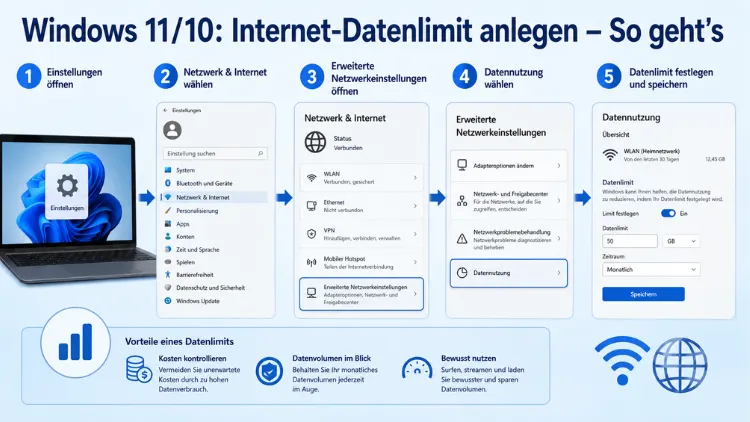
Wer in Windows 10 oder Windows 11 ein Internet-Datenlimit anlegen möchte, findet die entsprechenden Einstellungen direkt in der Systemsteuerung der Netzwerkkonfiguration.
Ob über WLAN, Ethernet oder einen mobilen Hotspot – Windows ermöglicht es, für jede Verbindung gezielt ein Datenvolumen-Limit zu setzen. Dadurch lassen sich unnötige Hintergrunddownloads stoppen, Kosten bei begrenzten Tarifen vermeiden und der Datenverbrauch zuverlässig überwachen.
Warum ein Internet-Datenlimit sinnvoll ist
Viele Nutzer denken beim Thema Datenlimit zunächst an Mobilgeräte. Tatsächlich ist die Datenvolumenkontrolle unter Windows aber ebenso wichtig – besonders in bestimmten Situationen, die im Alltag häufig vorkommen.
Zunächst ist da die Nutzung eines mobilen Hotspots: Wer seinen Windows-PC oder Laptop über das Smartphone mit dem Internet verbindet, greift auf den Mobilfunktarif zurück. Dieser ist in der Regel auf ein monatliches Datenvolumen begrenzt. Ohne ein gezielt gesetztes Limit lädt Windows im Hintergrund Updates, synchronisiert OneDrive und zieht App-Aktualisierungen aus dem Microsoft Store – oft ohne dass der Nutzer es bemerkt.
Außerdem nutzen immer mehr Haushalte LTE- oder 5G-Router als primären Internetzugang. Diese Tarife sind häufig mit einem monatlichen Datenkontingent verbunden. Auch in Hotels, Ferienwohnungen oder an öffentlichen WLAN-Hotspots gelten oft Datenvolumenbeschränkungen. Zudem kann selbst ein herkömmlicher DSL- oder Kabelanschluss in bestimmten Ländern oder bei bestimmten Anbietern Volumengrenzen beinhalten.
Deshalb bietet Windows zwei grundlegende Mechanismen, um den Datenverbrauch zu kontrollieren: die getaktete Verbindung und das explizite Datenlimit. Beide Funktionen ergänzen sich und können unabhängig voneinander oder in Kombination eingesetzt werden. Im Folgenden erklärt dieser Artikel beide Methoden ausführlich – sowohl für Windows 11 als auch für Windows 10.
Was ist eine getaktete Verbindung?
Bevor Sie ein Datenlimit anlegen, lohnt sich ein kurzer Blick auf das Konzept der getakteten Verbindung, auch „gemessene Verbindung“ oder „gebührenpflichtige Verbindung“ genannt. Dabei handelt es sich um eine Netzwerkverbindung, bei der Windows automatisch seinen Datenverbrauch reduziert.
Konkret bedeutet das: Sobald eine Verbindung als getaktet markiert ist, stoppt Windows die automatischen Downloads aller nicht sicherheitskritischen Updates. Ebenso reduzieren Microsoft-eigene Apps wie OneDrive ihre Hintergrundaktivitäten erheblich. Darüber hinaus werden App-Updates aus dem Microsoft Store nicht mehr automatisch im Hintergrund heruntergeladen. Zusätzlich schränken viele Drittanbieter-Apps ihr Verhalten entsprechend ein, sofern sie die Windows-API korrekt auslesen.
Mobilfunkverbindungen werden von Windows standardmäßig als getaktet behandelt. Für WLAN- und Ethernet-Verbindungen hingegen muss der Nutzer diese Einstellung manuell vornehmen. Das ist der erste Schritt, bevor ein konkretes Datenlimit gesetzt wird.
Getaktete Verbindung unter Windows 11 einrichten
Windows 11 organisiert alle Netzwerkeinstellungen zentral in der Einstellungen-App. Die Schritte sind deshalb übersichtlich und schnell ausgeführt.
Schritt-für-Schritt-Anleitung für WLAN:
- Öffnen Sie die Einstellungen mit der Tastenkombination Windows-Taste + I.
- Wählen Sie im linken Navigationsmenü „Netzwerk und Internet“ aus.
- Klicken Sie auf „WLAN“ und anschließend auf den Namen Ihres aktuell verbundenen Netzwerks.
- Scrollen Sie nach unten bis zur Option „Getaktete Verbindung“ und setzen Sie den Schieberegler auf „Ein“.
Schritt-für-Schritt-Anleitung für Ethernet:
- Öffnen Sie erneut die Einstellungen (Windows-Taste + I).
- Navigieren Sie zu „Netzwerk und Internet“ und klicken Sie auf „Ethernet“.
- Scrollen Sie zur Option „Getaktete Verbindung“ und aktivieren Sie den Schalter.
Sobald die getaktete Verbindung aktiv ist, zeigt Windows in der Taskleiste neben dem Netzwerksymbol einen kleinen Hinweis an. Außerdem sehen Nutzer im Windows-Update-Bereich, dass automatische Downloads pausiert sind.
Getaktete Verbindung unter Windows 10 einrichten
Auch unter Windows 10 ist das Vorgehen unkompliziert, wenn auch leicht anders strukturiert.
Schritt-für-Schritt-Anleitung für WLAN:
- Öffnen Sie die Einstellungen (Windows-Taste + I).
- Klicken Sie auf „Netzwerk und Internet“.
- Wählen Sie im linken Bereich „WLAN“ aus.
- Klicken Sie auf den Namen des verbundenen Netzwerks (z. B. „Verbindungseigenschaften verwalten“).
- Setzen Sie den Schalter bei „Als getaktete Verbindung festlegen“ auf „Ein“.
Schritt-für-Schritt-Anleitung für Ethernet (ab Windows 10 Version 1703):
- Öffnen Sie die Einstellungen (Windows-Taste + I).
- Navigieren Sie zu „Netzwerk und Internet“ → „Ethernet“.
- Klicken Sie auf den Namen des verbundenen Netzwerks.
- Aktivieren Sie den Schalter bei „Als getaktete Verbindung festlegen“.
Wichtig: Ältere Windows-10-Versionen vor dem Update 1703 unterstützen die getaktete Verbindung für Ethernet-Adapter noch nicht über die Einstellungen-Oberfläche. In diesem Fall ist ein Upgrade auf eine aktuelle Windows-10-Version empfehlenswert – oder der Wechsel auf Windows 11, das seit Oktober 2025 die einzige vollständig unterstützte Windows-Version für Verbraucher ist.
Explizites Internet-Datenlimit anlegen unter Windows 11
Die getaktete Verbindung reduziert den Datenverbrauch automatisch, setzt aber keine feste Grenze. Deshalb ermöglicht Windows 11 zusätzlich das Festlegen eines konkreten Datenlimits – mit automatischer Warnung bei Annäherung an die Grenze.
So legen Sie ein Datenlimit in Windows 11 an:
- Öffnen Sie die Einstellungen (Windows-Taste + I).
- Navigieren Sie zu „Netzwerk und Internet“.
- Klicken Sie auf „Erweiterte Netzwerkeinstellungen“.
- Scrollen Sie nach unten zum Abschnitt „Weitere Einstellungen“ und klicken Sie auf „Datennutzung“.
- Wählen Sie oben im Dropdown-Menü die Netzwerkverbindung aus, für die das Limit gelten soll (WLAN oder Ethernet).
- Klicken Sie auf die Schaltfläche „Limit eingeben“.
- Es öffnet sich ein Dialogfenster. Wählen Sie dort den Limittyp aus:
- Monatlich: Das Limit gilt für jeden Abrechnungsmonat und wird am gewählten Datum zurückgesetzt.
- Einmalig: Das Limit gilt ein einziges Mal und wird nicht automatisch zurückgesetzt.
- Unbegrenzt: Diese Option deaktiviert das Datenlimit wieder.
- Legen Sie das monatliche Zurücksetzungsdatum fest – am besten passend zum Abrechnungsdatum Ihres Internetanbieters.
- Geben Sie die Datenmenge in MB oder GB ein.
- Klicken Sie auf „Speichern“.
Nach dem Speichern zeigt Windows auf der Seite „Datennutzung“ sowohl das gesetzte Limit als auch das bereits verbrauchte Volumen an. Nähert sich der Verbrauch dem Limit, erscheint automatisch eine Benachrichtigung, damit Sie rechtzeitig reagieren können.
Explizites Internet-Datenlimit anlegen unter Windows 10
Unter Windows 10 ist das Vorgehen ähnlich, jedoch mit leicht abweichendem Navigationspfad.
So legen Sie ein Datenlimit in Windows 10 an:
- Öffnen Sie die Einstellungen (Windows-Taste + I).
- Klicken Sie auf „Netzwerk und Internet“.
- Wählen Sie im linken Bereich „Datennutzung“ aus.
- Oben rechts sehen Sie eine Übersicht des Datenverbrauchs der letzten 30 Tage.
- Klicken Sie auf „Einstellungen anzeigen für“ und wählen Sie im Dropdown-Menü die gewünschte Verbindung aus. Beachten Sie: Die Verbindung muss aktiv sein, damit das Limit gesetzt werden kann.
- Klicken Sie auf „Limit festlegen“.
- Wählen Sie den Limittyp (Monatlich, Einmalig oder Unbegrenzt).
- Tragen Sie das Zurücksetzungsdatum und das gewünschte Datenlimit in GB oder MB ein.
- Klicken Sie auf „Speichern“.
Ebenso wie bei Windows 11 wird auch unter Windows 10 eine Benachrichtigung angezeigt, sobald der Verbrauch das gesetzte Limit erreicht. Darüber hinaus empfiehlt es sich, die getaktete Verbindung parallel zu aktivieren, um den Systemverbrauch insgesamt zu senken.
Datenverbrauch pro App überwachen
Neben dem Setzen eines Limits ist es ebenso wichtig, den Datenverbrauch einzelner Anwendungen im Blick zu behalten. Windows bietet dafür eine detaillierte Aufschlüsselung direkt in den Datennutzungseinstellungen.
Unter Windows 11:
- Navigieren Sie zu „Einstellungen“ → „Netzwerk und Internet“ → „Erweiterte Netzwerkeinstellungen“ → „Datennutzung“.
- Scrollen Sie nach unten. Dort erscheint eine Liste aller Apps mit ihrem jeweiligen Datenverbrauch der letzten 30 Tage.
- Mithilfe des Dropdown-Menüs wechseln Sie zwischen WLAN- und Ethernet-Verbindungen.
Unter Windows 10:
- Öffnen Sie „Einstellungen“ → „Netzwerk und Internet“ → „Datennutzung“.
- Klicken Sie auf „Nutzungsdetails“, um eine App-spezifische Auswertung zu erhalten.
Besonders datenintensive Apps sind erfahrungsgemäß Microsoft OneDrive, der Microsoft Store, Windows Update sowie Streaming-Dienste wie YouTube oder Netflix im Browser. Außerdem können Spiele-Clients wie Steam oder Epic Games im Hintergrund erhebliche Datenmengen verbrauchen. Anhand dieser Übersicht lassen sich gezielt einzelne Apps einschränken oder deinstallieren, wenn sie unverhältnismäßig viel Datenvolumen verbrauchen.
Hintergrund-Apps gezielt einschränken
Zusätzlich zur getakteten Verbindung und dem Datenlimit empfiehlt es sich, Hintergrund-Apps direkt einzuschränken. Denn viele Anwendungen senden und empfangen Daten, auch wenn sie gar nicht aktiv genutzt werden.
Unter Windows 11:
- Öffnen Sie „Einstellungen“ → „Apps“ → „Installierte Apps“.
- Klicken Sie bei einer App auf die drei Punkte und dann auf „Erweiterte Optionen“.
- Unter „Hintergrund-Apps-Berechtigungen“ wählen Sie „Nie“, um die Hintergrundaktivität vollständig zu deaktivieren.
Unter Windows 10:
- Navigieren Sie zu „Einstellungen“ → „Datenschutz“ → „Hintergrund-Apps“.
- Deaktivieren Sie dort einzelne Apps oder schalten Sie alle Hintergrund-Apps mit dem obersten Schalter aus.
Besonders bei Apps wie Mail, Nachrichten, Fotos oder dem Wetter-Widget lohnt sich diese Maßnahme. Zwar sind die individuellen Datenmengen oft gering, doch in der Summe können diese Hintergrundaktivitäten bei begrenztem Datenvolumen einen spürbaren Unterschied machen.
Windows Update bei begrenztem Datenlimit steuern
Windows Update ist eine der größten Quellen für unkontrollierten Datenverbrauch. Deshalb verdient dieses Thema besondere Aufmerksamkeit, wenn ein Datenlimit aktiv ist.
Sobald eine getaktete Verbindung aktiviert ist, lädt Windows grundsätzlich keine großen Updates mehr automatisch herunter. Kritische Sicherheitsupdates können jedoch weiterhin übertragen werden. Um die vollständige Kontrolle zu behalten, gehen Sie wie folgt vor:
Unter Windows 11:
- Öffnen Sie „Einstellungen“ → „Windows Update“.
- Klicken Sie auf „Erweiterte Optionen“.
- Aktivieren Sie die Option „Updates über getaktete Verbindungen herunterladen“ nur dann, wenn Sie Updates gezielt manuell herunterladen möchten – andernfalls lassen Sie diese Option deaktiviert.
- Zusätzlich können Sie unter „Übermittlungsoptimierung“ festlegen, dass Windows Updates nicht von anderen PCs im Internet bezieht, sondern ausschließlich von Microsoft-Servern. Das verhindert unerwünschte Peer-to-Peer-Übertragungen.
Unter Windows 10:
- Navigieren Sie zu „Einstellungen“ → „Update und Sicherheit“ → „Windows Update“.
- Klicken Sie auf „Erweiterte Optionen“.
- Aktivieren Sie „Updates bei getakteten Verbindungen herunterladen“ nur bei Bedarf.
Außerdem empfiehlt es sich, Updates auf einen Zeitpunkt zu verschieben, an dem eine unlimitierte Verbindung – etwa ein Heim-WLAN – verfügbar ist.
OneDrive-Synchronisierung bei Datenlimit deaktivieren
Microsoft OneDrive ist ein weiterer häufiger Verursacher unerwarteten Datenverbrauchs. Zwar reduziert die getaktete Verbindung die Synchronisierungsaktivität automatisch, jedoch ist es in manchen Fällen sinnvoller, OneDrive bei begrenztem Datenvolumen vollständig zu pausieren.
So pausieren oder deaktivieren Sie OneDrive:
- Klicken Sie auf das OneDrive-Symbol in der Taskleiste (weißes oder blaues Wolkensymbol).
- Klicken Sie auf das Zahnrad-Symbol (Einstellungen) und wählen Sie „Synchronisierung pausieren“.
- Wählen Sie eine Pausendauer von 2, 8 oder 24 Stunden – oder deaktivieren Sie OneDrive dauerhaft unter „Einstellungen“ → „Konto“ → „Verknüpfung dieses PCs aufheben“.
Alternativ können Sie in den OneDrive-Einstellungen unter „Netzwerk“ festlegen, mit welcher maximalen Bandbreite OneDrive Daten up- und downloaden darf. Das ist besonders nützlich, wenn Sie OneDrive weiterhin nutzen, aber den Datenverbrauch begrenzen möchten.
Datenlimit entfernen oder ändern
Wurde ein Datenlimit gesetzt, das nicht mehr benötigt wird oder geändert werden soll, ist das unkompliziert möglich. Dabei ist jedoch zu beachten, dass beim Entfernen eines Datenlimits auch die bisherigen Nutzungsstatistiken gelöscht werden.
Datenlimit entfernen unter Windows 11:
- Navigieren Sie zu „Einstellungen“ → „Netzwerk und Internet“ → „Erweiterte Netzwerkeinstellungen“ → „Datennutzung“.
- Wählen Sie die Verbindung aus.
- Klicken Sie auf „Grenzwert entfernen“ → „Entfernen“.
Datenlimit ändern unter Windows 11:
- Gehen Sie zur selben Seite „Datennutzung“.
- Klicken Sie auf „Limit bearbeiten“ (dieser Button erscheint, wenn bereits ein Limit gesetzt ist).
- Passen Sie Limittyp, Datum und Datenmenge an und speichern Sie.
Unter Windows 10 funktioniert das Entfernen und Ändern auf demselben Weg über „Einstellungen“ → „Netzwerk und Internet“ → „Datennutzung“ und anschließend die entsprechende Option für die gewählte Verbindung.
Drittanbieter-Tools für erweiterte Datenkontrolle
Die Windows-Bordmittel bieten eine solide Grundlage für die Datenlimitierung. Wer jedoch detailliertere Analysen und weitergehende Steuerungsmöglichkeiten benötigt, kann auf spezialisierte Drittanbieter-Tools zurückgreifen.
GlassWire (kostenlose Basisversion verfügbar) ist eines der beliebtesten Tools zur Netzwerküberwachung unter Windows. Es zeigt in Echtzeit an, welche Apps gerade Daten übertragen, und ermöglicht es, Verbindungen einzelner Anwendungen mit einem Klick zu blockieren. Außerdem bietet GlassWire eine grafische Darstellung des Datenverbrauchs über Zeit, was beim Identifizieren von Datenfressern sehr hilfreich ist.
NetLimiter 4 ist ein weiteres professionelles Tool, das es erlaubt, für jede einzelne Anwendung eine maximale Upload- und Download-Geschwindigkeit festzulegen. Damit lässt sich beispielsweise verhindern, dass Steam oder ein Backup-Dienst die gesamte verfügbare Bandbreite belegt. NetLimiter 4 ist kostenpflichtig, bietet jedoch eine 28-tägige Testphase an.
Networx wiederum eignet sich hervorragend für die langfristige Überwachung des Datenverbrauchs. Es erstellt detaillierte Berichte und kann bei Überschreitung selbst definierter Grenzwerte Benachrichtigungen oder automatisierte Aktionen auslösen. Networx ist für den privaten Einsatz kostenlos verfügbar.
Empfohlene Vorgehensweisen für minimalen Datenverbrauch
Neben dem technischen Setzen eines Limits gibt es weitere Maßnahmen, die zusammen den Datenverbrauch unter Windows deutlich reduzieren.
Zunächst empfiehlt es sich, die Synchronisierung von Clouddiensten konsequent zu verwalten. Neben OneDrive synchronisieren häufig auch Google Drive, Dropbox oder iCloud für Windows im Hintergrund. Deshalb sollten alle nicht benötigten Clouddienste beim Arbeiten über eine getaktete Verbindung pausiert werden.
Außerdem lohnt es sich, den Browser-Cache zu nutzen. Moderne Browser wie Microsoft Edge oder Google Chrome können so konfiguriert werden, dass häufig besuchte Seiten aus dem lokalen Cache geladen werden. Dadurch reduziert sich der tatsächliche Datentransfer erheblich.
Zusätzlich hilft es, automatische Videovorschauen in sozialen Netzwerken und Streaming-Apps zu deaktivieren. Dienste wie YouTube, Netflix oder Twitter/X spielen Videos automatisch ab, was zu einem erheblichen ungeplanten Datenverbrauch führt.
Darüber hinaus sollten Spielclients wie Steam, Epic Games oder Battle.net so konfiguriert werden, dass automatische Updates nur dann heruntergeladen werden, wenn eine unlimitierte Verbindung verfügbar ist. Bei Steam lässt sich das unter „Steam“ → „Einstellungen“ → „Downloads“ mit der Option „Downloads nur automatisch starten wenn…“ gezielt steuern.
Häufige Fragen zum Internet-Datenlimit unter Windows
Was passiert, wenn das Datenlimit unter Windows erreicht ist?
Wenn das festgelegte Datenlimit erreicht wird, zeigt Windows eine Benachrichtigung an und sperrt in der Anzeige den weiteren Verbrauch optisch. Windows selbst unterbricht die Verbindung jedoch nicht automatisch – es handelt sich um eine Warnung, keine technische Sperre. Deshalb empfiehlt es sich, ergänzend die getaktete Verbindung zu aktivieren, um den Hintergrunddatenverbrauch tatsächlich zu reduzieren.
Gilt das Windows-Datenlimit auch für Ethernet-Verbindungen?
Ja, unter Windows 11 lässt sich ein Datenlimit sowohl für WLAN- als auch für Ethernet-Verbindungen setzen. Unter Windows 10 ist diese Möglichkeit ebenfalls vorhanden, jedoch erst ab Version 1703 über die grafische Oberfläche zugänglich.
Wird das Datenlimit monatlich automatisch zurückgesetzt?
Ja, wenn Sie beim Einrichten des Limits den Typ „Monatlich“ gewählt und ein Zurücksetzungsdatum angegeben haben, setzt Windows den Zähler automatisch zurück. Das gewählte Datum sollte dabei mit dem Abrechnungszeitraum Ihres Internetanbieters übereinstimmen.
Stoppt die getaktete Verbindung alle Windows-Updates?
Nein. Die getaktete Verbindung pausiert nicht sicherheitskritische Updates, jedoch werden wichtige Sicherheitsupdates weiterhin heruntergeladen. Wer auch diese manuell steuern möchte, kann unter „Windows Update → Erweiterte Optionen“ die Option „Updates über getaktete Verbindungen herunterladen“ deaktivieren.
Kann ich das Datenlimit für mehrere Verbindungen gleichzeitig setzen?
Windows ermöglicht es, für jede Netzwerkverbindung einzeln ein Limit zu setzen. Deshalb müssen Sie das Limit für WLAN und Ethernet separat einrichten, falls Sie beide Verbindungstypen nutzen.
Warum ist die Option für getaktete Verbindungen ausgegraut?
Wenn die Einstellung für die getaktete Verbindung ausgegraut ist, hat möglicherweise Ihre IT-Abteilung oder Ihr Arbeitgeber diese Einstellung per Gruppenrichtlinie gesperrt. In diesem Fall müssen Sie sich an den IT-Support wenden. Außerdem kann es vorkommen, dass die Option bei bestimmten Netzwerkadaptern oder Treibern nicht zur Verfügung steht.
Löscht das Entfernen eines Datenlimits auch die Verbrauchsstatistiken?
Ja. Wenn Sie ein Datenlimit über die Schaltfläche „Grenzwert entfernen“ löschen, werden gleichzeitig die gespeicherten Nutzungsstatistiken für diese Verbindung gelöscht. Wer die Statistiken behalten möchte, sollte das Limit stattdessen über „Limit bearbeiten“ anpassen.
Können auch Drittanbieter-Apps die getaktete Verbindung erkennen?
Ja, sofern die App die Windows-Netzwerk-API korrekt implementiert. Viele moderne Anwendungen – darunter zahlreiche Store-Apps – verringern automatisch ihre Hintergrundaktivität, wenn eine getaktete Verbindung aktiv ist. Ältere Programme oder nicht optimierte Software reagieren hingegen möglicherweise nicht auf diese Einstellung.
Wie setze ich den Datennutzungszähler manuell zurück?
Unter Windows 11 gibt es in den Datennutzungseinstellungen die Option „Nutzung zurücksetzen“. Damit lässt sich der Verbrauchszähler jederzeit manuell auf null setzen, unabhängig vom konfigurierten Zurücksetzungsdatum.
Funktioniert das Datenlimit auch bei VPN-Verbindungen?
Das hängt von der VPN-Konfiguration ab. Wenn das VPN einen eigenen virtuellen Netzwerkadapter verwendet, kann das Datenlimit für diesen Adapter separat eingerichtet werden. Allerdings ist die Messung bei VPN-Verbindungen nicht immer vollständig zuverlässig, da verschlüsselte Datenpakete den tatsächlichen Verbrauch leicht verfälschen können.
Fazit
Ein Internet-Datenlimit unter Windows 10 und Windows 11 lässt sich in wenigen Schritten direkt in den Systemeinstellungen anlegen. Die Kombination aus getakteter Verbindung und explizitem Datenlimit bietet dabei den besten Schutz vor ungeplantem Datenverbrauch.
Zusätzlich helfen Tools wie GlassWire oder NetLimiter 4, den Verbrauch einzelner Apps präzise zu steuern. So behalten Sie jederzeit die Kontrolle über Ihr Datenvolumen – egal ob über WLAN, Ethernet oder mobilen Hotspot.
