
Audioeingabegeräte testen und verbinden unter Windows 10 und 11: So prüfen Sie Mikrofon, Headset und Webcam – Schritt für Schritt zur perfekten Audioeinstellung.
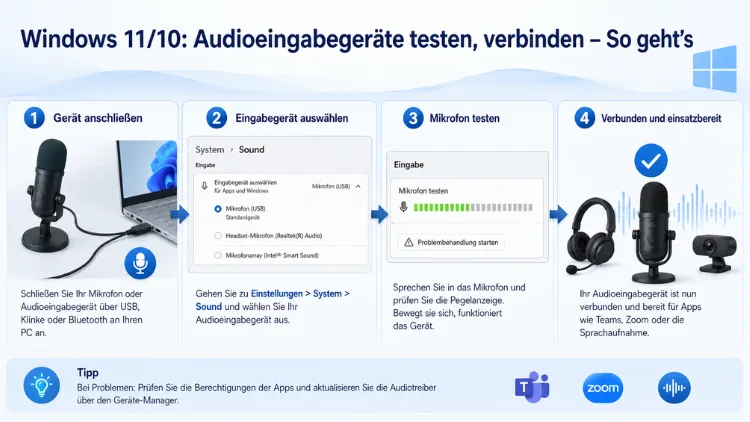
Audioeingabegeräte wie Mikrofone, Headsets oder USB-Soundkarten lassen sich unter Windows 10 und Windows 11 direkt über die Systemeinstellungen testen und verbinden.
Ob Sie ein neues Gerät einrichten, die Standardquelle festlegen oder ein Problem beheben möchten – dieser Artikel zeigt Ihnen Schritt für Schritt alle Wege, die Windows dafür bereithält.
Was sind Audioeingabegeräte – und warum ist deren Einrichtung wichtig?
Bevor Sie loslegen, lohnt es sich, kurz zu verstehen, womit Sie es zu tun haben. Audioeingabegeräte sind alle Hardwarekomponenten, über die Ihr Computer Ton aufnimmt. Dazu zählen unter anderem:
- Integrierte Laptop-Mikrofone – direkt im Gehäuse verbaut, ohne zusätzliche Hardware
- USB-Mikrofone – Plug-and-Play-Geräte wie das Blue Yeti oder das HyperX QuadCast S
- 3,5-mm-Klinken-Mikrofone und Headsets – analoge Geräte, die an den rosa/roten Mikrofoneingang der Soundkarte angeschlossen werden
- Bluetooth-Headsets – kabellose Geräte wie das Jabra Evolve2 85 oder das Sony WH-1000XM5
- Webcams mit integriertem Mikrofon – etwa die Logitech Brio 4K oder die Logitech C920
- XLR-Mikrofone mit Audiointerface – professionelle Geräte wie das Shure SM7B in Kombination mit dem Focusrite Scarlett Solo
Für Videokonferenzen, Homeoffice, Gaming, Podcasts oder Sprachsteuerung ist ein korrekt eingerichtetes Eingabegerät unverzichtbar. Deshalb sollten Sie nicht nur bei auftretenden Problemen handeln, sondern Ihr Gerät auch vorbeugend regelmäßig testen.
Audioeingabegeräte verbinden – Anleitung nach Gerätetyp
Je nach Verbindungsart unterscheiden sich sowohl der Anschluss als auch die notwendigen Einstellungen unter Windows erheblich. Deshalb behandeln wir die einzelnen Typen getrennt.
USB-Mikrofone und USB-Headsets verbinden
USB-Audiogeräte sind die unkomplizierteste Variante. Windows erkennt sie in der Regel automatisch, sobald Sie sie anschließen.
Schritt-für-Schritt-Anleitung:
- Schließen Sie das USB-Mikrofon oder -Headset an einen freien USB-Anschluss Ihres PCs an.
- Windows installiert automatisch den Standardtreiber – das dauert meist nur wenige Sekunden.
- Öffnen Sie anschließend Einstellungen → System → Sound (Windows 11) bzw. Einstellungen → System → Sound (Windows 10).
- Scrollen Sie zum Abschnitt „Eingabe“ und wählen Sie im Dropdown das neu angeschlossene Gerät aus.
- Stellen Sie die Eingabelautstärke auf mindestens 80 %.
Empfehlenswerte USB-Mikrofone für den Heimbereich sind das Blue Yeti (ca. 130 €) und das Rode NT-USB Mini (ca. 100 €). Beide funktionieren unter Windows 10 und Windows 11 ohne zusätzliche Treiber zuverlässig.
,5-mm-Klinken-Mikrofone und Headsets verbinden
Analoge Mikrofone mit Klinkenstecker schließen Sie an den rosa oder rot markierten Mikrofoneingang Ihrer Soundkarte an. Ebenso sind kombinierte Headsets weit verbreitet, die Kopfhörer und Mikrofon über einen einzigen TRRS-Stecker verbinden.
Wichtig: Manche Laptops verfügen nur über eine kombinierte Kopfhörer-Mikrofon-Buchse. In diesem Fall benötigen Sie einen TRRS-Adapter (auch „Headset-Splitter“ genannt), um Headset und Mikrofon korrekt zu trennen. Geeignete Adapter erhalten Sie für ca. 5–10 € im Fachhandel.
Schritt-für-Schritt-Anleitung:
- Stecken Sie den Klinkenstecker in den richtigen Anschluss – bei Desktop-PCs in den rosa Mikrofoneingang.
- Windows erkennt das Gerät automatisch. Zusätzlich können Sie im Geräte-Manager prüfen, ob der Treiber korrekt installiert wurde.
- Navigieren Sie zu Einstellungen → System → Sound → Eingabe und prüfen Sie, ob das Gerät in der Liste erscheint.
Bluetooth-Headsets und -Mikrofone verbinden
Bluetooth-Audiogeräte erfordern zunächst eine einmalige Kopplung. Außerdem hängt die Sprachqualität stark von der Bluetooth-Version und der Entfernung zum Gerät ab.
Schritt-für-Schritt-Anleitung unter Windows 11:
- Öffnen Sie Einstellungen mit der Tastenkombination Windows-Taste + I.
- Wählen Sie Bluetooth und Geräte → Gerät hinzufügen → Bluetooth.
- Aktivieren Sie den Kopplungsmodus an Ihrem Headset (wie das geht, entnehmen Sie der Geräte-Anleitung – beim Jabra Evolve2 85 halten Sie beispielsweise die Einschalttaste 3 Sekunden gedrückt).
- Wählen Sie das Gerät in der Liste aus und bestätigen Sie die Kopplung.
Schritt-für-Schritt-Anleitung unter Windows 10:
- Öffnen Sie Einstellungen → Geräte → Bluetooth und andere Geräte.
- Klicken Sie auf „Bluetooth oder anderes Gerät hinzufügen“.
- Wählen Sie „Bluetooth“ und folgen Sie dem Assistenten.
Nach erfolgreicher Kopplung erscheint das Gerät in der Eingabeliste der Soundeinstellungen. Dort setzen Sie es als Standardgerät fest.
XLR-Mikrofone mit Audiointerface verbinden
XLR-Mikrofone sind professionelle Studiomikrofone, die ein externes Audiointerface als Zwischengerät benötigen. Deshalb eignen sie sich vor allem für Podcaster, Musiker und Streamer.
Empfohlene Kombination: Shure SM7B (XLR-Mikrofon, ca. 380 €) + Focusrite Scarlett Solo (Interface, ca. 120 €).
Schritt-für-Schritt-Anleitung:
- Schließen Sie das XLR-Mikrofon mit einem XLR-Kabel an Eingang 1 des Focusrite Scarlett Solo an.
- Verbinden Sie das Interface über USB mit dem PC.
- Laden Sie den Focusrite Control-Treiber kostenlos von der offiziellen Focusrite-Webseite herunter und installieren Sie ihn.
- Nach dem Neustart erscheint das Interface als neues Aufnahmegerät in Windows.
- Öffnen Sie Einstellungen → System → Sound → Eingabe und wählen Sie „Scarlett Solo“ als Standardgerät.
Zusätzlich empfiehlt sich die Installation des ASIO4ALL-Treibers, falls der Hersteller keinen eigenen ASIO-Treiber mitliefert. Damit reduzieren Sie Latenzen erheblich.
Audioeingabegeräte unter Windows 11 testen
Windows 11 bietet einen integrierten Mikrofon-Test direkt in den Systemeinstellungen. Dieser Test ist schnell durchgeführt und erfordert keinerlei Zusatzsoftware.
Schritt-für-Schritt-Anleitung:
- Drücken Sie Windows-Taste + I, um die Einstellungen zu öffnen.
- Navigieren Sie zu System → Sound.
- Scrollen Sie zum Abschnitt „Eingabe“ und klicken Sie auf den Pfeil neben dem Mikrofon, das Sie testen möchten.
- Sie gelangen nun zu den Geräteeigenschaften. Scrollen Sie nach unten zum Abschnitt „Mikrofon testen“.
- Klicken Sie auf die Schaltfläche „Test starten“ und sprechen Sie in normaler Lautstärke in das Mikrofon.
- Der blaue Eingangspegel-Balken bewegt sich, sobald Windows das Mikrofonsignal erkennt. Bleibt er dagegen unbeweglich, liegt ein Problem vor.
- Klicken Sie auf „Test beenden“. Das Ergebnis wird direkt neben der Schaltfläche angezeigt.
Alternativ können Sie das Mikrofon auch über die klassische Soundsteuerung testen: Drücken Sie Windows-Taste + R, geben Sie mmsys.cpl ein und drücken Sie Enter. Wechseln Sie auf den Reiter „Aufnahme“. Sprechen Sie in das Mikrofon – wenn der grüne Pegelbalken neben dem Gerät ausschlägt, funktioniert das Mikrofon korrekt.
Audioeingabegeräte unter Windows 10 testen
Auch in Windows 10 ist der Mikrofon-Test ohne Zusatzsoftware möglich. Dabei stehen ebenfalls zwei Wege zur Verfügung.
Weg 1 – Über die Einstellungen:
- Öffnen Sie Einstellungen → System → Sound.
- Scrollen Sie zum Bereich „Eingabe“ und wählen Sie Ihr Mikrofon im Dropdown-Menü aus.
- Sprechen Sie in das Mikrofon – der Eingangspegel-Balken direkt unter dem Dropdown zeigt Ihnen in Echtzeit an, ob das Gerät Signal empfängt.
Weg 2 – Über die Systemsteuerung (klassische Methode):
- Öffnen Sie die Systemsteuerung (Suchfeld: „Systemsteuerung“).
- Klicken Sie auf Sound → Reiter „Aufnahme“.
- Sie sehen alle verfügbaren Aufnahmegeräte. Sprechen Sie in das Mikrofon – der grüne Pegelbalken neben dem aktiven Gerät sollte sich bewegen.
- Bewegt er sich nicht, klicken Sie mit der rechten Maustaste auf das Gerät und wählen Sie „Eigenschaften“. Dort können Sie unter dem Reiter „Pegel“ die Lautstärke und Verstärkung manuell anpassen.
Zusätzlich lässt sich das Mikrofon komfortabel mit der Sprachrekorder-App testen. Öffnen Sie die App über das Startmenü, starten Sie eine Aufnahme und spielen Sie diese anschließend ab. So hören Sie nicht nur, ob das Mikrofon funktioniert, sondern beurteilen auch die tatsächliche Klangqualität.
Das Standardeingabegerät festlegen
Damit Programme wie Zoom, Microsoft Teams, OBS Studio oder Discord automatisch das richtige Mikrofon verwenden, müssen Sie das gewünschte Gerät als Standardeingabegerät definieren.
Unter Windows 11:
- Öffnen Sie Einstellungen → System → Sound → Eingabe.
- Klicken Sie auf den Pfeil neben dem gewünschten Mikrofon.
- Aktivieren Sie die Option „Als Standard-Audiogerät für Spracheingabe festlegen“.
Unter Windows 10:
- Öffnen Sie die Systemsteuerung → Sound → Aufnahme.
- Klicken Sie mit der rechten Maustaste auf das gewünschte Mikrofon.
- Wählen Sie „Als Standardgerät festlegen“. Ebenso können Sie über „Als Standardkommunikationsgerät festlegen“ ein separates Gerät für Anrufe und Videokonferenzen definieren.
Mikrofon-Berechtigungen kontrollieren – App-Zugriff prüfen
Ein häufig übersehener Grund dafür, dass Mikrofone in bestimmten Apps nicht funktionieren, ist eine fehlende App-Berechtigung. Deshalb sollten Sie die Datenschutzeinstellungen unbedingt prüfen.
Unter Windows 11:
- Öffnen Sie Einstellungen → Datenschutz und Sicherheit → Mikrofon.
- Stellen Sie sicher, dass „Mikrofonzugriff“ aktiviert ist.
- Aktivieren Sie außerdem den Schalter unter „Apps Zugriff auf Ihr Mikrofon erlauben“.
- Prüfen Sie die Liste der einzelnen Apps und aktivieren Sie den Zugriff jeweils für Teams, Zoom, Discord und andere Anwendungen.
Unter Windows 10:
- Navigieren Sie zu Einstellungen → Datenschutz → Mikrofon.
- Klicken Sie auf „Ändern“ und aktivieren Sie den Mikrofonzugriff für das Gerät.
- Aktivieren Sie ebenso „Zulassen, dass Apps auf Ihr Mikrofon zugreifen“ und prüfen Sie die Einzellisten.
Eingabepegel und Verstärkung optimal einstellen
Eine falsch eingestellte Aufnahmelautstärke führt entweder zu übersteuerten, verzerrten Aufnahmen oder zu einem kaum hörbaren Signal. Deshalb ist die korrekte Pegeleinstellung ein wesentlicher Bestandteil der Einrichtung.
Empfehlung für die Einstellungen:
- Öffnen Sie via mmsys.cpl (Windows-Taste + R) das Soundsteuerungsfenster.
- Wechseln Sie auf den Reiter „Aufnahme“ und doppelklicken Sie auf Ihr Mikrofon.
- Wählen Sie den Reiter „Pegel“.
- Stellen Sie die Mikrofonlautstärke auf 70–80 % ein. Höhere Werte erhöhen häufig das Grundrauschen.
- Die Mikrofonverstärkung (Boost) sollte auf 0 dB bleiben, sofern das Signal bereits ausreichend laut ist. Erhöhen Sie sie nur, wenn das Mikrofon zu leise ist.
- Unter dem Reiter „Erweitert“ können Sie zudem das Abtastformat anpassen – für Sprachkommunikation reichen 16 Bit, 48000 Hz (DVD-Qualität) vollkommen aus. Für Musikaufnahmen empfehlen sich dagegen 24 Bit, 48000 Hz.
Treiber aktualisieren – wenn das Gerät nicht erkannt wird
Falls Ihr Audioeingabegerät in der Geräteliste nicht erscheint oder mit einem Ausrufezeichen markiert ist, liegt häufig ein Treiberproblem vor. Deshalb sollten Sie den Treiber zunächst aktualisieren.
Schritt-für-Schritt-Anleitung:
- Drücken Sie Windows-Taste + X und wählen Sie „Geräte-Manager“.
- Erweitern Sie den Abschnitt „Audio-, Video- und Gamecontroller“.
- Klicken Sie mit der rechten Maustaste auf das betreffende Gerät und wählen Sie „Treiber aktualisieren“.
- Wählen Sie „Automatisch nach Treibern suchen“ – Windows lädt bei Bedarf den aktuellsten Treiber herunter.
- Alternativ besuchen Sie die Herstellerwebseite direkt: Für Realtek-Soundkarten finden Sie aktuelle Treiber auf realtek.com, für Focusrite-Interfaces auf focusrite.com.
Zusätzlich empfiehlt sich ein Neustart nach der Treiberinstallation. Außerdem kann es hilfreich sein, das Gerät im Geräte-Manager zunächst zu deinstallieren und dann neu anzuschließen, damit Windows es komplett neu erkennt.
Versteckte und deaktivierte Geräte einblenden
Manchmal erscheint ein angeschlossenes Mikrofon nicht in der Liste, weil es deaktiviert oder ausgeblendet ist. Deshalb bietet Windows die Möglichkeit, versteckte Geräte anzuzeigen.
Anleitung:
- Öffnen Sie mit mmsys.cpl das Soundsteuerungsfenster und wechseln Sie auf den Reiter „Aufnahme“.
- Klicken Sie mit der rechten Maustaste in die Geräteliste.
- Aktivieren Sie sowohl „Deaktivierte Geräte anzeigen“ als auch „Getrennte Geräte anzeigen“.
- Falls das Mikrofon nun erscheint, klicken Sie es mit der rechten Maustaste an und wählen Sie „Aktivieren“.
Ebenso können Sie in Windows 11 unter Einstellungen → System → Sound → Mehr Soundeinstellungen → Alle Soundgeräte deaktivierte Eingabegeräte manuell reaktivieren.
Audioeingabe pro App individuell steuern (Windows 11)
Windows 11 ermöglicht es, für jede App ein eigenes Eingabegerät festzulegen. Das ist besonders nützlich, wenn Sie mehrere Mikrofone nutzen – etwa ein USB-Kondensatormikrofon für Aufnahmen und ein Headset für Videokonferenzen.
Anleitung:
- Öffnen Sie Einstellungen → System → Sound → Volume-Mixer.
- Scrollen Sie zur gewünschten App – zum Beispiel Teams oder OBS.
- Klicken Sie auf den App-Eintrag und wählen Sie unter „Eingabegerät“ das gewünschte Mikrofon aus.
Diese Einstellung gilt nur für die jeweilige App und beeinflusst keine anderen Programme.
Mikrofon-Test mit externen Tools – wenn die Windows-Boardmittel nicht ausreichen
Für tiefergehende Tests und Diagnosen stehen zudem kostenlose Drittanbieter-Tools zur Verfügung.
Empfohlene Tools:
- Audacity (kostenlos, audacityteam.org): Professionelle Open-Source-Audiosoftware. Damit nehmen Sie das Mikrofonsignal auf, analysieren den Pegel, prüfen auf Hintergrundgeräusche und exportieren die Aufnahme als Referenz. Besonders empfehlenswert für Podcaster und Streamer.
- VB-Audio VoiceMeeter (kostenlos, vb-audio.com): Virtueller Audio-Mixer für Windows. Damit leiten Sie mehrere Eingabequellen gleichzeitig in verschiedene Programme.
- RTX Voice / NVIDIA Broadcast (kostenlos für NVIDIA-Grafikkartennbesitzer): KI-gestützte Rauschunterdrückung, die Hintergrundgeräusche nahezu vollständig eliminiert – besonders sinnvoll in lauten Umgebungen.
Häufige Fehler und Lösungen
Trotz korrekter Einrichtung kann es gelegentlich zu Problemen kommen. Deshalb finden Sie hier die häufigsten Fehlerbilder und deren Lösungen:
Mikrofon wird nicht erkannt:
- Überprüfen Sie die physische Verbindung und tauschen Sie das Kabel aus.
- Aktualisieren Sie den Treiber über den Geräte-Manager.
- Blenden Sie deaktivierte Geräte im Soundsteuerungsfenster ein.
Mikrofon zu leise:
- Erhöhen Sie den Pegel in den Geräteeigenschaften auf 80 % und erhöhen Sie den Boost behutsam um +10 dB.
- Bei 3,5-mm-Mikrofonen ist häufig die Onboard-Soundkarte das eigentliche Problem. Deshalb empfiehlt sich eine externe USB-Soundkarte wie die Creative Sound Blaster Play! 4 (ca. 35 €).
Mikrofon verrauscht:
- Reduzieren Sie die Verstärkung und prüfen Sie das Kabel.
- Aktivieren Sie die Rauschunterdrückung in den erweiterten Geräteeigenschaften (Reiter „Verbesserungen“ → „Rauschunterdrückung“).
- Ein USB-Mikrofon oder eine externe USB-Soundkarte umgeht häufig das Grundrauschen der Onboard-Soundkarte.
Echo im Mikrofon:
- Aktivieren Sie die Echounterdrückung in den erweiterten Geräteeigenschaften.
- Alternativ nutzen Sie ein Headset, da dort Mikrofon und Lautsprecher räumlich getrennt sind.
Häufige Fragen zu Audioeingabegeräten unter Windows
Wie teste ich mein Mikrofon schnell unter Windows 11?
Öffnen Sie Einstellungen → System → Sound → Eingabe, klicken Sie auf Ihr Mikrofon und dann auf „Test starten“. Sprechen Sie in das Mikrofon – der blaue Balken zeigt an, ob Windows ein Signal empfängt.
Warum erscheint mein Mikrofon nicht in der Geräteliste?
Häufig ist das Gerät deaktiviert oder ausgeblendet. Öffnen Sie die Soundsteuerung mit mmsys.cpl, klicken Sie mit der rechten Maustaste in die Aufnahmeliste und aktivieren Sie „Deaktivierte Geräte anzeigen“. Außerdem kann ein fehlender Treiber die Ursache sein.
Wie setze ich ein Mikrofon als Standardeingabegerät?
Öffnen Sie die Systemsteuerung → Sound → Aufnahme, klicken Sie mit rechts auf Ihr Mikrofon und wählen Sie „Als Standardgerät festlegen“. Unter Windows 11 finden Sie diese Option alternativ unter Einstellungen → System → Sound → Eingabe → Geräteeigenschaften.
Warum funktioniert mein Mikrofon in Teams oder Zoom nicht?
Überprüfen Sie zunächst die App-Berechtigungen unter Einstellungen → Datenschutz und Sicherheit → Mikrofon. Außerdem können Sie innerhalb der jeweiligen App (Teams, Zoom) unter den Audio-Einstellungen ein bestimmtes Eingabegerät manuell auswählen.
Wie verbinde ich ein Bluetooth-Headset unter Windows 10?
Navigieren Sie zu Einstellungen → Geräte → Bluetooth und andere Geräte → Gerät hinzufügen → Bluetooth, aktivieren Sie den Kopplungsmodus am Headset und wählen Sie das Gerät in der Liste aus.
Was tun, wenn das Mikrofon zu leise ist?
Öffnen Sie via mmsys.cpl den Reiter „Aufnahme“, doppelklicken Sie auf das Mikrofon und erhöhen Sie im Reiter „Pegel“ die Lautstärke sowie behutsam die Verstärkung. Zusätzlich empfiehlt sich bei 3,5-mm-Geräten der Wechsel auf ein USB-Mikrofon.
Kann ich unter Windows mehrere Mikrofone gleichzeitig nutzen?
Ja. Windows erkennt mehrere Geräte parallel. Zudem erlaubt Windows 11 über den Volume-Mixer unter Einstellungen → System → Sound, für jede App ein eigenes Eingabegerät festzulegen.
Was ist der Unterschied zwischen Mikrofonverstärkung und Mikrofonlautstärke?
Die Lautstärke bestimmt, wie laut das aufgenommene Signal ist. Die Verstärkung (Boost) verstärkt zusätzlich das eingehende Signal, erhöht dabei jedoch auch das Hintergrundrauschen. Deshalb sollten Sie zuerst die Lautstärke erhöhen und den Boost nur als letzte Maßnahme einsetzen.
Wie behebe ich ein Echo beim Mikrofon?
Aktivieren Sie in den Geräteeigenschaften unter dem Reiter „Verbesserungen“ die Option „Echounterdrückung“. Außerdem hilft der Einsatz eines Headsets, da Lautsprecher und Mikrofon dort räumlich voneinander getrennt sind.
Welches Mikrofon eignet sich für Videokonferenzen unter Windows?
Für gelegentliche Meetings reicht ein einfaches USB-Headset wie das Jabra Evolve2 30 (ca. 80 €). Für tägliche Konferenzen und Home-Office empfiehlt sich das Jabra Evolve2 85 oder das Rode NT-USB Mini. Für Podcasting und Streaming bietet das Blue Yeti ein hervorragendes Preis-Leistungs-Verhältnis.
Fazit
Audioeingabegeräte lassen sich unter Windows 10 und Windows 11 unkompliziert testen und einrichten – über die Systemeinstellungen, die klassische Soundsteuerung oder kostenlose Tools wie Audacity. Wer das Standardgerät korrekt setzt, Berechtigungen prüft und Pegel sorgfältig einstellt, erreicht dauerhaft klare Audioqualität.
Treten dennoch Probleme auf, helfen aktualisierte Treiber, der Wechsel auf ein USB-Gerät oder eine externe Soundkarte in den meisten Fällen schnell und zuverlässig weiter.
