
PC oder Smartphone lädt nicht unter Windows 11/10? Erfahren Sie, wie Sie Ladeprobleme mit Kabel, USB-Port und Treibern schnell und zuverlässig beheben.
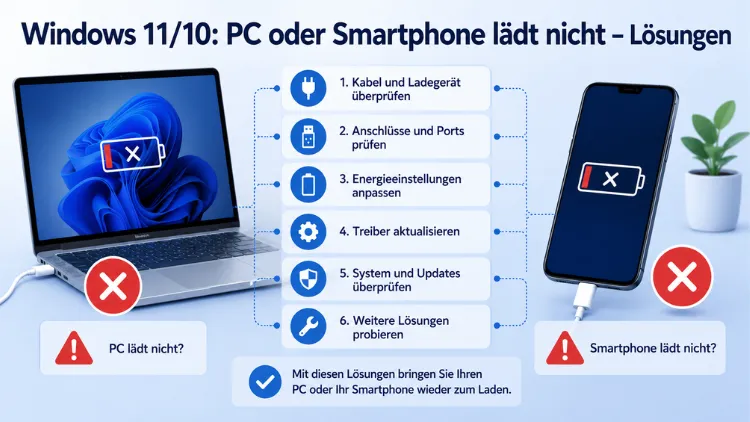
Wenn der PC oder das Smartphone unter Windows 11 oder Windows 10 nicht lädt, steckt die Ursache meist in einem defekten Kabel, einem falsch konfigurierten USB-Port oder einem veralteten Treiber.
Sowohl Notebooks als auch Android-Geräte und iPhones sind davon betroffen. Dieser Leitfaden zeigt Ihnen alle wichtigen Ursachen und Lösungen, damit Ihr Gerät schnell wieder zuverlässig geladen wird.
Symptome richtig einordnen
Bevor Sie mit der Fehlersuche beginnen, sollten Sie das genaue Verhalten Ihres Geräts kennen. Denn je nach Symptom unterscheiden sich die sinnvollen Lösungsschritte erheblich. Häufige Anzeichen für ein Ladeproblem sind:
- Das Smartphone zeigt „Wird nicht geladen“ oder „Langsames Laden“, obwohl ein Kabel angeschlossen ist.
- Der Akkustand bleibt konstant oder sinkt sogar, obwohl das Gerät verbunden ist.
- Der Notebook-Akku wird nicht erkannt – Windows zeigt kein Batteriesymbol oder meldet „Netzteil angeschlossen, Akku wird nicht geladen“.
- Windows erkennt das angeschlossene Gerät gar nicht – kein Ton, kein Popup, kein Eintrag im Geräte-Manager.
- Der PC lädt das Gerät nur sehr langsam, obwohl ein schnelles Ladegerät verwendet wird.
Zusätzlich sollten Sie zwischen zwei Szenarien unterscheiden: Erstens, das Smartphone wird am PC via USB geladen, zweitens, das Notebook selbst lädt seinen internen Akku nicht. Beide Fälle haben eigene Ursachen, weshalb dieser Artikel beide Situationen systematisch behandelt.
Häufige Ursachen im Überblick
Die Ursachen für Ladeprobleme lassen sich in mehrere Kategorien einteilen. Einerseits gibt es hardwareseitige Probleme wie defekte Kabel, fehlerhafte USB-Ports oder ein beschädigtes Netzteil. Andererseits spielen softwareseitige Faktoren eine wichtige Rolle, darunter falsch konfigurierte Energieoptionen, veraltete oder beschädigte Treiber sowie fehlerhafte Windows-Systemdateien.
Zudem können gerätespezifische Einstellungen das Laden verhindern – beispielsweise wenn Android im falschen USB-Modus arbeitet oder Windows einen USB-Port zur Energieeinsparung abschaltet. Ebenso können BIOS-Einstellungen beim Notebook dafür sorgen, dass der Akku trotz angeschlossenem Netzteil nicht geladen wird.
Im Jahr 2026 sind USB-C-Verbindungen bei Smartphones und modernen Notebooks zur Norm geworden. Deshalb kommt es häufiger zu Verwechslungen: Nicht jedes USB-C-Kabel unterstützt Power Delivery (PD), wodurch manche Geräte zwar verbunden sind, aber keinen Ladestrom erhalten.
Kabel, Netzteil und USB-Port prüfen
Der erste und oft übersehene Schritt ist die physische Überprüfung aller Verbindungen. Viele Ladeprobleme lassen sich bereits hier lösen, ohne tiefer in das System einzugreifen.
Schritt 1 – Kabel wechseln:
Tauschen Sie das verwendete USB-Kabel durch ein anderes, am besten original mitgeliefertes oder zertifiziertes Kabel, aus. Bei USB-C sollten Sie auf ein Kabel mit USB-IF-Zertifizierung achten, da billige No-Name-Kabel häufig keine ausreichende Stromlieferung unterstützen. Für iPhones empfiehlt Apple ausschließlich MFi-zertifizierte Lightning- oder USB-C-Kabel.
Schritt 2 – USB-Port wechseln:
Schließen Sie das Gerät direkt an einen USB-Port auf der Rückseite des Desktop-PCs oder direkt am Notebook an. USB-Hubs liefern oft zu wenig Strom für das Laden. Außerdem können einzelne Ports defekt sein, deshalb sollten Sie immer mehrere Anschlüsse testen.
Schritt 3 – USB-Standard beachten:
Ältere USB-A-Ports liefern maximal 0,5 Watt bis 2,5 Watt, was für viele moderne Smartphones kaum ausreicht. USB-3.0-Ports liefern bis zu 4,5 Watt, USB-C-Ports mit Power Delivery hingegen bis zu 100 Watt. Wenn möglich, verwenden Sie daher immer den schnellsten verfügbaren USB-C-Port.
Schritt 4 – Netzteil beim Notebook prüfen:
Stecken Sie das Netzteil aus und wieder ein. Prüfen Sie, ob die LED am Netzteil leuchtet. Schließen Sie das Netzteil an einer anderen Steckdose an. Falls das Netzteil heiß wird oder keine Rückmeldung gibt, ist es möglicherweise defekt und muss ersetzt werden.
USB-Energieverwaltung unter Windows korrigieren
Windows 11 und Windows 10 verfügen über eine integrierte Funktion, die USB-Ports automatisch abschaltet, um Energie zu sparen. Dadurch kann es passieren, dass angeschlossene Geräte nicht mehr geladen werden oder der PC sie gar nicht mehr erkennt.
So deaktivieren Sie die USB-Energieverwaltung:
- Drücken Sie Windows-Taste + X und wählen Sie „Geräte-Manager“.
- Öffnen Sie den Eintrag „USB-Controller“ durch einen Klick auf den Pfeil.
- Machen Sie einen Rechtsklick auf „USB-Root-Hub“ und wählen Sie „Eigenschaften“.
- Wechseln Sie zum Reiter „Energieverwaltung“.
- Entfernen Sie den Haken bei „Computer kann Gerät ausschalten, um Energie zu sparen“.
- Klicken Sie auf „OK“ und wiederholen Sie diesen Schritt für alle weiteren USB-Root-Hub-Einträge.
Zusätzlich sollten Sie den Energieplan anpassen. Öffnen Sie dazu die Systemsteuerung, navigieren Sie zu „Energieoptionen“ und wählen Sie den Plan „Höchstleistung“ oder klicken Sie auf „Erweiterte Energieeinstellungen ändern“. Suchen Sie dort nach „USB-Einstellungen“ → „Selektives USB-Energiesparen“ und setzen Sie diesen Wert auf „Deaktiviert“.
Treiber aktualisieren oder neu installieren
Beschädigte oder veraltete Treiber sind eine der häufigsten Ursachen dafür, dass Windows ein angeschlossenes Gerät nicht korrekt erkennt oder lädt. Besonders bei Android-Smartphones kann der Media Transfer Protocol-Treiber (MTP) fehlerhaft sein.
So installieren Sie den USB-Treiber neu:
- Öffnen Sie den Geräte-Manager (Windows-Taste + X → Geräte-Manager).
- Suchen Sie unter „Andere Geräte“ oder „Tragbare Geräte“ nach Ihrem Smartphone – es erscheint möglicherweise mit einem gelben Ausrufezeichen.
- Machen Sie einen Rechtsklick auf das Gerät und wählen Sie „Gerät deinstallieren“.
- Trennen Sie danach das Smartphone und stecken Sie es erneut an – Windows installiert den Treiber automatisch neu.
Für Notebooks empfiehlt sich zudem das Aktualisieren der Chipsatz- und Batterietreiber direkt vom Hersteller. Lenovo-Nutzer sollten Lenovo Vantage verwenden, HP-Nutzer HP Support Assistant und Dell-Nutzer Dell SupportAssist. Diese Programme prüfen automatisch, ob alle Treiber aktuell sind, und installieren fehlende Treiber auf Knopfdruck.
So aktualisieren Sie USB-Treiber manuell:
- Öffnen Sie den Geräte-Manager.
- Navigieren Sie zu „USB-Controller“.
- Machen Sie einen Rechtsklick auf jeden Eintrag und wählen Sie „Treiber aktualisieren“.
- Wählen Sie „Automatisch nach Treibern suchen“.
Außerdem können Sie über Windows Update → „Optionale Updates“ nach verfügbaren Treiber-Updates suchen, die Microsoft für Ihren PC bereitstellt.
Ladeprobleme beim Notebook beheben
Wenn der Notebook-Akku nicht lädt, obwohl das Netzteil angeschlossen ist, liegt das oft an einem Softwareproblem und nicht an einem Hardwaredefekt. Windows 11 und Windows 10 verfügen deshalb über einen eingebauten Akku-Reparaturmechanismus.
Microsoft-ACPI-Batterie-Treiber neu installieren:
- Öffnen Sie den Geräte-Manager.
- Erweitern Sie den Eintrag „Akkus“.
- Machen Sie einen Rechtsklick auf „Microsoft ACPI-konformes Kontrollmethoden-Akkusystem“ und wählen Sie „Gerät deinstallieren“.
- Bestätigen Sie die Deinstallation und starten Sie anschließend den PC neu.
- Windows installiert den Treiber beim Neustart automatisch erneut – danach wird der Akku in vielen Fällen wieder korrekt erkannt.
Ebenso kann ein Akku-Kalibrierungsproblem die Ursache sein. Entladen Sie dazu den Akku vollständig, laden Sie ihn anschließend auf 100 % auf und lassen Sie das Notebook für einige Stunden angeschlossen. Dieser Vorgang hilft der internen Batteriesteuerung, die tatsächliche Kapazität neu zu berechnen.
Darüber hinaus bietet Windows 11 einen integrierten Akkubericht. Öffnen Sie die Eingabeaufforderung als Administrator und geben Sie folgenden Befehl ein:
powercfg /batteryreport /output "C:\Akkubericht.html"Dieser Befehl erstellt eine detaillierte HTML-Datei, die Ihnen zeigt, wie sich die Akkukapazität über Zeit entwickelt hat und ob ein Austausch ratsam ist.
Android-Smartphone lädt am PC nicht
Wenn ein Android-Smartphone am PC nicht lädt oder nicht erkannt wird, gibt es mehrere mögliche Ursachen. Einerseits kann der USB-Modus falsch eingestellt sein, andererseits kann der Energiesparmodus des Smartphones die USB-Verbindung einschränken.
USB-Modus auf dem Smartphone anpassen:
- Schließen Sie das Smartphone per USB an den PC an.
- Wischen Sie auf dem Smartphone die Benachrichtigungsleiste nach unten.
- Tippen Sie auf die USB-Benachrichtigung – dort erscheinen Optionen wie „Nur laden“, „Dateien übertragen (MTP)“ oder „Fotos übertragen (PTP)“.
- Wählen Sie „Nur laden“, wenn Sie lediglich den Akku aufladen möchten.
Außerdem sollten Sie den Energiesparmodus deaktivieren, da er bei vielen Android-Versionen die USB-Verbindung automatisch einschränkt. Gehen Sie dazu zu Einstellungen → Akku und schalten Sie den Stromsparmodus aus.
Sollte das Gerät nach wie vor nicht erkannt werden, empfehlen wir das Aktivieren der Entwickleroptionen und das Umschalten von USB-Debugging:
- Öffnen Sie Einstellungen → Über das Telefon.
- Tippen Sie siebenmal auf „Build-Nummer“, um die Entwickleroptionen freizuschalten.
- Navigieren Sie zu Einstellungen → Entwickleroptionen.
- Aktivieren Sie „USB-Debugging“, verbinden Sie das Gerät erneut und deaktivieren Sie es anschließend wieder.
Dieser Vorgang setzt die USB-Verbindungseinstellungen zurück und behebt in vielen Fällen Erkennungsprobleme.
iPhone lädt am PC nicht oder wird nicht erkannt
Beim iPhone gelten andere Regeln als bei Android. Ohne iTunes oder den Apple Mobile Device Support kann Windows ein iPhone zwar mit Strom versorgen, erkennt es jedoch nicht vollständig als Gerät. Deshalb ist iTunes unter Windows praktisch unverzichtbar, wenn Sie ein iPhone an Ihren PC anschließen.
iTunes installieren und Treiber einrichten:
- Laden Sie iTunes kostenlos aus dem Microsoft Store oder direkt von apple.com herunter.
- Installieren Sie das Programm – dabei werden die Apple Mobile Device USB-Treiber automatisch mitinstalliert.
- Schließen Sie das iPhone per USB-C- oder Lightning-Kabel an den PC an.
- Entsperren Sie das iPhone und tippen Sie auf dem Bildschirm auf „Vertrauen“, wenn die Abfrage erscheint.
Zusätzlich kann es vorkommen, dass Apple Mobile Device Service nicht läuft. Prüfen Sie dies wie folgt:
- Drücken Sie Windows-Taste + R, geben Sie
services.mscein und bestätigen Sie mit Enter. - Suchen Sie den Eintrag „Apple Mobile Device Service“.
- Machen Sie einen Rechtsklick und wählen Sie „Neu starten“.
- Stellen Sie den Starttyp auf „Automatisch“ ein.
Danach trennen und verbinden Sie das iPhone erneut – in den meisten Fällen wird es nun korrekt erkannt. Ebenso sollten Sie sicherstellen, dass das verwendete Kabel MFi-zertifiziert ist, da nicht zertifizierte Kabel vom iPhone aktiv blockiert werden können.
BIOS/UEFI-Einstellungen und Energiepläne
Einige Ladeprobleme beim Notebook lassen sich nur im BIOS/UEFI beheben. Viele Hersteller bieten dort spezielle Akkuladefunktionen an, die aus Schutzgründen das Laden begrenzen.
BIOS/UEFI aufrufen:
- Starten Sie den PC neu.
- Drücken Sie direkt nach dem Einschalten wiederholt F2, F10, Entf oder Esc – je nach Hersteller.
- Navigieren Sie zu den Energieeinstellungen oder „Battery“-Optionen.
Ebenso bieten viele Hersteller eigene Akku-Schutzmodi an, die das maximale Ladelimit auf 60–80 % begrenzen, um den Akku langfristig zu schonen. Bei Lenovo heißt diese Funktion „Conservation Mode“ und lässt sich über Lenovo Vantage deaktivieren. Bei ASUS ist es der „Battery Care Mode“ in MyASUS, bei Dell der „Custom Charge Threshold“ in Dell Power Manager.
Zusätzlich sollten Sie unter Windows den Energiesparplan überprüfen. Gehen Sie zu Einstellungen → System → Netzbetrieb und Energie und stellen Sie sicher, dass kein aggressiver Energiesparplan aktiv ist, der die Ladeperformance einschränkt.
Hardwaredefekte erkennen und handeln
Wenn alle Software-Lösungen keinen Erfolg bringen, könnte ein Hardwaredefekt vorliegen. Mögliche Ursachen sind ein gealterter Akku, ein beschädigter USB-Port oder ein defektes Netzteil.
Akku-Gesundheit prüfen:
Wie oben beschrieben, liefert der Befehl powercfg /batteryreport detaillierte Informationen. Wenn die „Full Charge Capacity“ weniger als 60–70 % der „Design Capacity“ beträgt, ist ein Akkutausch ratsam. Bei Notebooks empfiehlt es sich, einen autorisierten Servicetechniker des Herstellers zu kontaktieren oder – bei entsprechender Erfahrung – den Akku selbst auszutauschen.
USB-Port-Defekte erkennen:
Wenn ein bestimmter USB-Port bei keinem Gerät mehr funktioniert, ist der Port selbst möglicherweise beschädigt. Überprüfen Sie zunächst, ob der Port im Geräte-Manager korrekt angezeigt wird. Sollte er dort fehlen oder ein Fehlercode angezeigt werden, kann ein Neuinstallieren des USB-Controller-Treibers helfen. Im schlimmsten Fall muss der Port repariert oder das Mainboard ausgetauscht werden.
Netzteil-Test:
Testen Sie das Netzteil an einem anderen Gerät oder leihen Sie sich ein kompatibles Netzteil aus, um es zu vergleichen. Ein defektes Netzteil sollte immer durch ein originales Ersatzteil vom Hersteller oder ein kompatibles Produkt mit identischer Wattangabe ersetzt werden – günstige Dritthersteller-Netzteile können im schlimmsten Fall den Akku oder das Mainboard beschädigen.
Häufige Fragen zum Ladeproblem am PC und Smartphone
Warum lädt mein Smartphone am PC-USB-Port so langsam?
USB-A-Ports an älteren PCs liefern lediglich 0,5 bis 2,5 Watt. Deshalb dauert das Laden über einen Standard-USB-Port deutlich länger als über ein Wandladegerät. Verwenden Sie möglichst einen USB-C-Port mit Power Delivery oder laden Sie das Smartphone direkt an der Steckdose.
Warum erkennt Windows 11 mein Android-Smartphone nicht?
Häufig ist der USB-Modus falsch eingestellt oder Windows benötigt einen aktualisierten MTP-Treiber. Überprüfen Sie zunächst die USB-Benachrichtigung auf Ihrem Smartphone und wählen Sie den passenden Modus. Deinstallieren Sie anschließend das Gerät im Geräte-Manager und verbinden Sie es erneut.
Warum zeigt mein Notebook „Netzteil angeschlossen, Akku wird nicht geladen“?
Diese Meldung erscheint oft, wenn ein herstellerspezifischer Akku-Schutzmodus aktiv ist oder der Microsoft ACPI-Batterie-Treiber fehlerhaft ist. Prüfen Sie zunächst die Herstellersoftware (z. B. Lenovo Vantage oder Dell Power Manager) und installieren Sie danach den Batterietreiber im Geräte-Manager neu.
Was tun, wenn Windows das iPhone nicht erkennt, aber lädt?
In diesem Fall fehlen meist die Apple Mobile Device USB-Treiber. Installieren Sie iTunes über den Microsoft Store und starten Sie anschließend den Apple Mobile Device Service in der Dienstverwaltung neu. Stecken Sie das iPhone danach erneut an und bestätigen Sie die Vertrauensabfrage auf dem Gerät.
Kann ein Windows-Update Ladeprobleme verursachen?
Ja, tatsächlich können fehlerhafte Windows-Updates bestehende USB- oder Batterietreiber überschreiben. Prüfen Sie deshalb nach einem Update zunächst den Geräte-Manager auf Fehler. Außerdem können Sie über Windows Update → Updateverlauf → Updates deinstallieren das zuletzt installierte Update rückgängig machen, wenn das Problem dadurch entstanden ist.
Warum lädt das Smartphone im Datenübertragungsmodus langsamer?
Wenn das Smartphone im MTP- oder PTP-Modus arbeitet, verarbeitet es gleichzeitig Daten und Ladestrom. Deshalb steht weniger Energie für den Ladevorgang zur Verfügung. Wechseln Sie für schnelleres Laden in den Modus „Nur laden“.
Wie erkenne ich, ob mein Notebook-Akku defekt ist?
Führen Sie den Befehl powercfg /batteryreport in der Eingabeaufforderung aus. Der erstellte Bericht zeigt Ihnen die aktuelle Kapazität im Vergleich zur ursprünglichen Designkapazität. Liegt die tatsächliche Kapazität unter 60–70 % des Originalwerts, sollten Sie den Akku austauschen lassen.
Was bedeutet „USB selektives Anhalten“ und sollte ich es deaktivieren?
Das „selektive USB-Energiesparfunktion“ schaltet inaktive USB-Ports automatisch ab, um Strom zu sparen. Allerdings kann dies dazu führen, dass angeschlossene Geräte nicht mehr geladen werden. Deaktivieren Sie diese Funktion unter Energieoptionen → Erweiterte Einstellungen → USB-Einstellungen.
Kann ich ein iPhone ohne iTunes an Windows laden?
Ja, das reine Laden funktioniert ohne iTunes. Allerdings wird das iPhone ohne die installierten Apple-Treiber von Windows nicht als Speichergerät erkannt. Für den Datenaustausch ist iTunes oder zumindest der Apple Mobile Device Support notwendig.
Was tun, wenn kein USB-Port am PC mehr funktioniert?
Öffnen Sie den Geräte-Manager und prüfen Sie, ob unter „USB-Controller“ Fehlercodes angezeigt werden. Deinstallieren Sie alle USB-Controller-Einträge und starten Sie den PC neu – Windows installiert die Treiber automatisch neu. Sollte das nicht helfen, kann eine BIOS-Aktualisierung oder in seltenen Fällen ein Hardwaredefekt am Mainboard vorliegen.
Fazit
Ladeprobleme bei PC oder Smartphone unter Windows 11 und 10 haben meist eine einfache Ursache: ein defektes Kabel, ein falsch konfigurierter USB-Port oder ein veralteter Treiber. Mit den beschriebenen Schritten lassen sich nahezu alle Probleme systematisch lösen.
Prüfen Sie zunächst immer die Hardware, bevor Sie tief in Systemeinstellungen eingreifen. Softwarelösungen wie Treiber-Updates, Energieeinstellungen und herstellereigene Tools helfen dabei, auch hartnäckige Ladeprobleme dauerhaft zu beheben.
