
Erfahren Sie, wie Sie den benutzerdefinierten Autostart-Ordner unter Windows 11 und Windows 10 schnell öffnen und Programme automatisch starten lassen.
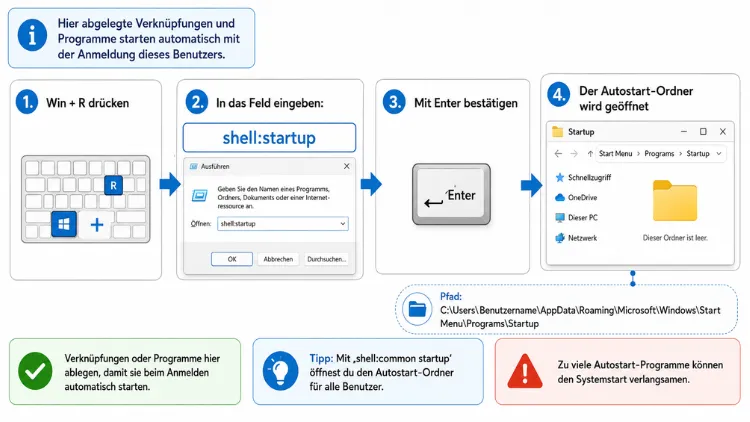
Der benutzerdefinierte Autostart-Ordner lässt sich in Windows 11 und Windows 10 am schnellsten über den Befehl shell:startup öffnen. Geben Sie diesen im Ausführen-Dialog ein, und der persönliche Startordner erscheint sofort im Datei-Explorer.
Nachfolgend erfahren Sie außerdem, wie Sie den Ordner manuell finden, Programme hinzufügen und den Autostart sauber verwalten.
Was ist der benutzerdefinierte Autostart-Ordner?
Der benutzerdefinierte Autostart-Ordner ist ein spezielles Systemverzeichnis, das ausschließlich für das aktuell angemeldete Benutzerkonto gilt. Windows liest diesen Ordner bei jeder Anmeldung automatisch aus und startet alle darin abgelegten Verknüpfungen. Im Gegensatz dazu gibt es zudem einen gemeinsamen Autostart-Ordner, der für alle Benutzer eines Geräts gleichzeitig wirkt.
Diese Unterscheidung ist wichtig, denn viele Nutzer verwechseln beide Ordner. Deshalb sollten Sie vorab wissen, welcher Ordner für Ihr Vorhaben tatsächlich der richtige ist. Der benutzerdefinierte Ordner eignet sich immer dann, wenn nur Sie persönlich ein Programm automatisch starten möchten.
Methode 1: Autostart-Ordner über den Ausführen-Dialog öffnen
Die schnellste und zuverlässigste Methode funktioniert über den Ausführen-Dialog. Diese Variante klappt sowohl unter Windows 11 als auch unter Windows 10 identisch.
- Drücken Sie gleichzeitig die Tastenkombination Windows + R.
- Geben Sie im Eingabefeld den Befehl shell:startup ein.
- Bestätigen Sie mit Enter oder klicken Sie auf OK.
Anschließend öffnet sich der benutzerdefinierte Autostart-Ordner direkt im Datei-Explorer. Dort sehen Sie alle Verknüpfungen, die aktuell für Ihr Benutzerkonto beim Systemstart geladen werden. Sollte der Ordner leer erscheinen, bedeutet das lediglich, dass bislang keine eigenen Einträge angelegt wurden.
Methode 2: Über den vollständigen Pfad im Datei-Explorer navigieren
Wer den Ausführen-Dialog nicht nutzen möchte, findet den Ordner ebenso über den vollständigen Verzeichnispfad. Öffnen Sie zunächst den Datei-Explorer über die Taskleiste oder mit der Tastenkombination Windows + E.
Geben Sie anschließend in die Adressleiste folgenden Pfad ein:
C:\Users\BENUTZERNAME\AppData\Roaming\Microsoft\Windows\Start Menu\Programs\StartupErsetzen Sie BENUTZERNAME durch Ihren tatsächlichen Kontonamen. Der Ordner AppData ist standardmäßig ausgeblendet, weshalb dieser Weg ohne aktivierte Ansicht versteckter Elemente ins Leere führt. Aktivieren Sie deshalb zusätzlich im Explorer-Menü unter Ansicht die Option Ausgeblendete Elemente, damit der komplette Pfad sichtbar wird.
Dieser Weg lohnt sich besonders, wenn Sie den Ordner ohnehin fest im Explorer als Favorit anheften möchten. Ebenso hilfreich ist er, falls der Ausführen-Dialog aus Sicherheitsrichtlinien heraus deaktiviert wurde.
Methode 3: Autostart-Ordner über die Windows-Einstellungen erreichen
Windows 11 bietet zudem eine grafische Übersicht aller Autostart-Programme, allerdings ohne direkten Zugriff auf den physischen Ordner. Trotzdem lohnt sich dieser Weg, um vorab zu prüfen, welche Programme bereits aktiv sind.
- Öffnen Sie die Einstellungen mit der Tastenkombination Windows + I.
- Wechseln Sie zum Bereich Apps.
- Klicken Sie anschließend auf Autostart.
Dort erscheint eine Liste sämtlicher registrierter Startprogramme, unabhängig davon, ob sie über den Ordner, die Registry oder eine eigene Programmeinstellung eingetragen wurden. Unter Windows 10 finden Sie eine vergleichbare Liste im Pfad Einstellungen → Apps → Autostart. Diese Übersicht ersetzt zwar nicht den benutzerdefinierten Ordner, ergänzt ihn jedoch sinnvoll um eine zentrale Verwaltungsstelle.
Methode 4: Autostart-Ordner über den Task-Manager öffnen
Auch der Task-Manager bietet einen indirekten Zugang zu den Autostart-Einträgen. Diese Methode eignet sich besonders gut, wenn Sie gleichzeitig einzelne Programme deaktivieren möchten.
- Öffnen Sie den Task-Manager mit Strg + Shift + Esc.
- Wechseln Sie zum Reiter Autostart-Apps (Windows 11) beziehungsweise Autostart (Windows 10).
- Klicken Sie mit der rechten Maustaste auf einen Eintrag, um ihn zu deaktivieren oder den Speicherort zu öffnen.
Über die Option Dateispeicherort öffnen gelangen Sie bei entsprechenden Einträgen direkt in den zugehörigen Autostart-Ordner. Diese Funktion steht allerdings nur für Verknüpfungen zur Verfügung, die tatsächlich im Ordner liegen, nicht für Registry-basierte Einträge.
Unterschied zwischen benutzerdefiniertem und gemeinsamem Autostart-Ordner
Da beide Ordner unterschiedliche Zwecke erfüllen, lohnt sich ein direkter Vergleich. Auf diese Weise erkennen Sie sofort, welcher Ordner für Ihr Anliegen der richtige ist.
| Merkmal | Benutzerdefinierter Ordner | Gemeinsamer Ordner |
|---|---|---|
| Befehl | shell:startup | shell:common startup |
| Gilt für | Nur das aktuelle Konto | Alle Benutzerkonten |
| Pfad | …\AppData\Roaming\Microsoft\Windows\Start Menu\Programs\Startup | C:\ProgramData\Microsoft\Windows\Start Menu\Programs\Startup |
| Admin-Rechte nötig | Nein | Ja |
| Typischer Einsatz | Persönliche Programme, Tools | Firmenweite oder geräteweite Software |
Da für den gemeinsamen Ordner Administratorrechte erforderlich sind, eignet er sich vor allem für Familiengeräte oder Firmenrechner mit mehreren Konten. Der benutzerdefinierte Ordner hingegen lässt sich ohne besondere Berechtigungen jederzeit bearbeiten.
Programme zum benutzerdefinierten Autostart-Ordner hinzufügen
Sobald der Ordner geöffnet ist, können Sie eigene Programme ergänzen. Wichtig dabei: In den Autostart-Ordner gehören ausschließlich Verknüpfungen, niemals die eigentliche Programmdatei selbst.
Schritt 1 – Verknüpfung erstellen: Suchen Sie das gewünschte Programm über die Windows-Suche oder den Explorer. Klicken Sie mit der rechten Maustaste darauf und wählen Sie Verknüpfung erstellen.
Schritt 2 – Verknüpfung verschieben: Ziehen Sie die neu erstellte Verknüpfung anschließend per Drag-and-drop in den zuvor geöffneten Autostart-Ordner. Alternativ funktioniert das Verschieben ebenso über Strg + X zum Ausschneiden und Strg + V zum Einfügen.
Schritt 3 – Neustart testen: Melden Sie sich ab und wieder an, oder starten Sie den Rechner neu. Das Programm sollte anschließend automatisch starten, sobald die Anmeldung abgeschlossen ist.
Diese Methode funktioniert ebenso für Skripte, Batch-Dateien oder sogar Verknüpfungen zu einzelnen Dokumenten. Zudem lassen sich mehrere Programme gleichzeitig hinzufügen, ohne dass es zu Konflikten kommt.
Programme aus dem Autostart-Ordner entfernen
Das Entfernen funktioniert ebenso unkompliziert wie das Hinzufügen. Öffnen Sie zunächst erneut den Ordner über shell:startup.
- Markieren Sie die betreffende Verknüpfung mit einem Klick.
- Drücken Sie die Entf-Taste, um den Eintrag in den Papierkorb zu verschieben.
- Alternativ nutzen Sie die rechte Maustaste und wählen Löschen.
Wichtig ist dabei: Da es sich lediglich um eine Verknüpfung handelt, wird das eigentliche Programm dabei nicht deinstalliert. Es startet lediglich nicht mehr automatisch beim Hochfahren, bleibt jedoch weiterhin regulär nutzbar.
Der Autostart-Ordner ist leer oder lässt sich nicht finden
Häufig berichten Nutzer, dass der Ordner nach dem Öffnen leer wirkt, obwohl mehrere Programme automatisch starten. Das liegt daran, dass viele Anwendungen ihren Autostart nicht über den Ordner, sondern über die Windows-Registry eintragen.
Deshalb tauchen solche Programme zwar im Task-Manager unter Autostart-Apps auf, jedoch nicht als sichtbare Datei im benutzerdefinierten Ordner. Zusätzlich kann der Ordner scheinbar unauffindbar sein, wenn versteckte Elemente im Explorer nicht eingeblendet sind. Aktivieren Sie in diesem Fall die Ansicht Ausgeblendete Elemente über das Menüband, damit der komplette Pfad sichtbar wird.
Ein weiterer möglicher Grund: Manche Sicherheitsprogramme oder Gruppenrichtlinien blockieren den Zugriff auf AppData-Verzeichnisse. In solchen Fällen hilft es, den Ordner testweise über ein Administratorkonto zu öffnen.
Empfohlene Vorgehensweisen für einen aufgeräumten Autostart
Ein überladener Autostart-Ordner verlangsamt den Systemstart spürbar. Deshalb lohnt sich eine regelmäßige Kontrolle der eingetragenen Programme.
- Nur notwendige Programme eintragen: Fügen Sie ausschließlich Anwendungen hinzu, die tatsächlich sofort nach der Anmeldung benötigt werden.
- Regelmäßig aufräumen: Prüfen Sie den Ordner alle paar Monate und entfernen Sie veraltete oder nicht mehr genutzte Verknüpfungen.
- Ressourcenintensive Software vermeiden: Verzichten Sie bei umfangreichen Programmen wie Bildbearbeitung oder Videoschnitt auf den automatischen Start.
- Task-Manager zur Kontrolle nutzen: Vergleichen Sie regelmäßig die Liste im Task-Manager mit dem Inhalt des Ordners, um Registry-Einträge nicht zu übersehen.
Ebenso empfiehlt es sich, Sicherheitssoftware oder Cloud-Dienste wie Synchronisationstools weiterhin aktiv zu lassen. Diese Programme übernehmen wichtige Hintergrundaufgaben, weshalb ein Deaktivieren hier eher unklug wäre.
Ist es sicher, den Autostart-Ordner zu bearbeiten?
Grundsätzlich gilt: Das Bearbeiten des benutzerdefinierten Autostart-Ordners ist ungefährlich, solange lediglich Verknüpfungen hinzugefügt oder entfernt werden. Da niemals die eigentliche Programmdatei gelöscht wird, bleibt das Risiko eines Systemschadens sehr gering.
Allerdings sollten Sie vorsichtig sein, wenn unbekannte Einträge im Ordner auftauchen, die Sie selbst nicht angelegt haben. Solche Verknüpfungen könnten auf unerwünschte Software hindeuten, die sich unbemerkt installiert hat. Prüfen Sie in diesem Fall den Zielpfad der Verknüpfung über die Eigenschaften, bevor Sie den Eintrag entfernen.
Häufige Fragen zum benutzerdefinierten Autostart-Ordner
Wo finde ich den benutzerdefinierten Autostart-Ordner in Windows 11?
Der Ordner öffnet sich am schnellsten über Windows + R mit dem Befehl shell:startup. Alternativ navigieren Sie manuell über den Pfad AppData\Roaming\Microsoft\Windows\Start Menu\Programs\Startup.
Funktioniert shell:startup auch unter Windows 10?
Ja, der Befehl shell:startup funktioniert unter Windows 10 identisch zu Windows 11. Da sich die grundlegende Startordner-Struktur seit Windows 8.1 kaum verändert hat, bleibt der Weg systemübergreifend gleich.
Was ist der Unterschied zwischen shell:startup und shell:common startup?
shell:startup öffnet den Ordner ausschließlich für das aktuelle Benutzerkonto. shell:common startup öffnet hingegen den gemeinsamen Ordner, der für alle Konten am Gerät gilt und Administratorrechte voraussetzt.
Warum ist mein Autostart-Ordner leer, obwohl Programme automatisch starten?
Viele Anwendungen tragen ihren Autostart über die Registry ein, nicht über eine sichtbare Verknüpfung im Ordner. Nutzen Sie deshalb zusätzlich den Task-Manager, um sämtliche Autostart-Quellen vollständig einzusehen.
Kann ich beliebige Dateien in den Autostart-Ordner legen?
Es sollten dort ausschließlich Verknüpfungen abgelegt werden, keine originalen Programmdateien. Skripte, Batch-Dateien und Verknüpfungen zu Dokumenten funktionieren ebenso zuverlässig.
Benötige ich Administratorrechte für den benutzerdefinierten Autostart-Ordner?
Nein, für den persönlichen Ordner sind keine Administratorrechte notwendig. Diese werden ausschließlich für den gemeinsamen Ordner über shell:common startup benötigt.
Wie entferne ich ein Programm dauerhaft aus dem Autostart?
Löschen Sie die entsprechende Verknüpfung direkt im Ordner, oder deaktivieren Sie den Eintrag über den Task-Manager unter Autostart-Apps. Beide Wege verhindern zuverlässig den automatischen Start, ohne das Programm zu deinstallieren.
Ist es riskant, Einträge im Autostart-Ordner zu löschen?
Nein, das Löschen einer Verknüpfung entfernt lediglich den automatischen Start, nicht das Programm selbst. Deshalb bleibt die Anwendung weiterhin regulär über das Startmenü nutzbar.
Warum lässt sich der Ordnerpfad AppData nicht öffnen?
AppData ist standardmäßig ein ausgeblendeter Ordner. Aktivieren Sie deshalb im Explorer unter Ansicht die Option Ausgeblendete Elemente, damit der vollständige Pfad sichtbar wird.
Verlangsamt ein voller Autostart-Ordner den Systemstart?
Ja, zu viele Autostart-Programme erhöhen die CPU- und RAM-Auslastung beim Hochfahren deutlich. Deshalb lohnt sich eine regelmäßige Kontrolle, welche Programme tatsächlich sofort nach der Anmeldung benötigt werden.
Fazit
Der benutzerdefinierte Autostart-Ordner öffnet sich zuverlässig über shell:startup im Ausführen-Dialog, alternativ über den vollständigen AppData-Pfad. Da nur Verknüpfungen dort abgelegt werden, bleibt das Bearbeiten jederzeit risikofrei.
Zusätzlich hilft ein regelmäßiger Blick in den Task-Manager, um auch Registry-basierte Autostart-Einträge im Überblick zu behalten. So bleibt der Systemstart dauerhaft schlank und übersichtlich.
