
Sie möchten Ihre Fritzbox zurücksetzen? Wir zeigen Ihnen, wie Sie den Reset per Taste, Weboberfläche oder App durchführen – inklusive wichtiger Hinweise.
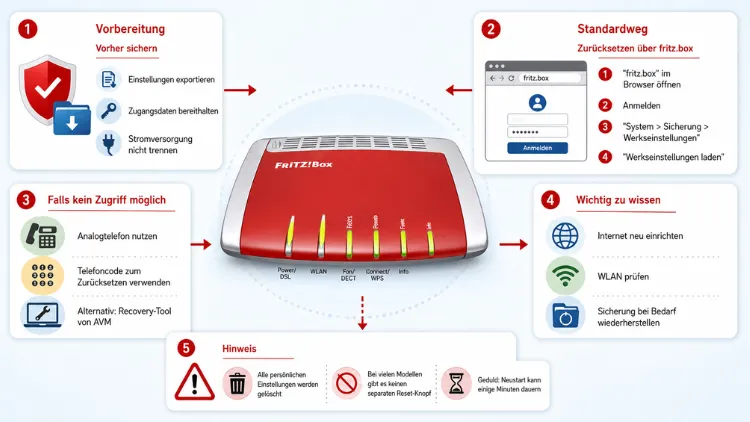
Wenn Sie Ihre Fritzbox zurücksetzen möchten, gelingt das entweder über die Weboberfläche unter „System“ → „Sicherung“ → „Werkseinstellungen“ oder, falls kein Zugriff mehr besteht, per Telefon-Code, Reset-Taste oder Notfall-IP.
Dabei werden sämtliche Einstellungen gelöscht, und der Router startet mit dem Auslieferungszustand neu. Nachfolgend erfahren Sie alle Wege im Detail sowie die passenden Vorbereitungen.
Wann ein Fritzbox-Reset sinnvoll ist
Ein Werksreset ist grundsätzlich dann angebracht, wenn Ihre Fritzbox trotz mehrfachem Neustart nicht mehr stabil läuft. Zudem hilft das Zurücksetzen häufig, wenn sich das WLAN ständig trennt, die Internetverbindung ausfällt oder einzelne Funktionen nach einem Firmware-Update plötzlich nicht mehr funktionieren.
Ebenso ist ein Reset auf Werkseinstellungen die richtige Wahl, wenn Sie das Passwort der Fritzbox vergessen haben und keinen anderen Weg zurück in die Benutzeroberfläche finden. Deshalb greifen viele Nutzer in solchen Fällen direkt zu dieser Lösung, statt zeitraubend nach dem alten Kennwort zu suchen oder auf einen Rücksetz-Service des Providers zu warten.
Zusätzlich spielt der Reset eine wichtige Rolle beim Besitzerwechsel: Wenn Sie Ihre Fritzbox verkaufen, verschenken oder entsorgen, sollten Sie vorher unbedingt alle persönlichen Daten entfernen. Andernfalls bleiben WLAN-Zugangsdaten, Rufnummern und Netzwerkeinstellungen für den nächsten Besitzer einsehbar, was ein klares Sicherheitsrisiko darstellt und im schlimmsten Fall sogar zu einem Missbrauch der eigenen Internetverbindung führen kann.
Nicht zuletzt kann ein Reset auch vorbeugend sinnvoll sein, etwa wenn Sie über die Jahre viele Testeinstellungen, Portfreigaben oder VPN-Konfigurationen vorgenommen haben und einen sauberen Neustart bevorzugen. In diesem Fall lohnt sich ein Blick auf die eigene Konfiguration, bevor Sie den nächsten Schritt gehen, da sich manche Fehlerquellen auch gezielt einzeln beheben lassen, ohne gleich die komplette Fritzbox zurückzusetzen.
Außerdem berichten manche Nutzer von seltsamem Verhalten nach einem Stromausfall oder einer fehlerhaften Update-Installation. Auch in solchen Fällen bringt ein vollständiger Reset häufig die notwendige Stabilität zurück, da fehlerhafte Systemdateien dabei vollständig entfernt und durch die Werkskonfiguration ersetzt werden.
Bevor Sie zurücksetzen: Diese Alternativen lohnen sich zuerst
Da ein Werksreset sämtliche Einstellungen löscht, lohnt sich vorab ein Blick auf mildere Maßnahmen, sofern das Problem nicht zwingend einen kompletten Reset erfordert.
Probieren Sie zunächst einen einfachen Neustart, indem Sie die Fritzbox für rund 30 Sekunden vom Strom trennen und anschließend wieder anschließen. Dadurch werden temporäre Fehler oft bereits behoben, ohne dass Einstellungen verloren gehen.
Prüfen Sie außerdem, ob ein Firmware-Update aussteht, da viele Verbindungsprobleme durch veraltete Software verursacht werden. Öffnen Sie dazu „System“ → „Update“ und lassen Sie die Fritzbox nach einer neuen Version suchen.
Sollten einzelne Funktionen wie WLAN oder Telefonie nicht funktionieren, kann zudem ein gezieltes Zurücksetzen einzelner Menüpunkte ausreichen, statt gleich die komplette Konfiguration zu löschen. Erst wenn diese Maßnahmen keine Besserung bringen oder das Passwort tatsächlich unbekannt ist, ist der vollständige Werksreset die richtige Wahl.
Das sollten Sie vor dem Zurücksetzen vorbereiten
Bevor Sie die Fritzbox zurücksetzen, empfiehlt sich eine gründliche Vorbereitung, damit die Neueinrichtung anschließend zügig gelingt. Andernfalls riskieren Sie, wichtige Zugangsdaten unwiederbringlich zu verlieren.
- Konfigurationssicherung erstellen: Öffnen Sie „System“ → „Sicherung“ → „Sichern“ und speichern Sie die Datei lokal, sofern Sie noch Zugriff auf die Oberfläche haben. Vergeben Sie zusätzlich ein Kennwort für die Sicherungsdatei, da diese sensible Zugangsdaten enthält.
- Internet-Zugangsdaten notieren: Halten Sie PPPoE-Kennung, Anschlusskennung und Passwort Ihres Providers griffbereit, da diese nicht immer vollständig im Backup enthalten sind. Diese Angaben finden Sie in der Regel im Vertragsdokument oder in der Willkommens-E-Mail des Anbieters.
- WLAN-Zugangsdaten festhalten: Notieren Sie sich außerdem den bisherigen Netzwerknamen (SSID) und das WLAN-Passwort, damit angeschlossene Geräte später leichter neu verbunden werden können, ohne jedes einzelne Smartphone oder Notebook manuell umkonfigurieren zu müssen.
- Rufnummern und Telefongeräte dokumentieren: Wer die Fritzbox auch als Telefonanlage nutzt, sollte zusätzlich die Rufnummernzuordnung sowie eingerichtete IP-Telefone, Anrufbeantworter-Ansagen und Rufumleitungen notieren.
- Smart-Home-Geräte im Blick behalten: Falls FRITZ!DECT-Steckdosen, Heizkörperregler oder andere Smart-Home-Komponenten eingebunden sind, müssen diese nach dem Reset in der Regel neu angelernt werden. Ein kurzer Blick in die Smart-Home-Übersicht hilft, nichts zu vergessen.
- Mesh-Verbund berücksichtigen: Sofern die Fritzbox als Zentrale in einem Mesh-Netzwerk mit weiteren Repeatern arbeitet, sollten Sie wissen, dass diese Geräte nach dem Zurücksetzen der Zentrale ebenfalls neu eingebunden werden müssen.
Sobald diese Punkte erledigt sind, steht dem eigentlichen Fritzbox-Reset nichts mehr im Weg, und die anschließende Neueinrichtung verläuft deutlich reibungsloser.
Fritzbox zurücksetzen per Browser (Weboberfläche)
Solange Sie noch Zugriff auf die Benutzeroberfläche haben, ist der Weg über den Browser die schnellste und zugleich sicherste Methode, da Sie hierbei jeden Schritt bewusst bestätigen. Gehen Sie dazu wie folgt vor:
- Öffnen Sie einen beliebigen Browser wie Chrome, Firefox oder Edge und geben Sie „fritz.box“ in die Adresszeile ein. Alternativ funktioniert auch die Standard-IP-Adresse 192.168.178.1.
- Melden Sie sich mit Ihrem Fritzbox-Kennwort an. Falls dieses nicht geändert wurde, finden Sie es auf der Geräteunterseite oder im mitgelieferten Datenblatt.
- Klicken Sie im linken Menü auf „System“ und anschließend auf „Sicherung“.
- Wechseln Sie zum Reiter „Werkseinstellungen“.
- Lesen Sie den Warnhinweis sorgfältig durch, da nach der Bestätigung sämtliche Einstellungen unwiderruflich gelöscht werden.
- Klicken Sie auf „Werkseinstellungen laden“ und bestätigen Sie den Vorgang mit „OK“.
- Warten Sie, bis die Fritzbox den Reset abgeschlossen hat. Dies erkennen Sie daran, dass die LED-Anzeigen kurz aufblinken und das Gerät anschließend neu startet.
Der gesamte Vorgang dauert in der Regel nur wenige Minuten, wobei die Fritzbox während des Resets nicht vom Strom getrennt werden sollte. Danach ist die Fritzbox wieder im Auslieferungszustand und kann neu eingerichtet werden.
Fritzbox über die FRITZ!App zurücksetzen
Alternativ bietet AVM auch über die FRITZ!App Fritz eine komfortable Möglichkeit, das Zurücksetzen anzustoßen, sofern das Smartphone bereits mit dem Heimnetz verbunden ist. Öffnen Sie dazu die App, wählen Sie die entsprechende Fritzbox aus und navigieren Sie zu den erweiterten Einstellungen. Dort finden Sie ebenfalls den Punkt „Werkseinstellungen laden“, der funktional identisch zum Browser-Weg arbeitet. Diese Methode eignet sich besonders, wenn gerade kein Computer griffbereit ist, jedoch das Smartphone im gleichen Netzwerk eingeloggt ist.
Fritzbox zurücksetzen ohne Zugriff auf die Weboberfläche
Falls Sie das Passwort vergessen haben oder die Oberfläche aus anderen Gründen nicht erreichbar ist, bietet AVM mehrere alternative Wege an. Je nach Situation eignet sich eine der folgenden Methoden.
Reset über den Telefon-Code
Wenn ein Festnetztelefon an der Fritzbox angeschlossen ist, können Sie den Werksreset auch darüber auslösen. Heben Sie dazu den Hörer ab und geben Sie den Code #99115901590 ein. Sobald die Eingabe abgeschlossen ist, bestätigt die Fritzbox dies mit einem Signalton, und der Reset beginnt automatisch, ohne dass eine weitere Bestätigung notwendig ist.
Diese Methode ist besonders praktisch, wenn Sie zwar keinen Zugriff mehr auf das Router-Menü haben, jedoch weiterhin ein Telefon nutzen können. Zudem benötigt sie keinerlei zusätzliche Software oder Geräte, weshalb sie sich auch für weniger technikaffine Nutzer eignet.
Reset über die Reset-Taste am Gerät
Alternativ verfügen viele Fritzbox-Modelle über eine kleine Reset-Öffnung oder einen versteckten Knopf, meist auf der Rückseite oder Unterseite des Geräts. Um diesen Hardware-Reset durchzuführen, gehen Sie folgendermaßen vor:
- Schalten Sie die Fritzbox zunächst über den Netzschalter aus.
- Halten Sie einen spitzen Gegenstand wie eine aufgebogene Büroklammer oder eine Nadel bereit.
- Drücken Sie die Reset-Taste, während Sie die Fritzbox gleichzeitig wieder einschalten.
- Halten Sie den Knopf für etwa 5 bis 10 Sekunden gedrückt, bis die LEDs zu blinken beginnen.
- Lassen Sie los und warten Sie, bis der Reset abgeschlossen ist und das Gerät neu startet.
Diese Methode funktioniert unabhängig davon, ob Sie sich noch an das Passwort erinnern, und ist deshalb besonders bei einem Besitzerwechsel oder einem verkauften Gerät hilfreich. Beachten Sie jedoch, dass nicht jedes Fritzbox-Modell über eine physische Reset-Taste verfügt, weshalb ein Blick ins Handbuch des jeweiligen Modells sinnvoll ist.
Reset über die Notfall-IP
Sollte die Fritzbox nach einem fehlgeschlagenen Update oder einem sonstigen schwerwiegenden Fehler gar nicht mehr reagieren, hilft häufig die sogenannte Notfall-IP 169.254.1.1. Trennen Sie dazu zunächst alle Geräte außer einem PC von der Fritzbox, verbinden Sie diesen per LAN-Kabel und rufen Sie anschließend die genannte Adresse im Browser auf. Über die dort angezeigte Wiederherstellungsfunktion lässt sich häufig sowohl ein Reset als auch eine erneute Firmware-Installation durchführen.
Damit diese Methode funktioniert, muss sich die Fritzbox im sogenannten Recovery-Modus befinden. Diesen erreichen Sie üblicherweise, indem Sie die Fritzbox vom Strom trennen, die Reset-Taste gedrückt halten und das Gerät währenddessen wieder anschließen. Sobald eine bestimmte LED-Kombination signalisiert, dass der Wiederherstellungsmodus aktiv ist, können Sie die Notfall-IP im Browser aufrufen und die passende Firmware-Datei von der AVM-Webseite hochladen.
Reset bei unterschiedlichen Fritzbox-Modellen
Grundsätzlich läuft der Reset bei allen Fritzbox-Modellen nach demselben Prinzip ab, jedoch gibt es je nach Baureihe kleinere Unterschiede, die Sie kennen sollten.
- Fritzbox 7590 und 7590 AX: Diese DSL-Modelle verfügen über eine gut zugängliche Reset-Taste an der Rückseite, sodass sich der Hardware-Reset ohne Werkzeug durchführen lässt. Zudem unterstützen beide Modelle sämtliche hier beschriebenen Wege gleichermaßen.
- Fritzbox 7530 und 7530 AX: Bei diesen etwas kompakteren Geräten befindet sich die Reset-Öffnung häufig seitlich, weshalb ein spitzer Gegenstand notwendig ist. Ansonsten unterscheidet sich der Ablauf nicht vom größeren 7590er-Modell.
- Fritzbox 6660 Cable und 6690 Cable: Bei Kabel-Modellen sollten Sie nach dem Reset besonders auf die korrekte Erkennung des Kabelanschlusses achten, da der Einrichtungsassistent hier zusätzliche Schritte zur Provisionierung durch den Kabelanbieter einblendet.
- Fritzbox 5530 Fiber und 5590 Fiber: Bei Glasfaser-Modellen kann es nach dem Zurücksetzen etwas länger dauern, bis die optische Verbindung zum Anbieter automatisch wiederhergestellt wird. Geduld ist hier besonders wichtig.
- Fritzbox als Mesh-Repeater: Wird ein Repeater zurückgesetzt, verliert dieser lediglich seine Zuordnung zur Zentrale. Nach dem Reset muss der Repeater erneut über die WPS-Taste oder die Weboberfläche mit der Haupt-Fritzbox verbunden werden.
Unabhängig vom konkreten Modell bleibt der grundsätzliche Ablauf jedoch identisch: Browser-Weg, Telefon-Code, Reset-Taste und Notfall-IP funktionieren bei nahezu allen aktuellen FRITZ!OS-Versionen gleichermaßen zuverlässig.
Unterschied zwischen Soft-Reset und Hard-Reset
Da beide Begriffe häufig durcheinandergebracht werden, lohnt sich ein direkter Vergleich, bevor Sie sich für einen Weg entscheiden.
| Merkmal | Soft-Reset (Browser/Telefon/App) | Hard-Reset (Reset-Taste) |
|---|---|---|
| Voraussetzung | Zugriff auf Oberfläche, Telefon oder App | Physischer Zugriff auf das Gerät |
| Geeignet bei | Konfigurationsfehlern, Passwortwechsel | Vergessenem Passwort, Gerätefehler |
| Aufwand | Gering, wenige Klicks | Etwas höher, Knopf gedrückt halten |
| Zeitaufwand | Wenige Minuten | Wenige Minuten |
| Datenverlust | Vollständig | Vollständig |
Wie die Tabelle zeigt, unterscheiden sich beide Wege vor allem in den Voraussetzungen, während das Ergebnis identisch ausfällt: Anschließend ist die Fritzbox in beiden Fällen vollständig zurückgesetzt und startet mit der Werkskonfiguration neu.
Nach dem Reset: FRITZ!Box neu einrichten
Nachdem der Werksreset abgeschlossen ist, startet die Fritzbox mit dem sogenannten Einrichtungsassistenten. Dieser führt Sie Schritt für Schritt durch die wichtigsten Grundeinstellungen und ist auch für weniger erfahrene Nutzer verständlich aufgebaut.
Zunächst fragt der Assistent nach Ihrem Internetanbieter beziehungsweise den Zugangsdaten, die Sie vorab notiert haben. Anschließend richten Sie das WLAN neu ein, wobei Sie entweder den vorherigen Netzwerknamen übernehmen oder ein neues, sicheres Passwort vergeben können. Zudem lässt sich hier direkt festlegen, ob sowohl das 2,4-GHz- als auch das 5-GHz-Band aktiviert werden sollen.
Danach folgt, sofern genutzt, die Einrichtung der Telefonie samt Rufnummernzuordnung sowie gegebenenfalls angeschlossener Anrufbeantworter und Faxgeräte. Zusätzlich sollten Sie im Anschluss prüfen, ob ein aktuelles FRITZ!OS-Update verfügbar ist, da AVM regelmäßig Sicherheitslücken schließt und neue Funktionen nachliefert.
Wenn Sie zuvor ein Backup erstellt haben, lässt sich dieses unter „System“ → „Sicherung“ → „Wiederherstellen“ einspielen. Allerdings sollten Sie dabei bedenken, dass ein vollständiges Wiedereinspielen mögliche Fehlerursachen erneut mitschleppen kann, falls die vorherigen Probleme durch eine fehlerhafte Konfiguration verursacht wurden. Daher ist es oft sinnvoller, nur ausgewählte Einstellungen manuell zu übernehmen, statt die komplette alte Konfiguration zurückzuspielen.
Abschließend sollten angeschlossene Mesh-Repeater sowie Smart-Home-Geräte neu eingebunden werden. Dies geschieht in der Regel über den Menüpunkt „WLAN“ beziehungsweise „Smart Home“ in der Fritzbox-Oberfläche, wo neue Geräte per Knopfdruck angemeldet werden können.
Sicherheit nach dem Zurücksetzen im Blick behalten
Nach einem Werksreset sollten Sie der Sicherheit besondere Aufmerksamkeit widmen, da die Fritzbox zunächst wieder mit Standardeinstellungen arbeitet. Vergeben Sie deshalb umgehend ein neues, ausreichend komplexes WLAN-Passwort, statt das voreingestellte Kennwort unverändert zu übernehmen.
Zudem empfiehlt es sich, den Zugriff auf die Benutzeroberfläche von außerhalb des Heimnetzes zu deaktivieren, sofern Sie diese Funktion nicht ausdrücklich benötigen. Ebenso sollten Sie die Gastzugangsfunktion erst dann aktivieren, wenn Sie diese tatsächlich nutzen möchten, da ein dauerhaft offener Gastzugang ein unnötiges Sicherheitsrisiko darstellt.
Darüber hinaus lohnt sich ein Blick in die Kindersicherung sowie in die Firewall-Einstellungen, falls diese vor dem Reset individuell angepasst waren. Da sämtliche dieser Anpassungen durch das Zurücksetzen gelöscht wurden, müssen sie andernfalls unbemerkt fehlen, was insbesondere in Haushalten mit Kindern relevant sein kann.
Häufige Probleme beim Zurücksetzen und wie Sie diese lösen
Gelegentlich verläuft der Reset nicht ganz reibungslos. Nachfolgend finden Sie die häufigsten Stolpersteine sowie passende Lösungsansätze.
- Fritzbox reagiert nach dem Reset nicht mehr: Warten Sie zunächst mindestens fünf Minuten, da der Neustart nach einem Werksreset länger dauern kann als ein gewöhnlicher Neustart. Trennen Sie die Fritzbox erst danach kurz vom Strom, falls weiterhin keine Reaktion erfolgt.
- Werkseinstellungen-Button ist ausgegraut: Dies deutet häufig auf eine laufende Firmware-Aktualisierung hin. Warten Sie den Abschluss des Updates ab, bevor Sie den Reset erneut versuchen.
- Kein Zugriff auf fritz.box möglich: Prüfen Sie, ob Ihr Computer per LAN-Kabel oder WLAN tatsächlich mit der Fritzbox verbunden ist, und versuchen Sie alternativ die IP-Adresse 192.168.178.1 direkt einzugeben.
- Telefon-Code funktioniert nicht: Stellen Sie sicher, dass das Telefon tatsächlich an einem analogen oder DECT-Anschluss der Fritzbox angemeldet ist, da der Code sonst nicht erkannt wird.
- Reset-Taste lässt sich nicht finden: Werfen Sie einen Blick in das Handbuch Ihres konkreten Modells, da die Position je nach Fritzbox-Generation variiert und teilweise unter einer Klappe versteckt ist.
- Internetverbindung fehlt nach der Neueinrichtung: Prüfen Sie zunächst, ob das DSL- oder Glasfaser-Kabel korrekt eingesteckt ist, und kontrollieren Sie anschließend, ob die eingegebenen Zugangsdaten exakt mit den Angaben des Providers übereinstimmen, da bereits ein einzelner falscher Buchstabe die Verbindung verhindern kann.
- Alte Geräte finden das WLAN nicht mehr: Da sich nach dem Reset sowohl Netzwerkname als auch Passwort ändern, müssen betroffene Geräte manuell neu mit dem WLAN verbunden werden, bevor sie wieder online gehen.
Empfohlene Vorgehensweisen für einen reibungslosen Reset
Damit der gesamte Ablauf möglichst problemlos gelingt, haben sich folgende Vorgehensweisen bewährt:
- Backup vorab erstellen: Sichern Sie die Konfiguration, solange noch Zugriff besteht, um im Nachhinein Zeit zu sparen und wichtige Einstellungen nicht neu recherchieren zu müssen.
- Firmware aktuell halten: Prüfen Sie vor dem Reset, ob bereits die neueste FRITZ!OS-Version installiert ist, da dies spätere Probleme reduziert und die Neueinrichtung stabiler macht.
- Zugangsdaten getrennt notieren: Speichern Sie Provider- und WLAN-Zugangsdaten nicht ausschließlich im Backup, sondern zusätzlich an einem zweiten, unabhängigen Ort.
- Geduld beim Neustart: Warten Sie nach dem Reset ausreichend lange, bevor Sie das Gerät erneut vom Strom trennen, da ein vorzeitiger Abbruch zu dauerhaften Schäden führen kann.
- Sicheres neues Passwort vergeben: Nutzen Sie die Neueinrichtung, um ein starkes, individuelles Kennwort festzulegen, statt das alte einfach zu übernehmen.
- Reihenfolge einhalten: Richten Sie zunächst die Internetverbindung ein, bevor Sie sich WLAN, Telefonie und Smart-Home-Geräten widmen, da nachfolgende Schritte meist auf einer funktionierenden Internetverbindung aufbauen.
Wer diese Punkte beachtet, reduziert das Risiko unnötiger Komplikationen deutlich und kommt schneller wieder zu einer stabil laufenden Fritzbox.
Häufige Fragen zum Fritzbox-Reset
Wie lange dauert es, eine Fritzbox zurückzusetzen?
Der eigentliche Reset-Vorgang dauert meist nur wenige Minuten. Anschließend benötigt die Neueinrichtung je nach Umfang der Konfiguration zusätzlich 10 bis 20 Minuten, wobei die Einrichtung von Telefonie und Smart-Home-Geräten etwas mehr Zeit in Anspruch nehmen kann.
Werden bei einem Reset auch Smart-Home-Geräte gelöscht?
Ja, angeschlossene FRITZ!DECT-Steckdosen oder andere Smart-Home-Komponenten müssen nach dem Zurücksetzen in der Regel erneut angelernt werden, da die Verknüpfung ebenfalls gelöscht wird und nicht automatisch wiederhergestellt werden kann.
Kann ich die Fritzbox zurücksetzen, ohne das Passwort zu kennen?
Ja, dafür eignet sich entweder die Reset-Taste am Gerät oder, sofern ein Telefon angeschlossen ist, der Code #99115901590. Beide Wege benötigen kein bestehendes Kennwort und funktionieren unabhängig von der Weboberfläche.
Was passiert mit meinen Rufnummern nach dem Zurücksetzen?
Rufnummern und deren Zuordnung bleiben beim Provider gespeichert, müssen jedoch in der Fritzbox nach dem Reset neu eingerichtet werden, sofern Sie diese vorher notiert haben. Ohne Notiz müssen Sie die Zugangsdaten beim Anbieter erneut anfragen.
Ist ein Reset dasselbe wie ein Neustart?
Nein, ein einfacher Neustart trennt die Fritzbox lediglich kurz vom Strom, ohne Einstellungen zu löschen. Ein Werksreset hingegen entfernt sämtliche Konfigurationen unwiderruflich und setzt das Gerät auf den Auslieferungszustand zurück.
Verliere ich meine WLAN-Zugangsdaten beim Zurücksetzen?
Ja, das bisherige WLAN-Passwort sowie der Netzwerkname werden gelöscht. Deshalb sollten Sie beide Angaben vorab notieren, um sie nach der Neueinrichtung wieder verwenden zu können, ohne alle Endgeräte manuell neu verbinden zu müssen.
Kann ich den Reset rückgängig machen?
Nein, ein Werksreset lässt sich nicht direkt rückgängig machen. Allerdings können Sie ein zuvor erstelltes Backup einspielen, um die vorherigen Einstellungen größtenteils wiederherzustellen, sofern Sie dieses rechtzeitig gesichert haben.
Muss ich nach dem Reset ein Firmware-Update durchführen?
Zwingend erforderlich ist dies nicht, jedoch empfehlenswert, da AVM regelmäßig Sicherheitslücken schließt. Prüfen Sie deshalb direkt nach der Neueinrichtung, ob ein aktuelles FRITZ!OS verfügbar ist, und installieren Sie dieses zeitnah.
Was tue ich, wenn die Fritzbox nach dem Reset gar nicht mehr reagiert?
In diesem Fall hilft häufig die Notfall-IP 169.254.1.1. Verbinden Sie dazu einen PC per LAN-Kabel direkt mit der Fritzbox, versetzen Sie das Gerät in den Recovery-Modus und rufen Sie anschließend die Adresse im Browser auf, um die Wiederherstellungsfunktion zu nutzen.
Funktioniert der Reset bei allen Fritzbox-Modellen gleich?
Grundsätzlich ja, wobei sich die genaue Position der Reset-Taste sowie einzelne Menübezeichnungen je nach Modell und FRITZ!OS-Version leicht unterscheiden können. Die grundlegenden Wege über Browser, Telefon-Code und Notfall-IP stehen jedoch bei nahezu allen aktuellen Modellen zur Verfügung.
Wie oft sollte man eine Fritzbox zurücksetzen?
Ein Reset ist keine Routinemaßnahme, sondern sollte nur bei konkreten Problemen, einem Besitzerwechsel oder vergessenem Passwort erfolgen. Bei einer stabil laufenden Fritzbox ist ein regelmäßiger Werksreset nicht notwendig und bringt keinen zusätzlichen Nutzen.
Geht bei einem Reset auch das Gastnetzwerk verloren?
Ja, ebenso wie das reguläre WLAN wird auch ein eingerichtetes Gastnetzwerk vollständig gelöscht. Nach der Neueinrichtung müssen Sie den Gastzugang deshalb bei Bedarf erneut aktivieren und konfigurieren.
Fazit
Eine Fritzbox zurücksetzen lässt sich je nach Ausgangslage über den Browser, die FRITZ!App, das Telefon, die Reset-Taste oder die Notfall-IP durchführen. Wichtig ist dabei stets, vorab ein Backup sowie alle Zugangsdaten zu sichern.
So gelingt anschließend die Neueinrichtung zügig, und die Fritzbox läuft danach wieder stabil und sicher weiter.
