
Ausstehende Windows-Updates lassen sich nicht installieren? Wir zeigen Ihnen hier Schritt für Schritt, wie Sie hängende Updates erzwingen und abschließen.
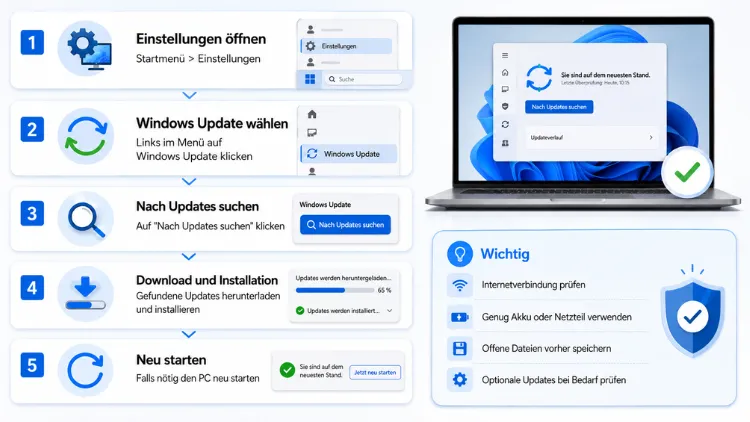
Wenn Windows Update meldet, dass Aktualisierungen bereitstehen, aber nicht automatisch installiert werden, hilft meist ein gezielter Blick in die Update-Einstellungen. Dort erfahren Sie sofort, ob Windows noch Pakete vorbereitet, auf einen Neustart wartet oder an einem Fehler hängt.
Zusätzlich lassen sich typische Blockaden wie fehlender Speicherplatz, instabile Netzwerkverbindungen oder gestoppte Update-Dienste gezielt beheben, sodass Ihr System danach wieder zuverlässig aktuell bleibt.
Was bedeuten „ausstehende Windows-Updates“ überhaupt?
Ausstehende Updates sind Aktualisierungen, die Microsoft bereits bereitgestellt hat, die jedoch auf Ihrem Gerät noch nicht vollständig installiert wurden. Häufig sind die Dateien bereits heruntergeladen und warten lediglich auf einen Neustart oder eine manuelle Bestätigung. Dazu zählen mehrere Update-Typen:
- Sicherheitsupdates: schließen bekannte Schwachstellen und schützen vor Angriffen.
- Qualitätsupdates: monatliche Pakete, die Fehler beheben und die Stabilität verbessern.
- Funktionsupdates: größere Aktualisierungen, die neue Features und teils ein neues Funktionsniveau einführen.
- Optionale Updates: meist Treiber oder Vorschau-Verbesserungen, die Sie freiwillig installieren können.
Bleiben diese Pakete unerledigt, öffnen sich dadurch Sicherheitslücken, außerdem können Programme, Drucker oder andere Hardware nicht mehr korrekt zusammenarbeiten. Deshalb lohnt es sich, ausstehende Updates zügig nachzuholen, statt sie zu ignorieren.
Ausstehende Updates unter Windows 11 installieren
Unter Windows 11 finden Sie die Update-Verwaltung direkt über das Startmenü. Gehen Sie dafür wie folgt vor:
- Öffnen Sie Start und klicken Sie auf das Zahnrad-Symbol, um die Einstellungen zu öffnen.
- Wählen Sie im linken Menü Windows Update aus.
- Klicken Sie auf Nach Updates suchen.
- Werden Updates gefunden, wählen Sie Herunterladen und installieren.
- Bestätigen Sie anschließend den erforderlichen Neustart, damit die Installation abgeschlossen wird.
Zudem zeigt Ihnen die Übersicht direkt an, ob ein Update bereits heruntergeladen wurde und nur noch auf einen Neustart wartet. In diesem Fall genügt ein Klick auf Jetzt neu starten, um den Vorgang abzuschließen. Wiederholen Sie die Suche im Anschluss noch einmal, da Windows nach einem größeren Update häufig weitere kleinere Pakete nachliefert.
Ausstehende Updates unter Windows 10 installieren
Auch unter Windows 10 funktioniert das Vorgehen ähnlich, jedoch mit leicht abweichender Menüführung:
- Öffnen Sie Start und klicken Sie auf Einstellungen.
- Wählen Sie Update und Sicherheit und anschließend Windows Update.
- Klicken Sie auf Nach Updates suchen.
- Sind Updates verfügbar, wählen Sie Herunterladen und installieren.
- Starten Sie den Rechner neu, sobald Windows Sie dazu auffordert.
Wichtig zu wissen: Der reguläre Support für Windows 10 endete am 14. Oktober 2025. In der EU können Privatnutzer jedoch unter bestimmten Voraussetzungen weiterhin erweiterte Sicherheitsupdates erhalten. Prüfen Sie deshalb in den Update-Einstellungen, ob eine Registrierung für dieses Programm nötig ist, sofern Sie das System noch aktiv nutzen. Alternativ bietet sich ein Umstieg auf Windows 11 an, wodurch Sie automatisch wieder vollständigen Update-Support erhalten.
Häufige Blockaden erkennen und beheben
Bleiben Updates trotz mehrfacher Versuche hängen, lohnt sich eine systematische Fehlersuche. Folgende Ursachen kommen besonders häufig vor:
- Fehlender Speicherplatz: Funktionsupdates benötigen mehrere Gigabyte freien Speicher zum Entpacken und für Wiederherstellungspunkte. Prüfen Sie dies unter Einstellungen > System > Speicher und löschen Sie bei Bedarf temporäre Dateien.
- Instabile Internetverbindung: Eine kabelgebundene Verbindung über Ethernet ist zuverlässiger als WLAN, besonders bei größeren Downloads. Prüfen Sie den Status unter Einstellungen > Netzwerk und Internet.
- Gestoppte Update-Dienste: Der Dienst Windows Update muss auf Automatisch oder Manuell stehen. Öffnen Sie dazu services.msc, suchen Sie den entsprechenden Eintrag und passen Sie den Starttyp an.
- Aktive Gruppenrichtlinien: In verwalteten Umgebungen kann eine Richtlinie unter Computerkonfiguration > Administrative Vorlagen > Windows-Komponenten > Windows Update das automatische Herunterladen verhindern.
- Getaktete Verbindung: Ist die Netzwerkverbindung als „getaktet“ markiert, pausiert Windows Downloads automatisch. Deaktivieren Sie diese Option testweise.
Ein einfacher Neustart des Routers sowie ein Trennen von VPN-Verbindungen oder Tuning-Tools beheben zudem viele Download-Probleme, ohne dass tiefere Eingriffe nötig sind.
Updates gezielt mit Bordmitteln erzwingen
Reicht die einfache Suche nicht aus, bietet Windows mehrere integrierte Werkzeuge, mit denen Sie Updates gezielt erzwingen können.
Schritt 1 – Problembehandlung nutzen: Öffnen Sie Einstellungen > System > Problembehandlung > Andere Problembehandlungen und führen Sie den Eintrag Windows Update aus. Dieser Assistent erkennt und behebt viele Standardfehler automatisch, etwa beschädigte Update-Komponenten oder blockierte Dienste.
Schritt 2 – Update-Cache zurücksetzen: Öffnen Sie die Eingabeaufforderung als Administrator und führen Sie folgende Befehle nacheinander aus, um den Update-Dienst zu stoppen, den Zwischenspeicher zu leeren und den Dienst neu zu starten:
net stop wuauserv
net stop bits
ren C:\Windows\SoftwareDistribution SoftwareDistribution.old
net start wuauserv
net start bits
Schritt 3 – PowerShell verwenden: Alternativ lässt sich mit dem Befehl Get-WindowsUpdateLog in PowerShell ein Protokoll erstellen, das Ihnen genauer zeigt, an welcher Stelle ein Update hängen bleibt.
Schritt 4 – Microsoft Update-Katalog nutzen: Fehlt ein bestimmter Patch dauerhaft, können Sie ihn über den Microsoft Update-Katalog direkt anhand seiner KB-Nummer herunterladen und manuell installieren, ohne auf die automatische Verteilung zu warten.
Schritt 5 – WinGet einsetzen: Wer Systemkomponenten und Programme zentral verwalten möchte, kann zusätzlich WinGet über die Eingabeaufforderung nutzen, um Anwendungen aktuell zu halten, während Windows Update sich ausschließlich um Systempakete kümmert.
Optionale Updates und Treiber prüfen
Neben den Pflichtpaketen zeigt Windows unter Windows Update > Erweiterte Optionen > Optionale Updates zusätzlich verfügbare Treiberaktualisierungen an. Diese werden nicht automatisch installiert, verbessern jedoch häufig die Kompatibilität mit Druckern, Grafikkarten oder anderer Hardware. Es empfiehlt sich, diese Liste gelegentlich manuell zu prüfen, insbesondere nach der Installation neuer Geräte. Ebenso lohnt sich ein Blick in den Geräte-Manager, falls einzelne Komponenten trotz aktueller Windows-Version veraltete Treiber verwenden.
Empfohlene Vorgehensweisen für dauerhaft stabile Updates
Damit Updates künftig zuverlässig ohne manuelles Eingreifen ablaufen, helfen folgende Maßnahmen:
- Automatische Updates aktivieren: Lassen Sie Windows Updates automatisch herunterladen und installieren, damit Sicherheitslücken zeitnah geschlossen werden.
- Aktive Nutzungszeiten festlegen: Unter Einstellungen > Windows Update > Erweiterte Optionen verhindern Sie so ungewollte Neustarts während der Arbeitszeit.
- Regelmäßig Speicherplatz freihalten: Ein Puffer von mehreren Gigabyte verhindert abgebrochene Installationen bei größeren Funktionsupdates.
- Kabelgebundene Verbindung bevorzugen: Besonders bei umfangreichen Downloads sorgt Ethernet für weniger Abbrüche als WLAN.
- Regelmäßige Neustarts einplanen: Da viele Updates erst nach einem Neustart abgeschlossen werden, sollte der Rechner nicht wochenlang im Ruhezustand verbleiben.
Häufige Fragen rund um ausstehende Windows-Updates
Warum installieren sich Windows-Updates nicht automatisch?
Häufig liegt es an fehlendem Speicherplatz, einer instabilen Internetverbindung oder einem gestoppten Update-Dienst. Zudem können aktive Gruppenrichtlinien das automatische Herunterladen blockieren.
Wie lange dauert die Installation ausstehender Updates?
Das hängt von der Update-Größe ab: Kleinere Qualitätsupdates sind oft in wenigen Minuten installiert, während Funktionsupdates durchaus 30 bis 60 Minuten benötigen können.
Muss ich meinen PC nach jedem Update neu starten?
Nicht immer, jedoch benötigen die meisten Sicherheits- und Funktionsupdates einen Neustart, damit Systemdateien vollständig ausgetauscht werden können.
Was tun, wenn Windows Update bei der Suche hängen bleibt?
Führen Sie zunächst die integrierte Problembehandlung aus. Hilft das nicht, setzen Sie den Update-Cache über die Eingabeaufforderung zurück.
Kann ich einzelne Updates gezielt auswählen?
Ja, über den Microsoft Update-Katalog lassen sich einzelne Pakete anhand ihrer KB-Nummer manuell herunterladen und installieren.
Bekommt Windows 10 im Jahr 2026 noch Sicherheitsupdates?
In der EU können Privatnutzer unter bestimmten Bedingungen weiterhin erweiterte Sicherheitsupdates erhalten, obwohl der reguläre Support bereits 2025 endete.
Warum werden mir optionale Updates nicht automatisch installiert?
Optionale Updates, etwa Treiberaktualisierungen, gelten als nicht zwingend erforderlich und müssen deshalb manuell über Erweiterte Optionen ausgewählt werden.
Hilft ein Zurücksetzen des PCs bei dauerhaften Update-Problemen?
Ein Zurücksetzen ist meist unnötig, da sich die meisten Probleme bereits durch das Zurücksetzen des Update-Caches oder die integrierte Problembehandlung lösen lassen.
Kann eine volle Festplatte Updates komplett verhindern?
Ja, ohne ausreichenden freien Speicherplatz bricht die Installation häufig bereits während der Vorbereitungsphase ab.
Fazit
Ausstehende Windows-Updates lassen sich in den meisten Fällen direkt über die Einstellungen nachholen, sofern Speicherplatz, Netzwerk und Update-Dienste einwandfrei funktionieren. Bei hartnäckigen Problemen helfen die integrierte Problembehandlung, ein zurückgesetzter Update-Cache oder der Microsoft Update-Katalog zuverlässig weiter.
So bleibt Ihr System dauerhaft sicher, stabil und kompatibel mit aktueller Hardware und Software – unabhängig davon, ob Sie Windows 10 oder Windows 11 verwenden.
