
PDF-Viewer öffnet falsche Dateien? Erfahren Sie, wie Sie Standardeinstellungen unter Windows, macOS, Linux und im Browser gezielt korrigieren und anpassen.
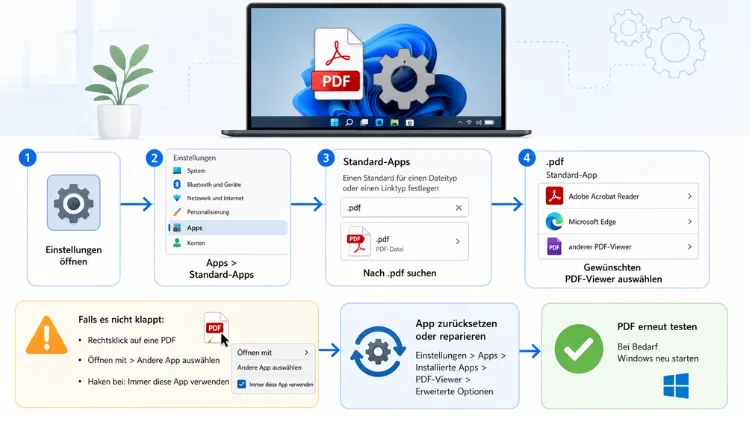
Wenn PDF-Dateien plötzlich in der falschen App öffnen oder sich der Standard-PDF-Viewer nach einem Update eigenmächtig zurücksetzt, liegt meist eine fehlerhafte Verknüpfung in den Windows-Standard-Apps vor.
In diesem Artikel erfahren Sie Schritt für Schritt, wie Sie die Standardwerte für PDF-Viewer unter Windows 11 und Windows 10 dauerhaft reparieren und zukünftige Rücksetzungen vermeiden.
Warum PDF-Viewer-Standardwerte häufig Probleme verursachen
PDF-Dateien gehören zu den am häufigsten genutzten Dokumentformaten überhaupt, weshalb Windows ihnen standardmäßig eine feste App zuweist. Zunächst ist wichtig zu wissen: Windows koppelt jeden Dateityp über eine sogenannte Dateizuordnung an ein bestimmtes Programm. Öffnet sich eine PDF-Datei also nicht mehr in der gewünschten Anwendung, wurde diese Zuordnung entweder verändert, beschädigt oder von einem System-Update überschrieben.
Zudem installieren viele Programme bei der Einrichtung automatisch eine eigene Dateizuordnung, ohne dass Sie explizit gefragt werden. Microsoft Edge übernimmt dabei standardmäßig die Rolle des PDF-Viewers unter Windows 10 und Windows 11, was insbesondere Nutzer von Adobe Acrobat Reader, Foxit Reader oder Sumatra PDF häufig störT. Ebenso kann ein größeres Funktionsupdate von Windows die zuvor eingestellten Standard-Apps zurücksetzen, wodurch Sie die Einrichtung erneut vornehmen müssen.
Deshalb lohnt sich ein systematischer Blick auf alle Stellen, an denen sich die Standardwerte für PDF-Viewer verändern lassen. Nur so lässt sich das Problem nachhaltig beheben, statt es nach jedem Neustart erneut zu korrigieren. Im Folgenden werden sämtliche Wege erläutert, über die Sie den PDF-Viewer unter Windows dauerhaft festlegen können.
Voraussetzungen prüfen, bevor Sie beginnen
Bevor Sie mit der eigentlichen Problembehandlung starten, sollten Sie einige grundlegende Punkte kontrollieren. Andernfalls bleibt die Änderung möglicherweise wirkungslos oder wird beim nächsten Neustart wieder verworfen.
- Administratorrechte: Stellen Sie sicher, dass Sie mit einem Konto angemeldet sind, das über ausreichende Berechtigungen verfügt, um Systemeinstellungen zu verändern.
- Aktuelle Windows-Version: Prüfen Sie unter „Einstellungen“ > „Windows Update“, ob alle verfügbaren Updates installiert sind, da veraltete Builds häufiger fehlerhafte Standard-App-Zuordnungen aufweisen.
- Installierter PDF-Reader: Vergewissern Sie sich, dass die gewünschte Zielanwendung (zum Beispiel Adobe Acrobat Reader, Foxit Reader oder ein anderer Viewer) vollständig installiert und mindestens einmal geöffnet wurde.
- Keine parallelen Gruppenrichtlinien: In Unternehmensumgebungen setzen Gruppenrichtlinien die Standard-App-Auswahl mitunter automatisch zurück, weshalb Sie dies bei einem Firmenrechner zusätzlich beachten sollten.
Sobald diese Voraussetzungen erfüllt sind, können Sie mit der eigentlichen Einrichtung beginnen. Im nächsten Abschnitt erfahren Sie die konkrete Vorgehensweise für Windows 11.
Standard-PDF-Viewer unter Windows 11 einrichten und reparieren
Unter Windows 11 lässt sich der Standard-PDF-Viewer zentral über die Einstellungen-App verwalten. Gehen Sie dabei wie folgt vor:
- Öffnen Sie die Einstellungen, indem Sie die Tastenkombination Windows-Taste + I drücken.
- Klicken Sie im linken Menü auf Apps und anschließend auf Standard-Apps.
- Geben Sie im Suchfeld „.pdf“ ein, um direkt zur passenden Dateityp-Zuordnung zu springen.
- Klicken Sie neben dem Eintrag „.pdf“ auf die aktuell hinterlegte App, meist Microsoft Edge.
- Wählen Sie im daraufhin erscheinenden Auswahlfenster Ihren bevorzugten Viewer aus, beispielsweise Adobe Acrobat Reader.
- Bestätigen Sie die Auswahl, indem Sie auf den entsprechenden App-Namen klicken.
Anschließend öffnen sich PDF-Dateien automatisch in der neu ausgewählten Anwendung. Sollte Ihr gewünschtes Programm in der Liste nicht auftauchen, wurde es vermutlich noch nicht korrekt als Standard-App registriert. In diesem Fall öffnen Sie die App einmal direkt und suchen dort in den internen Einstellungen nach einer Option wie „Als Standard-PDF-Reader festlegen„. Führen Sie den oben beschriebenen Vorgang danach erneut aus.
Zusätzlich bietet Windows 11 eine alternative Methode über den Datei-Explorer: Klicken Sie mit der rechten Maustaste auf eine beliebige PDF-Datei, wählen Sie „Öffnen mit“ und anschließend „Andere App auswählen„. Aktivieren Sie dabei unbedingt das Kontrollkästchen „Immer diese App zum Öffnen von .pdf-Dateien verwenden„, da die Einstellung sonst nur einmalig gilt.
Standard-PDF-Viewer unter Windows 10 einrichten und reparieren
Auch unter Windows 10 lässt sich der PDF-Viewer über die Standard-Apps verändern, wobei sich der Weg dorthin geringfügig von Windows 11 unterscheidet. Gehen Sie dazu folgendermaßen vor:
- Öffnen Sie die Einstellungen über das Startmenü oder mit Windows-Taste + I.
- Wählen Sie den Bereich Apps und anschließend Standard-Apps aus dem linken Menü.
- Scrollen Sie nach unten und klicken Sie auf Standard-Apps nach Dateityp auswählen.
- Suchen Sie in der langen Liste nach dem Eintrag „.pdf„.
- Klicken Sie auf das Plus-Symbol beziehungsweise die aktuelle App-Angabe und wählen Sie Ihren bevorzugten PDF-Reader aus.
Da diese Liste unter Windows 10 alphabetisch nach Dateityp sortiert ist, kann das Auffinden des Eintrags etwas dauern. Alternativ nutzen Sie ebenso den bereits beschriebenen Weg über den Datei-Explorer: Rechtsklick auf eine PDF-Datei, „Öffnen mit„, „Andere App auswählen“ und die Option zum dauerhaften Festlegen aktivieren.
Wichtig ist außerdem, dass Windows 10 in älteren Versionen manchmal noch die klassische Systemsteuerung anstelle der neuen Einstellungen-App verwendet. Sollte der beschriebene Weg bei Ihnen nicht wie erwartet funktionieren, finden Sie im übernächsten Abschnitt die entsprechende Alternative über die Systemsteuerung.
Wenn der Standard-PDF-Viewer nach einem Update automatisch zurückgesetzt wird
Eines der häufigsten Ärgernisse bei der Problembehandlung von PDF-Viewer-Standardwerten ist die automatische Rücksetzung nach einem Funktionsupdate. Windows überschreibt dabei ohne Rückfrage die zuvor gewählte Zuordnung und setzt PDF-Dateien wieder auf Microsoft Edge zurück. Dieses Verhalten ist ein bekanntes Ärgernis, dessen genaue Ursache Microsoft bisher nicht vollständig dokumentiert hat.
Um diesem Problem entgegenzuwirken, empfehlen sich folgende Maßnahmen:
- Nach größeren Updates erneut prüfen: Kontrollieren Sie nach jedem Feature-Update in „Einstellungen“ > „Apps“ > „Standard-Apps“, ob Ihre PDF-Zuordnung noch besteht.
- Update-Benachrichtigungen beachten: Windows zeigt gelegentlich eine Meldung an, sobald sich Standard-Apps verändert haben. Öffnen Sie diese Benachrichtigung direkt, um die Einstellung sofort zu korrigieren.
- Reader-eigene Schutzfunktion nutzen: Programme wie Adobe Acrobat Reader bieten in den Voreinstellungen häufig eine Option, die regelmäßig prüft, ob die App noch als Standard-Viewer registriert ist.
- Neustart nach der Änderung durchführen: Manchmal übernimmt Windows die neue Zuordnung erst zuverlässig, nachdem der Rechner einmal neu gestartet wurde.
Da dieses Verhalten mal auftritt und mal nicht, bleibt es ein bekanntes Ärgernis unter Windows-Nutzern. Dennoch lässt sich das Problem mit den genannten Schritten in den meisten Fällen dauerhaft beheben, sodass wiederholte manuelle Eingriffe seltener notwendig werden.
Standard-PDF-Viewer über die Systemsteuerung ändern
Neben der modernen Einstellungen-App bietet Windows nach wie vor die klassische Systemsteuerung als Alternative an, die sich vor allem für Nutzer eignet, die ältere Windows-Versionen einsetzen oder mit der neuen Oberfläche nicht zurechtkommen. Gehen Sie dabei wie folgt vor:
- Öffnen Sie die Systemsteuerung, indem Sie im Startmenü nach „Systemsteuerung“ suchen.
- Klicken Sie auf Programme und anschließend auf Standardprogramme.
- Wählen Sie Dateityp oder Protokoll einem Programm zuordnen.
- Suchen Sie in der Liste nach „.pdf“ und klicken Sie auf Programm ändern.
- Wählen Sie Ihren gewünschten PDF-Viewer aus und bestätigen Sie mit OK.
Diese Methode funktioniert sowohl unter Windows 10 als auch unter Windows 11, wird jedoch von Microsoft zunehmend zugunsten der Einstellungen-App zurückgedrängt. Trotzdem bleibt sie eine zuverlässige Option, falls die moderne Oberfläche einmal nicht wie erwartet reagiert oder die Auswahl dort ausgegraut erscheint.
Standard-PDF-Viewer über die Dateieigenschaften ändern
Eine weitere, oft übersehene Möglichkeit besteht darin, die Standardzuordnung direkt über die Eigenschaften einer einzelnen PDF-Datei festzulegen. Diese Methode eignet sich besonders, wenn Sie schnell und ohne Umweg über die Systemeinstellungen arbeiten möchten.
- Klicken Sie mit der rechten Maustaste auf eine beliebige PDF-Datei im Explorer.
- Wählen Sie Eigenschaften aus dem Kontextmenü.
- Suchen Sie im Reiter „Allgemein“ den Eintrag „Öffnen mit„.
- Klicken Sie auf Ändern und wählen Sie den gewünschten Viewer aus der Liste aus.
- Bestätigen Sie zunächst mit OK und anschließend erneut mit Übernehmen.
Diese Änderung wirkt sich global auf sämtliche PDF-Dateien aus, nicht nur auf die ausgewählte Datei. Zudem eignet sich dieser Weg gut zur Kontrolle, ob eine zuvor vorgenommene Einstellung tatsächlich korrekt übernommen wurde, da die aktuell verknüpfte App direkt im Eigenschaften-Fenster angezeigt wird.
Häufige Fehlerursachen bei PDF-Viewer-Standardwerten und deren Lösungen
Neben der reinen Einstellung der Standardwerte treten häufig spezifische Fehler auf, die eine gezielte Problembehandlung erfordern. Im Folgenden finden Sie die wichtigsten Ursachen sowie die passenden Lösungsschritte.
PDF-Dateien öffnen sich trotz Änderung weiterhin in Edge: Dies deutet meist auf einen fehlerhaften Verzeichnisdienst im Hintergrund hin. Öffnen Sie in diesem Fall die Einstellungs-App erneut und setzen Sie die Zuordnung ein zweites Mal, da einzelne Änderungen manchmal nicht sofort greifen.
Ausgewählte App erscheint gar nicht in der Auswahlliste: In diesem Fall ist die Anwendung nicht korrekt als PDF-fähiges Programm bei Windows registriert. Deinstallieren und installieren Sie den Reader in diesem Fall neu, oder prüfen Sie dessen interne Einstellungen auf eine Option zur Standard-App-Registrierung.
Fehlermeldung „Diese App kann nicht geöffnet werden“: Häufig liegt hier eine beschädigte Installation vor. Reparieren Sie die betroffene Anwendung über „Einstellungen“ > „Apps“ > „Installierte Apps“, indem Sie beim jeweiligen Programm die Option Reparieren auswählen.
Standard-App wird nach jedem Neustart zurückgesetzt: Dieses Verhalten tritt vor allem bei Unternehmensrechnern auf, die über eine Gruppenrichtlinie verwaltet werden. Wenden Sie sich in diesem Fall an Ihre IT-Abteilung, da lokale Änderungen durch zentrale Richtlinien überschrieben werden.
Mehrere PDF-Reader konkurrieren um die Standardrolle: Sind gleichzeitig Adobe Acrobat Reader, Foxit Reader und ein Browser installiert, kann es zu Konflikten kommen. Deinstallieren Sie in diesem Fall überflüssige Reader oder legen Sie die Priorität eindeutig über die Standard-Apps-Einstellung fest.
PDF-Viewer-Standardwerte in Adobe Acrobat Reader konfigurieren
Da Adobe Acrobat Reader zu den meistgenutzten PDF-Anwendungen zählt, lohnt sich ein gesonderter Blick auf dessen interne Einstellungen. Gehen Sie dabei wie folgt vor:
- Öffnen Sie Adobe Acrobat Reader.
- Klicken Sie oben links auf Bearbeiten und anschließend auf Voreinstellungen.
- Wählen Sie im linken Menü die Kategorie Allgemein.
- Klicken Sie auf die Schaltfläche Als Standard-PDF-Handler auswählen.
- Bestätigen Sie die anschließende Sicherheitsabfrage von Windows.
Zusätzlich bietet Adobe Acrobat Reader die Option, bei jedem Programmstart zu überprüfen, ob die App noch als Standard-Viewer eingerichtet ist. Aktivieren Sie diese Funktion unter „Voreinstellungen“ > „Allgemein“ > „Beim Start prüfen, ob Acrobat Reader Standard-PDF-Anwendung ist„. Auf diese Weise erhalten Sie automatisch eine Erinnerung, sobald Windows die Zuordnung eigenständig verändert hat, wodurch sich wiederholte manuelle Kontrollen erübrigen.
Standard-PDF-Viewer im Browser anpassen
Da moderne Browser PDF-Dateien häufig direkt im Fenster darstellen können, spielt auch deren interne Konfiguration eine wichtige Rolle bei der Problembehandlung.
Microsoft Edge: Öffnen Sie edge://settings/content/pdfDocuments in der Adressleiste. Dort lässt sich die Option „PDF-Dateien immer öffnen statt herunterladen“ aktivieren oder deaktivieren, je nachdem, ob PDFs direkt im Browser oder in einer externen App erscheinen sollen.
Google Chrome: Rufen Sie chrome://settings/content/pdfDocuments auf. Auch hier lässt sich festlegen, ob PDFs im integrierten Viewer angezeigt oder direkt heruntergeladen werden, was insbesondere dann relevant ist, wenn eine externe App als eigentlicher Standard-Viewer dienen soll.
Mozilla Firefox: Öffnen Sie die Einstellungen über das Menü, wechseln Sie zum Bereich Allgemein und scrollen Sie zu Anwendungen. Suchen Sie dort nach dem Eintrag „Portable Document Format (PDF)“ und wählen Sie zwischen „In Firefox öffnen“, „In externer Anwendung öffnen“ oder „Jedes Mal nachfragen“.
Diese browserinternen Einstellungen wirken sich zusätzlich zu den systemweiten Standard-Apps aus. Deshalb kann es vorkommen, dass PDF-Links aus dem Internet weiterhin im Browser geöffnet werden, obwohl lokale PDF-Dateien bereits korrekt mit einem externen Viewer verknüpft sind. Für ein konsistentes Verhalten sollten Sie beide Ebenen entsprechend Ihrer Präferenz konfigurieren.
Empfohlene Vorgehensweisen für stabile PDF-Viewer-Standardwerte
Damit die einmal eingerichtete Zuordnung möglichst dauerhaft bestehen bleibt, haben sich folgende empfohlene Vorgehensweisen bewährt:
- Regelmäßige Kontrolle nach Updates: Prüfen Sie nach jedem größeren Windows-Update gezielt die Standard-App-Zuordnung für PDF-Dateien.
- Nur einen Reader installiert halten: Reduzieren Sie die Anzahl paralleler PDF-Anwendungen, um Konflikte bei der Standardauswahl von vornherein zu vermeiden.
- Interne Schutzfunktionen aktivieren: Nutzen Sie die in vielen Readern integrierte Funktion zur automatischen Überprüfung der Standard-App-Rolle.
- Beide Ebenen berücksichtigen: Stellen Sie sowohl die systemweite Windows-Zuordnung als auch die browserinternen PDF-Einstellungen konsistent ein.
- Administratorrechte sicherstellen: Führen Sie Änderungen stets über ein Konto mit ausreichenden Berechtigungen durch, damit die Einstellung tatsächlich gespeichert wird.
Wer diese Punkte konsequent beachtet, muss die Standardwerte für den PDF-Viewer deutlich seltener manuell nachkorrigieren. Zudem lassen sich auftretende Probleme durch die systematische Kontrolle wesentlich schneller eingrenzen.
Häufige Fragen zur Problembehandlung bei PDF-Viewer-Standardwerten
Warum öffnet Windows PDF-Dateien trotz Änderung weiterhin in Edge?
Dies liegt meist daran, dass die Änderung nicht vollständig übernommen wurde oder ein Update die Zuordnung zurückgesetzt hat. Wiederholen Sie den Vorgang in den Standard-Apps und starten Sie den Rechner anschließend neu.
Wie setze ich den Standard-PDF-Viewer unter Windows 11 zurück auf Edge?
Öffnen Sie „Einstellungen“ > „Apps“ > „Standard-Apps“, suchen Sie nach „.pdf“ und wählen Sie Microsoft Edge erneut aus der Liste aus. Der Vorgang funktioniert dabei identisch zur Einrichtung eines anderen Viewers.
Warum verschwindet meine Einstellung nach einem Windows-Update?
Größere Funktionsupdates überschreiben mitunter bestehende Dateizuordnungen ohne Rückfrage. Kontrollieren Sie deshalb nach jedem Update die entsprechende Einstellung und passen Sie diese bei Bedarf erneut an.
Kann ich für verschiedene Ordner unterschiedliche PDF-Viewer festlegen?
Nein, Windows erlaubt systemweit nur eine einzige Standard-App pro Dateityp. Eine ordnerspezifische Zuordnung ist innerhalb der Windows-eigenen Bordmittel nicht vorgesehen.
Warum erscheint mein installierter PDF-Reader nicht in der Auswahlliste?
In diesem Fall wurde die App wahrscheinlich nicht korrekt als PDF-fähiges Programm registriert. Öffnen Sie die Anwendung einmal direkt und suchen Sie dort nach einer Option zur Standard-Registrierung.
Betrifft das Problem auch heruntergeladene PDF-Dateien aus dem Browser?
Teilweise, denn Browser wie Edge, Chrome und Firefox verfügen über eigene interne PDF-Einstellungen. Diese müssen zusätzlich zur systemweiten Windows-Zuordnung separat konfiguriert werden.
Wie erkenne ich, welcher Viewer aktuell als Standard hinterlegt ist?
Klicken Sie mit der rechten Maustaste auf eine beliebige PDF-Datei und wählen Sie Eigenschaften. Im Reiter „Allgemein“ wird die aktuell verknüpfte Anwendung neben „Öffnen mit“ angezeigt.
Gibt es Unterschiede in der Vorgehensweise zwischen Windows 10 und Windows 11?
Die grundlegende Vorgehensweise ist ähnlich, jedoch unterscheidet sich der genaue Menüpfad geringfügig. Unter Windows 10 gelangen Sie über „Standard-Apps nach Dateityp auswählen“ zur passenden Liste, während Windows 11 direkt eine Suchfunktion bereitstellt.
Kann eine Gruppenrichtlinie meine Auswahl automatisch verhindern?
Ja, in Unternehmensumgebungen setzen zentrale Gruppenrichtlinien lokale Änderungen häufig automatisch zurück. Wenden Sie sich in diesem Fall an Ihre zuständige IT-Abteilung.
