
Erfahren Sie, wie Sie beliebige Apps unter Windows 11 und 10 dauerhaft an die Taskleiste anheften und so noch schneller auf Programme zugreifen können.
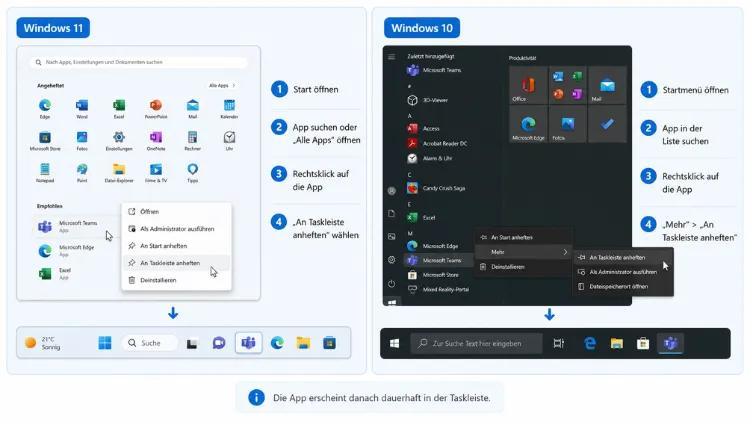
Sie möchten eine App an die Taskleiste anheften, um sie künftig mit nur einem Klick zu starten? In Windows 11 und Windows 10 gelingt das über wenige Handgriffe per Rechtsklick oder Drag&Drop.
Nachfolgend erfahren Sie Schritt für Schritt, wie Sie Programme, Ordner und sogar Webseiten dauerhaft in der Taskleiste ablegen – für beide Systeme separat erklärt.
Was bedeutet „An Taskleiste anheften“ überhaupt?
Die Taskleiste ist die horizontale Leiste am unteren Bildschirmrand von Windows. Sie zeigt normalerweise nur Symbole von Programmen an, die gerade geöffnet sind. Wenn Sie eine App jedoch anheften, bleibt ihr Symbol dauerhaft sichtbar – unabhängig davon, ob das Programm läuft oder nicht.
Dadurch sparen Sie sich den Umweg über das Startmenü oder die Suche. Zudem lassen sich angeheftete Symbole frei anordnen, sodass Sie Ihre wichtigsten Werkzeuge genau dort platzieren, wo Sie sie am schnellsten erreichen. Diese Funktion gehört deshalb zu den grundlegendsten Anpassungen, die Sie an Windows vornehmen können, denn sie beschleunigt Ihren Arbeitsalltag spürbar.
Sowohl in Windows 11 als auch in Windows 10 funktioniert das Anheften nach einem ähnlichen Prinzip. Allerdings unterscheiden sich einige Menüpfade und Optionen zwischen den beiden Betriebssystemen leicht, weshalb dieser Artikel beide Varianten getrennt behandelt.
Voraussetzungen für das Anheften einer App
Bevor Sie loslegen, sollten Sie einige Punkte beachten. Grundsätzlich lassen sich die meisten klassischen Desktop-Anwendungen (sogenannte Win32-Programme) problemlos anheften. Ebenso funktioniert es reibungslos mit den meisten Apps aus dem Microsoft Store.
Zusätzlich benötigen Sie keine speziellen Administratorrechte, um ein Programm an die Taskleiste zu heften. Allerdings kann es vorkommen, dass einzelne portable Programme oder bestimmte Systemtools sich nicht direkt anheften lassen. Für diesen Sonderfall finden Sie weiter unten im Artikel eine passende Lösung.
Des Weiteren spielt es keine Rolle, ob Sie mit einem lokalen Konto oder einem Microsoft-Konto angemeldet sind. Die Funktion steht in jeder Windows-Edition zur Verfügung, egal ob Home, Pro oder Enterprise.
App an die Taskleiste anheften in Windows 11
In Windows 11 haben Sie mehrere Wege, um eine Anwendung anzuheften. Je nachdem, ob das Programm bereits läuft oder noch nicht gestartet wurde, eignet sich eine andere Methode besonders gut.
Methode 1: Über das Startmenü anheften
Der klassische Weg führt über das Startmenü. Gehen Sie dabei wie folgt vor:
- Klicken Sie auf das Windows-Symbol in der Taskleiste, um das Startmenü zu öffnen.
- Wählen Sie oben rechts Alle Apps, um die vollständige Liste aller installierten Programme anzuzeigen.
- Suchen Sie die gewünschte Anwendung heraus und klicken Sie mit der rechten Maustaste darauf.
- Wählen Sie im Kontextmenü den Eintrag An Taskleiste anheften aus.
Anschließend erscheint sofort ein neues Symbol in Ihrer Taskleiste. Falls die Option nicht direkt sichtbar ist, sondern zunächst ein Untermenü mit Mehr angezeigt wird, klicken Sie zuerst darauf und finden die Anheften-Funktion dort.
Methode 2: Über die Windows-Suche anheften
Alternativ nutzen Sie die integrierte Suchfunktion, um noch schneller zum Ziel zu kommen. Geben Sie dazu den Namen des Programms direkt in das Suchfeld der Taskleiste ein. Sobald das passende Ergebnis erscheint, klicken Sie mit der rechten Maustaste darauf und wählen erneut An Taskleiste anheften.
Diese Methode eignet sich besonders dann gut, wenn Sie den genauen Namen der Anwendung bereits kennen und keine Zeit mit dem Durchsuchen langer Listen verlieren möchten.
Methode 3: Eine bereits geöffnete App anheften
Wenn ein Programm bereits läuft, gehen Sie noch einfacher vor. Bewegen Sie den Mauszeiger auf das Symbol der laufenden App in der Taskleiste und klicken Sie mit der rechten Maustaste darauf. Wählen Sie anschließend im erscheinenden Menü An Taskleiste anheften aus.
Diese Vorgehensweise bietet sich besonders dann an, wenn Sie während der Arbeit bemerken, dass Sie ein Programm häufiger benötigen werden, als ursprünglich gedacht.
Methode 4: Über den Datei-Explorer anheften
Zudem können Sie eine App auch direkt aus dem Datei-Explorer heraus anheften, sofern Sie die ausführbare Datei (.exe) kennen. Navigieren Sie dazu zum Installationsordner der Anwendung, klicken Sie mit der rechten Maustaste auf die .exe-Datei und wählen Sie An Taskleiste anheften.
Diese Methode ist vor allem dann hilfreich, wenn ein Programm nicht im Startmenü gelistet wird, beispielsweise bei portablen Anwendungen ohne vollständige Installation.
Methode 5: Per Drag&Drop anheften
Eine weitere, sehr intuitive Methode ist das Ziehen per Maus. Öffnen Sie dazu das Startmenü und klicken Sie mit gedrückter linker Maustaste auf das gewünschte Programm. Ziehen Sie es anschließend direkt auf die Taskleiste und lassen Sie die Maustaste los.
Diese Drag&Drop-Funktion funktioniert in aktuellen Windows 11-Versionen zuverlässig und stellt somit eine praktische Alternative zu den Rechtsklick-Methoden dar.
App an die Taskleiste anheften in Windows 10
Auch in Windows 10 ist das Anheften ähnlich einfach umsetzbar, jedoch mit leicht abweichenden Menüpunkten. Nachfolgend finden Sie die wichtigsten Vorgehensweisen für dieses System.
Methode 1: Über das Startmenü
Öffnen Sie zunächst das Startmenü über das Windows-Symbol unten links. Scrollen Sie anschließend durch die alphabetische Liste aller Apps oder nutzen Sie die Suchleiste, um die gewünschte Anwendung schneller zu finden.
Klicken Sie mit der rechten Maustaste auf das Programm. Im Kontextmenü wählen Sie Mehr und anschließend An Taskleiste anheften. Das Symbol wird daraufhin sofort in der Taskleiste eingefügt.
Methode 2: Über die Suche
Ebenso funktioniert die Windows-Suche in Windows 10 genauso zuverlässig wie in der neueren Version. Geben Sie den Programmnamen in das Suchfeld ein, klicken Sie mit rechts auf das Ergebnis und wählen Sie An Taskleiste anheften aus dem angezeigten Menü.
Methode 3: Eine geöffnete App anheften
Falls das Programm bereits geöffnet ist, klicken Sie einfach mit der rechten Maustaste auf dessen Symbol in der Taskleiste. Wählen Sie danach An Taskleiste anheften. Somit bleibt die App auch nach dem Schließen dauerhaft sichtbar.
Methode 4: Über den Datei-Explorer
Genau wie in Windows 11 lässt sich auch in Windows 10 eine Anwendung direkt über ihre ausführbare Datei anheften. Navigieren Sie zum jeweiligen Installationsverzeichnis, klicken Sie mit rechts auf die .exe-Datei und wählen Sie die entsprechende Option aus.
Methode 5: Per Drag&Drop
In Windows 10 funktioniert das Ziehen per Maus ebenfalls gut. Halten Sie das Programmsymbol im Startmenü mit gedrückter linker Maustaste fest und ziehen Sie es direkt auf die Taskleiste. Sobald Sie loslassen, erscheint das Symbol an der gewünschten Position.
Ordner an die Taskleiste anheften – der kleine Umweg
Im Gegensatz zu Programmen lassen sich Ordner in Windows 11 und Windows 10 nicht direkt über das Kontextmenü anheften. Deshalb benötigen Sie einen kleinen Umweg über eine Verknüpfung. Gehen Sie dazu wie folgt vor:
- Klicken Sie mit der rechten Maustaste auf den Desktop und wählen Sie Neu sowie anschließend Verknüpfung.
- Geben Sie als Speicherort den Befehl
explorer.exegefolgt vom gewünschten Ordnerpfad ein, beispielsweiseexplorer.exe "C:\Users\Ihr Benutzername\Dokumente". - Wichtig ist dabei: Zwischen
explorer.exeund dem Pfad muss ein Leerzeichen stehen. Enthält der Pfad selbst Leerzeichen, setzen Sie ihn zusätzlich in Anführungszeichen. - Vergeben Sie der Verknüpfung einen aussagekräftigen Namen, zum Beispiel „Projekte 2026″, und klicken Sie auf Fertig stellen.
- Klicken Sie nun mit der rechten Maustaste auf die neu erstellte Verknüpfung und wählen Sie An Taskleiste anheften.
Auf diese Weise erhalten Sie ein funktionierendes Taskleisten-Symbol, das beim Anklicken den gewünschten Ordner im Explorer öffnet. Diese Methode funktioniert identisch in Windows 10 und Windows 11.
Microsoft Store-Apps anheften
Apps aus dem Microsoft Store verhalten sich beim Anheften grundsätzlich genauso wie klassische Desktop-Programme. Öffnen Sie das Startmenü, suchen Sie die App, klicken Sie mit rechts darauf und wählen Sie An Taskleiste anheften.
Allerdings gibt es vereinzelt Store-Apps, die sich dieser Vorgehensweise widersetzen. In solchen Fällen hilft es meist, die App zunächst einmal zu starten und sie anschließend über ihr laufendes Symbol in der Taskleiste anzuheften, statt den Weg über das Startmenü zu wählen.
Webseiten als App an die Taskleiste anheften
Zusätzlich zu klassischen Programmen können Sie auch Webseiten wie eine eigenständige App anheften. Das funktioniert über die gängigen Browser wie Microsoft Edge und Google Chrome.
In Microsoft Edge öffnen Sie zunächst die gewünschte Webseite. Klicken Sie anschließend auf die drei Punkte oben rechts, wählen Sie Weitere Tools und danach An Taskleiste anheften. Die Webseite erscheint fortan wie eine eigenständige Anwendung in Ihrer Taskleiste.
In Google Chrome funktioniert dies über einen ähnlichen Weg mittels Verknüpfungen: Öffnen Sie das Menü über die drei Punkte, wählen Sie Weitere Tools und anschließend Verknüpfung erstellen. Aktivieren Sie dabei die Option Als Fenster öffnen, damit die Webseite später wie ein separates Programm dargestellt wird.
Diese Funktion eignet sich hervorragend für Webanwendungen, die Sie täglich nutzen, etwa E-Mail-Postfächer, Kalender oder Online-Tools, da Sie diese somit ohne Umweg über den Browser direkt starten können.
Reihenfolge der Taskleisten-Symbole ändern
Nachdem Sie mehrere Apps angeheftet haben, möchten Sie diese vermutlich auch sinnvoll anordnen. Das gelingt denkbar einfach: Klicken Sie mit gedrückter linker Maustaste auf ein Symbol und ziehen Sie es an die gewünschte Position innerhalb der Taskleiste.
Diese Anordnung bleibt dauerhaft gespeichert, selbst nach einem Neustart des Systems. Somit können Sie Ihre am häufigsten genutzten Programme ganz links platzieren, um sie besonders schnell zu erreichen.
Eine App von der Taskleiste lösen
Möchten Sie ein Symbol wieder entfernen, funktioniert das genauso unkompliziert wie das Anheften selbst. Klicken Sie mit der rechten Maustaste auf das entsprechende Symbol und wählen Sie Von Taskleiste lösen aus dem Kontextmenü.
Wichtig zu wissen: Dabei wird lediglich die Verknüpfung in der Taskleiste entfernt. Das Programm selbst bleibt vollständig installiert und lässt sich jederzeit über das Startmenü oder die Suche erneut öffnen und bei Bedarf wieder anheften.
Warum lässt sich eine App nicht anheften? Häufige Ursachen und Lösungen
Gelegentlich funktioniert das Anheften nicht wie erwartet. Nachfolgend finden Sie die häufigsten Ursachen sowie die passenden Lösungsansätze dazu.
Die Option „An Taskleiste anheften“ fehlt komplett: In diesem Fall handelt es sich meist um ein portables Programm ohne vollständige Installation. Starten Sie die Anwendung stattdessen einmal manuell und heften Sie sie anschließend über das laufende Symbol in der Taskleiste an.
Das Symbol verschwindet nach einem Windows-Update wieder: Größere Funktionsupdates setzen die Taskleistenkonfiguration in seltenen Fällen zurück. Heften Sie die betroffenen Apps in diesem Fall einfach erneut an.
Eine Gruppenrichtlinie blockiert das Anheften: In Firmenumgebungen kann ein Administrator diese Funktion über Gruppenrichtlinien deaktiviert haben. Wenden Sie sich in diesem Fall an Ihre IT-Abteilung, da sich diese Einstellung nicht ohne entsprechende Berechtigung ändern lässt.
Die Verknüpfung zeigt kein korrektes Symbol an: Häufig liegt hier ein beschädigter Icon-Cache zugrunde. Öffnen Sie die Einstellungen für Darstellung und Leistung, oder löschen Sie den Icon-Cache über die Eingabeaufforderung, und starten Sie den Explorer-Prozess anschließend neu.
Das Kontextmenü zeigt gar keine Optionen mehr: Starten Sie in diesem Fall den Windows-Explorer über den Task-Manager neu, indem Sie den Prozess „Windows Explorer“ beenden und danach über Neuen Task ausführen mit dem Befehl explorer.exe erneut starten. Dadurch werden viele kleinere Anzeigefehler behoben.
Empfohlene Vorgehensweisen für eine übersichtliche Taskleiste
Damit Ihre Taskleiste langfristig übersichtlich bleibt, sollten Sie einige Grundsätze beachten:
- Nur wirklich benötigte Apps anheften: Zu viele Symbole wirken schnell unübersichtlich und erschweren das schnelle Auffinden.
- Ähnliche Programme gruppieren: Ordnen Sie beispielsweise Office-Anwendungen nebeneinander an, um logische Gruppen zu bilden.
- Regelmäßig aufräumen: Entfernen Sie Symbole von Programmen, die Sie kaum noch verwenden.
- Wichtige Tools ganz links platzieren: Diese Position erreichen Sie mit der Maus am schnellsten.
- Webseiten sinnvoll ergänzen: Nutzen Sie die Browser-Anheftfunktion gezielt für täglich verwendete Onlinedienste.
Häufige Fragen zum Anheften von Apps an die Taskleiste
Kann ich mehrere Apps gleichzeitig anheften?
Ja, das ist problemlos möglich. Markieren Sie dazu im Startmenü mehrere Programme gleichzeitig, indem Sie die Strg-Taste gedrückt halten, während Sie die gewünschten Apps auswählen. Klicken Sie anschließend mit der rechten Maustaste und wählen Sie die Anheften-Option aus dem Kontextmenü.
Funktioniert das Anheften auch bei portablen Programmen ohne Installation?
Grundsätzlich ja, allerdings über einen kleinen Umweg. Da portable Programme oft nicht im Startmenü erscheinen, starten Sie die Anwendung zunächst über ihre .exe-Datei im Datei-Explorer. Heften Sie sie anschließend entweder über das laufende Symbol in der Taskleiste oder direkt über die ausführbare Datei an.
Gehen angeheftete Apps bei einer Neuinstallation von Windows verloren?
Ja, bei einer vollständigen Neuinstallation gehen alle Taskleisten-Anpassungen verloren, da diese lokal im jeweiligen Benutzerprofil gespeichert sind. Bei einem regulären Funktionsupdate hingegen bleiben angeheftete Symbole in der Regel erhalten.
Warum lässt sich der Windows-Explorer nicht von der Taskleiste lösen?
Der Datei-Explorer und die Suche gehören zu den Kernkomponenten von Windows und lassen sich deshalb nicht dauerhaft entfernen. Diese beiden Symbole sind fest in der Taskleiste verankert und dienen als grundlegende Navigationswerkzeuge des Systems.
Kann ich die Größe der angehefteten Symbole verändern?
Ja, das funktioniert über die Taskleisteneinstellungen. Klicken Sie mit der rechten Maustaste auf eine freie Stelle der Taskleiste, wählen Sie Taskleisteneinstellungen und passen Sie dort die Option für kleine Taskleistenschaltflächen an. Dadurch verkleinern sich alle Symbole gleichzeitig.
Unterscheidet sich das Anheften zwischen Windows 11 und Windows 10 grundlegend?
Nein, das grundlegende Prinzip ist identisch. Lediglich einzelne Menübezeichnungen sowie die genaue Position mancher Optionen im Kontextmenü weichen geringfügig voneinander ab, was in den jeweiligen Abschnitten dieses Artikels bereits berücksichtigt wurde.
Kann ich auch Systemtools wie den Task-Manager anheften?
Ja, Systemwerkzeuge lassen sich genauso anheften wie gewöhnliche Programme. Suchen Sie das gewünschte Tool über die Windows-Suche, klicken Sie mit rechts darauf und wählen Sie An Taskleiste anheften. Dies funktioniert beispielsweise auch mit der Systemsteuerung oder dem Ressourcenmonitor.
Was passiert, wenn ich ein angeheftetes Programm deinstalliere?
In diesem Fall verschwindet das Symbol automatisch aus der Taskleiste, sobald die zugehörige Anwendung vollständig deinstalliert wurde. Ein Klick auf ein verwaistes Symbol würde ansonsten lediglich eine Fehlermeldung anzeigen, weshalb Windows diese Bereinigung automatisch vornimmt.
Lässt sich die Taskleiste zusätzlich zentrieren oder linksbündig ausrichten?
Ja, insbesondere in Windows 11 können Sie zwischen einer zentrierten und einer linksbündigen Ausrichtung wählen. Öffnen Sie dazu die Taskleisteneinstellungen und wählen Sie unter Taskleistenverhalten die gewünschte Ausrichtung aus. In Windows 10 ist die Ausrichtung standardmäßig linksbündig und lässt sich nicht verändern.
Fazit
Das Anheften einer App an die Taskleiste gehört zu den einfachsten, jedoch wirkungsvollsten Anpassungen in Windows 11 und Windows 10. Egal ob per Rechtsklick, Drag&Drop oder über den Datei-Explorer – in wenigen Sekunden erreichen Sie Ihre wichtigsten Programme künftig mit nur einem Klick.
Zudem lassen sich selbst Ordner und Webseiten mit kleinen Umwegen dauerhaft in der Taskleiste ablegen. Somit gestalten Sie Ihren Arbeitsalltag deutlich effizienter und übersichtlicher.
