
Ihr Desktop-Hintergrund bleibt schwarz? Erfahren Sie, wie Sie das Problem unter Windows 11 und Windows 10 einfach und dauerhaft selbst beheben können.
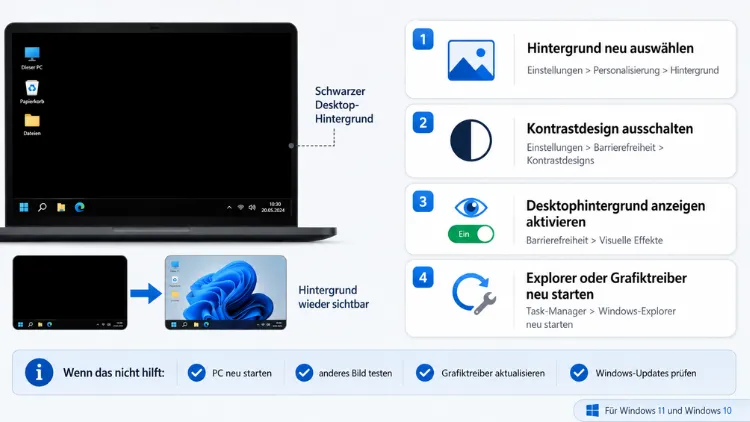
Ein schwarzer Desktop-Hintergrund unter Windows 11 oder Windows 10 entsteht meist durch ein fehlerhaftes Update, eine beschädigte Wallpaper-Datei, einen veralteten Grafiktreiber oder eine falsch eingestellte Personalisierungsoption.
In den meisten Fällen genügt es, das Hintergrundbild manuell neu zu setzen, den Windows Explorer neu zu starten oder den Grafiktreiber zu aktualisieren. Erfahren Sie im Folgenden Schritt für Schritt, wie Sie das Problem zuverlässig lösen.
Warum wird der Desktop-Hintergrund plötzlich schwarz?
Bevor Sie mit der Fehlerbehebung beginnen, lohnt sich ein Blick auf die häufigsten Ursachen. Dadurch wissen Sie gezielter, welche Lösung in Ihrem Fall am wahrscheinlichsten hilft.
Zu den typischen Auslösern gehören:
- Fehlerhafte oder beschädigte Update-Installation: Insbesondere kumulative Updates können die Personalisierungseinstellungen durcheinanderbringen.
- Veralteter oder defekter Grafiktreiber: Karten von NVIDIA, AMD und Intel zeigen nach Treiberkonflikten häufig einen schwarzen Bildschirm oder Hintergrund.
- Beschädigte Wallpaper-Cache-Datei: Die sogenannte TranscodedWallpaper-Datei speichert eine komprimierte Version Ihres Hintergrundbilds und kann korrumpieren.
- Versehentlich aktivierte Volltonfarbe: Ein falscher Klick in den Personalisierungseinstellungen genügt, um „Bild“ gegen „Volltonfarbe“ (Schwarz) zu tauschen.
- Aktiviertes Kontrastdesign: Barrierefreiheits-Designs überschreiben das Hintergrundbild bewusst durch eine einfarbige Fläche.
- Energiesparoptionen: Bei aktivem Energiesparmodus blendet Windows visuelle Effekte, darunter mitunter auch das Wallpaper, automatisch aus.
- Inkompatible Drittanbieter-Shell-Tools: Anwendungen wie ExplorerPatcher oder StartAllBack greifen tief in die Windows-Oberfläche ein und können nach größeren Systemaktualisierungen die Anzeige des Desktop-Hintergrunds stören.
- Fehler im Windows Explorer-Prozess: Explorer.exe ist unter anderem für das Rendern des Desktops zuständig; stürzt der Prozess ab, bleibt der Hintergrund häufig schwarz.
Da die Ursachen unter Windows 11 und Windows 10 weitgehend identisch sind, funktionieren die folgenden Lösungswege grundsätzlich auf beiden Systemen. Wo es relevante Unterschiede gibt, weisen wir explizit darauf hin.
Schnelle Sofortmaßnahmen zuerst ausprobieren
Bevor Sie sich an tiefere Systemeingriffe wagen, sollten Sie zunächst die einfachsten Lösungen testen. Erstaunlich oft genügt bereits eine dieser Maßnahmen.
- Starten Sie den PC einmal komplett neu, statt ihn nur in den Ruhezustand zu versetzen.
- Wechseln Sie das Hintergrundbild manuell in den Einstellungen.
- Beenden und starten Sie den Windows Explorer über den Task-Manager neu.
- Trennen Sie einen zweiten angeschlossenen Monitor testweise ab, da nicht korrekt erkannte externe Bildschirme ebenfalls einen schwarzen Hintergrund verursachen können.
Führt keine dieser schnellen Maßnahmen zum Erfolg, gehen Sie systematisch die folgenden, ausführlicheren Lösungen durch.
Hintergrundbild in den Personalisierungseinstellungen neu setzen
Da ein versehentlich aktivierter Volltonfarbenmodus zu den häufigsten Ursachen zählt, beginnen Sie am besten mit dieser Methode.
Schritt 1 – Einstellungen öffnen: Drücken Sie die Tastenkombination Windows-Taste + I, um die Windows-Einstellungen zu öffnen. Alternativ geben Sie ins Startmenü einfach „ms-settings:personalization“ ein und bestätigen mit Enter.
Schritt 2 – Personalisierung auswählen: Klicken Sie im Menü auf Personalisierung und anschließend auf Hintergrund.
Schritt 3 – Anzeigetyp prüfen: Kontrollieren Sie das Dropdown-Menü neben „Hintergrund personalisieren“. Steht dort Volltonfarbe, ist genau das der Auslöser für Ihren schwarzen Desktop. Wählen Sie stattdessen Bild oder Diashow aus.
Schritt 4 – Neues Bild festlegen: Klicken Sie auf Durchsuchen und wählen Sie eine lokale JPG- oder PNG-Datei aus. Vermeiden Sie zunächst Bilder aus Cloud-Ordnern wie OneDrive, da diese die Ursache zusätzlich verkomplizieren können.
Unter Windows 10 finden Sie denselben Bereich über Einstellungen > Personalisierung > Hintergrund, jedoch mit einer leicht abweichenden Menüführung ohne die neuere Kachel-Optik von Windows 11. Die eigentlichen Optionen sind jedoch identisch.
Sollte sich die Änderung nicht dauerhaft speichern lassen und der Hintergrund immer wieder zu Schwarz zurückspringen, deutet das auf eine tieferliegende Ursache hin, weshalb Sie in diesem Fall mit den nächsten Abschnitten fortfahren sollten.
Windows Explorer über den Task-Manager neu starten
Der Windows Explorer ist maßgeblich für das Rendering von Desktop, Taskleiste und Startmenü verantwortlich. Ein Neustart dieses Prozesses behebt zahlreiche Anzeigefehler, ohne dass Sie den kompletten PC neu starten müssen.
Schritt 1 – Task-Manager öffnen: Drücken Sie Strg + Umschalt + Esc, um den Task-Manager direkt zu öffnen.
Schritt 2 – Detailansicht aktivieren: Klicken Sie gegebenenfalls unten links auf Mehr Details, damit Sie alle laufenden Prozesse sehen.
Schritt 3 – Explorer suchen und neu starten: Wechseln Sie zum Reiter Prozesse, suchen Sie den Eintrag Windows Explorer, klicken Sie ihn mit der rechten Maustaste an und wählen Sie Neu starten.
Der Bildschirm flackert daraufhin kurz, da Taskleiste und Desktop neu geladen werden. Anschließend sollte das Hintergrundbild wieder sichtbar sein. Funktioniert das nicht, öffnen Sie zusätzlich über Datei > Neuen Task ausführen den Befehl explorer.exe, um den Prozess vollständig neu zu initialisieren.
Grafiktreiber aktualisieren oder reparieren
Ein veralteter oder beschädigter Grafiktreiber zählt zu den häufigsten technischen Ursachen für einen schwarzen Hintergrund, da er direkt für die Darstellung aller visuellen Elemente zuständig ist.
Schritt 1 – Geräte-Manager öffnen: Klicken Sie mit der rechten Maustaste auf das Startmenü und wählen Sie Geräte-Manager.
Schritt 2 – Grafikkarten erweitern: Öffnen Sie den Bereich Grafikkarten, klicken Sie Ihre Karte mit der rechten Maustaste an und wählen Sie Treiber aktualisieren.
Schritt 3 – Automatische Suche starten: Wählen Sie Automatisch nach Treibern suchen. Windows sucht daraufhin online nach einer passenden Version.
Zuverlässiger ist jedoch der direkte Weg über die Hersteller-Software, da diese meist aktuellere und stabilere Treiberversionen bereitstellt als die automatische Windows-Suche:
- NVIDIA-Grafikkarten: Laden Sie die App NVIDIA App (Nachfolger von GeForce Experience) von der offiziellen NVIDIA-Webseite herunter und aktualisieren Sie den Treiber darüber.
- AMD-Grafikkarten: Nutzen Sie AMD Software: Adrenalin Edition, ebenfalls direkt von der AMD-Webseite bezogen.
- Intel-Grafikkarten: Verwenden Sie den Intel Driver & Support Assistant, der automatisch passende Treiber für integrierte Intel-Grafikeinheiten erkennt.
Sollte der Treiber bereits aktuell sein, kann zusätzlich ein sauberer Neuinstallationsversuch helfen: Deinstallieren Sie den Treiber im Geräte-Manager über Gerät deinstallieren samt Häkchen bei „Treibersoftware für dieses Gerät löschen“ und installieren Sie ihn anschließend über die Hersteller-Software neu.
Kontrastdesign und Energiesparoptionen überprüfen
Zwei häufig übersehene Einstellungen sorgen ebenfalls für einen schwarzen Hintergrund, obwohl technisch gesehen kein Fehler vorliegt.
Kontrastdesign deaktivieren
Aktive Kontrastdesigns aus den Barrierefreiheits-Einstellungen ersetzen Ihr Hintergrundbild bewusst durch eine einfarbige Fläche, um die Lesbarkeit zu erhöhen.
- Öffnen Sie Einstellungen > Barrierefreiheit > Kontrastdesigns.
- Stellen Sie die Auswahl auf Kein beziehungsweise Aus.
- Prüfen Sie anschließend erneut, ob Ihr Hintergrundbild wieder erscheint.
Energiesparoptionen anpassen
Windows deaktiviert im Energiesparmodus mitunter automatisch visuelle Effekte, wozu in bestimmten Konfigurationen auch das Desktop-Hintergrundbild zählt.
- Öffnen Sie über die Suche die Systemsteuerung und navigieren Sie zu Energieoptionen.
- Klicken Sie neben Ihrem aktiven Energiesparplan auf Erweiterte Energieeinstellungen ändern.
- Erweitern Sie den Eintrag Desktophintergrund-Einstellungen beziehungsweise Diashow.
- Setzen Sie sowohl bei „Akkubetrieb“ als auch bei „Netzbetrieb“ den Wert auf Verfügbar.
Diese Einstellung betrifft vor allem Laptops, da Desktop-PCs in der Regel durchgehend am Netzbetrieb hängen und daher seltener betroffen sind.
Beschädigte TranscodedWallpaper-Datei reparieren
Windows speichert eine komprimierte, systemintern verwendete Kopie Ihres Hintergrundbilds in der Datei TranscodedWallpaper. Ist diese Datei beschädigt, zeigt das System selbst dann einen schwarzen Hintergrund an, wenn in den Einstellungen ein korrektes Bild hinterlegt ist.
Schritt 1 – Datei-Explorer öffnen und Pfad ansteuern: Öffnen Sie den Datei-Explorer und geben Sie in die Adressleiste folgenden Pfad ein: %AppData%\Microsoft\Windows\Themes
Schritt 2 – Datei umbenennen: Suchen Sie die Datei TranscodedWallpaper und benennen Sie diese um, zum Beispiel in „TranscodedWallpaper_alt“. Ein direktes Löschen funktioniert ebenfalls, jedoch ist eine Umbenennung als Sicherheitsmaßnahme empfehlenswerter.
Schritt 3 – Hintergrund neu setzen: Öffnen Sie erneut Einstellungen > Personalisierung > Hintergrund und wählen Sie Ihr gewünschtes Bild aus. Windows erstellt daraufhin automatisch eine neue, unbeschädigte TranscodedWallpaper-Datei.
Diese Methode ist besonders wirksam, wenn der Hintergrund unmittelbar nach der Bildauswahl wieder zu Schwarz zurückspringt oder sich überhaupt nicht mehr ändern lässt.
Inkompatible Shell-Erweiterungen deinstallieren
Drittanbieter-Tools, die tief in die Windows-Shell eingreifen, gehören zu den weniger offensichtlichen, jedoch zunehmend relevanten Ursachen. Programme wie ExplorerPatcher oder StartAllBack modifizieren gezielt das Erscheinungsbild von Taskleiste und Startmenü und greifen dabei auf interne Windows-Komponenten zu, die sich mit größeren Funktionsupdates ändern können.
Da Microsoft die Shell-Infrastruktur im Rahmen neuerer Windows 11-Funktionsupdates strukturell überarbeitet hat, kommt es bei solchen Tools seither vermehrt zu Darstellungsfehlern, wozu auch ein schwarzer Desktop-Hintergrund zählen kann.
Vorgehensweise:
- Öffnen Sie Einstellungen > Apps > Installierte Apps.
- Suchen Sie nach ExplorerPatcher, StartAllBack oder ähnlichen Shell-Anpassungstools.
- Klicken Sie auf die drei Punkte neben dem jeweiligen Eintrag und wählen Sie Deinstallieren.
- Starten Sie den PC anschließend neu.
Falls Sie ein solches Tool aktiv nutzen und nicht darauf verzichten möchten, prüfen Sie zunächst auf der jeweiligen Projektseite, ob bereits eine aktualisierte, kompatible Version verfügbar ist, bevor Sie eine vollständige Deinstallation vornehmen.
Probleme durch fehlerhafte Windows-Updates beheben
Gelegentlich verursachen einzelne, fehlerhaft ausgelieferte kumulative Updates systemweite Anzeigeprobleme, wozu ebenfalls ein schwarzer Hintergrund zählen kann. Zu Beginn des Jahres 2026 sorgte beispielsweise ein Patch-Tuesday-Update bei einigen Nutzern für Startprobleme und Anzeigefehler, woraufhin Microsoft in kurzer Folge mehrere außerplanmäßige Korrekturupdates nachreichte.
Vorgehensweise bei Verdacht auf ein fehlerhaftes Update:
Schritt 1 – Updateverlauf prüfen: Öffnen Sie Einstellungen > Windows Update > Updateverlauf, um festzustellen, wann zuletzt ein Update installiert wurde.
Schritt 2 – Update deinstallieren: Klicken Sie auf Updates deinstallieren, suchen Sie das zuletzt installierte Update und entfernen Sie es probeweise.
Schritt 3 – Neu starten und testen: Starten Sie den PC neu und prüfen Sie, ob der Hintergrund danach wieder korrekt angezeigt wird.
Schritt 4 – Auf Korrekturupdate warten: Sollte ein bekannter Fehler vorliegen, veröffentlicht Microsoft in der Regel innerhalb weniger Tage ein Out-of-Band-Update, das Sie anschließend regulär über Windows Update installieren sollten.
Zusätzlich empfiehlt es sich, die Systemdateien auf Beschädigungen zu prüfen. Öffnen Sie dazu die Windows Terminal-App als Administrator und führen Sie nacheinander die Befehle sfc /scannow sowie DISM /Online /Cleanup-Image /RestoreHealth aus. Beide Befehle reparieren beschädigte Systemdateien, die ebenfalls Darstellungsfehler wie einen schwarzen Hintergrund verursachen können.
Systemwiederherstellung als letzte Option nutzen
Führt keine der bisherigen Maßnahmen zum Erfolg, können Sie das System mithilfe der Systemwiederherstellung auf einen früheren, funktionierenden Zeitpunkt zurücksetzen. Diese Methode betrifft ausschließlich Systemdateien und Einstellungen, persönliche Dateien bleiben davon unberührt.
Schritt 1 – Systemwiederherstellung öffnen: Geben Sie in die Windows-Suche „Wiederherstellungspunkt erstellen“ ein und öffnen Sie den entsprechenden Eintrag.
Schritt 2 – Wiederherstellung starten: Klicken Sie im geöffneten Fenster auf Systemwiederherstellung.
Schritt 3 – Zeitpunkt auswählen: Wählen Sie einen Wiederherstellungspunkt, der zeitlich vor dem Auftreten des Problems liegt, und bestätigen Sie mit Weiter.
Schritt 4 – Vorgang abschließen: Bestätigen Sie die Auswahl und starten Sie den Wiederherstellungsvorgang. Der PC startet währenddessen mehrfach neu.
Beachten Sie, dass diese Funktion nur verfügbar ist, wenn zuvor überhaupt Wiederherstellungspunkte erstellt wurden. Ist das nicht der Fall, sollten Sie zunächst die vorangegangenen, gezielteren Lösungswege ausschöpfen.
Empfohlene Vorgehensweisen zur Vorbeugung
Damit das Problem nicht erneut auftritt, lohnt sich zudem ein Blick auf einige vorbeugende Maßnahmen.
- Grafiktreiber regelmäßig aktualisieren: Nutzen Sie dafür die jeweilige Hersteller-Software von NVIDIA, AMD oder Intel statt ausschließlich der automatischen Windows-Suche.
- Wiederherstellungspunkte regelmäßig erstellen: Aktivieren Sie den Windows-Schutz über Systemsteuerung > System > Computerschutz, damit im Ernstfall ein aktueller Wiederherstellungspunkt existiert.
- Shell-Anpassungstools mit Bedacht einsetzen: Prüfen Sie vor größeren Windows-Funktionsupdates, ob genutzte Tools wie ExplorerPatcher bereits kompatible Updates erhalten haben.
- Updates zeitnah, aber kontrolliert installieren: Warten Sie bei kritischen Systemen einige Tage nach Erscheinen eines neuen Updates ab, bevor Sie es installieren, da bekannte Fehler oft rasch nachgebessert werden.
Häufige Fragen zum schwarzen Desktop-Hintergrund
Warum wird mein Desktop-Hintergrund unter Windows 11 plötzlich schwarz?
Meist liegt die Ursache in einer fehlerhaften Update-Installation, einem veralteten Grafiktreiber oder einer versehentlich aktivierten Volltonfarbe in den Personalisierungseinstellungen.
Ist ein schwarzer Hintergrund ein Zeichen für einen Virus?
In den allermeisten Fällen nein. Schädliche Software verursacht zwar gelegentlich Systemfehler, jedoch ist ein schwarzer Hintergrund deutlich häufiger auf technische Ursachen wie Treiber- oder Update-Probleme zurückzuführen.
Hilft ein einfacher Neustart wirklich häufig?
Ja, tatsächlich lässt sich ein erstaunlich großer Teil der Fälle bereits durch einen vollständigen Neustart oder einen Neustart des Windows Explorers beheben, da dadurch temporäre Anzeigefehler zurückgesetzt werden.
Warum lässt sich mein Hintergrundbild nicht dauerhaft ändern?
Springt die Einstellung immer wieder zu Schwarz zurück, deutet das meist auf eine beschädigte TranscodedWallpaper-Datei hin, die Sie im Ordner %AppData%\Microsoft\Windows\Themes umbenennen oder löschen sollten.
Betrifft das Problem auch Windows 10?
Ja, grundsätzlich treten dieselben Ursachen unter Windows 10 auf. Die Lösungswege sind identisch, lediglich die Menüführung in den Einstellungen unterscheidet sich optisch leicht von Windows 11.
Kann ein Grafiktreiber wirklich einen schwarzen Hintergrund verursachen?
Ja, da der Grafiktreiber für die Darstellung sämtlicher visueller Elemente zuständig ist, führt ein beschädigter oder veralteter Treiber häufig zu Anzeigefehlern, die auch den Desktop-Hintergrund betreffen können.
Was mache ich, wenn ExplorerPatcher oder StartAllBack installiert ist?
Deinstallieren Sie das Tool zunächst testweise über Einstellungen > Apps > Installierte Apps und prüfen Sie anschließend, ob der Fehler weiterhin besteht. Erst danach sollten Sie über eine kompatible Neuinstallation nachdenken.
Muss ich bei einer Systemwiederherstellung mit Datenverlust rechnen?
Nein, die Systemwiederherstellung betrifft ausschließlich Systemdateien, Treiber und Einstellungen. Persönliche Dokumente, Bilder und andere Dateien bleiben davon unberührt.
Wie finde ich heraus, ob ein bestimmtes Windows-Update das Problem verursacht hat?
Öffnen Sie Einstellungen > Windows Update > Updateverlauf und vergleichen Sie das Installationsdatum mit dem Zeitpunkt, an dem der schwarze Hintergrund erstmals aufgetreten ist.
Fazit
Ein schwarzer Desktop-Hintergrund lässt sich unter Windows 11 und Windows 10 meist ohne Datenverlust beheben. Beginnen Sie mit den einfachen Maßnahmen wie einem Explorer-Neustart oder der manuellen Bildauswahl, bevor Sie tiefer in Treiber, Wallpaper-Cache oder Updates eingreifen.
Bleibt das Problem bestehen, helfen die Systemwiederherstellung sowie die Deinstallation inkompatibler Shell-Tools zuverlässig weiter. So zeigt Ihr Desktop schon bald wieder das gewohnte Bild.
