
Erfahren Sie, wie Sie Ihren PC unter Windows richtig herunterfahren und ausschalten – inklusive Tipps, Tastenkombinationen und Lösungen bei Problemen.
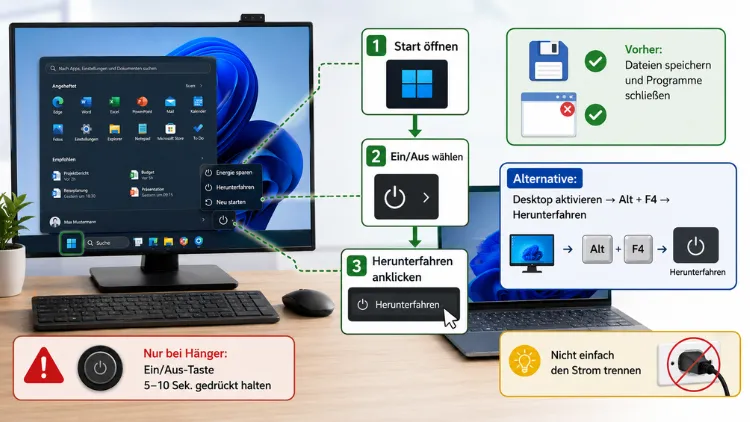
Um Ihren PC richtig herunterzufahren, klicken Sie auf Start, wählen Sie das Ein/Aus-Symbol und anschließend „Herunterfahren“. Alternativ nutzen Sie die Tastenkombination Alt+F4 auf dem Desktop oder den Befehl shutdown /s /t 0 in der Eingabeaufforderung.
Zusätzlich sollten Sie bei Problemen den Schnellstart überprüfen, da dieser häufig die Ursache ist, wenn sich der Rechner nicht sauber ausschalten lässt.
Unterschied zwischen Herunterfahren und Ausschalten
Viele Nutzer verwenden die Begriffe „herunterfahren“ und „ausschalten“ synonym, dabei gibt es einen technischen Unterschied. Beim klassischen Herunterfahren beendet Windows alle Prozesse vollständig und trennt die Stromversorgung der Hauptkomponenten.
Durch den Schnellstart (Fast Startup), der seit Windows 8 standardmäßig aktiv ist, wird jedoch nur eine Art Ruhezustand des Systemkerns gespeichert. Dadurch startet der PC beim nächsten Einschalten schneller, allerdings werden Treiber und Kernel-Sitzung nicht vollständig neu geladen. Deshalb kann diese Funktion bei bestimmten Update- oder Treiberproblemen zu Komplikationen führen.
PC über das Startmenü herunterfahren (Windows 10 und Windows 11)
Der klassische Weg funktioniert unter Windows 10 und Windows 11 nahezu identisch. Zunächst klicken Sie auf das Start-Symbol in der Taskleiste.
Anschließend wählen Sie das Ein/Aus-Symbol aus, das als Kreis mit senkrechtem Strich dargestellt wird. Danach erscheint ein Menü mit den Optionen „Herunterfahren“, „Neu starten“ und „Energie sparen“. Wählen Sie „Herunterfahren“, fährt der PC ordnungsgemäß herunter und schaltet sich anschließend aus.
Bei Windows 11 finden Sie das Ein/Aus-Symbol zusätzlich, wenn Sie mit der rechten Maustaste auf Start klicken. Dort öffnet sich das sogenannte Schnellzugriffsmenü, über das Sie ebenfalls direkt zum Herunterfahren gelangen.
PC per Tastenkombination herunterfahren
Wer den PC lieber ohne Maus ausschaltet, greift auf Tastenkombinationen zurück. Auf dem Desktop (also ohne geöffnetes Programmfenster) drücken Sie Alt+F4. Dadurch öffnet sich sofort das Dialogfenster „Windows herunterfahren“ mit einer Dropdown-Auswahl.
Wählen Sie dort per Pfeiltaste die Option „Herunterfahren“ und bestätigen Sie mit Enter. Diese Methode funktioniert sowohl unter Windows 10 als auch unter Windows 11 identisch.
Zusätzlich lässt sich das Schnellzugriffsmenü über Windows-Taste+X öffnen. Dort finden Sie unter „Herunterfahren oder abmelden“ ebenfalls die passende Option, ohne dass Sie über das Startmenü navigieren müssen.
PC über die Eingabeaufforderung oder PowerShell herunterfahren
Für technisch versierte Nutzer bietet sich das Herunterfahren per Befehlszeile an, insbesondere wenn die grafische Oberfläche eingefroren ist. Öffnen Sie zunächst die Eingabeaufforderung oder PowerShell, indem Sie in der Suche „cmd“ oder „PowerShell“ eingeben.
Anschließend tippen Sie folgenden Befehl ein:
shutdown /s /t 0
Der Parameter „/s“ steht für „Herunterfahren“, während „/t 0″ die Wartezeit auf null Sekunden setzt. Möchten Sie zudem alle offenen Programme zwangsweise schließen, ergänzen Sie den Parameter „/f“:
shutdown /s /f /t 0
Diese Methode eignet sich besonders, wenn der PC beim regulären Herunterfahren hängen bleibt. Ausführliche Informationen zu allen verfügbaren Parametern finden Sie in der offiziellen Dokumentation unter learn.microsoft.com/windows-server/administration/windows-commands/shutdown.
PC automatisch zu einer bestimmten Uhrzeit herunterfahren
Wenn Sie den Rechner regelmäßig zu einer festen Uhrzeit ausschalten möchten, lässt sich dies ebenfalls per Befehlszeile lösen. Der folgende Befehl fährt den PC beispielsweise nach 3600 Sekunden, also nach einer Stunde, herunter:
shutdown /s /t 3600
Möchten Sie diesen Vorgang wiederum abbrechen, genügt der Befehl shutdown /a. Zusätzlich können Sie über die Aufgabenplanung von Windows eine wiederkehrende Aufgabe erstellen, die den Befehl automatisch zu einer festgelegten Zeit ausführt. Diese Lösung eignet sich vor allem für Nutzer, die ihren PC nachts zuverlässig ausschalten möchten, ohne selbst daran zu denken.
PC richtig ausschalten, wenn der Bildschirm eingefroren ist
Reagiert der PC überhaupt nicht mehr auf Eingaben, hilft in der Regel nur ein erzwungener Neustart. Drücken Sie hierfür den Netzschalter am Gehäuse für mindestens 10 Sekunden, bis der Bildschirm schwarz wird und sämtliche Lüfter stehen bleiben.
Diese Methode sollte jedoch nur im Notfall genutzt werden, da nicht gespeicherte Daten dabei verloren gehen können. Ebenso besteht ein geringes Risiko für Dateisystemfehler, weshalb Sie den PC danach idealerweise einmal mit der Datenträgerprüfung kontrollieren.
Bei Notebooks funktioniert dieser erzwungene Shutdown genauso über den Power-Button, unabhängig davon, ob es sich um ein Gerät von Dell, HP, Lenovo oder einem anderen Hersteller handelt.
Schnellstart deaktivieren, wenn der PC nicht sauber ausschaltet
Bleibt der PC beim Herunterfahren regelmäßig hängen oder startet er stattdessen neu, liegt die Ursache häufig im Schnellstart. Um diese Funktion zu deaktivieren, öffnen Sie zunächst die Systemsteuerung.
Anschließend navigieren Sie zu „Hardware und Sound“ und danach zu „Energieoptionen“. Dort klicken Sie links auf „Auswahl des Netzschalters“ und anschließend auf „Einige Einstellungen sind momentan nicht verfügbar“.
Danach entfernen Sie das Häkchen bei „Schnellstart aktivieren (empfohlen)“ und bestätigen mit „Änderungen speichern“. Nach einem Neustart sollte der PC wieder vollständig und ohne Aussetzer herunterfahren.
Häufige Ursachen, wenn sich der PC nicht herunterfahren lässt
Neben dem Schnellstart gibt es weitere typische Auslöser, die das ordnungsgemäße Ausschalten verhindern. Zunächst können veraltete Treiber, insbesondere Grafik- oder Chipsatztreiber, den Herunterfahrvorgang blockieren.
Ebenso verursachen fehlerhafte Windows-Updates gelegentlich Probleme, wie es beispielsweise bei bestimmten Sicherheitsupdates für Windows 11 im Januar 2026 der Fall war, bei denen betroffene Systeme statt herunterzufahren einen Neustart durchführten. In solchen Fällen empfiehlt Microsoft üblicherweise ein Notfall-Update über die Windows Update-Funktion einzuspielen.
Zusätzlich können angeschlossene USB-Geräte, externe Festplatten oder Drucker den Abschlussprozess stören. Außerdem verlangsamen zu viele Autostart-Programme das Schließen aller Hintergrunddienste erheblich. Deshalb lohnt es sich, den Task-Manager zu öffnen und nicht benötigte Autostart-Einträge zu deaktivieren.
Häufige Fragen zum Herunterfahren des PCs
Was ist der Unterschied zwischen Herunterfahren und Energie sparen?
Beim Herunterfahren schaltet sich der PC vollständig aus, während beim Energiesparmodus der Arbeitsspeicher weiterhin mit Strom versorgt wird. Dadurch startet der Rechner aus dem Energiesparmodus deutlich schneller, verbraucht jedoch auch im ausgeschalteten Zustand geringfügig Strom.
Warum dauert das Herunterfahren manchmal sehr lange?
Häufig liegt die Ursache in hängenden Prozessen, Windows-Updates, die im Hintergrund installiert werden, oder veralteten Treibern. Zusätzlich verlängert eine hohe Anzahl an Autostart-Programmen die Zeit bis zum vollständigen Abschalten spürbar.
Ist es schädlich, den PC per Netzschalter zwangsweise auszuschalten?
Gelegentlich schadet dies dem System nicht, jedoch sollte diese Methode ausschließlich als Notlösung dienen. Bei häufiger Anwendung steigt das Risiko für beschädigte Dateien oder ein instabiles Dateisystem.
Wie schalte ich den PC ohne Tastatur oder Maus aus?
In diesem Fall bleibt üblicherweise nur der Netzschalter am Gehäuse. Halten Sie diesen für mehrere Sekunden gedrückt, bis sich der Rechner vollständig ausschaltet.
Kann ich den PC per Sprachbefehl herunterfahren?
Direkt über Windows-Bordmittel ist dies nicht vorgesehen, jedoch lässt sich dies über Drittanbieter-Skripte in Kombination mit Sprachassistenten wie Cortana-Nachfolgern oder externen Tools realisieren. Für die meisten Privatnutzer ist dieser Aufwand jedoch unnötig.
Warum startet mein PC nach dem Herunterfahren sofort wieder?
Dieses Verhalten deutet meist auf ein fehlerhaftes Update oder eine aktivierte Wake-on-LAN-Funktion im BIOS hin. Überprüfen Sie zusätzlich, ob eine geplante Aufgabe den Neustart automatisch auslöst.
Was bedeutet der Parameter „/f“ beim shutdown-Befehl?
Der Parameter „/f“ erzwingt das sofortige Schließen aller offenen Programme, auch wenn diese nicht gespeicherte Änderungen enthalten. Deshalb sollten Sie vorher wichtige Dokumente manuell sichern.
Wie fahre ich einen entfernten PC im Netzwerk herunter?
Hierfür nutzen Sie den Befehl shutdown /s /m \Computername, wobei Sie den Namen des Zielcomputers einsetzen. Voraussetzung ist allerdings, dass entsprechende Berechtigungen sowie eine aktive Netzwerkverbindung bestehen.
Sollte ich meinen PC jeden Tag komplett herunterfahren?
Ein tägliches Herunterfahren ist grundsätzlich sinnvoll, da es Speicherfragmentierung reduziert und Updates korrekt abschließt. Alternativ genügt gelegentlich auch der Energiesparmodus, sofern der PC regelmäßig neu gestartet wird.
Fazit
Für das ordnungsgemäße Herunterfahren eines Windows-PCs eignen sich mehrere Wege, angefangen beim Startmenü über Tastenkombinationen bis hin zur Eingabeaufforderung. Welche Methode Sie wählen, hängt letztlich von der jeweiligen Situation sowie Ihren persönlichen Vorlieben ab.
Bleiben dennoch Probleme bestehen, hilft in den meisten Fällen die Deaktivierung des Schnellstarts oder eine Überprüfung der installierten Treiber. Zudem lohnt sich ein Blick auf aktuelle Windows-Updates, da Microsoft bekannte Fehler üblicherweise zeitnah behebt.
