
Windows 11/10 Update-Fehler 0xC1900208 beheben: Ursachen erkennen und mit bewährten Lösungen den Fehlercode schnell und sicher entfernen.
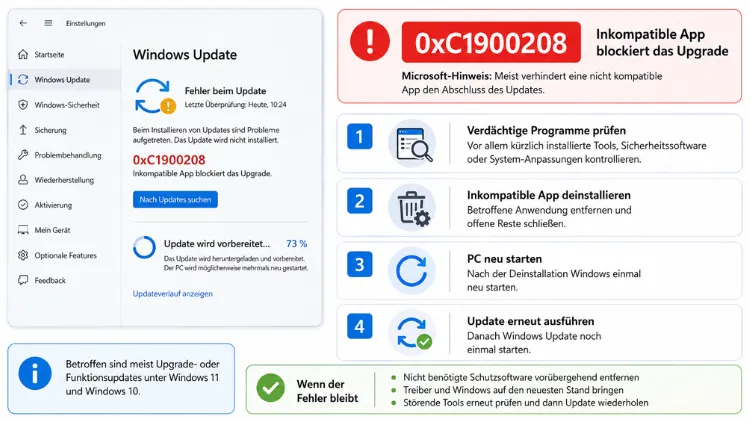
Der Fehlercode 0xC1900208 erscheint bei einem Feature-Update oder Upgrade auf Windows 11/10, wenn das System eine inkompatible Anwendung oder einen inkompatiblen Treiber erkennt.
Die Lösung besteht meist darin, die blockierende Software zu entfernen, den Datenträger zu bereinigen und die Windows-Update-Komponenten zurückzusetzen. Nachfolgend finden Sie alle Schritte im Detail.
Was bedeutet der Fehlercode 0xC1900208?
Der Fehler 0xC1900208 gehört zur Kategorie MOSETUP_E_COMPAT_INSTALLREQ_BLOCK. Das bedeutet konkret: Das Setup-Programm hat während der Kompatibilitätsprüfung ein Hindernis gefunden und bricht deshalb die Installation ab. Zudem stellt Windows dabei automatisch die zuvor installierte Version wieder her, damit das System lauffähig bleibt.
Der Fehler tritt sowohl bei Windows 10 als auch bei Windows 11 auf, beispielsweise beim Wechsel auf ein neues Funktionsupdate wie Version 24H2. Ursächlich sind in den meisten Fällen jedoch nicht Windows selbst, sondern Drittanbieter-Software oder veraltete Treiber, die mit der neuen Systemversion nicht zusammenarbeiten.
Häufige Ursachen für den Fehler 0xC1900208
Bevor Sie mit der Fehlerbehebung beginnen, lohnt sich ein Blick auf die typischen Auslöser. Dadurch lässt sich die passende Lösung schneller finden.
- Inkompatible Programme: Ältere Software, die nicht für die neue Windows-Version freigegeben ist.
- Veraltete oder inkompatible Treiber: Besonders bei Wechseldatenträgern, Grafikkarten oder Netzwerkadaptern.
- Antivirus- und Sicherheitssoftware: Diese blockiert das Setup häufig aus Vorsichtsgründen.
- Beschädigte Systemdateien: Fehlerhafte Komponenten im Windows-Update-Speicher.
- Zu wenig freier Speicherplatz: Das Upgrade benötigt mehrere Gigabyte an freiem Platz.
- Alte Windows-Update-Reste: Nicht vollständig entfernte Dateien früherer Installationsversuche.
Da die Ursachen vielfältig sind, empfiehlt es sich, mehrere Lösungswege nacheinander auszuprobieren, statt sich auf einen einzigen zu verlassen.
Vorbereitung: Diese Punkte sollten Sie zuerst prüfen
Zunächst sollten Sie einige Grundvoraussetzungen kontrollieren, denn diese verhindern häufig unnötige Fehlversuche.
- Speicherplatz prüfen: Mindestens 20 bis 30 GB freier Speicher sollte auf dem Systemlaufwerk vorhanden sein.
- Stromversorgung sichern: Bei Notebooks sollte das Netzteil angeschlossen sein, damit das Update nicht unterbrochen wird.
- Internetverbindung stabilisieren: Eine LAN-Verbindung ist zuverlässiger als WLAN.
- Backup erstellen: Sichern Sie wichtige Daten zusätzlich extern, bevor Sie größere Änderungen vornehmen.
Sind diese Punkte erledigt, können Sie mit den eigentlichen Lösungsschritten fortfahren.
Lösung 1: Fehlerprotokolle mit SetupDiag.exe analysieren
Um genau herauszufinden, welche Anwendung oder welcher Treiber blockiert, bietet Microsoft das kostenlose Diagnosetool SetupDiag.exe an. Es wertet die Setup-Protokolle automatisch aus und zeigt die konkrete Ursache an.
- Laden Sie SetupDiag.exe von der offiziellen Microsoft-Website herunter.
- Speichern Sie die Datei in einem eigenen Ordner, beispielsweise unter „C:\SetupDiag“.
- Öffnen Sie die Eingabeaufforderung als Administrator.
- Wechseln Sie mit dem Befehl
cd C:\SetupDiagin den entsprechenden Ordner. - Starten Sie die Datei mit dem Befehl
SetupDiag.exe. - Warten Sie, bis die Analyse abgeschlossen ist, und öffnen Sie anschließend die erstellte Ergebnisdatei „SetupDiagResults.log“.
Im Ergebnisbericht finden Sie normalerweise den genauen Namen der blockierenden Anwendung oder des Treibers. Damit lässt sich das Problem gezielt angehen, statt pauschal alle Programme zu deinstallieren.
Lösung 2: Inkompatible Programme identifizieren und entfernen
Da inkompatible Software die häufigste Ursache ist, lohnt sich zuerst ein Blick in die Setup-Protokolle des Systems.
- Öffnen Sie den Datei-Explorer mit der Tastenkombination Windows-Taste + E.
- Navigieren Sie zum Pfad „C:$WINDOWS.~BT\Sources\Panther“.
- Suchen Sie dort die Datei „compatdata.xml“ oder „setupact.log“.
- Öffnen Sie die Datei mit einem Texteditor und suchen Sie nach Einträgen mit dem Vermerk „BlockingApplication“ oder „Migration“.
- Notieren Sie sich die genannten Programmnamen.
Anschließend deinstallieren Sie die entsprechende Software wie folgt:
- Öffnen Sie die Einstellungen über Windows-Taste + I.
- Klicken Sie auf Apps und danach auf Installierte Apps.
- Suchen Sie das betroffene Programm über das Suchfeld.
- Klicken Sie auf die drei Punkte neben dem Eintrag und wählen Sie Deinstallieren.
- Starten Sie den Computer anschließend neu und versuchen Sie das Update erneut.
Nach erfolgreichem Update lässt sich die entfernte Software in der Regel problemlos neu installieren.
Lösung 3: Windows Update-Problembehandlung ausführen
Windows bringt zudem eine integrierte Problembehandlung mit, die viele Update-Fehler automatisch erkennt und behebt.
- Öffnen Sie die Einstellungen über Windows-Taste + I.
- Wählen Sie System und anschließend Problembehandlung.
- Klicken Sie auf Andere Problembehandlungen.
- Suchen Sie den Eintrag Windows Update und klicken Sie auf Ausführen.
- Folgen Sie den angezeigten Anweisungen und starten Sie den Computer danach neu.
Diese Methode ist besonders einfach, löst jedoch nicht jede Ursache des Fehlers 0xC1900208, weshalb weitere Schritte oft notwendig sind.
Lösung 4: Windows Update-Komponenten manuell zurücksetzen
Beschädigte Update-Komponenten gehören ebenfalls zu den häufigen Auslösern. Deshalb hilft ein manueller Reset in vielen Fällen zuverlässig weiter.
- Öffnen Sie die Eingabeaufforderung als Administrator über die Windows-Suche.
- Geben Sie folgende Befehle nacheinander ein und bestätigen Sie jeweils mit Enter:
net stop wuauservnet stop cryptSvcnet stop bitsnet stop msiserver
- Benennen Sie anschließend zwei Ordner um, damit Windows sie neu erstellt:
ren C:\Windows\SoftwareDistribution SoftwareDistribution.oldren C:\Windows\System32\catroot2 catroot2.old
- Starten Sie die zuvor beendeten Dienste wieder:
net start wuauservnet start cryptSvcnet start bitsnet start msiserver
- Starten Sie den Computer neu und prüfen Sie erneut auf Updates.
Dieser Vorgang setzt die Update-Historie zurück, wodurch beschädigte Zwischenspeicher-Dateien keinen Einfluss mehr auf die Installation nehmen.
Lösung 5: Treiber aktualisieren oder deinstallieren
Besonders bei größeren Funktionsupdates, etwa auf Windows 11 Version 24H2, sind veraltete Treiber eine häufige Fehlerquelle. Deshalb sollte dieser Schritt nicht übersprungen werden.
- Öffnen Sie den Geräte-Manager über einen Rechtsklick auf das Startmenü.
- Erweitern Sie die Kategorien und achten Sie auf gelbe Warnsymbole.
- Klicken Sie mit der rechten Maustaste auf den betroffenen Treiber und wählen Sie Treiber aktualisieren.
- Alternativ können Sie den Treiber vorübergehend deinstallieren, indem Sie Gerät deinstallieren auswählen.
- Starten Sie den Computer neu, damit Windows den Standardtreiber automatisch neu lädt.
Sollte weiterhin Unsicherheit bestehen, welcher Treiber betroffen ist, hilft der zuvor beschriebene Bericht von SetupDiag.exe bei der genauen Zuordnung.
Lösung 6: Antivirus- und Sicherheitssoftware vorübergehend deaktivieren
Antivirenprogramme von Drittanbietern greifen tief in das System ein und blockieren Upgrades daher gelegentlich aus Sicherheitsgründen.
- Öffnen Sie das Antivirenprogramm, beispielsweise Avira, Norton oder Kaspersky.
- Suchen Sie die Option zum vorübergehenden Deaktivieren des Echtzeitschutzes.
- Deaktivieren Sie den Schutz für einen begrenzten Zeitraum, etwa eine Stunde.
- Starten Sie anschließend das Windows-Update erneut.
- Aktivieren Sie den Schutz nach Abschluss des Updates unbedingt wieder.
Sollte das Update auch danach fehlschlagen, kann eine vollständige Deinstallation der Drittanbieter-Sicherheitssoftware notwendig sein, da der integrierte Microsoft Defender in der Regel keine Kompatibilitätsprobleme verursacht.
Lösung 7: Systemdateien mit SFC und DISM reparieren
Beschädigte Systemdateien können ebenfalls zur Blockade führen. Aus diesem Grund empfiehlt sich eine Reparatur über die integrierten Bordmittel von Windows.
- Öffnen Sie die Eingabeaufforderung als Administrator.
- Geben Sie den Befehl
sfc /scannowein und bestätigen Sie mit Enter. - Warten Sie, bis der Scan vollständig abgeschlossen ist.
- Geben Sie anschließend den Befehl
DISM /Online /Cleanup-Image /RestoreHealthein. - Starten Sie den Computer nach Abschluss beider Vorgänge neu.
Beide Befehle ergänzen sich: Während SFC beschädigte Systemdateien direkt repariert, stellt DISM zusätzlich das zugrunde liegende Windows-Abbild wieder her.
Lösung 8: Speicherplatz freigeben
Ist der freie Speicherplatz zu gering, bricht das Setup den Vorgang ebenfalls mit dem Fehlercode 0xC1900208 ab. Deshalb sollte ausreichend Speicher sichergestellt werden.
- Öffnen Sie die Einstellungen über Windows-Taste + I.
- Klicken Sie auf System und anschließend auf Speicher.
- Wählen Sie Temporäre Dateien aus und entfernen Sie nicht mehr benötigte Daten.
- Nutzen Sie zusätzlich die Datenträgerbereinigung, indem Sie diese über die Windows-Suche öffnen.
- Wählen Sie das Systemlaufwerk aus und aktivieren Sie zusätzlich Systemdateien bereinigen.
Alternativ hilft auch ein externer USB-Speicher, auf den Sie große Dateien vorübergehend auslagern können, um zusätzlichen Platz zu schaffen.
Lösung 9: Update manuell über den Installationsassistenten durchführen
Schlägt die automatische Aktualisierung weiterhin fehl, bietet sich zudem der manuelle Weg über offizielle Microsoft-Tools an.
- Besuchen Sie die offizielle Download-Seite von Windows über die Suchmaschine Ihrer Wahl.
- Laden Sie je nach gewünschtem System den Windows 11 Installationsassistenten oder das Media Creation Tool für Windows 10 herunter.
- Starten Sie das heruntergeladene Tool und akzeptieren Sie die Lizenzbedingungen.
- Wählen Sie die Option Jetzt aktualisieren.
- Folgen Sie den weiteren Anweisungen bis zum Abschluss der Installation.
Dieser Weg umgeht mögliche Probleme mit dem regulären Windows-Update-Dienst, da das Setup direkt und unabhängig ausgeführt wird.
Lösung 10: Sauberen Neustart durchführen
Zusätzlich kann ein sogenannter „Clean Boot“ helfen, da dabei nur die notwendigsten Dienste und Programme beim Systemstart geladen werden.
- Öffnen Sie die Systemkonfiguration, indem Sie „msconfig“ in die Windows-Suche eingeben.
- Wechseln Sie zum Reiter Dienste und aktivieren Sie Alle Microsoft-Dienste ausblenden.
- Klicken Sie auf Alle deaktivieren.
- Wechseln Sie zum Reiter Systemstart und öffnen Sie den Task-Manager.
- Deaktivieren Sie dort alle Autostart-Programme und starten Sie den Computer anschließend neu.
Nach dem Neustart versuchen Sie erneut, das Update zu installieren. Klappt es nun, war ein Autostart-Programm oder ein Hintergrunddienst für die Blockade verantwortlich.
Häufige Fragen zum Update-Fehler 0xC1900208
Was bedeutet der Fehlercode MOSETUP_E_COMPAT_INSTALLREQ_BLOCK genau?
Dieser technische Name bedeutet, dass das Setup während der Kompatibilitätsprüfung ein Hindernis erkannt hat. Windows bricht daraufhin die Installation automatisch ab, damit das System stabil bleibt.
Tritt der Fehler nur bei Windows 10 auf?
Nein, der Fehler betrifft sowohl Windows 10 als auch Windows 11. Besonders häufig zeigt er sich bei größeren Funktionsupdates, etwa beim Wechsel auf eine neue Jahresversion.
Kann veraltete Hardware die Ursache sein?
Ja, allerdings ist meist nicht die Hardware selbst, sondern der zugehörige veraltete Treiber das Problem. Ein aktualisierter Treiber löst den Fehler daher häufig zuverlässig.
Muss ich meinen Computer komplett neu aufsetzen?
Nein, das ist in den meisten Fällen nicht notwendig. Zunächst sollten die oben genannten Lösungswege ausprobiert werden, bevor ein Zurücksetzen des Systems in Betracht kommt.
Wie finde ich heraus, welches Programm blockiert?
Am zuverlässigsten funktioniert dies mit dem Tool SetupDiag.exe von Microsoft. Es analysiert die Setup-Protokolle automatisch und benennt die betroffene Anwendung direkt.
Hilft eine Neuinstallation des Antivirenprogramms?
In der Regel reicht bereits ein vorübergehendes Deaktivieren des Echtzeitschutzes aus. Bleibt der Fehler jedoch bestehen, kann eine vollständige Deinstallation zusätzlich notwendig sein.
Wie viel Speicherplatz benötigt ein Funktionsupdate mindestens?
Üblicherweise sollten mindestens 20 bis 30 GB freier Speicherplatz vorhanden sein. Bei knappem Speicher bricht das Setup den Vorgang sonst frühzeitig ab.
Was tue ich, wenn keine der Lösungen funktioniert?
Sollte der Fehler weiterhin bestehen, empfiehlt sich der manuelle Weg über den Installationsassistenten oder das Media Creation Tool. Alternativ hilft der offizielle Support von Microsoft weiter.
Fazit
Der Fehler 0xC1900208 lässt sich in den meisten Fällen durch das Entfernen inkompatibler Software, aktualisierte Treiber sowie ausreichend Speicherplatz beheben. Zudem empfiehlt sich ein Reset der Update-Komponenten.
Bleibt der Fehler dennoch bestehen, führt der manuelle Weg über den offiziellen Installationsassistenten meist zuverlässig zum Ziel.
