
Projektor an PC/Laptop anschließen: Anleitung für HDMI, VGA und USB-C – Kabel wählen, verbinden und Bildquelle optimal einstellen, fehlerfrei.
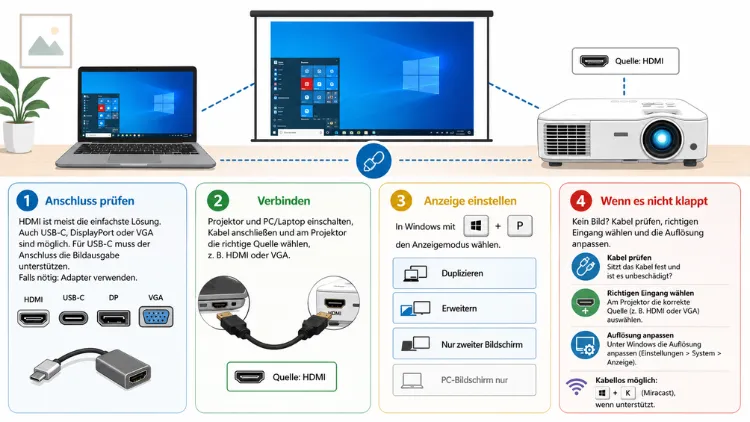
Einen Projektor an PC oder Laptop anschließen gelingt in wenigen Minuten, wenn Kabel und Anzeigemodus zueinander passen. Grundsätzlich stehen dafür HDMI, VGA, USB-C sowie eine kabellose Verbindung über Miracast oder WLAN zur Verfügung.
Nach dem physischen Anschluss wählen Sie unter Windows über die Tastenkombination Windows-Taste + P oder unter macOS über die Systemeinstellungen den passenden Anzeigemodus aus. Damit steht das Bild in der Regel sofort.
Welche Anschlussmöglichkeiten für einen Projektor gibt es?
Bevor Sie mit der Einrichtung beginnen, lohnt sich ein Blick auf die verfügbaren Anschlüsse. Schließlich hängt die Bildqualität maßgeblich davon ab, welches Kabel oder welche Übertragungsart Sie wählen.
Grundsätzlich unterscheidet man zwischen kabelgebundenen und kabellosen Verbindungen. Beide Varianten haben Vor- und Nachteile, die je nach Einsatzzweck unterschiedlich stark ins Gewicht fallen.
HDMI: Der Standard für Bild und Ton
HDMI gilt heute als gängigster Anschluss für Projektoren. Der Vorteil liegt darin, dass ein einziges Kabel sowohl das Bildsignal als auch den Ton überträgt. Zudem unterstützt HDMI hohe Auflösungen bis 4K, was besonders bei modernen Projektoren wichtig ist.
Fast jeder aktuelle Laptop verfügt über einen HDMI-Ausgang. Sollte Ihr Gerät keinen besitzen, hilft ein USB-C-auf-HDMI-Adapter weiter.
VGA: Die ältere, aber weit verbreitete Lösung
In vielen Büros und Klassenzimmern stehen weiterhin ältere Projektoren mit VGA-Anschluss. Dieser überträgt ausschließlich das Bildsignal, jedoch keinen Ton. Deshalb benötigen Sie zusätzlich ein separates 3,5-mm-Klinkenkabel, um den Ton vom Laptop zum Projektor oder zu externen Lautsprechern zu leiten.
Da moderne Laptops kaum noch VGA-Ausgänge besitzen, ist meist ein VGA-Adapter notwendig, beispielsweise ein USB-C-auf-VGA- oder HDMI-auf-VGA-Adapter.
USB-C und Thunderbolt: Die moderne Alternative
Viele aktuelle Laptops, darunter zahlreiche MacBooks sowie neuere Windows-Notebooks, setzen ausschließlich auf USB-C oder Thunderbolt. Diese Anschlüsse übertragen Bild, Ton und teilweise sogar Strom gleichzeitig.
Damit die Verbindung funktioniert, muss der USB-C-Port allerdings den DisplayPort-Alt-Mode unterstützen. Andernfalls hilft nur ein passender Adapter oder eine Dockingstation.
Kabellose Verbindung: Flexibel, aber netzwerkabhängig
Alternativ lässt sich ein Projektor auch drahtlos mit dem Rechner verbinden. Zu den gängigsten Standards zählen Miracast, WLAN-Direktverbindungen sowie bei Apple-Geräten AirPlay. Xgimi bestätigt dabei, dass Wi-Fi-Casting die gängigste Methode ist, während Hersteller wie BenQ als Alternative spezielle drahtlose Sender-Buttons anbieten.
Wichtig dabei: Beide Geräte müssen sich entweder im gleichen Netzwerk befinden oder Miracast direkt unterstützen. Der Vorteil liegt in der Flexibilität ohne Kabelsalat, jedoch kann die Verbindung gelegentlich instabiler ausfallen als eine kabelgebundene Lösung.
Vorbereitung: Das brauchen Sie vor dem Anschließen
Damit die Verbindung reibungslos gelingt, sollten Sie im Vorfeld einige Punkte prüfen. So vermeiden Sie unnötige Fehlerquellen von Anfang an.
- Anschlussart prüfen: Welche Ports besitzen Laptop und Projektor tatsächlich?
- Kabellänge beachten: Das Kabel muss die Distanz zwischen beiden Geräten sicher überbrücken.
- Adapter bereithalten, falls die Anschlüsse nicht zueinander passen.
- Projektor einschalten, bevor Sie das Kabel anschließen oder die Software-Erkennung starten.
- Richtige Quelle wählen: Am Projektor muss der passende Eingang, zum Beispiel „HDMI 1“, aktiv sein.
Sobald diese Punkte erledigt sind, kann die eigentliche Einrichtung am PC oder Laptop beginnen.
Projektor unter Windows 10 und Windows 11 anschließen
Windows bringt die notwendigen Funktionen bereits werkseitig mit. Allerdings unterscheiden sich einige Menüpfade zwischen Windows 10 und Windows 11 geringfügig.
Schritt-für-Schritt: Kabelgebundene Verbindung unter Windows
- Projektor einschalten und am Gerät den passenden Eingang, etwa HDMI, auswählen.
- Kabel verbinden: Schließen Sie HDMI, USB-C oder VGA an Laptop und Projektor an.
- Anzeigemenü öffnen: Drücken Sie die Tastenkombination Windows-Taste + P.
- Anzeigemodus wählen: Es erscheinen vier Optionen am rechten Bildschirmrand.
- Bild kontrollieren: Prüfen Sie, ob das Bild scharf und vollständig angezeigt wird.
Windows bietet dabei folgende Anzeigemodi zur Auswahl:
- Nur PC-Bildschirm: Der Projektor bleibt schwarz, es wird ausschließlich am Laptop angezeigt.
- Duplizieren: Beide Bildschirme zeigen identische Inhalte, ideal für einfache Präsentationen.
- Erweitern: Der Projektor fungiert als zweiter, eigenständiger Bildschirm, wodurch sich beispielsweise Notizen auf dem Laptop verbergen lassen.
- Nur zweiter Bildschirm: Ausschließlich der Projektor zeigt das Bild, der Laptop-Bildschirm bleibt dunkel.
Für Präsentationen empfiehlt sich häufig der erweiterte Modus, da Sie so Ihre Notizen auf dem Laptop einsehen können, während das Publikum nur die Folien am Projektor sieht.
Alternative: Über die Windows-Einstellungen verbinden
Falls die Tastenkombination nicht funktioniert, gelangen Sie auch über das Menü zum gleichen Ergebnis:
- Öffnen Sie Einstellungen.
- Klicken Sie auf System.
- Wählen Sie Anzeige aus.
- Scrollen Sie zu Mehrere Bildschirme und wählen Sie den gewünschten Modus.
Zusätzlich lässt sich hier auch die Auflösung anpassen, falls das Bild unscharf oder abgeschnitten dargestellt wird.
Kabellose Verbindung unter Windows einrichten
Windows unterstützt zudem eine drahtlose Projektion ohne zusätzliche Software. Die Einrichtung erfolgt in wenigen Schritten:
- Schalten Sie den Projektor ein und aktivieren Sie dessen Miracast-Funktion, sofern vorhanden.
- Drücken Sie am Laptop die Tastenkombination Windows-Taste + K.
- Wählen Sie aus der angezeigten Geräteliste den Projektor aus.
- Folgen Sie gegebenenfalls weiteren Anweisungen auf dem Bildschirm; werden keine angezeigt, ist die Verbindung bereits hergestellt.
Alternativ erreichen Sie diese Funktion auch über Einstellungen > System > Projizieren auf diesen PC, falls Sie umgekehrt ein anderes Gerät auf den Laptop übertragen möchten. Beachten Sie außerdem: Nutzen Sie hierfür einen Miracast-Dongle, muss dieser fest am Projektor angeschlossen sein, damit die Erkennung funktioniert.
Projektor mit MacBook oder iMac verbinden
Auch unter macOS verläuft die Einrichtung unkompliziert, unterscheidet sich jedoch in der Menüführung deutlich von Windows.
Schritt-für-Schritt: Kabelgebundene Verbindung am Mac
- Adapter bereithalten: Da MacBooks meist nur USB-C-Anschlüsse besitzen, benötigen Sie in der Regel einen USB-C-auf-HDMI-Adapter.
- Kabel anschließen: Verbinden Sie den Adapter mit dem Projektor.
- Systemeinstellungen öffnen: Klicken Sie auf das Apple-Menü und wählen Sie Systemeinstellungen.
- Displays auswählen: Der Mac erkennt den Projektor in der Regel automatisch.
- Anordnung festlegen: Bestimmen Sie, ob der Bildschirm gespiegelt oder erweitert werden soll.
Für Präsentationen eignet sich der Modus Bildschirmsynchronisation (Spiegeln), da hierbei beide Anzeigen identische Inhalte zeigen. Wer hingegen Notizen einsehen möchte, aktiviert stattdessen die Option Displays erweitern.
Kabellose Verbindung am Mac über AirPlay
Besitzt der Projektor eine AirPlay-Funktion, verläuft die drahtlose Verbindung besonders komfortabel:
- Stellen Sie sicher, dass sich Mac und Projektor im gleichen WLAN-Netzwerk befinden.
- Klicken Sie in der Menüleiste auf das Bildschirmsynchronisations-Symbol.
- Wählen Sie den Projektor aus der Liste aus.
- Geben Sie bei Bedarf den angezeigten Code ein.
Ein wichtiger Hinweis vorab: MacBooks unterstützen maximal zwei externe Ausgabegeräte gleichzeitig. Wer also bereits einen zusätzlichen Monitor nutzt, sollte dies bei der Planung berücksichtigen.
Ton über den Projektor wiedergeben
Häufig zeigt der Projektor zwar ein Bild, jedoch bleibt der Ton stumm. Dieses Problem lässt sich meist schnell beheben.
Nutzen Sie ein HDMI-Kabel, wird der Ton normalerweise automatisch mitübertragen. Dennoch muss unter Umständen das richtige Wiedergabegerät manuell ausgewählt werden:
Unter Windows:
- Klicken Sie mit der rechten Maustaste auf das Lautsprecher-Symbol in der Taskleiste.
- Wählen Sie Sound-Einstellungen öffnen.
- Stellen Sie den Projektor als Standard-Ausgabegerät ein.
Unter macOS:
- Öffnen Sie Systemeinstellungen.
- Klicken Sie auf Ton.
- Wählen Sie unter Ausgabe den Projektor aus.
Nutzen Sie hingegen VGA, funktioniert die Tonübertragung nicht automatisch. Verbinden Sie deshalb zusätzlich ein 3,5-mm-Klinkenkabel zwischen Laptop und Projektor beziehungsweise externen Lautsprechern.
Häufige Fehler beim Anschließen des Projektors beheben
Selbst bei korrektem Vorgehen treten gelegentlich Probleme auf. Die folgenden Lösungsansätze decken die häufigsten Fehlerbilder ab.
Kein Signal am Projektor
Zeigt der Projektor lediglich „Kein Signal“ an, liegt meist eine falsche Eingangsquelle vor. Prüfen Sie zunächst, ob am Projektor tatsächlich der Eingang aktiviert ist, an dem das Kabel angeschlossen wurde, beispielsweise HDMI 2 statt HDMI 1.
Zusätzlich hilft es oft, die Tastenkombination Windows-Taste + P erneut zu drücken oder den Anzeigemodus manuell zu wechseln.
Verzerrte oder falsche Auflösung
Wirkt das Bild unscharf oder abgeschnitten, sollten Sie die Bildschirmauflösung anpassen:
- Rechtsklick auf den Desktop.
- Anzeigeeinstellungen auswählen.
- Die vom Projektor empfohlene Auflösung einstellen.
Meist schlägt Windows automatisch die passende Auflösung vor, sobald der Projektor korrekt erkannt wurde.
Projektor wird nicht erkannt
Wird das Gerät gar nicht erst erkannt, kontrollieren Sie zunächst den Kabelsitz sowie die verwendeten Adapter. Ebenso lohnt sich ein Neustart beider Geräte, da dieser viele Verbindungsprobleme löst.
Bei kabellosen Verbindungen sollten Sie zudem prüfen, ob sich beide Geräte tatsächlich im selben Netzwerk befinden, da Miracast sonst nicht funktioniert.
Anzeigemodus bleibt nach dem Zuklappen nicht erhalten
Ein bekanntes Problem betrifft Laptops, deren Deckel während einer Präsentation geschlossen und wieder geöffnet wird. Dabei wird der Anzeigemodus automatisch auf die zuletzt aktive Auswahl zurückgesetzt, was durchaus beabsichtigt ist. Drücken Sie in diesem Fall einfach erneut Windows-Taste + P und wählen Sie den gewünschten Modus neu aus.
Häufig gestellte Fragen zum Anschließen eines Projektors an PC oder Laptop
Welches Kabel brauche ich, um einen Projektor an den Laptop anzuschließen?
In den meisten Fällen genügt ein HDMI-Kabel, da dieses Bild und Ton gleichzeitig überträgt. Besitzt Ihr Laptop nur USB-C-Anschlüsse, benötigen Sie zusätzlich einen USB-C-auf-HDMI-Adapter. Bei älteren Projektoren mit VGA-Eingang ist zudem ein separates Audiokabel notwendig.
Warum zeigt der Projektor kein Bild an, obwohl das Kabel angeschlossen ist?
Meist liegt die Ursache in einer falsch gewählten Eingangsquelle am Projektor. Prüfen Sie außerdem, ob der Anzeigemodus am Laptop korrekt eingestellt ist, beispielsweise über die Tastenkombination Windows-Taste + P.
Wie verbinde ich einen Projektor kabellos mit dem PC?
Aktivieren Sie zunächst die Miracast-Funktion des Projektors, sofern vorhanden. Drücken Sie anschließend am Windows-PC die Tastenkombination Windows-Taste + K und wählen Sie den Projektor aus der Geräteliste aus. Beide Geräte müssen sich hierfür im gleichen Netzwerk befinden.
Funktioniert HDMI auch für den Ton, oder brauche ich ein separates Audiokabel?
HDMI überträgt Bild und Ton gleichzeitig über ein einziges Kabel. Ein zusätzliches Audiokabel ist deshalb nur bei einer VGA-Verbindung notwendig, da dieser Standard ausschließlich das Bildsignal weitergibt.
Wie schließe ich einen Projektor an ein MacBook an?
Da MacBooks in der Regel nur über USB-C-Anschlüsse verfügen, benötigen Sie einen passenden USB-C-auf-HDMI-Adapter. Anschließend erkennt macOS den Projektor automatisch und Sie können in den Systemeinstellungen unter „Displays“ zwischen Spiegeln und Erweitern wählen.
Warum wird mein zweiter Bildschirm nach dem Zuklappen des Laptops nicht mehr erkannt?
Dieses Verhalten ist von Windows so vorgesehen: Beim Schließen und Öffnen des Deckels setzt das System den Anzeigemodus automatisch auf die zuvor aktive Einstellung zurück. Drücken Sie einfach erneut Windows-Taste + P, um den gewünschten Modus neu zu wählen.
Wie stelle ich am Projektor die richtige Auflösung ein?
Öffnen Sie die Anzeigeeinstellungen über einen Rechtsklick auf dem Desktop und wählen Sie dort die vom Projektor empfohlene Auflösung aus. In den meisten Fällen erkennt Windows die passende Einstellung jedoch bereits automatisch.
Kann ich gleichzeitig Notizen auf dem Laptop sehen, während das Publikum nur die Folien sieht?
Ja, dafür eignet sich der erweiterte Anzeigemodus. Dabei zeigt der Projektor ausschließlich die Präsentation, während auf dem Laptop-Bildschirm zusätzlich Notizen oder andere Inhalte sichtbar bleiben.
Was tue ich, wenn der Projektor trotz korrektem Kabel nicht erkannt wird?
Kontrollieren Sie zunächst den festen Sitz von Kabel und Adapter und starten Sie anschließend beide Geräte neu. Zudem hilft es häufig, am Projektor manuell die passende Eingangsquelle auszuwählen.
Fazit
Ein Projektor lässt sich an PC oder Laptop problemlos über HDMI, USB-C, VGA oder kabellos per Miracast beziehungsweise AirPlay anschließen. Entscheidend sind dabei die richtige Quelle am Projektor sowie der passende Anzeigemodus am Rechner.
Treten dennoch Probleme auf, lösen einfache Schritte wie ein Neustart, die richtige Auflösung oder ein erneuter Druck auf Windows-Taste + P die meisten Fehlerbilder zuverlässig.
