
Windows-PC oder Laptop auf Werkseinstellungen zurücksetzen: Schritt-für-Schritt-Anleitung für Windows 10 und 11 inklusive Tipps zur Datensicherung.
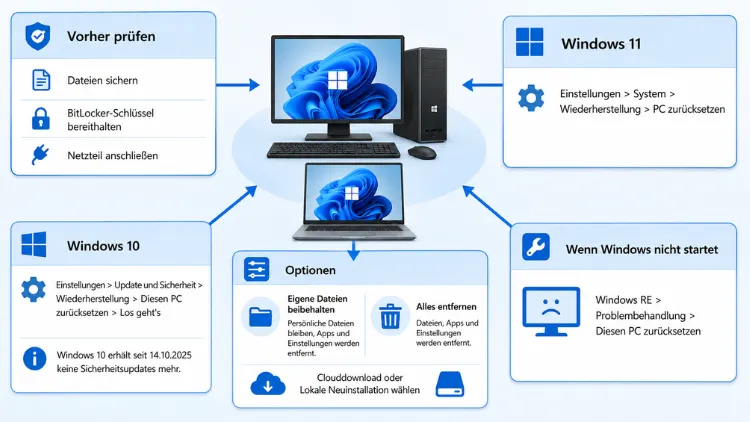
Wer einen Windows-PC oder Laptop auf Werkseinstellungen zurücksetzen möchte, findet die passende Funktion unter „Einstellungen“ → „System“ → „Wiederherstellung“ → „Diesen PC zurücksetzen“.
Dort lässt sich wählen, ob persönliche Dateien erhalten bleiben oder komplett alles entfernt wird. Der Vorgang dauert je nach Methode und Hardware zwischen 20 Minuten und mehreren Stunden.
Wann ein Zurücksetzen auf Werkseinstellungen sinnvoll ist
Ein Reset auf Werkseinstellungen lohnt sich in mehreren Situationen. Zunächst hilft er, wenn der Windows-PC dauerhaft langsam läuft oder häufig abstürzt. Ebenso sinnvoll ist er, wenn Malware das System befallen hat und eine einfache Bereinigung nicht mehr ausreicht.
Zudem ist ein vollständiges Zurücksetzen vor dem Verkauf oder der Weitergabe eines Laptops oder PCs nahezu Pflicht. Andernfalls bleiben persönliche Daten, Passwörter und Dokumente für den nächsten Besitzer zugänglich.
Darüber hinaus bietet sich diese Methode an, wenn nach einem fehlgeschlagenen Update Fehler auftreten, die sich sonst nicht beheben lassen. Allerdings sollten Sie vorher prüfen, ob nicht auch kleinere Maßnahmen ausreichen.
Wann ein Reset sinnvoll ist:
- System läuft dauerhaft instabil oder sehr langsam
- Wiederkehrende Bluescreens oder Programmabstürze
- Verdacht auf Viren oder Schadsoftware
- Verkauf, Weitergabe oder Entsorgung des Geräts
- Fehler nach einem Windows-Update, die sich nicht anders lösen lassen
Wann ein Reset nicht die erste Wahl sein sollte:
- Nur ein einzelner Treiber verursacht Probleme
- Ein bestimmtes Programm streikt
- Der PC startet grundsätzlich noch problemlos
In diesen Fällen lohnt sich zunächst die Systemwiederherstellung oder die gezielte Fehlerbehebung, da diese weniger Zeit kostet und Daten unangetastet lässt.
Vorbereitung: Das gehört vor dem Zurücksetzen erledigt
Bevor Sie Windows zurücksetzen, ist eine gründliche Vorbereitung entscheidend. Selbst wenn die Option „Eigene Dateien behalten“ gewählt wird, kann es während des Vorgangs zu unerwartetem Datenverlust kommen. Deshalb gilt: Sichern Sie wichtige Dateien immer vorher extern.
Checkliste vor dem Reset:
- Backup erstellen – Kopieren Sie wichtige Dokumente, Fotos und Dateien auf eine externe Festplatte, einen USB-Stick oder in einen Cloud-Speicher wie OneDrive oder Google Drive.
- Lizenzschlüssel notieren – Halten Sie Produktschlüssel für kostenpflichtige Software bereit, die nach dem Reset erneut installiert werden muss.
- BitLocker-Wiederherstellungsschlüssel sichern – Falls die Festplatte verschlüsselt ist, wird dieser Schlüssel nach dem Reset benötigt.
- Netzteil anschließen – Bei Laptops sollte das Gerät während des gesamten Vorgangs am Strom hängen, da eine Unterbrechung das System beschädigen kann.
- Stabile Internetverbindung sicherstellen – Besonders wichtig, wenn Sie sich für den Cloud-Download entscheiden.
- Programmliste notieren – Schreiben Sie auf, welche Anwendungen Sie nach dem Reset neu installieren möchten.
Diese Vorbereitung verhindert böse Überraschungen und sorgt dafür, dass der eigentliche Reset reibungslos abläuft.
Windows 11 auf Werkseinstellungen zurücksetzen – Schritt für Schritt
Bei Windows 11 erfolgt das Zurücksetzen direkt über die Systemeinstellungen. Der Vorgang ist einheitlich, egal ob es sich um einen Desktop-PC oder einen Laptop handelt.
So gehen Sie vor:
- Öffnen Sie die Einstellungen mit der Tastenkombination Windows-Taste + I.
- Klicken Sie links auf „System“ und anschließend rechts auf „Wiederherstellung“.
- Wählen Sie neben „Diesen PC zurücksetzen“ den Button „PC zurücksetzen“.
- Entscheiden Sie sich zwischen „Eigene Dateien behalten“ (Apps werden entfernt, Dokumente bleiben erhalten) und „Alles entfernen“ (kompletter Reset).
- Wählen Sie zwischen „Cloud-Download“ (Windows wird neu aus dem Internet geladen) und „Lokale Neuinstallation“ (Windows nutzt vorhandene Dateien auf dem Gerät).
- Prüfen Sie die Zusammenfassung der gewählten Einstellungen und bestätigen Sie mit „Weiter“.
- Starten Sie den Vorgang mit dem Button „Zurücksetzen“.
Anschließend startet der Computer automatisch neu und der Reset läuft im Hintergrund. Je nach gewählter Methode dauert dies zwischen 20 Minuten und mehreren Stunden.
Tipp: Für eine schnellere Ausführung empfiehlt sich zunächst die lokale Neuinstallation, da hierfür kein Download erforderlich ist. Nur wenn dabei Fehler auftreten, sollte auf Cloud-Download ausgewichen werden.
Windows 10 auf Werkseinstellungen zurücksetzen – Schritt für Schritt
Auch bei Windows 10 ist die Vorgehensweise ähnlich aufgebaut, allerdings befindet sich die Funktion an leicht anderer Stelle im Menü.
So gehen Sie vor:
- Öffnen Sie die Einstellungen über Windows-Taste + I.
- Klicken Sie auf „Update und Sicherheit“.
- Wählen Sie im linken Menü „Wiederherstellung“.
- Klicken Sie unter „Diesen PC zurücksetzen“ auf „Los geht’s“.
- Entscheiden Sie sich zwischen „Eigene Dateien behalten“ und „Alles entfernen“.
- Wählen Sie die Installationsmethode: Cloud-Download oder lokale Neuinstallation.
- Bestätigen Sie die Auswahl und starten Sie den Vorgang mit „Zurücksetzen“.
Während des Resets startet der PC mehrfach neu. Das ist normal und kein Hinweis auf einen Fehler. Zudem werden sämtliche installierten Programme wie Browser, Office-Anwendungen oder Spiele entfernt, während Standard-Apps von Windows automatisch neu eingerichtet werden.
Windows-PC oder Laptop zurücksetzen, wenn der Desktop nicht mehr startet
Startet Windows nicht mehr korrekt, lässt sich trotzdem ein Zurücksetzen durchführen. Dafür kommen die erweiterten Startoptionen zum Einsatz, die auch ohne funktionierenden Desktop erreichbar sind.
So erreichen Sie die erweiterten Startoptionen:
- Starten Sie den PC oder Laptop neu.
- Unterbrechen Sie den Startvorgang zwei- bis dreimal, indem Sie den Einschaltknopf gedrückt halten, sobald das Windows-Logo erscheint.
- Nach dem dritten fehlgeschlagenen Start wechselt Windows automatisch in den Reparaturmodus.
- Wählen Sie „Problembehandlung“ und anschließend „Diesen PC zurücksetzen“.
- Folgen Sie den weiteren Anweisungen auf dem Bildschirm.
Falls dieser Weg nicht funktioniert, bleibt als Alternative ein Installationsmedium. Dafür wird das offizielle Media Creation Tool von Microsoft benötigt, mit dem sich ein bootfähiger USB-Stick erstellen lässt. Anschließend booten Sie den PC über das BIOS beziehungsweise UEFI von diesem Stick und wählen dort die Reparatur- beziehungsweise Zurücksetzen-Option.
Windows ohne Passwort zurücksetzen
Wer das Anmeldepasswort vergessen hat, kann trotzdem einen Reset durchführen. Dafür eignen sich mehrere Wege, je nachdem, ob noch ein Zugriff auf den Anmeldebildschirm besteht.
Mögliche Methoden ohne Passwort:
- Über den Anmeldebildschirm: Klicken Sie unten rechts auf das Ein-/Aus-Symbol, halten Sie gleichzeitig die Umschalttaste gedrückt und wählen Sie „Neu starten“. Dadurch gelangen Sie direkt in die erweiterten Startoptionen und können von dort aus den Reset einleiten.
- Über ein Installationsmedium: Ein bootfähiger USB-Stick mit Windows-Installationsdateien ermöglicht den Zugriff auf die Reparaturoptionen, selbst wenn kein Login möglich ist.
- Über ein Drittanbieter-Tool: Programme wie EaseUS Windows Password Reset ermöglichen es, das Passwort zurückzusetzen, ohne die Daten zu löschen. Dabei wird ein separates Boot-Medium erstellt, mit dem sich das Kennwort entfernen lässt.
Anschließend lässt sich Windows entweder ganz normal starten oder direkt über die erweiterten Optionen zurücksetzen.
Cloud-Download oder lokale Neuinstallation – der Unterschied
Bei jedem Reset müssen Sie sich zwischen zwei Installationswegen entscheiden. Diese Wahl beeinflusst sowohl die Dauer als auch die Zuverlässigkeit des Vorgangs.
| Methode | Vorteil | Nachteil |
|---|---|---|
| Lokale Neuinstallation | Schneller, kein Internet nötig | Fehlerhafte Systemdateien werden eventuell übernommen |
| Cloud-Download | Frische, unbeschädigte Windows-Version | Benötigt stabile Internetverbindung, dauert länger |
Grundsätzlich empfiehlt sich zunächst die lokale Neuinstallation, da sie deutlich schneller abläuft. Sollten dabei jedoch Fehlermeldungen auftreten oder das System weiterhin instabil bleiben, ist der Cloud-Download die zuverlässigere Wahl, weil er komplett neue Systemdateien direkt von Microsoft lädt.
Unterschied zwischen PC und Laptop beim Zurücksetzen
Grundsätzlich läuft der Reset-Vorgang bei einem Desktop-PC und einem Laptop identisch ab, da beide Geräte dieselbe Windows-Oberfläche nutzen. Dennoch gibt es kleine Unterschiede, die beachtet werden sollten.
Bei Laptops bleibt in der Regel eine Wiederherstellungspartition auf der internen Festplatte erhalten, über die sich das Gerät auch ohne externes Installationsmedium zurücksetzen lässt. Zudem sollte bei Laptops immer auf eine durchgehende Stromversorgung geachtet werden, da ein leerer Akku während des Vorgangs zu einem beschädigten System führen kann.
Bei einem Desktop-PC hingegen entfällt dieses Risiko, da er ohnehin dauerhaft am Stromnetz hängt. Allerdings verfügen selbst zusammengebaute PCs nicht immer über eine werkseitige Wiederherstellungspartition, weshalb hier häufiger ein Installationsmedium notwendig wird.
Bei vorinstallierten Geräten von Herstellern wie Dell, HP oder Lenovo existiert oft zusätzlich eine herstellerspezifische Wiederherstellungsfunktion, die über eine bestimmte Tastenkombination beim Start erreichbar ist. Diese unterscheidet sich vom Windows-eigenen Reset, da sie häufig auch vorinstallierte Herstellersoftware wiederherstellt.
Wie lange dauert das Zurücksetzen auf Werkseinstellungen?
Die Dauer eines Resets hängt stark von der gewählten Methode sowie der verbauten Hardware ab. Grundsätzlich gilt: Eine SSD arbeitet deutlich schneller als eine klassische HDD.
Ungefähre Zeitangaben:
- Eigene Dateien behalten + lokale Neuinstallation: etwa 20 bis 30 Minuten
- Alles entfernen + lokale Neuinstallation: etwa 30 bis 60 Minuten
- Alles entfernen + Cloud-Download: etwa 45 bis 90 Minuten, abhängig von der Internetgeschwindigkeit
- Ältere Hardware mit HDD: bis zu mehreren Stunden möglich
Deshalb lohnt es sich, für den Reset ausreichend Zeit einzuplanen und den PC währenddessen nicht zu nutzen. Zusätzlich sollten Sie den Vorgang keinesfalls unterbrechen, da ein abgebrochener Reset zu einem nicht mehr startfähigen System führen kann.
Nach dem Zurücksetzen: Diese Schritte folgen
Sobald der Reset abgeschlossen ist, startet Windows wie bei einer Neuinstallation. Anschließend sind einige Einrichtungsschritte notwendig, bevor der PC wieder vollständig einsatzbereit ist.
Nach dem Reset zu erledigen:
- Windows-Updates installieren – Öffnen Sie „Einstellungen“ → „Windows Update“ und laden Sie alle verfügbaren Aktualisierungen herunter.
- Treiber prüfen – Windows installiert die meisten Treiber automatisch. Fehlende Grafik- oder Soundtreiber lassen sich über die Herstellerseite nachrüsten.
- Antivirensoftware einrichten – Der integrierte Microsoft Defender ist bereits aktiv, zusätzliche Programme müssen jedoch neu installiert werden.
- Programme neu installieren – Nutzen Sie die vorher notierte Liste, um Anwendungen wie Browser oder Office-Pakete wiederherzustellen.
- Dateien zurückspielen – Übertragen Sie die gesicherten Daten vom Backup zurück auf den PC.
- Microsoft-Konto verknüpfen – Melden Sie sich erneut mit Ihrem Konto an, um Einstellungen und Lizenzen zu synchronisieren.
Diese Schritte sorgen dafür, dass der Computer nach dem Reset genauso zuverlässig läuft wie am ersten Tag.
Häufige Probleme beim Zurücksetzen und Lösungen
Gelegentlich treten während des Resets Fehlermeldungen auf. Meistens lassen sich diese jedoch mit einfachen Maßnahmen beheben.
Typische Probleme:
- Reset bleibt hängen: Warten Sie zunächst mindestens eine Stunde, da der Vorgang bei älterer Hardware länger dauern kann. Erst danach sollte ein erzwungener Neustart erfolgen.
- Fehlermeldung „Es gab ein Problem beim Zurücksetzen“: Versuchen Sie stattdessen die Methode mit Cloud-Download, da hierbei unbeschädigte Systemdateien verwendet werden.
- Zu wenig Speicherplatz: Für den Reset wird ausreichend freier Speicher benötigt. Löschen Sie vorher nicht benötigte Dateien oder nutzen Sie ein Installationsmedium.
- BitLocker verlangt Wiederherstellungsschlüssel: Halten Sie diesen Schlüssel bereit, da er andernfalls den Zugriff auf verschlüsselte Laufwerke blockiert.
Sollten diese Maßnahmen nicht helfen, bleibt als letzte Option eine komplette Neuinstallation über ein Installationsmedium, wodurch auch tiefergehende Systemfehler behoben werden.
Häufige Fragen zum Zurücksetzen auf Werkseinstellungen
Werden bei „Eigene Dateien behalten“ wirklich alle Dokumente gesichert?
Grundsätzlich bleiben Dokumente, Bilder und Videos erhalten. Allerdings werden alle installierten Programme entfernt, weshalb zusätzlich immer ein externes Backup empfohlen wird, da bei technischen Problemen dennoch Datenverlust möglich ist.
Kann ich den Reset-Vorgang abbrechen, nachdem er gestartet wurde?
Nein, sobald der PC in die Reset-Phase neu gestartet ist, lässt sich der Vorgang nicht mehr stoppen. Eine Unterbrechung, etwa durch Stromausfall, kann zu einem beschädigten System führen, das anschließend nicht mehr startet.
Benötige ich für den Reset einen Internetzugang?
Bei der lokalen Neuinstallation ist kein Internet erforderlich, da vorhandene Dateien genutzt werden. Für den Cloud-Download hingegen wird eine stabile Verbindung benötigt, da Windows dabei komplett neu heruntergeladen wird.
Gehen bei einem Reset auch die Windows-Lizenz und Aktivierung verloren?
Nein, die Windows-Aktivierung bleibt in der Regel erhalten, da sie über die Hardware oder das Microsoft-Konto verknüpft ist. Nach dem Neustart aktiviert sich Windows daher automatisch wieder.
Wie setze ich einen Laptop ohne funktionierenden Bildschirm zurück?
In diesem Fall lässt sich der Laptop über einen externen Monitor per HDMI-Kabel bedienen. Anschließend funktionieren die erweiterten Startoptionen sowie der Reset-Vorgang genauso wie gewohnt.
Was passiert mit vorinstallierter Herstellersoftware nach dem Reset?
Bei Geräten von Dell, HP oder Lenovo installiert der Windows-eigene Reset meist nur Standard-Apps neu. Herstellerspezifische Programme müssen daher separat über die jeweilige Wiederherstellungspartition oder Herstellerseite wiederhergestellt werden.
Ist ein Zurücksetzen dasselbe wie eine komplette Neuinstallation?
Nicht ganz, denn beim Zurücksetzen bleiben Wiederherstellungspartitionen sowie bestimmte Systemkonfigurationen erhalten. Eine Neuinstallation über ein Installationsmedium hingegen erstellt das System vollständig neu und beseitigt dadurch auch hartnäckigere Fehler.
Wie lange darf ein Laptop während des Resets ohne Strom sein?
Idealerweise sollte der Laptop während des gesamten Vorgangs durchgehend am Netzteil hängen. Eine Unterbrechung durch einen leeren Akku kann das System so stark beschädigen, dass ein Neustart nicht mehr möglich ist.
Muss ich vor dem Verkauf zusätzlich etwas beachten?
Neben dem Reset sollten Sie sich zudem von Ihrem Microsoft-Konto sowie eventuell verknüpften Cloud-Diensten abmelden. Andernfalls bleibt das Gerät theoretisch weiterhin mit Ihrem Konto verbunden, obwohl die Dateien bereits gelöscht wurden.
Fazit
Ein Windows-Reset lässt sich sowohl bei PC als auch Laptop einfach über die Einstellungen durchführen. Wichtig sind dabei vor allem ein vorheriges Backup sowie eine durchgehende Stromversorgung während des Vorgangs.
Wer diese Punkte beachtet, erhält anschließend ein stabiles System, das wieder wie am ersten Tag funktioniert – unabhängig davon, ob Windows 10 oder Windows 11 zum Einsatz kommt.
