
Emojis zum Kopieren & Einfügen: passende Symbole schnell finden und direkt in Chats, Texte oder soziale Netzwerke einsetzen – ganz ohne Installation.
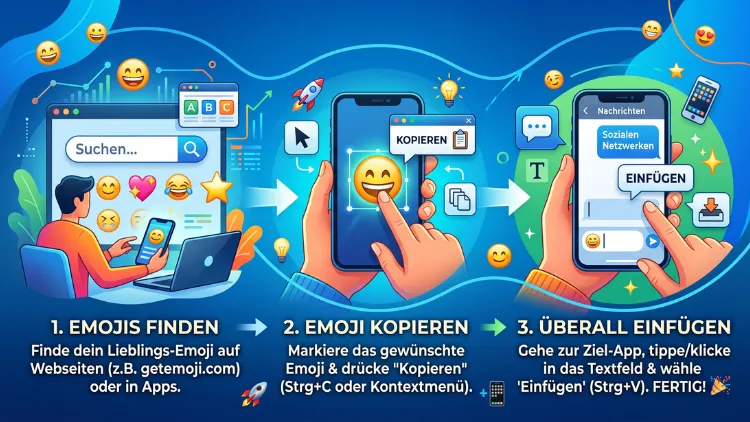
Wer ein Emoji schnell in eine Nachricht, ein Dokument oder einen Kommentar einfügen möchte, benötigt dafür meist keine zusätzliche App. Denn sowohl Windows als auch macOS, iOS und Android verfügen über eine eingebaute Emoji-Auswahl, die sich direkt per Tastenkombination öffnen lässt.
Zusätzlich lässt sich jedes Emoji von speziellen Webseiten kopieren und anschließend mit Strg+V oder Cmd+V einfügen. Nachfolgend erfahren Sie Schritt für Schritt, wie das auf jedem Gerät gelingt.
Was bedeutet „Emoji kopieren und einfügen“ eigentlich?
Der Begriff „Emoji zum Kopieren“ beschreibt den Vorgang, ein Symbol aus einer Liste, einer Webseite oder einem System-Menü zu übernehmen, ohne es manuell über eine Tastatur eintippen zu müssen. Da Emojis technisch gesehen Unicode-Zeichen sind, verhalten sie sich wie normale Buchstaben. Deshalb funktioniert das Kopieren genauso wie bei einem Wort: markieren, kopieren, einfügen.
Diese Methode eignet sich besonders dann, wenn ein Gerät keine eigene Emoji-Tastatur besitzt oder wenn ein sehr spezielles Symbol gesucht wird, das in der Standardauswahl schwer zu finden ist. Außerdem sparen erfahrene Nutzer dadurch Zeit, weil sich beliebte Emoji-Kombinationen direkt aus einer Liste heraus mehrfach verwenden lassen.
Grundsätzlich gibt es drei Wege, um an ein Emoji zu gelangen:
- Die systemeigene Emoji-Tastatur von Windows, macOS, iOS oder Android
- Eine externe Emoji-Liste im Browser, von der aus kopiert wird
- Ein Unicode-Code, der direkt in Programmen wie Word eingegeben wird
Im weiteren Verlauf werden alle drei Varianten für jedes gängige Betriebssystem erklärt.
Hier ist der zusätzliche Absatz mit den beliebtesten Emojis zum direkten Kopieren. Fügen Sie ihn am besten vor dem Abschnitt „Häufige Fragen zum Emoji-Kopieren und -Einfügen“ ein:
Die beliebtesten Emojis zum direkten Kopieren
Wer nicht lange suchen möchte, findet hier die meistgenutzten Emojis, die sich direkt aus diesem Artikel markieren, kopieren und mit Strg+V beziehungsweise Cmd+V einfügen lassen. Zudem sind sie thematisch sortiert, damit das passende Symbol schnell gefunden wird.
Gesichter & Gefühle: 😀 😂 🥰 😍 😊 😉 😢 😭 😡 🤔 😱 🙄 😴 🥳 😎
Herzen & Zuneigung: ❤️ 🧡 💛 💚 💙 💜 🖤 🤍 💔 💕 💖 💗
Gesten & Hände: 👍 👎 👏 🙏 💪 🤝 ✌️ 👋 🤞 👌
Tiere: 🐶 🐱 🐻 🦁 🐼 🦊 🐰 🐸 🐢 🦋
Essen & Trinken: 🍕 🍔 🍟 🍩 🍰 🍦 ☕ 🍺 🍷 🍓
Natur & Wetter: ☀️ 🌙 ⭐ 🌈 ☁️ ⚡ 🔥 ❄️ 🌊 🌸
Reisen & Freizeit: ✈️ 🚗 🏖️ 🎉 🎁 🎄 🎂 ⚽ 🎶 📸
Symbole & Sonstiges: ✅ ❌ ⭐ 💯 🔔 📌 ⏰ 💰 🔒 ⚠️
Diese Sammlung deckt bereits einen Großteil der alltäglichen Kommunikation ab. Sollte dennoch ein selteneres Symbol gesucht werden, hilft die Suchfunktion der jeweiligen systemeigenen Emoji-Tastatur zuverlässig weiter.
Emojis unter Windows kopieren und einfügen
Windows bringt seit dem Fall Creators Update von Windows 10 eine integrierte Emoji-Tastatur mit, die auch unter Windows 11 unverändert nützlich ist. Diese Funktion ersetzt in den meisten Fällen das umständliche Kopieren von einer Webseite.
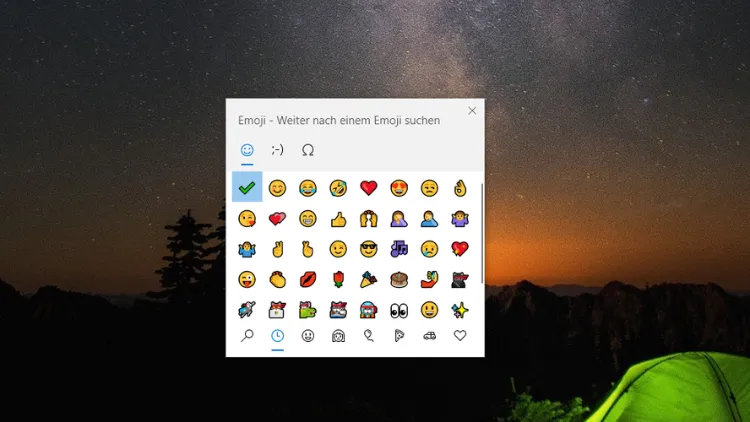
So öffnen Sie die Emoji-Tastatur in Windows
- Klicken Sie mit der Maus in ein Textfeld, beispielsweise in eine Word-Datei, ein Chatfenster oder ein Suchfeld im Browser.
- Drücken Sie gleichzeitig die Windows-Taste und den Punkt (.). Alternativ funktioniert häufig auch die Kombination aus Windows-Taste und Semikolon (;).
- Es öffnet sich ein kleines Fenster mit Emojis, Kaomoji und Symbolen.
- Tippen Sie einen Suchbegriff wie „herz“, „lachen“ oder „daumen“ ein, um passende Symbole zu finden.
- Klicken Sie auf das gewünschte Emoji, um es an der aktuellen Cursorposition einzufügen.
Da das Auswahlfenster nach dem Einfügen geöffnet bleibt, lassen sich anschließend problemlos mehrere Emojis hintereinander setzen. Zudem merkt sich Windows die zuletzt verwendeten Symbole und zeigt diese oben im Fenster an, was wiederkehrende Eingaben erheblich beschleunigt.
Emojis per Unicode in Word einfügen
Wer lieber mit dem Unicode-Code arbeitet, findet in Microsoft Word eine praktische Alternative. Dabei wird der vierstellige Hex-Code eines Emojis eingegeben und anschließend die Taste Alt+C gedrückt. Word wandelt die Zahl dann automatisch in das passende Symbol um. Diese Methode eignet sich vor allem für Nutzer, die regelmäßig mit denselben Sonderzeichen arbeiten und deren Codes bereits kennen.
Emojis über die Bildschirmtastatur nutzen
Auf Geräten mit Touchscreen lässt sich außerdem die virtuelle Bildschirmtastatur aktivieren. Dort befindet sich oben links ein eigener Emoji-Button, über den sich die komplette Symbolauswahl öffnen lässt. Diese Variante ist besonders auf Tablets mit Windows praktisch, da dort keine physische Tastatur zur Verfügung steht.
Emojis auf dem Mac einfügen
macOS verwendet seit vielen Jahren eine eigene, systemweite Zeichenübersicht, die unabhängig von der jeweiligen App funktioniert.
Schritt-für-Schritt-Anleitung für den Mac
- Setzen Sie den Cursor an die Stelle, an der das Emoji erscheinen soll.
- Drücken Sie gleichzeitig Control (⌃), Command (⌘) und die Leertaste.
- Es öffnet sich eine schwebende Palette mit Emojis und Kategorien.
- Geben Sie oben im Suchfeld einen Begriff ein, beispielsweise „sonne“ oder „katze“.
- Führen Sie einen Doppelklick auf das gewünschte Symbol aus, um es einzufügen.
Diese Zeichenübersicht funktioniert in nahezu jeder Anwendung, die Texteingaben zulässt, darunter Mail, Nachrichten, Pages sowie zahlreiche Browser. Da macOS zudem regelmäßig aktualisiert wird, stehen jeweils die neuesten Unicode-Symbole automatisch zur Verfügung, sobald ein Software-Update installiert wurde.
Emojis auf dem iPhone und iPad einfügen
Unter iOS gehört die Emoji-Tastatur seit vielen Versionen zur Standardausstattung und lässt sich in wenigen Sekunden aktivieren.
So aktivieren Sie die Emoji-Tastatur auf iOS
- Öffnen Sie Einstellungen, tippen Sie auf Allgemein und anschließend auf Tastatur.
- Wählen Sie Tastaturen und danach Neue Tastatur hinzufügen.
- Tippen Sie auf Emoji, um die Tastatur zu aktivieren.
Sobald die Emoji-Tastatur eingerichtet ist, erscheint neben der Leertaste ein kleines Smiley- oder Weltkugel-Symbol. Ein Tipp darauf wechselt sofort zur Emoji-Auswahl. Zusätzlich schlägt QuickType passende Symbole bereits während des Tippens vor: Wird beispielsweise das Wort „party“ eingegeben, erscheint automatisch der Vorschlag 🎉. Dadurch lässt sich ein Emoji häufig einfügen, ohne die Tastatur überhaupt wechseln zu müssen.
Wer ein Emoji dennoch lieber kopieren möchte, kann ein Symbol in einer Notiz oder Nachricht markieren, mit langem Fingerdruck Kopieren auswählen und es anschließend an anderer Stelle über Einfügen übernehmen.
Emojis auf Android-Geräten einfügen
Unter Android übernimmt in der Regel Gboard, die Google-Tastatur, die Emoji-Verwaltung. Da jedoch zahlreiche Hersteller eigene Tastatur-Apps vorinstallieren, kann die genaue Bedienung leicht variieren.
So finden Sie Emojis in Gboard
- Tippen Sie in ein beliebiges Textfeld, damit die Tastatur eingeblendet wird.
- Tippen Sie oben auf das kleine Smiley-Symbol neben der Leertaste.
- Alternativ genügt ein langer Druck auf die Eingabetaste, um direkt zur Emoji-Auswahl zu wechseln.
- Nutzen Sie die Suchleiste, um gezielt nach einem Symbol zu suchen.
Andere Tastatur-Apps wie SwiftKey oder Fleksy verfügen ebenfalls über einen eigenen Emoji-Picker, der meist sehr ähnlich aufgebaut ist. Zudem lässt sich bei angeschlossener externer Tastatur auf manchen Android-Versionen auch die Windows-Kombination Windows-Taste + Punkt nutzen, um das Emoji-Panel zu öffnen.
Emojis von einer Webseite kopieren
Neben den systemeigenen Tastaturen gibt es zahlreiche Emoji-Listen im Internet, aus denen sich Symbole bequem kopieren lassen. Diese Methode eignet sich besonders für Desktop-Nutzer ohne eingebaute Emoji-Funktion sowie für ältere Programme, die keine direkte Emoji-Eingabe unterstützen.
So kopieren Sie ein Emoji von einer Webseite
- Öffnen Sie eine Emoji-Übersichtsseite in Ihrem Browser.
- Markieren Sie das gewünschte Symbol mit gedrückter Maustaste, oder klicken Sie direkt darauf, sofern die Seite eine Kopierfunktion anbietet.
- Drücken Sie Strg+C (unter Windows) oder Cmd+C (unter macOS), um das Emoji in die Zwischenablage zu übernehmen.
- Wechseln Sie zur gewünschten Anwendung und fügen Sie das Symbol mit Strg+V beziehungsweise Cmd+V ein.
Viele dieser Webseiten sortieren Emojis übersichtlich nach Kategorien wie Gesichter, Tiere, Essen, Reisen oder Symbole. Dadurch lässt sich selbst ein sehr spezielles Emoji, etwa ein bestimmtes Verkehrsmittel oder eine seltene Flagge, innerhalb weniger Sekunden finden. Zusätzlich zeigen einige Seiten den zugehörigen Unicode-Namen sowie den Hex-Code an, was für technisch interessierte Nutzer hilfreich sein kann.
Emoji-Kombinationen und Emoji-Sätze
Für Social-Media-Beiträge werden häufig ganze Emoji-Kombinationen verwendet, etwa eine Abfolge aus Sonne, Palme und Cocktailglas für einen Urlaubspost. Solche Kombinationen lassen sich ebenfalls von entsprechenden Webseiten kopieren und anschließend als geschlossene Zeichenkette einfügen. Das spart Zeit gegenüber dem einzelnen Zusammensuchen jedes Symbols.
Emojis in Word, Excel und Outlook einfügen
Auch innerhalb von Microsoft Office stehen mehrere Wege zur Verfügung, um Emojis einzufügen. Neben der bereits erwähnten Windows-Tastenkombination funktioniert in Word außerdem der Weg über Einfügen und dann Symbol. Dort lässt sich in der Zeichentabelle gezielt nach Emojis suchen, sofern die passende Schriftart wie „Segoe UI Emoji“ ausgewählt ist.
In Outlook genügt beim Verfassen einer E-Mail ebenfalls die Windows-Tastenkombination, da das Textfeld einer normalen Eingabemaske entspricht. In Excel funktioniert dieselbe Methode innerhalb einer Zelle, wobei zu beachten ist, dass sich der Cursor tatsächlich im Bearbeitungsmodus der Zelle befinden muss.
Emojis in Chats und sozialen Netzwerken einfügen
Auf Plattformen wie WhatsApp, Instagram, Facebook oder X ist meist ohnehin eine eigene Emoji-Auswahl im Eingabefeld integriert, die über ein kleines Smiley-Icon erreichbar ist. Dennoch lässt sich auch dort jedes kopierte Emoji ganz normal per Strg+V einfügen, was insbesondere am PC nützlich ist, wenn eine der genannten Desktop-Programme oder Browser-Versionen genutzt wird.
Emojis in WhatsApp Web und Desktop-Apps
Da WhatsApp Web und die zugehörige Desktop-App keine eigene Emoji-Tastatur besitzen, sondern lediglich das im Browser eingebettete Auswahlfenster nutzen, bietet sich hier vor allem die Windows- oder Mac-Tastenkombination an. Alternativ funktioniert auch das Einfügen eines zuvor kopierten Emojis reibungslos, was besonders bei sehr spezifischen Symbolen praktisch ist.
Häufige Probleme beim Emoji-Einfügen und wie sie sich lösen lassen
Gelegentlich wird ein Emoji nicht korrekt dargestellt, sondern erscheint stattdessen als leeres Kästchen oder Fragezeichen. Dieses Problem entsteht meist dann, wenn das genutzte Programm oder Betriebssystem noch nicht mit der aktuellen Unicode-Version aktualisiert wurde. Da neue Emojis regelmäßig hinzukommen, kann es einige Monate dauern, bis alle Systeme nachziehen.
Folgende Schritte helfen bei der Fehlerbehebung:
- Prüfen Sie, ob das Betriebssystem auf dem neuesten Stand ist.
- Testen Sie das Emoji in einer anderen Anwendung, um auszuschließen, dass ein App-spezifisches Problem vorliegt.
- Stellen Sie sicher, dass der Cursor sich tatsächlich in einem Textfeld befindet, bevor die Tastenkombination gedrückt wird.
- Prüfen Sie bei einem Firmen- oder Verwaltungsgerät, ob Sicherheitsrichtlinien den Zugriff auf die Emoji-Tastatur einschränken.
Sollte die Emoji-Tastatur unter Windows sich trotz korrekter Tastenkombination nicht öffnen, hilft häufig ein Neustart des Programms „TextInputHost“ über den Task-Manager, da dieser Prozess für die Anzeige zuständig ist.
Häufige Fragen zum Emoji-Kopieren und -Einfügen
Wie füge ich ein Emoji ohne Emoji-Tastatur ein?
Ohne eingebaute Emoji-Tastatur lässt sich ein Symbol von einer Emoji-Liste im Browser kopieren und anschließend mit Strg+V oder Cmd+V einfügen. Diese Methode funktioniert in praktisch jedem Programm, das normalen Text akzeptiert.
Warum wird mein Emoji als Kästchen angezeigt?
Ein Kästchen anstelle eines Emojis deutet meist darauf hin, dass das verwendete System oder die App das jeweilige Zeichen noch nicht unterstützt. Häufig hilft ein Update des Betriebssystems oder der betroffenen Anwendung.
Funktioniert die Windows-Tastenkombination in jedem Programm?
Die Kombination aus Windows-Taste und Punkt funktioniert in den meisten Programmen, die Texteingaben akzeptieren, darunter Office-Anwendungen, Browser und Messenger. In einzelnen Passwortfeldern oder speziellen Eingabemasken kann die Funktion allerdings blockiert sein.
Wie füge ich mehrere Emojis hintereinander ein?
Sowohl unter Windows als auch am Mac bleibt das Auswahlfenster nach dem Einfügen geöffnet. Dadurch lassen sich problemlos mehrere Emojis nacheinander auswählen, ohne die Tastenkombination erneut drücken zu müssen.
Kann ich Emojis auch in eine Excel-Zelle einfügen?
Ja, sobald sich der Cursor im Bearbeitungsmodus einer Zelle befindet, lässt sich die systemeigene Emoji-Tastatur ebenso nutzen wie in jedem anderen Textfeld.
Wie finde ich ein bestimmtes Emoji schnell?
Am schnellsten gelingt die Suche über die integrierte Suchleiste der jeweiligen Emoji-Tastatur, in die ein passender Begriff wie „herz“ oder „sonne“ eingegeben wird. Alternativ helfen thematisch sortierte Emoji-Listen im Browser.
Unterscheiden sich Emojis je nach Betriebssystem im Aussehen?
Ja, jedes Betriebssystem verwendet ein eigenes Design für dieselben Unicode-Zeichen. Deshalb kann ein Emoji auf einem iPhone leicht anders aussehen als dasselbe Symbol auf einem Windows-PC oder Android-Gerät, obwohl der zugrunde liegende Code identisch ist.
Wie kopiere ich ein Emoji, das ich in einer Nachricht sehe?
Auf dem Smartphone genügt meist ein langer Fingerdruck auf das Emoji, gefolgt von der Option Kopieren. Am PC lässt sich ein Emoji ebenso markieren und über Strg+C kopieren wie ein einzelnes Textzeichen.
Funktionieren Emoji-Tastenkombinationen auch in Browser-Formularen?
Ja, sowohl die Windows- als auch die Mac-Tastenkombination funktionieren zusätzlich in den meisten Formularfeldern von Chrome, Firefox und Edge, sofern das jeweilige Feld normale Texteingaben zulässt.
Fazit
Emojis lassen sich auf jedem gängigen Gerät entweder direkt über eine eingebaute Tastenkombination oder alternativ per Kopieren und Einfügen von einer Webseite hinzufügen. Windows-Taste + Punkt, Control+Command+Leertaste sowie die jeweilige Emoji-Taste bei iOS und Android decken dabei fast jeden Anwendungsfall ab.
Wer zusätzlich ein sehr spezielles Symbol sucht, findet dieses zuverlässig über eine thematisch sortierte Emoji-Liste im Browser und fügt es anschließend ganz normal per Zwischenablage ein.
