
Drucker oder Scanner unter Windows 11 und 10 hinzufügen: Anleitung zur Einrichtung, Treiberinstallation und Behebung häufiger Verbindungsprobleme.
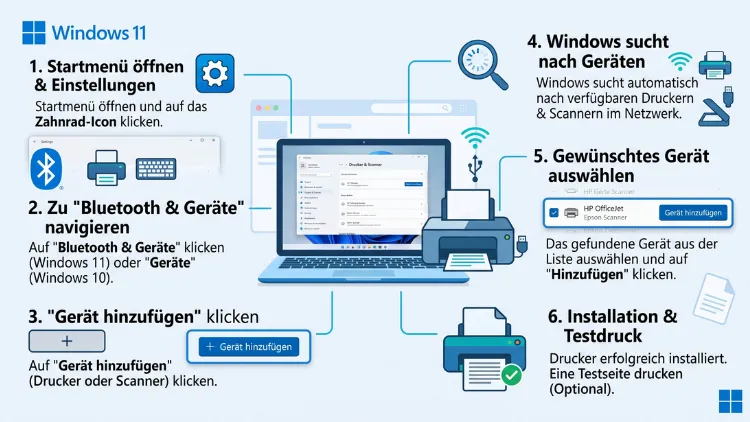
Um einen Drucker oder Scanner unter Windows 11 oder Windows 10 hinzuzufügen, öffnen Sie die Einstellungen und wählen „Bluetooth & Geräte“ sowie „Drucker & Scanner“. Dort klicken Sie auf „Gerät hinzufügen“, woraufhin Windows automatisch nach verfügbaren Geräten sucht.
Bei USB-, WLAN- und Netzwerkdruckern funktioniert dieser Weg zuverlässig, sofern das Gerät eingeschaltet und korrekt verbunden ist.
Voraussetzungen, bevor Sie einen Drucker oder Scanner hinzufügen
Bevor Sie mit der eigentlichen Einrichtung beginnen, lohnt sich zunächst ein kurzer Blick auf die Grundvoraussetzungen. Denn die meisten Probleme entstehen nicht durch einen Windows-Fehler, sondern durch simple Verbindungsfragen.
Folgende Punkte sollten Sie deshalb vorab prüfen:
- Gerät eingeschaltet: Klingt banal, ist jedoch die häufigste Ursache dafür, dass Windows den Drucker oder Scanner nicht anzeigt.
- USB-Verbindung: Schließen Sie das Kabel direkt an den PC an, nicht über einen ungesicherten oder passiven USB-Hub.
- WLAN-Verbindung: Drucker und PC müssen sich im selben Netzwerk befinden. Achten Sie zudem darauf, dass kein Mismatch zwischen dem 2,4-GHz- und dem 5-GHz-Band vorliegt.
- Netzwerkprofil: Stellen Sie das Netzwerk auf „Privat“, da Windows Geräte in öffentlichen Netzwerken aus Sicherheitsgründen oft nicht anzeigt.
- Windows-Updates: Öffnen Sie „Einstellungen → Windows Update“ und installieren Sie ausstehende Updates, da viele Druckertreiber darüber ausgeliefert werden.
Zusätzlich empfiehlt es sich bei Multifunktionsgeräten, kurz einen Blick auf das Display des Druckers zu werfen. Dort lässt sich meist ablesen, ob die WLAN-Verbindung aktiv ist oder ob eine WPS-Kopplung gestartet werden kann. Sind diese Punkte erledigt, steht der eigentlichen Einrichtung nichts mehr im Weg.
Drucker unter Windows 11 hinzufügen: Schritt-für-Schritt-Anleitung
Windows 11 bietet mehrere Wege, um einen neuen Drucker einzubinden. Der Standardweg führt dabei stets über die Einstellungen-App, während sich Netzwerkdrucker zusätzlich manuell einrichten lassen.
Drucker über die Windows-11-Einstellungen hinzufügen
Der schnellste und gleichzeitig zuverlässigste Weg führt über die zentrale Geräteverwaltung von Windows 11. Gehen Sie dafür wie folgt vor:
- Öffnen Sie das Startmenü und klicken Sie auf „Einstellungen“ (alternativ die Tastenkombination Windows-Taste + I).
- Wählen Sie den Menüpunkt „Bluetooth & Geräte“.
- Klicken Sie auf „Drucker & Scanner“.
- Wählen Sie „Gerät hinzufügen“.
- Windows sucht nun automatisch nach verfügbaren Druckern und Scannern im Netzwerk sowie über USB.
- Erscheint Ihr Gerät in der Liste, klicken Sie darauf und bestätigen Sie mit „Gerät hinzufügen“.
Anschließend installiert Windows die passenden Treiber selbstständig, sodass in den meisten Fällen keine zusätzliche Software erforderlich ist. Bei USB-Druckern erkennt das Betriebssystem das Gerät zudem meist schon innerhalb von 30 bis 60 Sekunden nach dem Anschließen, ohne dass Sie überhaupt in die Einstellungen wechseln müssen.
WLAN-Drucker mit Windows 11 verbinden
WLAN-Drucker benötigen vor der Einrichtung eine bestehende Netzwerkverbindung. Andernfalls kann Windows das Gerät nicht finden. Gehen Sie deshalb in dieser Reihenfolge vor:
- Verbinden Sie den Drucker zunächst über sein eigenes Bedienfeld mit Ihrem WLAN-Netzwerk. Bei vielen Modellen funktioniert dies auch komfortabel per WPS-Taste, sofern der Router diese Funktion unterstützt.
- Warten Sie, bis der Drucker eine feste Verbindung signalisiert.
- Öffnen Sie anschließend „Einstellungen → Bluetooth & Geräte → Drucker & Scanner“.
- Klicken Sie auf „Gerät hinzufügen“ und warten Sie die automatische Suche ab.
Sobald der Drucker in der Liste erscheint, genügt ein Klick, um die Einrichtung abzuschließen. Falls das Gerät nicht auftaucht, hilft häufig ein Neustart des Routers oder ein erneuter Verbindungsversuch über WPS.
Netzwerkdrucker manuell per IP-Adresse hinzufügen
Manche Drucker – etwa in Büroumgebungen oder bei größeren Heimnetzwerken – lassen sich nicht automatisch finden. In diesem Fall bietet sich die manuelle Einrichtung über die TCP/IP-Adresse an. So gehen Sie vor:
- Öffnen Sie „Einstellungen → Bluetooth & Geräte → Drucker & Scanner“.
- Klicken Sie auf „Gerät hinzufügen“.
- Wählen Sie die Option „Der gewünschte Drucker ist nicht aufgeführt“.
- Wählen Sie im folgenden Dialog „Drucker über TCP/IP-Adresse oder Hostnamen hinzufügen“.
- Geben Sie die IP-Adresse des Druckers ein, die Sie meist im Druckermenü unter „Netzwerkinformationen“ oder direkt am Display finden.
- Bestätigen Sie die Angaben und lassen Sie Windows den passenden Treiber installieren.
Für eine dauerhaft stabile Verbindung empfiehlt es sich außerdem, dem Drucker im Router eine feste IP-Adresse zu reservieren. Andernfalls kann sich die Adresse nach einem Router-Neustart ändern, wodurch der Drucker plötzlich als „offline“ angezeigt wird, obwohl er tatsächlich funktioniert.
Drucker unter Windows 10 hinzufügen
Auch wenn der offizielle Support für Windows 10 seit dem 14. Oktober 2025 ausgelaufen ist, nutzen weiterhin viele Anwender dieses System. Der PC funktioniert dabei zwar weiter, erhält jedoch keine kostenlosen Sicherheitsupdates mehr, weshalb ein Wechsel zu Windows 11 grundsätzlich empfehlenswert ist. Bis dahin lässt sich ein Drucker unter Windows 10 jedoch problemlos wie folgt einrichten:
- Öffnen Sie „Einstellungen → Geräte → Drucker & Scanner“.
- Klicken Sie auf „Drucker oder Scanner hinzufügen“.
- Windows durchsucht nun das Netzwerk sowie angeschlossene USB-Geräte.
- Wählen Sie Ihren Drucker aus der Liste aus und bestätigen Sie mit „Gerät hinzufügen“.
Alternativ funktioniert die Einrichtung unter Windows 10 zudem über die klassische Systemsteuerung:
- Öffnen Sie die Systemsteuerung über die Suche im Startmenü.
- Klicken Sie auf „Geräte und Drucker“.
- Wählen Sie „Drucker hinzufügen“.
- Folgen Sie dem Einrichtungsassistenten, der Sie durch die restlichen Schritte führt.
Beide Wege führen zum gleichen Ergebnis, weshalb Sie sich einfach für die für Sie gewohntere Variante entscheiden können.
Scanner unter Windows 11 und Windows 10 hinzufügen und einrichten
Scanner werden unter Windows in aller Regel über denselben Menüpunkt eingebunden wie Drucker, da moderne Multifunktionsgeräte beide Funktionen kombinieren. Dennoch gibt es einige Besonderheiten, die Sie kennen sollten.
Scanner-Einrichtung über „Drucker & Scanner“
- Öffnen Sie „Einstellungen → Bluetooth & Geräte → Drucker & Scanner“ (Windows 11) beziehungsweise „Einstellungen → Geräte → Drucker & Scanner“ (Windows 10).
- Klicken Sie auf „Gerät hinzufügen“.
- Wählen Sie das erkannte Multifunktionsgerät aus.
- Windows installiert daraufhin sowohl die Druck- als auch die Scanfunktion.
Ist der Scanner erfolgreich eingerichtet, erscheint er zudem automatisch in der App „Windows Fax und Scan“ sowie in der modernen Scanner-App aus dem Microsoft Store. Beide Programme eignen sich, um Dokumente oder Fotos direkt zu digitalisieren und als PDF oder Bilddatei zu speichern.
Scannen mit der Windows-Scanner-App
Für den täglichen Gebrauch empfiehlt sich die integrierte Scanner-App, da sie übersichtlich und schnell bedienbar ist. So nutzen Sie sie:
- Öffnen Sie die App „Scanner“ über das Startmenü.
- Wählen Sie Ihr Gerät aus der Dropdown-Liste aus.
- Legen Sie Dateityp, Auflösung und Speicherort fest.
- Klicken Sie auf „Vorschau“, um das Ergebnis zu prüfen.
- Bestätigen Sie mit „Scannen“, um den Vorgang abzuschließen.
Falls Ihr Scanner nicht in der App erscheint, hilft in der Regel ein erneuter Aufruf von „Gerät hinzufügen“ in den Drucker-Einstellungen, da die App auf dieselbe Geräteliste zugreift.
Treiber manuell installieren: Wichtiger Hinweis für 2026
Seit dem Update KB5074109 hat sich ein wichtiges Detail geändert, das viele Anwender überrascht. Windows liefert Treiber vom Typ V3 und V4 für ältere Druckermodelle nicht mehr automatisch über Windows Update aus. Betroffen sind vor allem Geräte, die vor 2022 hergestellt wurden.
Sollte Ihr Drucker deshalb nach der automatischen Suche nicht korrekt erkannt werden, empfiehlt sich folgendes Vorgehen:
- Besuchen Sie die offizielle Support-Seite des Herstellers, beispielsweise von HP, Epson, Canon oder Brother.
- Suchen Sie dort gezielt nach Ihrem exakten Modell.
- Laden Sie den aktuellen Windows-11-Treiber beziehungsweise Windows-10-Treiber herunter.
- Führen Sie die Installationsdatei aus und folgen Sie den Anweisungen des Herstellers.
- Starten Sie den PC anschließend neu, damit die Änderungen vollständig übernommen werden.
Für moderne Geräte ab etwa 2022 empfiehlt sich zudem der Mopria-Standard beziehungsweise der WPP-Modus (Windows Print Protocol), da zertifizierte Drucker darüber besonders zuverlässig ohne zusätzliche Treiber funktionieren. Achten Sie beim Kauf eines neuen Geräts deshalb ruhig auf das Mopria-Logo, wenn Ihnen eine unkomplizierte Einrichtung wichtig ist.
Standarddrucker unter Windows 11/10 festlegen
Sobald mehrere Drucker eingerichtet sind, lohnt sich die Festlegung eines Standarddruckers, damit Dokumente automatisch an das gewünschte Gerät gesendet werden. Gehen Sie dafür wie folgt vor:
- Öffnen Sie „Einstellungen → Bluetooth & Geräte → Drucker & Scanner“.
- Deaktivieren Sie zunächst die Option „Windows verwaltet Standarddrucker“, da diese sonst automatisch den zuletzt genutzten Drucker als Standard setzt.
- Klicken Sie auf den gewünschten Drucker.
- Wählen Sie „Als Standard festlegen“.
Alternativ lässt sich der Standarddrucker außerdem per Kommandozeile setzen, was sich vor allem für erfahrene Anwender oder in Firmennetzwerken anbietet:
- Über die Eingabeaufforderung:
rundll32 printui.dll,PrintUIEntry /y /q /n "Druckername" - Über PowerShell:
Set-Printer -Name "Druckername" -Default
Nach der Umstellung erscheint der gewählte Drucker künftig an erster Stelle im Druckdialog, den Sie mit Strg+P öffnen.
Fehlerbehebung: Drucker oder Scanner wird nicht gefunden
Selbst bei sorgfältiger Einrichtung treten gelegentlich Probleme auf. Die folgenden Lösungsansätze decken die häufigsten Ursachen ab.
Drucker wird nicht in der Liste angezeigt
Prüfen Sie zunächst erneut die Grundvoraussetzungen aus dem vorherigen Abschnitt. Häufig hilft zudem einer der folgenden Schritte:
- Starten Sie den Print Spooler-Dienst neu, da dieser für die Kommunikation mit dem Drucker zuständig ist.
- Öffnen Sie dafür die Diensteverwaltung, suchen Sie „Druckwarteschlange“ und klicken Sie auf „Neu starten“.
- Trennen Sie USB-Kabel kurz und schließen Sie es erneut an einen anderen Anschluss an.
- Setzen Sie den Drucker über sein Bedienfeld zurück und verbinden Sie ihn erneut mit dem WLAN.
Drucker zeigt „Offline“ an, obwohl er eingeschaltet ist
Dieses Problem entsteht meist durch eine veraltete oder falsch zugewiesene IP-Adresse. Deshalb empfiehlt sich folgendes Vorgehen:
- Öffnen Sie die Druckwarteschlange und leeren Sie alle wartenden Aufträge.
- Entfernen Sie den Drucker aus den Einstellungen.
- Reservieren Sie im Router eine feste IP-Adresse für das Gerät.
- Fügen Sie den Drucker anschließend erneut über „Gerät hinzufügen“ hinzu.
Scanner wird nicht erkannt
Ist der Drucker zwar vorhanden, die Scanfunktion jedoch nicht, hilft häufig die manuelle Treiberinstallation über die Herstellerseite. Ebenso lohnt sich ein Blick in den Geräte-Manager, um zu prüfen, ob ein gelbes Warndreieck auf ein Treiberproblem hinweist.
Drucker oder Scanner unter Windows entfernen
Möchten Sie ein Gerät entfernen, etwa weil es defekt ist oder ausgetauscht wurde, gehen Sie folgendermaßen vor:
- Öffnen Sie „Einstellungen → Bluetooth & Geräte → Drucker & Scanner“.
- Klicken Sie auf das entsprechende Gerät.
- Wählen Sie „Entfernen“ und bestätigen Sie den Vorgang.
Anschließend verschwindet der Drucker sowohl aus der Geräteliste als auch aus dem Druckdialog aller Programme.
Häufige Fragen zur Drucker- und Scanner-Einrichtung unter Windows
Warum findet Windows meinen Drucker nicht automatisch?
Meist liegt es an der Netzwerkverbindung oder am Netzwerkprofil. Stellen Sie sicher, dass sich Drucker und PC im selben WLAN befinden und das Profil auf „Privat“ eingestellt ist. Zudem sollte der Drucker eingeschaltet und betriebsbereit sein.
Funktioniert die Einrichtung unter Windows 10 genauso wie unter Windows 11?
Das Grundprinzip ist identisch, jedoch unterscheidet sich der Menüpfad leicht. Unter Windows 10 finden Sie die Option unter „Einstellungen → Geräte → Drucker & Scanner“, während sie unter Windows 11 unter „Bluetooth & Geräte“ liegt.
Muss ich zusätzliche Treiber installieren?
In den meisten Fällen nicht, da Windows die passenden Treiber automatisch über Windows Update lädt. Bei älteren Geräten kann jedoch seit KB5074109 ein manueller Download vom Hersteller notwendig sein.
Wie richte ich einen WLAN-Drucker ein, ohne ein USB-Kabel zu verwenden?
Verbinden Sie den Drucker zunächst über sein eigenes Display oder per WPS-Taste mit dem WLAN. Anschließend erkennt Windows das Gerät automatisch über „Gerät hinzufügen“ in den Drucker-Einstellungen.
Wie finde ich die IP-Adresse meines Druckers für die manuelle Einrichtung?
Die IP-Adresse lässt sich meist direkt am Druckerdisplay unter „Netzwerkeinstellungen“ ablesen. Alternativ zeigt sie sich auch über einen automatisch gedruckten Netzwerkbericht, den viele Geräte per Tastenkombination ausgeben.
Warum zeigt mein Drucker den Status „Offline“, obwohl er funktioniert?
Häufig hat sich die IP-Adresse des Geräts geändert. Reservieren Sie deshalb eine feste IP-Adresse im Router und fügen Sie den Drucker anschließend erneut hinzu.
Kann ich einen Scanner ohne Druckerfunktion ebenfalls über dieselben Einstellungen einrichten?
Ja, reine Scanner erscheinen ebenfalls unter „Drucker & Scanner“, da Windows dort alle Bildgebungsgeräte verwaltet. Anschließend lässt sich der Scanner zusätzlich in der separaten Scanner-App nutzen.
Wie lege ich fest, welcher Drucker standardmäßig verwendet wird?
Deaktivieren Sie zunächst „Windows verwaltet Standarddrucker“ in den Einstellungen. Wählen Sie danach Ihr gewünschtes Gerät aus und klicken Sie auf „Als Standard festlegen“.
Was tue ich, wenn der Drucker nach einem Windows-Update plötzlich nicht mehr funktioniert?
Starten Sie zunächst den Print-Spooler-Dienst neu, da Updates diesen gelegentlich beeinträchtigen. Hilft dies nicht, empfiehlt sich die Neuinstallation des Herstellertreibers von der offiziellen Support-Seite.
Fazit
Einen Drucker oder Scanner unter Windows 11 sowie Windows 10 hinzuzufügen gelingt in der Regel unkompliziert über „Bluetooth & Geräte → Drucker & Scanner“. Achten Sie zudem auf aktuelle Treiber, ein passendes Netzwerkprofil und gegebenenfalls eine feste IP-Adresse.
Bei hartnäckigen Problemen hilft meist der Neustart des Print-Spooler-Dienstes oder die manuelle Treiberinstallation über die Herstellerseite. So läuft die Einrichtung anschließend zuverlässig und dauerhaft stabil.
