
Windows 11 und Windows 10: Update-Komponentenspeicher beschädigt? Reparaturanleitung mit DISM- und SFC-Befehlen zur Fehlerbehebung des Windows-Updates.
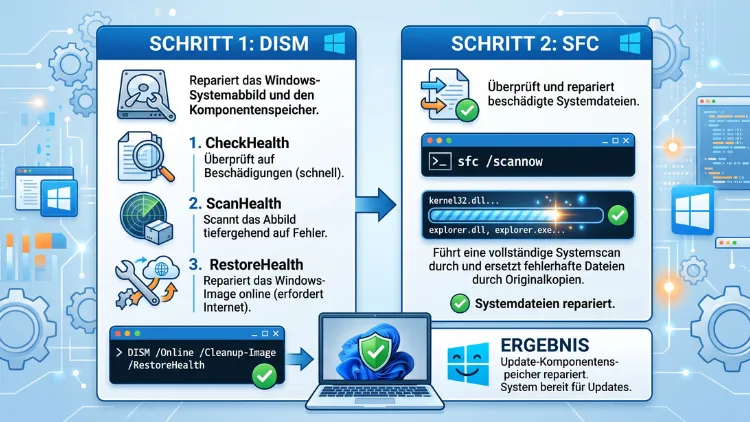
Wenn Windows-Updates fehlschlagen oder Systemdateien beschädigt sind, lässt sich der Update-Komponentenspeicher direkt über die Eingabeaufforderung reparieren. Die zuverlässigste Methode ist die Kombination aus DISM (DISM /Online /Cleanup-Image /RestoreHealth) und anschließend SFC (sfc /scannow), ausgeführt in einer Administrator-Eingabeaufforderung.
Diese Anleitung funktioniert für Windows 11 (Version 24H2, 25H2 sowie das kommende 26H2) und Windows 10.
Was ist der Update-Komponentenspeicher überhaupt?
Der Update-Komponentenspeicher, auch WinSxS-Ordner genannt, ist das Herzstück der Windows-Update-Architektur. Dort liegen sämtliche Versionen von Systemdateien, Treibern und Komponenten, die für Updates, Reparaturen und Rollbacks benötigt werden. Zusätzlich verwaltet dieser Speicher Abhängigkeiten zwischen Systemkomponenten, damit Windows nach einem Update konsistent bleibt.
Ist dieser Speicher jedoch beschädigt, äußert sich das meist durch folgende Probleme:
- Windows-Updates bleiben bei einem bestimmten Prozentsatz hängen
- Fehlermeldungen wie 0x800f0922, 0x80070002 oder 0x8007000d erscheinen
- Das Feature-Update auf eine neue Version (z. B. von 24H2 auf 25H2) schlägt wiederholt fehl
- Der Windows-Update-Problembehandlung-Assistent findet Fehler, kann sie jedoch nicht beheben
- Bestimmte Systemfunktionen oder Apps stürzen unerwartet ab
Aus diesem Grund lohnt sich zunächst eine Diagnose, bevor größere Reparaturmaßnahmen wie eine Neuinstallation in Betracht gezogen werden.
Wann sollten Sie DISM und SFC einsetzen?
Beide Tools ergänzen sich, erfüllen jedoch unterschiedliche Aufgaben. Deshalb ist es wichtig, den Unterschied zu kennen, bevor Sie mit der Reparatur beginnen.
SFC (System File Checker) überprüft geschützte Windows-Systemdateien und ersetzt beschädigte Versionen durch eine lokal zwischengespeicherte, intakte Kopie. Allerdings greift SFC dabei ausschließlich auf lokale Quellen zurück. Ist der Cache selbst beschädigt, kann SFC das Problem nicht lösen.
DISM (Deployment Image Servicing and Management) hingegen repariert genau diesen zugrunde liegenden Speicher, indem es beschädigte Komponenten über Windows Update oder eine lokale Installationsquelle ersetzt. Zudem lässt sich DISM auch offline einsetzen, etwa bei einem gemounteten Systemabbild.
Die Faustregel lautet daher: Zuerst DISM, danach SFC. So stellt DISM sicher, dass der Komponentenspeicher intakt ist, aus dem SFC anschließend die eigentlichen Systemdateien reparieren kann.
Voraussetzungen vor der Reparatur
Bevor Sie mit den eigentlichen Befehlen starten, sollten einige Punkte geprüft werden. Andernfalls kann die Reparatur unnötig lange dauern oder scheitern.
- Administratorrechte: Alle Befehle müssen in einer erhöhten Eingabeaufforderung ausgeführt werden.
- Stabile Internetverbindung: DISM lädt bei Bedarf fehlende Dateien direkt von den Microsoft-Servern herunter.
- Ausreichend Speicherplatz: Mindestens 10–15 Gigabyte freier Speicher auf der Systempartition werden empfohlen.
- Keine unterbrochene Stromversorgung: Bei Notebooks sollte das Netzteil angeschlossen sein, da eine Unterbrechung während der Reparatur zu weiteren Schäden führen kann.
- Windows Update-Dienst aktiv: Ist dieser Dienst deaktiviert, schlägt die DISM-Reparatur über Windows Update fehl.
Schritt-für-Schritt-Anleitung: DISM und SFC ausführen
Die folgende Anleitung gilt sowohl für Windows 11 als auch für Windows 10, da sich die Befehle in beiden Systemen nicht unterscheiden.
Schritt 1: Eingabeaufforderung als Administrator öffnen
- Klicken Sie auf das Startmenü und geben Sie „cmd“ ein.
- Klicken Sie mit der rechten Maustaste auf Eingabeaufforderung und wählen Sie Als Administrator ausführen.
- Bestätigen Sie die Benutzerkontensteuerung mit Ja.
Alternativ funktioniert auch Windows PowerShell oder das neuere Windows Terminal, jeweils ebenfalls mit Administratorrechten gestartet.
Schritt 2: Zustand des Systemabbilds prüfen
Geben Sie zunächst folgenden Befehl ein, um den aktuellen Zustand zu überprüfen:
DISM /Online /Cleanup-Image /CheckHealthDieser Befehl liefert eine schnelle Rückmeldung, ob eine Beschädigung bekannt ist. Allerdings liefert er keine tiefgehende Analyse, weshalb der nächste Schritt wichtiger ist.
Schritt 3: Tiefergehenden Scan durchführen
Führen Sie anschließend diesen Befehl aus:
DISM /Online /Cleanup-Image /ScanHealthDieser Vorgang dauert je nach System zwischen fünf und zwanzig Minuten. Zudem wird der Fortschritt in Prozent angezeigt, auch wenn dieser gelegentlich stehen zu bleiben scheint – das ist normal und kein Anzeichen für einen Absturz.
Schritt 4: Beschädigungen reparieren
Wurde eine Beschädigung festgestellt, reparieren Sie den Speicher mit:
DISM /Online /Cleanup-Image /RestoreHealthDieser Befehl lädt bei Bedarf automatisch fehlende oder beschädigte Dateien über Windows Update herunter. Sollte dabei keine Internetverbindung zur Verfügung stehen oder die Verbindung zu Microsoft blockiert sein, lässt sich alternativ eine lokale Quelle angeben, beispielsweise ein Windows-11-Installationsmedium:
DISM /Online /Cleanup-Image /RestoreHealth /Source:D:\Sources\Install.wim /LimitAccessErsetzen Sie dabei den Laufwerksbuchstaben D: durch den tatsächlichen Pfad Ihres Installationsmediums.
Schritt 5: System File Checker ausführen
Nachdem DISM erfolgreich abgeschlossen wurde, führen Sie SFC aus:
sfc /scannowSFC überprüft nun alle geschützten Systemdateien und ersetzt beschädigte Versionen. Der Vorgang kann, abhängig von der Systemleistung, zwischen zehn und dreißig Minuten dauern. Unterbrechen Sie den Prozess auf keinen Fall, da dies weitere Schäden verursachen kann.
Schritt 6: Neustart durchführen
Abschließend sollte der Computer neu gestartet werden, damit alle Änderungen vollständig übernommen werden. Anschließend empfiehlt es sich, erneut über Einstellungen > Windows Update nach Updates zu suchen.
Ergebnisse von SFC richtig interpretieren
Nach Abschluss von sfc /scannow erscheint eine von drei möglichen Meldungen:
- „Windows Resource Protection hat keine Integritätsverletzungen gefunden“ – Es wurden keine beschädigten Dateien gefunden, das System ist intakt.
- „Windows Resource Protection hat beschädigte Dateien gefunden und diese erfolgreich repariert“ – Die Reparatur war erfolgreich.
- „Windows Resource Protection hat beschädigte Dateien gefunden, konnte einige davon jedoch nicht reparieren“ – In diesem Fall ist eine manuelle Nachbearbeitung notwendig.
Im letzten Fall sollten Sie das Protokoll unter folgendem Pfad prüfen:
%windir%\Logs\CBS\CBS.logDieses Protokoll listet detailliert auf, welche Dateien betroffen sind. Ebenso lässt sich damit feststellen, ob ein wiederholter DISM-Durchlauf notwendig ist.
Häufige Fehlermeldungen bei DISM und ihre Ursachen
Trotz korrekter Ausführung treten gelegentlich Fehler auf. Deshalb hier die wichtigsten Fehlercodes im Überblick:
| Fehlercode | Mögliche Ursache | Empfohlene Lösung |
|---|---|---|
| 0x800f081f | Quelldateien nicht gefunden | Installationsmedium als Quelle angeben |
| 0x800f0906 | Keine Verbindung zu Windows Update | Internetverbindung und Proxy-Einstellungen prüfen |
| 0x8007000d | Beschädigte Daten im Abbild | Erneuten ScanHealth-Durchlauf starten |
| 0x800f0922 | Nicht genug Speicherplatz oder VPN aktiv | Speicherplatz freigeben, VPN vorübergehend deaktivieren |
| 0x45A | Windows-Update-Dienst blockiert | Dienst über services.msc neu starten |
Sollte trotz mehrerer Versuche keine Besserung eintreten, kann zusätzlich der Windows Update-Cache zurückgesetzt werden, indem die Dienste wuauserv, cryptSvc, bits und msiserver gestoppt und der Ordner SoftwareDistribution umbenannt wird.
Unterschiede zwischen Windows 10 und Windows 11 bei der Reparatur
Grundsätzlich funktionieren DISM und SFC auf beiden Systemen identisch. Allerdings gibt es einige Besonderheiten, die beachtet werden sollten.
Bei Windows 11, insbesondere ab Version 24H2 und 25H2, ist der Update-Mechanismus stärker auf Enablement-Pakete ausgelegt. Das bedeutet, dass Funktionsupdates wie der Wechsel auf 26H2 oft nur wenige Kilobyte groß sind, da die eigentlichen Komponenten bereits im System schlummern. Ist der Komponentenspeicher hier beschädigt, schlägt daher meist schon die Aktivierung des neuen Funktionspakets fehl.
Bei Windows 10 hingegen, das inzwischen überwiegend über Extended Security Updates (ESU) versorgt wird, treten Beschädigungen des Komponentenspeichers häufiger im Zusammenhang mit älteren, kumulativen Updates auf. Der Reparaturprozess selbst bleibt jedoch identisch.
Alternative Methoden, falls DISM und SFC nicht ausreichen
Führt die Kombination aus DISM und SFC nicht zum gewünschten Erfolg, gibt es weitere Möglichkeiten, die Sie nacheinander ausprobieren sollten.
- Windows-Update-Problembehandlung über Einstellungen > System > Problembehandlung > Andere Problembehandlungstools ausführen
- Windows Update-Zurücksetz-Skript von Microsoft herunterladen und ausführen
- Systemwiederherstellung auf einen früheren Zeitpunkt nutzen, sofern ein Wiederherstellungspunkt vorhanden ist
- In-Place-Upgrade über ein aktuelles Installationsmedium durchführen, wodurch Windows repariert wird, ohne persönliche Dateien zu löschen
- Als letzte Instanz: Neuinstallation von Windows nach vollständiger Datensicherung
Besonders das In-Place-Upgrade über das Media Creation Tool von Microsoft gilt als sehr zuverlässige Methode, da dabei sämtliche Systemkomponenten inklusive Update-Komponentenspeicher vollständig ersetzt werden, während persönliche Daten und Programme erhalten bleiben.
Häufige Fragen zur Reparatur des Update-Komponentenspeichers
Wie lange dauert die Reparatur mit DISM und SFC?
In der Regel dauert der gesamte Vorgang zwischen 20 und 60 Minuten, abhängig von der Geschwindigkeit der Festplatte oder SSD sowie der Internetverbindung. Zudem kann sich die Dauer bei stark beschädigten Systemen deutlich verlängern.
Kann DISM Daten löschen oder das System beschädigen?
Nein, DISM verändert keine persönlichen Dateien. Allerdings sollte der Vorgang niemals unterbrochen werden, da dies zu weiteren Schäden am Komponentenspeicher führen kann.
Warum bleibt DISM bei einem bestimmten Prozentsatz stehen?
Das ist meist völlig normal, da bestimmte Prüfphasen länger dauern. Erst wenn der Fortschritt über mehrere Stunden hinweg unverändert bleibt, liegt tatsächlich ein Problem vor.
Muss ich zuerst DISM oder zuerst SFC ausführen?
Zuerst sollte DISM ausgeführt werden, da dieser Befehl den Komponentenspeicher repariert, aus dem SFC anschließend die Systemdateien wiederherstellt. In umgekehrter Reihenfolge kann SFC scheitern, falls der Speicher selbst beschädigt ist.
Funktioniert DISM auch ohne Internetverbindung?
Ja, sofern ein lokales Installationsmedium mit dem Parameter /Source angegeben wird. Ohne Internetverbindung und ohne lokale Quelle kann DISM jedoch keine fehlenden Dateien herunterladen.
Was tun, wenn SFC beschädigte Dateien nicht reparieren kann?
In diesem Fall sollte zunächst erneut DISM mit /RestoreHealth ausgeführt werden. Bleibt das Problem bestehen, ist häufig ein In-Place-Upgrade die zuverlässigste Lösung.
Sind die Befehle bei Windows 10 und Windows 11 identisch?
Ja, die Syntax von DISM und SFC ist auf beiden Systemen vollständig identisch. Lediglich die Ursachen für Beschädigungen unterscheiden sich gelegentlich.
Wie finde ich heraus, welche Dateien beschädigt sind?
Diese Information lässt sich im Protokoll unter %windir%\Logs\CBS\CBS.log nachlesen. Dort werden alle geprüften und reparierten Dateien detailliert aufgelistet.
Hilft ein Neustart, wenn DISM oder SFC hängen bleiben?
Ein Neustart sollte erst nach vollständigem Abschluss des jeweiligen Befehls erfolgen. Wird der Vorgang vorzeitig abgebrochen, muss er anschließend erneut gestartet werden.
Fazit
Die Kombination aus DISM und SFC ist die zuverlässigste Methode, um den Update-Komponentenspeicher unter Windows 10 und Windows 11 zu reparieren. Führen Sie zunächst DISM mit /RestoreHealth, anschließend sfc /scannow aus, und starten Sie danach den Computer neu.
Bleiben Probleme bestehen, empfiehlt sich ein In-Place-Upgrade über ein aktuelles Installationsmedium, bevor eine vollständige Neuinstallation notwendig wird.
