
Diese Fehlermeldung tritt unter Windows 10 und Windows 11 auf. Praktische Lösungswege zur Behebung, Schritt für Schritt erklärt – schnell, verständlich und ohne Neuinstallation.
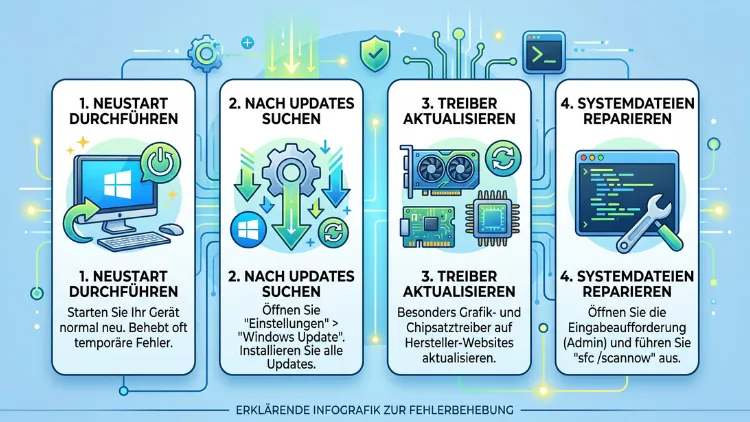
Der Fehler „Ihr Gerät hat ein Problem festgestellt und muss neu gestartet werden“ erscheint unter Windows 10 und Windows 11 als blauer oder schwarzer Bildschirm und deutet auf einen kritischen Systemfehler hin. Ursachen sind meist fehlerhafte Treiber, beschädigte Systemdateien, Hardwareprobleme oder fehlgeschlagene Updates.
Mit gezielten Schritten wie Systemwiederherstellung, Treiber-Updates oder Startreparatur lässt sich das Problem in den meisten Fällen selbst beheben.
Was bedeutet der Fehler „Ihr Gerät hat ein Problem festgestellt“?
Diese Meldung ist ein sogenannter Stopp-Code, umgangssprachlich auch als „Blue Screen of Death“ (BSOD) bekannt. Windows erkennt dabei einen schwerwiegenden Fehler, der einen sicheren Weiterbetrieb verhindert. Deshalb stoppt das System automatisch, um Datenverlust oder Hardwareschäden zu vermeiden.
Seit Mitte 2025 zeigt Windows diesen Hinweis zunehmend als schwarzen Bildschirm an, während früher die klassische blaue Variante üblich war. Inhaltlich bleibt die Bedeutung jedoch gleich: Es liegt ein kritischer Fehler im System vor.
Betroffen sind sowohl Desktop-PCs als auch Laptops, unabhängig vom Hersteller. Somit tritt der Fehler beispielsweise auf Geräten von HP, Dell, Lenovo, Acer sowie auf Microsoft-Surface-Geräten gleichermaßen auf. Zudem betrifft er sowohl Windows 10 als auch Windows 11, wobei sich die Lösungsschritte kaum unterscheiden.
Welche Ursachen stecken hinter dem Problem?
Bevor Sie mit der Fehlerbehebung beginnen, lohnt sich ein Blick auf die häufigsten Auslöser. Denn nur wenn Sie die Ursache kennen, wählen Sie die passende Lösung.
Zu den häufigsten Gründen zählen:
- Fehlerhafte oder veraltete Treiber, insbesondere für Grafikkarte, Chipsatz oder Netzwerkadapter
- Beschädigte Systemdateien, die durch einen Absturz oder ein fehlerhaftes Update entstanden sind
- Hardwareprobleme, etwa defekter Arbeitsspeicher oder eine fehlerhafte Festplatte
- Fehlgeschlagene Windows-Updates, die zu Konflikten im System führen
- Zu wenig freier Speicherplatz auf dem Systemlaufwerk
- Überlastung des Arbeitsspeichers (RAM) durch zu viele gleichzeitig laufende Programme
- Inkompatible BIOS-Version, besonders nach dem Einbau neuer Hardware
Außerdem können frisch installierte Komponenten wie neue RAM-Module oder Speicherlaufwerke bereits werksseitig defekt sein. Ebenso kann eine veraltete BIOS-Firmware dazu führen, dass neue Grafikkarten oder Prozessoren nicht richtig kommunizieren.
Erste Sofortmaßnahmen bei diesem Fehler
Zunächst sollten Sie einige einfache Schritte ausprobieren, bevor Sie tiefer in die Systemeinstellungen eingreifen. Diese Basismaßnahmen lösen das Problem bereits in vielen Fällen.
- Computer neu starten: Manchmal genügt bereits ein einfacher Neustart, um den Fehler zu beheben.
- Netzstecker kurz trennen: Trennen Sie bei einem Desktop-PC das Gerät für rund 30 Sekunden vom Strom, bevor Sie es erneut einschalten.
- Externe Geräte entfernen: Trennen Sie USB-Sticks, externe Festplatten sowie nicht benötigte Peripheriegeräte, da diese ebenfalls Konflikte auslösen können.
- Auf Updates prüfen: Öffnen Sie Einstellungen > Windows Update und installieren Sie ausstehende Aktualisierungen.
Sollte der Fehler danach weiterhin bestehen, benötigen Sie umfangreichere Lösungsansätze. Diese werden im Folgenden Schritt für Schritt erklärt.
Anleitung: In den Wiederherstellungsmodus gelangen
Falls Ihr PC in einer Neustartschleife feststeckt oder gar nicht mehr normal startet, müssen Sie zunächst das Wiederherstellungsmenü aufrufen. Dieses trägt bei Windows den Namen „Erweiterte Startoptionen“.
So gelangen Sie dorthin:
- Schalten Sie den PC ein und warten Sie, bis das Windows-Logo erscheint.
- Halten Sie den Ein-/Ausschalter gedrückt, um das Gerät zwangsweise auszuschalten.
- Wiederholen Sie diesen Vorgang zwei- bis dreimal hintereinander.
- Anschließend öffnet Windows automatisch das Menü „Erweiterte Startoptionen“.
- Wählen Sie dort „Problembehandlung“ und danach „Erweiterte Optionen“.
Von hier aus stehen Ihnen mehrere Reparaturwerkzeuge zur Verfügung, die im weiteren Verlauf beschrieben werden.
Startreparatur durchführen
Die Startreparatur zählt zu den wirksamsten Werkzeugen, wenn Windows nicht mehr normal hochfährt. Dieses Tool durchsucht das System automatisch nach Fehlern und behebt diese eigenständig.
Gehen Sie folgendermaßen vor:
- Rufen Sie die Erweiterten Startoptionen wie oben beschrieben auf.
- Klicken Sie auf „Problembehandlung“ und danach auf „Erweiterte Optionen“.
- Wählen Sie die Option „Startreparatur“ aus.
- Warten Sie, bis der Vorgang abgeschlossen ist, und starten Sie den PC anschließend neu.
Sollte die Startreparatur beim ersten Versuch scheitern, wiederholen Sie den Vorgang ein zweites Mal. Häufig gelingt die Reparatur erst im zweiten Anlauf, da Windows dabei zusätzliche Systemkomponenten überprüft.
Systemwiederherstellung nutzen
Falls Sie vor dem Auftreten des Fehlers Wiederherstellungspunkte erstellt haben, bietet sich die Systemwiederherstellung als schnelle Lösung an. Dabei setzt Windows das System auf einen früheren, funktionierenden Zustand zurück, ohne persönliche Dateien zu löschen.
So funktioniert es:
- Öffnen Sie die Erweiterten Startoptionen.
- Wählen Sie „Problembehandlung“ > „Erweiterte Optionen“.
- Klicken Sie auf „Systemwiederherstellung“.
- Wählen Sie einen Wiederherstellungspunkt aus, der vor dem Auftreten des Fehlers liegt.
- Bestätigen Sie den Vorgang und warten Sie den Neustart ab.
Dadurch werden problematische Treiber oder Softwareänderungen rückgängig gemacht, die den Fehler ausgelöst haben könnten.
Treiber überprüfen und aktualisieren
Veraltete oder fehlerhafte Treiber gehören zu den häufigsten Ursachen für diesen Stopp-Code. Deshalb lohnt sich eine gründliche Kontrolle im Geräte-Manager.
Gehen Sie dabei wie folgt vor:
- Starten Sie den PC, falls möglich, im abgesicherten Modus.
- Klicken Sie mit der rechten Maustaste auf die Start-Schaltfläche und wählen Sie „Geräte-Manager“.
- Achten Sie auf Geräte mit einem gelben Warnsymbol.
- Klicken Sie mit der rechten Maustaste auf die betroffene Komponente, etwa die Grafikkarte oder den Chipsatz.
- Wählen Sie „Treiber aktualisieren“ und anschließend „Automatisch nach Treibern suchen“.
- Falls die Aktualisierung nicht hilft, wählen Sie stattdessen „Gerät deinstallieren“ und starten Sie den PC neu, damit Windows den Treiber automatisch neu installiert.
Besonders häufig verursachen Grafiktreiber sowie Chipsatztreiber diesen Fehler nach einem größeren Windows-Update. Deshalb sollten Sie diese beiden Komponenten zuerst überprüfen.
Abgesicherten Modus starten
Der abgesicherte Modus startet Windows nur mit den notwendigsten Treibern und Diensten. Dadurch lässt sich leichter feststellen, ob eine bestimmte Software oder ein Treiber den Fehler auslöst.
So starten Sie den abgesicherten Modus:
- Rufen Sie die Erweiterten Startoptionen auf.
- Wählen Sie „Problembehandlung“ > „Erweiterte Optionen“ > „Starteinstellungen“.
- Klicken Sie auf „Neu starten“.
- Drücken Sie nach dem Neustart die Taste F4 für den abgesicherten Modus oder F5 für den abgesicherten Modus mit Netzwerktreibern.
Lässt sich der PC im abgesicherten Modus problemlos starten, deutet dies stark auf ein Treiberproblem hin. Andernfalls liegt die Ursache eher bei der Hardware.
Systemdateien mit SFC und DISM reparieren
Beschädigte Systemdateien zählen ebenfalls zu den häufigen Auslösern. Aus diesem Grund bietet Windows mit den Befehlen SFC und DISM zwei integrierte Reparaturwerkzeuge.
Gehen Sie dazu wie folgt vor:
- Öffnen Sie im abgesicherten Modus die Eingabeaufforderung als Administrator.
- Geben Sie den Befehl
sfc /scannowein und bestätigen Sie mit der Eingabetaste. - Warten Sie, bis der Scan abgeschlossen ist, da dieser einige Minuten dauern kann.
- Sollte SFC das Problem nicht vollständig beheben, geben Sie zusätzlich
DISM /Online /Cleanup-Image /RestoreHealthein. - Starten Sie den PC anschließend neu.
Diese beiden Befehle durchsuchen das System nach beschädigten Dateien und ersetzen diese automatisch durch intakte Versionen.
Festplatte mit CHKDSK prüfen
Fehlerhafte Sektoren auf der Festplatte oder SSD können ebenfalls zu diesem Stopp-Code führen. Der Befehl CHKDSK überprüft den Datenträger auf logische und physische Fehler.
So gehen Sie vor:
- Öffnen Sie die Eingabeaufforderung als Administrator.
- Geben Sie
chkdsk C: /f /rein und bestätigen Sie mit der Eingabetaste. - Der Parameter „f“ behebt logische Dateisystemfehler, während „r“ zusätzlich beschädigte Sektoren lokalisiert und wiederherstellt.
- Bestätigen Sie gegebenenfalls die Meldung, dass der Scan beim nächsten Neustart durchgeführt wird.
- Starten Sie den PC neu und lassen Sie den Vorgang vollständig abschließen.
Da dieser Vorgang je nach Größe der Festplatte einige Zeit in Anspruch nimmt, sollten Sie ausreichend Geduld einplanen.
Speicherplatz und Arbeitsspeicher kontrollieren
Zu wenig freier Speicherplatz kann ebenfalls zu Systeminstabilität führen. Windows benötigt freien Platz für Auslagerungsdateien sowie temporäre Dateien.
Achten Sie deshalb auf Folgendes:
- Stellen Sie sicher, dass auf dem Systemlaufwerk (meist Laufwerk C) mindestens 10 bis 15 Prozent freier Speicherplatz vorhanden sind.
- Löschen Sie nicht benötigte Dateien, Programme oder temporäre Downloads.
- Nutzen Sie die Datenträgerbereinigung, um automatisch überflüssige Dateien zu entfernen.
Zusätzlich kann ein überlasteter Arbeitsspeicher die Ursache sein. Öffnen Sie hierzu den Task-Manager und prüfen Sie, welche Programme besonders viel RAM beanspruchen. Beenden Sie anschließend nicht benötigte Anwendungen.
Hardwareprobleme ausschließen
Falls die bisherigen Schritte keine Besserung gebracht haben, sollten Sie die Hardware genauer untersuchen. Insbesondere neu eingebaute Komponenten verdienen dabei besondere Aufmerksamkeit.
Prüfen Sie folgende Punkte:
- RAM-Module: Entnehmen Sie den Arbeitsspeicher und setzen Sie ihn erneut korrekt ein. Testen Sie außerdem, ob der Fehler mit nur einem RAM-Riegel weiterhin auftritt.
- Kabelverbindungen: Kontrollieren Sie, ob alle internen Kabel, etwa für Festplatte und Netzteil, fest angeschlossen sind.
- BIOS-Version: Prüfen Sie, ob eine aktuelle BIOS-Firmware verfügbar ist, besonders nach dem Einbau neuer Grafikkarten oder Prozessoren.
- Windows-Speicherdiagnose: Geben Sie im Startmenü „Windows-Speicherdiagnose“ ein und lassen Sie den Arbeitsspeicher automatisch auf Fehler überprüfen.
Neue Hardware kann zudem werksseitig defekt sein. Deshalb empfiehlt sich bei neu gekauften Komponenten stets ein gründlicher Funktionstest.
Memory-Dump-Einstellungen anpassen
In manchen Fällen hilft es, die Memory-Dump-Einstellungen von Windows anzupassen. Diese Methode liefert zudem detailliertere Fehlerinformationen für weitere Analysen.
Gehen Sie dazu wie folgt vor:
- Öffnen Sie die Systemsteuerung und suchen Sie nach „System“.
- Klicken Sie auf „Erweiterte Systemeinstellungen“.
- Wählen Sie im Bereich „Starten und Wiederherstellen“ die Schaltfläche „Einstellungen“.
- Aktivieren Sie „Automatisch neu starten“ sowie die Option „Kernspeicherabbild“ oder „Vollständiges Speicherabbild“.
- Bestätigen Sie die Änderungen mit „OK“.
Dadurch erstellt Windows bei einem erneuten Absturz eine vollständige Fehlerprotokollierung, die Ihnen oder einem Techniker bei der weiteren Diagnose hilft.
Windows zurücksetzen oder neu installieren
Führen alle bisherigen Maßnahmen zu keinem Erfolg, bleibt als letzte Möglichkeit das Zurücksetzen von Windows. Sichern Sie zuvor unbedingt Ihre wichtigen Daten.
So setzen Sie Windows zurück:
- Öffnen Sie die Erweiterten Startoptionen.
- Wählen Sie „Problembehandlung“ > „Diesen PC zurücksetzen“.
- Entscheiden Sie zwischen „Eigene Dateien beibehalten“ und „Alles entfernen“.
- Folgen Sie den weiteren Anweisungen auf dem Bildschirm.
Alternativ können Sie eine Windows-Installationsmedium über einen USB-Stick erstellen und darüber eine vollständige Neuinstallation durchführen. Dies empfiehlt sich besonders dann, wenn Systemdateien stark beschädigt sind.
Daten retten, bevor Windows startet
Falls Ihr PC gar nicht mehr startet, möchten Sie vermutlich zunächst wichtige Dateien sichern. Hierfür eignen sich spezielle Rettungsprogramme, die von einem externen Datenträger booten.
Ein bewährtes Werkzeug hierfür ist MiniTool Partition Wizard in der bootfähigen Version. So gehen Sie vor:
- Laden Sie die bootfähige Version von MiniTool Partition Wizard auf einem funktionierenden Computer herunter.
- Erstellen Sie damit ein bootfähiges USB-Laufwerk.
- Schließen Sie den USB-Stick an den betroffenen PC an und starten Sie über das Boot-Menü davon.
- Kopieren Sie anschließend Ihre wichtigen Dateien auf ein externes Speichermedium.
Erst danach sollten Sie mit der eigentlichen Fehlerbehebung fortfahren, da einige Reparaturmaßnahmen Daten löschen können.
So beugen Sie dem Fehler künftig vor
Nachdem der Fehler behoben wurde, möchten Sie ihn selbstverständlich nicht erneut erleben. Deshalb helfen einige vorbeugende Maßnahmen dabei, das Risiko deutlich zu senken.
- Halten Sie Windows sowie alle Treiber stets aktuell.
- Führen Sie regelmäßig eine Datensicherung durch, idealerweise automatisiert.
- Erstellen Sie Wiederherstellungspunkte vor größeren Systemänderungen.
- Vermeiden Sie fragwürdige Software aus unsicheren Quellen.
- Kontrollieren Sie regelmäßig die Festplattengesundheit über integrierte Tools.
- Achten Sie bei neuer Hardware auf Kompatibilität mit Ihrem bestehenden System.
Durch diese Gewohnheiten sinkt das Risiko für erneute Systemabstürze erheblich, da viele Ursachen frühzeitig erkannt werden.
Häufige Fragen, wenn das Gerät ein Problem meldet
Was bedeutet der schwarze Bildschirm mit dieser Fehlermeldung genau?
Der schwarze Bildschirm ersetzt seit Mitte 2025 zunehmend den klassischen blauen Bildschirm. Inhaltlich handelt es sich jedoch weiterhin um denselben kritischen Systemfehler, den Windows automatisch abfängt.
Kann neue Hardware diesen Fehler auslösen?
Ja, neue Komponenten wie RAM-Module oder Speicherlaufwerke können werksseitig defekt sein. Ebenso kann eine veraltete BIOS-Version Kompatibilitätsprobleme mit neuer Hardware verursachen.
Wie rette ich Daten, wenn mein PC nicht mehr startet?
Nutzen Sie hierfür eine bootfähige Version von MiniTool Partition Wizard, um wichtige Dateien vor der eigentlichen Reparatur zu sichern. Erstellen Sie dazu zunächst ein bootfähiges USB-Laufwerk auf einem funktionierenden Rechner.
Ist der Fehler durch ein fehlgeschlagenes Update entstanden, was hilft dann?
Öffnen Sie in diesem Fall den Geräte-Manager und deinstallieren Sie zuletzt aktualisierte Treiber. Zusätzlich hilft häufig eine Systemwiederherstellung auf einen Zeitpunkt vor dem Update.
Wie lange dauert eine Startreparatur normalerweise?
In der Regel dauert die Startreparatur zwischen zehn und dreißig Minuten. Bei stark beschädigten Systemdateien kann der Vorgang jedoch deutlich länger in Anspruch nehmen.
Muss ich bei einer Systemwiederherstellung meine Dateien sichern?
Nein, die Systemwiederherstellung verändert lediglich Systemdateien, Programme sowie Treiber. Persönliche Dokumente, Bilder und andere Dateien bleiben davon unberührt.
Was tue ich, wenn SFC und DISM den Fehler nicht beheben?
Sollten beide Befehle erfolglos bleiben, empfiehlt sich als nächster Schritt die Systemwiederherstellung oder ein vollständiges Zurücksetzen von Windows. Alternativ hilft eine Neuinstallation über ein Installationsmedium.
Betrifft dieser Fehler ausschließlich Windows 11?
Nein, sowohl Windows 10 als auch Windows 11 sind gleichermaßen betroffen. Die Ursachen sowie die Lösungswege unterscheiden sich zwischen beiden Versionen kaum.
Wie erkenne ich, ob die Ursache bei der Hardware liegt?
Startet der PC im abgesicherten Modus problemlos, deutet vieles auf ein Software- oder Treiberproblem hin. Tritt der Fehler jedoch auch dort auf, liegt die Ursache eher an der Hardware.
