
WLAN bei Hitze langsam unter Windows 11 und Windows 10? Ursachen wie Überhitzung und Signalstörungen erkennen und mit einfachen Lösungen die Verbindung wieder stabilisieren.
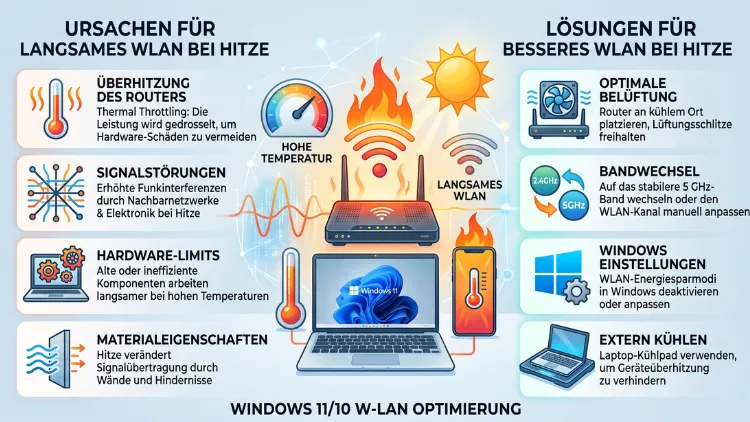
Steigen die Temperaturen, wird das WLAN oft spürbar langsamer, weil Router und Netzwerkadapter unter Hitze schlechter arbeiten. Zusätzlich drosseln Energiesparfunktionen von Windows 11 und Windows 10 die Verbindung.
Dieser Artikel zeigt die genauen Ursachen und liefert konkrete Schritt-für-Schritt-Lösungen für beide Windows-Versionen.
Warum wird WLAN bei Hitze überhaupt langsamer?
Elektronische Bauteile reagieren empfindlich auf Wärme. Deshalb verlieren sowohl der Router als auch der WLAN-Adapter im Notebook oder PC bei hohen Temperaturen an Leistung. Zunächst arbeiten die Funkchips weniger präzise, sodass mehr Datenpakete verloren gehen. Außerdem schaltet die Hardware bei Überhitzung häufig in einen Schutzmodus, der die Sendeleistung automatisch reduziert.
Zudem verstärkt Windows das Problem oft zusätzlich. Sowohl unter Windows 11 als auch unter Windows 10 greifen nämlich Energiesparfunktionen, die den Netzwerkadapter bei Wärme oder Inaktivität drosseln. Deshalb sollten Sie nicht nur an den Router denken, sondern gleichzeitig die Windows-Einstellungen prüfen.
Ebenso spielt die Umgebung eine Rolle. Ein Zimmer ohne Luftzirkulation, direkte Sonneneinstrahlung auf den Router oder ein Notebook auf einer Decke sorgen für einen zusätzlichen Hitzestau. In der Kombination aus Hardware-Überhitzung, Windows-Drosselung und schlechter Aufstellung entstehen die typischen Symptome: langsame Ladezeiten, ruckelnde Videos und Verbindungsabbrüche.
Typische Anzeichen für ein Hitzeproblem beim WLAN:
- Die Geschwindigkeit sinkt erst nach einiger Zeit im Betrieb
- Das Gehäuse von Router oder Notebook fühlt sich deutlich warm an
- Die Verbindung bricht bei praller Sonne oder im Sommer häufiger ab
- Nach dem Abkühlen funktioniert das WLAN wieder normal
Überhitzter Router: die häufigste Ursache im Sommer
Ein Router ist im Grunde ein kleiner Dauerbetrieb-Computer. Deshalb wird er unter Last ohnehin warm. Steigt jedoch zusätzlich die Raumtemperatur, kann sich die Wärme im Gehäuse stauen. Infolgedessen sinkt die Sendeleistung und die Verbindung wird instabil.
Besonders betroffen sind Geräte mit Mesh-Funktion, mehreren Funkbändern oder integriertem Modem, da sie ohnehin mehr Wärme erzeugen. Wenn Sie feststellen, dass Ihr Router oben oder an den Seiten unangenehm heiß ist, deutlich häufiger neu startet oder das WLAN nur bei Hitze schwankt, liegt sehr wahrscheinlich ein Temperaturproblem vor.
So prüfen Sie, ob der Router die Ursache ist:
- Verbinden Sie ein Gerät testweise per LAN-Kabel mit dem Router.
- Bleibt die Geschwindigkeit über LAN stabil, während WLAN einbricht, liegt das Problem im Funknetz oder am Router selbst.
- Sinkt auch die LAN-Geschwindigkeit, steckt die Ursache eher beim Internetanbieter oder am Anschluss.
- Beobachten Sie außerdem, ob die Probleme immer zur selben Tageszeit auftreten, etwa nachmittags bei starker Sonneneinstrahlung.
Konkrete Lösung für den Router:
- Stellen Sie den Router an einen schattigen, gut belüfteten Ort, idealerweise auf etwa 1,5 Metern Höhe.
- Vermeiden Sie geschlossene Schränke, Fensterbänke in der Sonne oder Regale ohne Luftzirkulation.
- Reinigen Sie die Lüftungsschlitze regelmäßig von Staub, da Staub die Wärmeabgabe zusätzlich behindert.
- Verbinden Sie Mesh-Satelliten nach Möglichkeit per LAN-Kabel, um zusätzliche Funklast zu vermeiden.
- Starten Sie den Router bei anhaltenden Problemen einmal neu, indem Sie ihn für etwa 30 Sekunden vom Strom trennen.
Bleibt der Router trotz optimaler Aufstellung und Kühlung dauerhaft sehr heiß und instabil, stößt die interne Hardware an ihre Grenzen. In diesem Fall führt langfristig oft kein Weg an einem neueren, leistungsfähigeren Modell wie der AVM Fritz!Box 7690 oder einem Fritz!Repeater 1200 AX als Ergänzung vorbei.
Windows-Energieeinstellungen: der unterschätzte Bremsfaktor
Neben der Hardware spielt auch Windows selbst eine große Rolle. Sowohl Windows 11 als auch Windows 10 verwalten den WLAN-Adapter über Energieoptionen, die den Funkchip bei Hitze oder geringer Auslastung drosseln. Genau dort wird eine wichtige Ursache häufig übersehen, obwohl sich die Einstellung schnell prüfen lässt.
Schritt-für-Schritt-Anleitung: Energiesparmodus für den WLAN-Adapter deaktivieren
- Öffnen Sie den Geräte-Manager über einen Rechtsklick auf das Startmenü.
- Klappen Sie den Bereich Netzwerkadapter auf und suchen Sie Ihren WLAN-Adapter.
- Klicken Sie mit der rechten Maustaste darauf und wählen Sie Eigenschaften.
- Wechseln Sie zum Reiter Energieverwaltung.
- Deaktivieren Sie das Kästchen „Computer kann das Gerät ausschalten, um Energie zu sparen“.
- Bestätigen Sie mit OK und starten Sie den PC anschließend neu.
Zusätzlich lohnt sich ein Blick in die erweiterten Adaptereigenschaften. Öffnen Sie im selben Fenster den Reiter Erweitert und suchen Sie Einträge wie Bevorzugtes Band, Drahtloser Modus oder Roaming Aggressiveness. Die genauen Bezeichnungen unterscheiden sich je nach Hersteller des Adapters.
Wählen Sie hier, sofern verfügbar, das 5-GHz-Band als bevorzugte Einstellung, sofern der Router in Reichweite ist. Ändern Sie dabei jeweils nur eine Einstellung, damit Sie genau erkennen, welche Anpassung tatsächlich wirkt.
WLAN-Treiber aktualisieren: unter Windows 11 und Windows 10
Ein veralteter Treiber zählt zu den häufigsten Gründen für ein langsames WLAN, das unter Hitze zusätzlich einbricht. Windows installiert nämlich oft nur einen generischen Standardtreiber, der die volle Leistung des Adapters nicht ausnutzt und unter Last anfälliger arbeitet.
So aktualisieren Sie den WLAN-Treiber:
- Öffnen Sie den Geräte-Manager und klappen Sie Netzwerkadapter auf.
- Klicken Sie mit rechts auf Ihren WLAN-Adapter und wählen Sie Treiber aktualisieren.
- Wählen Sie „Automatisch nach Treibern suchen“, damit Windows online nach einer aktuellen Version sucht.
- Alternativ besuchen Sie die Herstellerseite des Notebooks oder Adapters, etwa bei einem Intel AX200 oder AX210 Chip, und laden den Treiber direkt herunter.
- Starten Sie den Computer nach der Installation neu.
Prüfen Sie außerdem regelmäßig auf ausstehende Windows-Updates, da diese häufig ebenfalls Treiberkorrekturen für WLAN-Module enthalten. Gerade bei Notebooks werden hitzeanfällige Funkprobleme oft erst durch eine Treiberaktualisierung endgültig behoben.
Frequenzband wechseln: 2,4 GHz oder 5 GHz
Das 2,4-GHz-Band ist in dicht besiedelten Gebieten meist stark überlastet und dadurch störanfälliger. Zusätzlich reagiert dieses Band empfindlicher auf Interferenzen durch Mikrowellen, Bluetooth-Geräte oder schnurlose Telefone. Deshalb kann ein gezielter Wechsel auf das 5-GHz-Band bereits deutlich mehr Geschwindigkeit bringen, sofern der Abstand zum Router nicht zu groß ist.
So stellen Sie das Band unter Windows um:
- Öffnen Sie die Adapter-Eigenschaften wie oben beschrieben und wechseln Sie zum Reiter Erweitert.
- Suchen Sie den Eintrag Bevorzugtes Band oder Preferred Band.
- Stellen Sie den Wert auf 5 GHz bevorzugt, sofern Ihr Router dieses Band unterstützt.
- Testen Sie anschließend die Geschwindigkeit über einen Speedtest und vergleichen Sie beide Bänder.
Falls die Entfernung zum Router hingegen sehr groß ist, kann 2,4 GHz trotz höherer Störanfälligkeit stabiler bleiben, da es Wände besser durchdringt. Testen Sie deshalb beide Varianten, bevor Sie sich endgültig festlegen.
Überhitztes Notebook: wenn nicht der Router die Ursache ist
Nicht nur der Router überhitzt bei Hitze, sondern ebenso das Notebook selbst. Läuft der interne WLAN-Chip in einem stark aufgeheizten Gehäuse, sinkt die Sendeleistung genauso wie beim Router. Zusätzlich sorgt eine verstaubte Lüftung im Notebook für höhere Innentemperaturen.
Maßnahmen gegen ein überhitztes Notebook:
- Nutzen Sie das Gerät möglichst auf einer harten, ebenen Fläche statt auf einer Decke oder einem Kissen.
- Reinigen Sie die Lüftungsschlitze regelmäßig, da Staub die Kühlung erheblich behindert.
- Verwenden Sie bei anhaltend hohen Temperaturen einen Laptop-Kühler mit zusätzlichen Lüftern.
- Schließen Sie ressourcenintensive Programme, die die CPU zusätzlich aufheizen und dadurch indirekt auch den WLAN-Chip belasten.
- Prüfen Sie in der Task-Manager-Ansicht, ob im Hintergrund unnötige Prozesse laufen, die Systemwärme erzeugen.
Bringt keine dieser Maßnahmen eine Besserung, kann ein externer USB-WLAN-Adapter wie der TP-Link Archer T4U Plus helfen. Externe Adapter mit größerer Antenne liegen oft außerhalb des heißen Gehäuses und liefern dadurch eine stabilere Verbindung.
Zusätzliche Windows-Faktoren im Jahr 2026
Neben Hitze und Treibern spielen 2026 weitere Faktoren eine Rolle, die das WLAN unter Windows 11 zusätzlich ausbremsen. Insbesondere führen moderne Copilot+ PC-Funktionen und Hintergrunddienste regelmäßig Kommunikation mit Microsoft-Servern durch, wodurch zusätzlich Netzwerkressourcen verbraucht werden.
Weitere Bremsfaktoren, die Sie zusätzlich prüfen sollten:
- Übermittlungsoptimierung: verbraucht Upload-Bandbreite durch Verteilung von Updates an andere Geräte im Netzwerk.
- Langsame DNS-Server: verzögern jeden Seitenaufruf spürbar, weshalb ein Wechsel auf einen schnelleren Anbieter helfen kann.
- Fehlerhafte TCP/IP-Konfiguration: entsteht häufig durch veraltete Netzwerktreiber oder Systemkonflikte.
- VPN- und Antivirensoftware: leitet Datenverkehr durch zusätzliche Filter, was Latenz und Durchsatz spürbar beeinträchtigt.
So deaktivieren Sie die Übermittlungsoptimierung:
- Öffnen Sie die Einstellungen über Windows-Taste + I.
- Gehen Sie zu Windows Update und dann zu Erweiterte Optionen.
- Öffnen Sie Übermittlungsoptimierung.
- Deaktivieren Sie den Schalter „Downloads von anderen PCs zulassen“.
Schritt-für-Schritt-Anleitung: WLAN-Diagnose bei Hitze durchführen
Damit Sie die genaue Ursache zuverlässig eingrenzen, empfiehlt sich eine systematische Diagnose. Gehen Sie dabei am besten in dieser Reihenfolge vor.
- Symptome beobachten: Tritt die Verlangsamung nur bei WLAN auf oder auch bei einer LAN-Verbindung?
- Router-Temperatur prüfen: Fühlt sich das Gehäuse deutlich wärmer an als sonst?
- Windows-Energieeinstellungen anpassen: Deaktivieren Sie das Energiesparen für den Adapter wie oben beschrieben.
- Treiber aktualisieren: Installieren Sie den aktuellsten Treiber des Herstellers.
- Frequenzband testen: Vergleichen Sie 2,4 GHz und 5 GHz jeweils mit einem Speedtest.
- Notebook-Kühlung optimieren: Reinigen Sie die Lüftung und verwenden Sie bei Bedarf einen Kühler.
- Router neu starten: Trennen Sie ihn für etwa 30 Sekunden vom Strom.
- Standort optimieren: Stellen Sie den Router zentral, erhöht und ohne direkte Sonneneinstrahlung auf.
Wenn Sie diese Punkte der Reihe nach abarbeiten, lässt sich in den meisten Fällen bereits nach wenigen Schritten die genaue Ursache eingrenzen und beheben.
Wann sich ein Hardware-Tausch lohnt
Bleiben Router oder Notebook trotz optimaler Aufstellung, sauberer Treiber und angepasster Windows-Einstellungen weiterhin instabil, liegt möglicherweise ein echter Hardware-Defekt vor. Insbesondere ältere Router mit mehreren Betriebsjahren verlieren mit der Zeit an Kühlleistung, da interne Wärmeleitpasten und Lüfter altern.
In diesem Fall lohnt sich der Umstieg auf ein neueres Wi-Fi-6-oder Wi-Fi-6E-Modell, da diese Geräte moderne Kühlkonzepte sowie effizientere Funkchips besitzen. Ebenso kann ein zusätzlicher Mesh-Repeater die Last auf mehrere Geräte verteilen und dadurch die Wärmeentwicklung am Hauptrouter reduzieren.
Häufige Fragen zu langsamem WLAN bei Hitze
Warum wird mein WLAN nur im Sommer langsam?
Im Sommer steigen sowohl die Raumtemperatur als auch die Innentemperatur von Router und Notebook. Dadurch drosseln Hardware und teilweise auch Windows die Verbindung automatisch, sobald bestimmte Temperaturwerte überschritten werden.
Hilft es, den Router auszuschalten, wenn er heiß wird?
Ja, ein kurzer Neustart von etwa 30 Sekunden kann die Temperatur senken und die Verbindung stabilisieren. Dauerhaft sollten Sie jedoch zusätzlich für bessere Belüftung am Standort sorgen.
Warum hat mein Smartphone vollen Empfang, aber mein Notebook nicht?
Der Notebook-Adapter kann durch Windows-Energieeinstellungen gedrosselt sein oder unter einem veralteten Treiber leiden. Zudem sitzt der Chip oft in einem stärker aufgeheizten Gehäuse als beim Smartphone.
Bringt ein Treiber-Update wirklich einen Unterschied?
Ja, ein aktueller Treiber ist bei hitzeanfälligen WLAN-Problemen häufig ein entscheidender Baustein. Veraltete Treiber nutzen die Hardware nicht optimal aus und arbeiten unter Last anfälliger.
Soll ich 2,4 GHz oder 5 GHz nutzen?
5 GHz liefert bei geringer Entfernung meist höhere Geschwindigkeiten und ist weniger störanfällig. Bei größerer Distanz zum Router bleibt 2,4 GHz jedoch oft stabiler, da es Wände besser durchdringt.
Kann ein externer USB-WLAN-Adapter das Problem lösen?
Ja, ein externer Adapter wie der TP-Link Archer T4U Plus sitzt außerhalb des heißen Notebook-Gehäuses und liefert dadurch oft eine stabilere Verbindung als die integrierte Karte.
Wie erkenne ich, ob der Router oder der Internetanbieter schuld ist?
Verbinden Sie ein Gerät testweise per LAN-Kabel. Bleibt die Geschwindigkeit über LAN stabil, liegt die Ursache im WLAN oder am Router. Sinkt sie ebenfalls, ist eher der Anbieter oder Anschluss betroffen.
Verlangsamt Windows 11 das WLAN zusätzlich zur Hitze?
Ja, Energiesparfunktionen sowie Hintergrunddienste wie die Übermittlungsoptimierung können den Adapter zusätzlich drosseln. Deshalb sollten Sie neben der Hitze auch diese Windows-Einstellungen prüfen.
Wie oft sollte ich die Lüftungsschlitze von Router und Notebook reinigen?
Eine Reinigung alle drei bis sechs Monate reicht in den meisten Haushalten aus. In staubigen Umgebungen empfiehlt sich ein kürzerer Abstand, da Staub die Wärmeabgabe deutlich verschlechtert.
Fazit
Langsames WLAN bei Hitze entsteht meist durch eine Kombination aus überhitzter Hardware und drosselnden Windows-Einstellungen. Mit optimierter Router-Position, aktuellem Treiber und angepasster Energieverwaltung lässt sich die Geschwindigkeit in den meisten Fällen deutlich verbessern.
Bleiben die Probleme trotz aller Maßnahmen bestehen, deutet dies auf einen echten Hardware-Defekt hin. Dann lohnt sich langfristig die Investition in einen neueren Router oder einen zusätzlichen Repeater.
