
Knacken im Sound unter Windows 11/10 beheben: Ursachen wie Treiber, Audioverbesserungen oder falsche Sample-Rate und passende Lösungen im Überblick.
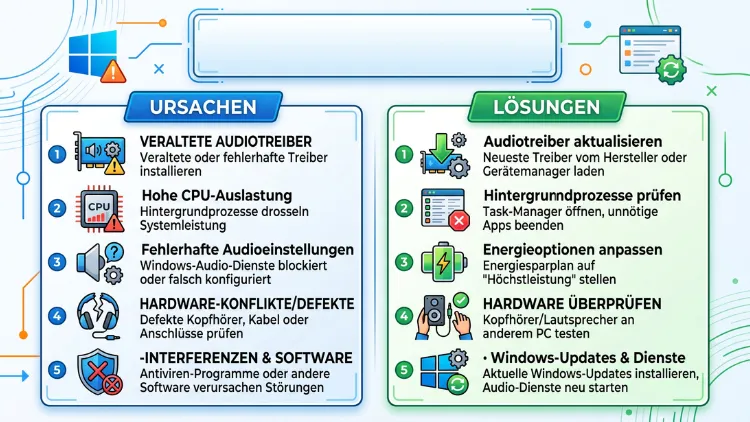
Knacken im Sound unter Windows 11 oder Windows 10 entsteht meist durch veraltete Audiotreiber, aktivierte Klangverbesserungen, eine falsche Abtastrate oder Konflikte im Exklusivmodus.
Zusätzlich spielen USB-Energiesparfunktionen, Bluetooth-Interferenzen und Hardwaredefekte eine Rolle. Dieser Artikel zeigt Ihnen alle Ursachen sowie konkrete Lösungswege für beide Systeme.
Was verursacht Knacken im Sound unter Windows 11 und 10?
Ein Audioknacksen ist selten die Folge eines einzelnen Defekts. Stattdessen wirken meist mehrere Faktoren zusammen, weshalb eine systematische Fehlersuche sinnvoll ist.
Zu den häufigsten Ursachen zählen:
- Veraltete oder beschädigte Audiotreiber (Realtek, IDT, Conexant und ähnliche Chipsätze)
- Aktivierte Audioverbesserungen wie Equalizer, Bassverstärkung oder Raumklang-Effekte
- Falsch eingestellte Abtastrate beziehungsweise Bittiefe des Wiedergabegeräts
- Konflikte im Exklusivmodus, wenn mehrere Anwendungen gleichzeitig auf das Gerät zugreifen wollen
- USB-Energieverwaltung, die externe DACs oder USB-Headsets in den Energiesparmodus schickt
- Bluetooth-Interferenzen durch andere Funkgeräte im selben Frequenzbereich
- Zu kleine Audiopuffer in Spielen, DAWs oder Kommunikations-Apps
- Überlastete CPU durch Hintergrundprogramme, Overlays oder Bildschirmaufnahmen
- Defekte Hardware wie lose Kabel, beschädigte Lautsprecher oder ein fehlerhafter Soundchip
Da diese Ursachen sowohl unter Windows 11 als auch unter Windows 10 auftreten können, gelten die folgenden Lösungen für beide Betriebssysteme. Wo es Unterschiede in der Menüführung gibt, wird dies gesondert erwähnt.
Erste Schritte zur Fehlerbehebung
Bevor Sie tiefer in die Systemeinstellungen eingreifen, lohnt sich zunächst ein Blick auf die Hardware. Viele Knackgeräusche lassen sich nämlich bereits durch einfache Handgriffe beheben.
Prüfen Sie folgende Punkte zuerst:
- Kabel und Anschlüsse kontrollieren – Stecken Sie Klinkenstecker, USB-Kabel oder optische Kabel neu ein und testen Sie einen anderen Port.
- Anderes Ausgabegerät testen – Schließen Sie testweise andere Kopfhörer oder Lautsprecher an, um Hardwaredefekte auszuschließen.
- Stromversorgung überprüfen – Externe Soundkarten und DACs benötigen häufig eine stabile Versorgung; ein schwacher USB-Port kann Aussetzer verursachen.
- System neu starten – Ein einfacher Neustart behebt gelegentlich temporäre Softwarekonflikte im Audiodienst.
- Windows-Updates installieren – Fehlende Updates können ebenfalls zu Kompatibilitätsproblemen mit Audiotreibern führen.
Bleibt das Knacken danach bestehen, sollten Sie im nächsten Schritt die Softwareseite genauer untersuchen.
Audiotreiber aktualisieren, zurücksetzen oder neu installieren
Die Audiotreiber sind die häufigste Fehlerquelle für Knackgeräusche. Deshalb sollte dieser Punkt bei jeder Fehlersuche an erster Stelle stehen.
Treiber über den Geräte-Manager aktualisieren
- Öffnen Sie den Geräte-Manager über einen Rechtsklick auf das Startmenü.
- Klappen Sie die Kategorie „Audioeingänge und -ausgänge“ auf.
- Klicken Sie mit der rechten Maustaste auf Ihr Audiogerät und wählen Sie „Treiber aktualisieren“.
- Wählen Sie „Automatisch nach Treibern suchen“, damit Windows online nach einer passenden Version sucht.
Treiber deinstallieren und neu installieren
Sollte die Aktualisierung keine Besserung bringen, ist eine vollständige Neuinstallation oft erfolgreicher. Deinstallieren Sie dazu den Treiber über den Geräte-Manager inklusive der Option „Treibersoftware für dieses Gerät löschen“ und starten Sie den Rechner anschließend neu. Windows installiert daraufhin automatisch einen Standardtreiber, den Sie anschließend bei Bedarf durch die Herstellerversion ersetzen können.
Herstellertreiber statt Windows-Standardtreiber nutzen
Zusätzlich empfiehlt es sich, den Treiber direkt von der Herstellerseite zu laden, beispielsweise von Realtek, ASUS, Dell oder Lenovo, da diese Versionen oft aktueller und stabiler sind als die über Windows Update bereitgestellten Varianten. Achten Sie dabei stets darauf, ausschließlich vertrauenswürdige Quellen zu verwenden.
Optionale Updates prüfen
Manche Audiotreiber erscheinen ausschließlich als optionales Update. Öffnen Sie dazu „Einstellungen“, dann „Windows Update“ und schließlich „Erweiterte Optionen“ sowie „Optionale Updates“. Viele Nutzer konnten ihr Knackproblem bereits durch einen dort versteckten IDT- oder Realtek-Treiber lösen.
Audioverbesserungen deaktivieren
Klangverbesserungen wie Bassoptimierung, Lautstärkeausgleich oder virtueller Surround-Sound greifen tief in die Audioverarbeitung ein. Aus diesem Grund verursachen sie auf vielen Systemen Knacken oder Verzerrungen.
So deaktivieren Sie die Verbesserungen unter Windows 11 und 10:
- Klicken Sie mit der rechten Maustaste auf das Lautsprechersymbol in der Taskleiste.
- Wählen Sie unter Windows 11 „Toneinstellungen“ beziehungsweise unter Windows 10 „Sounds öffnen“.
- Klicken Sie auf Ihr Ausgabegerät und anschließend auf „Geräteeigenschaften“ beziehungsweise „Weitere Soundeinstellungen“.
- Öffnen Sie den Reiter „Erweitert“ oder „Räumlicher Klang“.
- Deaktivieren Sie sämtliche Kontrollkästchen unter „Audioverbesserungen“ oder „Klangverbesserungen“.
Testen Sie die Wiedergabe direkt nach dieser Änderung. Verschwindet das Knacken, war eine der Verbesserungen die Ursache. Zusätzlich sollten Sie herstellerspezifische Tools wie Realtek Audio Console, Nahimic oder Dolby Access überprüfen, da diese eigene Effekte parallel zu den Windows-Einstellungen aktivieren können.
Abtastrate und Bittiefe anpassen
Eine falsch eingestellte Abtastrate zählt zu den unterschätzten Ursachen für knackenden Sound. Wenn das Standardformat nicht zur Hardware oder zur wiedergegebenen Quelle passt, entstehen hörbare Artefakte.
Schritt-für-Schritt-Anleitung:
- Öffnen Sie die Soundeinstellungen wie im vorherigen Abschnitt beschrieben.
- Wechseln Sie zum Reiter „Erweitert“.
- Testen Sie unter „Standardformat“ verschiedene Kombinationen, zum Beispiel 16 Bit, 44100 Hz oder 24 Bit, 48000 Hz.
- Klicken Sie nach jeder Änderung auf „Testen“, um die neue Einstellung sofort zu überprüfen.
- Speichern Sie die Kombination, bei der kein Knacken mehr auftritt.
Da nicht jede Hardware identisch reagiert, ist etwas Experimentieren notwendig. Manche Nutzer berichten von guten Ergebnissen mit 24 Bit und 192000 Hz, während andere Systeme mit der Standardeinstellung von 16 Bit und 44100 Hz stabiler laufen. Deshalb sollten Sie mehrere Kombinationen ausprobieren, bevor Sie sich für eine endgültige Lösung entscheiden.
Exklusivmodus deaktivieren
Der Exklusivmodus erlaubt einzelnen Anwendungen die vollständige Kontrolle über ein Audiogerät. Sobald jedoch mehrere Programme gleichzeitig darauf zugreifen möchten, entstehen häufig Konflikte, die sich als Knacken oder Aussetzer bemerkbar machen.
So schalten Sie den Exklusivmodus ab:
- Öffnen Sie erneut die Geräteeigenschaften Ihres Ausgabegeräts.
- Wechseln Sie zum Reiter „Erweitert“.
- Entfernen Sie das Häkchen bei „Anwendungen den exklusiven Zugriff auf dieses Gerät erlauben“.
- Bestätigen Sie die Änderung mit „OK“ und starten Sie die betroffene Anwendung neu.
Diese Einstellung ist besonders bei Musikprogrammen, Streaming-Software und älteren Soundtreibern relevant. Sollte das Knacken danach verschwinden, deutet dies zudem auf einen grundsätzlich instabilen Treiber hin, weshalb ein Update weiterhin empfehlenswert bleibt.
Energieoptionen und USB-Energieverwaltung prüfen
Windows reduziert standardmäßig die Leistung wenig genutzter Geräte, um Energie zu sparen. Bei externen Soundkarten, USB-DACs und Bluetooth-Adaptern führt dies jedoch häufig zu Unterbrechungen, die als Knacken wahrgenommen werden.
So deaktivieren Sie die USB-Energieverwaltung:
- Öffnen Sie den Geräte-Manager.
- Klappen Sie die Kategorie „USB-Controller“ auf.
- Klicken Sie mit der rechten Maustaste auf „USB Root Hub“ und wählen Sie „Eigenschaften“.
- Öffnen Sie den Reiter „Energieverwaltung“.
- Entfernen Sie das Häkchen bei „Computer kann das Gerät ausschalten, um Energie zu sparen“.
- Wiederholen Sie diesen Vorgang für alle vorhandenen USB Root Hubs.
Zusätzlich sollten Sie unter den erweiterten Energieoptionen des Energiesparplans prüfen, ob der Prozessor-Energiezustand minimal zu niedrig eingestellt ist, da dies ebenfalls Aussetzer bei anspruchsvollen Audiovorgängen verursachen kann.
Audiodienste neu starten und die Problembehandlung nutzen
Manchmal liegt die Ursache nicht in der Hardware, sondern in einem hängenden Windows-Audiodienst. In diesem Fall hilft ein gezielter Neustart des Dienstes häufig schneller als eine komplette Neuinstallation.
Windows-Audiodienst neu starten:
- Drücken Sie „Windows + R“ und geben Sie
services.mscein. - Suchen Sie den Eintrag „Windows Audio“.
- Klicken Sie mit der rechten Maustaste darauf und wählen Sie „Neu starten“.
- Wiederholen Sie den Vorgang ebenso für „Windows Audio-Endpunkterstellung“.
Integrierte Problembehandlung nutzen:
Zusätzlich bietet Windows eine automatische Diagnose an. Öffnen Sie dazu „Einstellungen“, dann „System“ und anschließend „Problembehandlung“ sowie „Andere Problembehandlungsprogramme“. Wählen Sie dort „Audiowiedergabe“ aus und lassen Sie den Assistenten mögliche Fehler automatisch erkennen und beheben.
Bluetooth-Kopfhörer: Spezielle Ursachen für Knacken
Bei kabellosen Geräten treten zusätzliche Fehlerquellen auf, die kabelgebundene Systeme nicht betreffen. Deshalb lohnt sich bei Bluetooth-Kopfhörern oder -Lautsprechern eine gesonderte Betrachtung.
Häufige Ursachen bei Bluetooth-Audio:
- Funkinterferenzen durch WLAN-Router, Mikrowellen oder andere Bluetooth-Geräte im selben Frequenzbereich
- Zu große Distanz zwischen Gerät und Empfänger oder Hindernisse wie Wände
- Niedriger Akkustand des Kopfhörers, der die Übertragungsqualität beeinträchtigt
- Veraltete Bluetooth-Treiber auf dem PC oder Notebook
Lösungsschritte:
- Reduzieren Sie den Abstand zwischen Sender und Empfänger auf wenige Meter.
- Trennen Sie testweise andere Bluetooth-Geräte, um Interferenzen auszuschließen.
- Aktualisieren Sie den Bluetooth-Treiber über den Geräte-Manager.
- Laden Sie den Kopfhörer vollständig auf und prüfen Sie das Ergebnis erneut.
Sollte das Problem trotzdem bestehen bleiben, kann zudem ein Wechsel des Bluetooth-Codecs, etwa von SBC zu AAC oder aptX, spürbare Verbesserungen bringen, sofern sowohl PC als auch Kopfhörer diesen unterstützen.
Softwarekonflikte: Overlays, Aufnahmeprogramme und Hintergrundprozesse
Nicht jede Ursache liegt direkt im Audiosystem. Häufig verursachen zusätzliche Programme eine hohe Prozessorlast, wodurch die Audioverarbeitung ins Stocken gerät.
Mögliche Auslöser:
- Overlays von Grafikkartensoftware, beispielsweise von NVIDIA oder AMD
- Kommunikationssoftware wie Discord oder Teams mit aktiviertem Overlay
- Bildschirmaufnahmeprogramme, die zusätzliche Rechenleistung benötigen
- Zu viele Hintergrundprozesse, die im Task-Manager sichtbar sind
So gehen Sie vor:
- Öffnen Sie den Task-Manager mit „Strg + Umschalt + Esc“.
- Beenden Sie testweise auffällige Hintergrundprozesse.
- Deaktivieren Sie Overlays einzeln in den jeweiligen Programmeinstellungen.
- Aktivieren Sie die Funktionen anschließend nacheinander wieder, um den Verursacher zu isolieren.
Tritt das Knacken ausschließlich in einem bestimmten Spiel auf, hilft es außerdem, die Grafikeinstellungen oder die Audioqualität innerhalb des Spiels zu reduzieren, da eine hohe Systemlast die Audiothreads beeinträchtigen kann.
Hardwareprobleme erkennen und ausschließen
Sollten sämtliche Softwarelösungen ohne Erfolg bleiben, ist ein Hardwaredefekt wahrscheinlich. Deshalb empfiehlt sich an dieser Stelle ein systematischer Ausschlusstest.
Testen Sie folgende Punkte:
- Anderer PC oder Laptop: Tritt das Knacken auch dort auf, liegt der Fehler am Ausgabegerät selbst.
- Andere Kabel: Ein beschädigtes Klinken-, USB- oder optisches Kabel verursacht häufig unregelmäßige Aussetzer.
- Interner Soundchip defekt: Bei Mainboard- oder Laptop-Soundchips deutet dauerhaftes Knacken trotz neuer Treiber auf einen Hardwarefehler hin.
- Externe Soundkarte als Alternative: Eine externe USB-Soundkarte oder ein Audio-Interface umgeht den internen Chip vollständig und schließt viele Fehlerquellen aus.
Falls der interne Soundchip tatsächlich defekt ist, stellt eine externe Lösung wie eine günstige USB-Soundkarte oft die zuverlässigste und kostengünstigste Lösung dar.
Erweiterte Lösungen für hartnäckige Fälle
Bleibt das Knacken trotz aller genannten Maßnahmen bestehen, helfen tiefergehende Eingriffe. Diese sollten jedoch nur mit Vorsicht und idealerweise nach einem Systemwiederherstellungspunkt durchgeführt werden.
Weitere Ansätze:
- BIOS-Update durchführen: Ein veraltetes BIOS kann ebenfalls Kompatibilitätsprobleme mit dem Soundchip verursachen.
- Chipsatztreiber aktualisieren: Neben dem Audiotreiber beeinflusst auch der Chipsatztreiber die Datenübertragung zum Soundgerät.
- Windows-Sandbox oder sauberen Neustart durchführen: Ein Neustart mit reduzierten Diensten hilft, Softwarekonflikte zu isolieren.
- Systemwiederherstellung nutzen: Trat das Problem erst nach einem Update auf, kann eine Wiederherstellung auf einen früheren Zeitpunkt helfen.
- Auf Windows 11 aktualisieren oder zurücksetzen: In Einzelfällen lösen veraltete Windows-10-Installationen das Problem nach einem sauberen Upgrade auf Windows 11.
Bei Firmengeräten sollten Sie zudem beachten, dass Gruppenrichtlinien die Installation neuer Treiber blockieren können. In diesem Fall ist Rücksprache mit der IT-Abteilung notwendig.
Häufige Fragen zum Knacken im Sound unter Windows
Warum knackt der Sound erst seit einem Windows-Update?
Nach größeren Updates installiert Windows häufig automatisch einen Standardtreiber, der nicht optimal zur vorhandenen Hardware passt. Deshalb hilft in vielen Fällen die Installation des originalen Herstellertreibers.
Warum knackt der Sound nur bei bestimmten Programmen?
Wenn ausschließlich eine App betroffen ist, liegt die Ursache meist an deren eigener Abtastrate, Puffergröße oder am aktivierten Exklusivmodus. Prüfen Sie deshalb zunächst die Audioeinstellungen innerhalb der jeweiligen Anwendung.
Warum knacken Lautsprecher beim Hochfahren oder Herunterfahren?
Dieses Verhalten entsteht häufig durch den Realtek-Treiber, der beim Ein- und Ausschalten des Audiochips einen kurzen Spannungsimpuls erzeugt. Eine Anpassung der Klangverbesserungen oder ein alternativer Treiber reduziert dieses Geräusch in vielen Fällen.
Hilft eine externe Soundkarte gegen Knacken?
Ja, eine externe USB-Soundkarte oder ein Audio-Interface umgeht den internen Chip vollständig. Dadurch werden sowohl Treiberkonflikte als auch mögliche Hardwaredefekte des Mainboards ausgeschlossen.
Warum knacken Bluetooth-Kopfhörer häufiger als kabelgebundene?
Bluetooth-Verbindungen sind anfälliger für Funkinterferenzen, Distanzprobleme und Akkuschwankungen. Zusätzlich beeinflusst der verwendete Codec die Übertragungsstabilität erheblich.
Wie finde ich heraus, ob Treiber oder Hardware die Ursache sind?
Testen Sie das Ausgabegerät an einem anderen PC. Tritt das Knacken dort ebenfalls auf, liegt ein Hardwaredefekt vor. Bleibt es hingegen aus, deutet dies auf ein Software- oder Treiberproblem am ursprünglichen System hin.
Kann eine niedrige Abtastrate das Knacken verursachen?
Ja, eine nicht passende Kombination aus Abtastrate und Bittiefe führt häufig zu hörbaren Artefakten. Deshalb sollten Sie verschiedene Einstellungen testen, bis die Wiedergabe stabil läuft.
Blockiert Windows Defender oder eine Firewall den Audiotreiber?
In seltenen Fällen greifen Sicherheitsprogramme in Systemprozesse ein und verursachen dadurch indirekt Leistungseinbußen. Deshalb kann ein temporäres Deaktivieren zu Testzwecken zusätzliche Hinweise liefern, sollte jedoch nur kurzzeitig erfolgen.
Warum tritt das Problem nur bei Spielen auf?
Während intensiver Spielsitzungen steigt die Prozessorlast erheblich an, wodurch Audiothreads seltener priorisiert werden. Zusätzlich verursachen aktive Overlays oder Aufnahmeprogramme eine weitere Belastung des Systems.
Fazit
Knacken im Sound unter Windows 11 und 10 lässt sich in den meisten Fällen durch aktuelle Audiotreiber, deaktivierte Klangverbesserungen sowie eine angepasste Abtastrate beheben. Zudem lohnt sich stets ein Blick auf USB-Energieverwaltung, Exklusivmodus und Hintergrundprogramme.
Bleibt das Problem bestehen, deutet dies häufig auf einen Hardwaredefekt hin. Eine externe Soundkarte umgeht solche Defekte zuverlässig und stellt oft die schnellste dauerhafte Lösung dar.
