
Windows 11/10: Passen Sie die Leerlaufzeit für das automatische Ausschalten der Festplatte in den Energieoptionen an – per Systemsteuerung oder Registry.
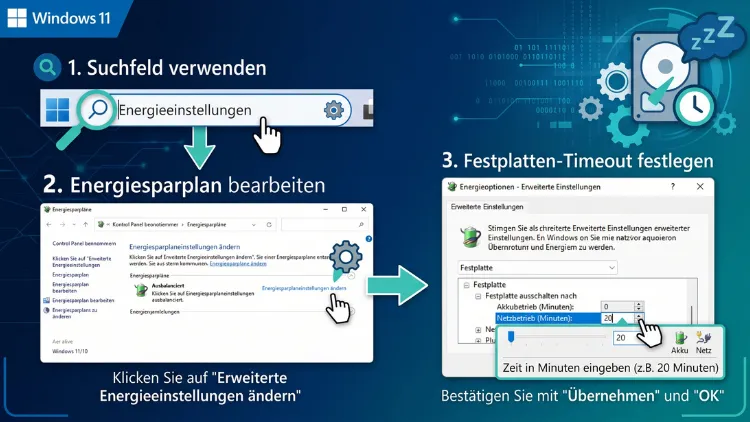
Windows bietet eine Funktion, mit der sich die Festplatte automatisch nach einer bestimmten Leerlaufzeit ausschalten lässt, um Energie zu sparen und Geräuschentwicklung zu reduzieren. Diese Einstellung finden Sie sowohl unter Windows 11 als auch unter Windows 10 in den Energieoptionen.
Nachfolgend erfahren Sie Schritt für Schritt, wie Sie diese Funktion aktivieren, anpassen oder deaktivieren.
Warum lohnt sich das automatische Abschalten der Festplatte?
Zunächst stellt sich die Frage, welchen Nutzen diese Funktion überhaupt bringt. Grundsätzlich sorgt das automatische Abschalten dafür, dass sich die Festplatte in einen Ruhezustand versetzt, sobald über einen festgelegten Zeitraum kein Zugriff erfolgt. Dadurch sinkt zum einen der Stromverbrauch, zudem verringert sich die Geräuschentwicklung mechanischer Laufwerke spürbar. Außerdem verlängert sich bei klassischen HDDs (Hard Disk Drives) potenziell die Lebensdauer, da sich die rotierenden Platten seltener drehen.
Bei Laptops ist diese Einstellung besonders relevant, denn sie wirkt sich direkt auf die Akkulaufzeit aus. Ebenso profitieren Nutzer von Desktop-PCs, die Wert auf einen geräuscharmen Betrieb legen, beispielsweise beim Streamen oder nächtlichen Arbeiten. Deshalb lohnt sich ein Blick auf die passenden Einstellungen für beide Windows-Versionen.
HDD und SSD: Worauf Sie achten sollten
Bevor Sie die Einstellung vornehmen, sollten Sie wissen, dass sich die Funktion „Festplatte ausschalten“ technisch vor allem auf klassische mechanische Festplatten (HDDs) bezieht. Diese besitzen rotierende Magnetscheiben, die im Ruhezustand tatsächlich zum Stillstand kommen. Bei SSDs (Solid State Drives) gibt es hingegen keine beweglichen Teile, weshalb der Effekt anders ausfällt.
Dennoch berücksichtigt Windows die Einstellung auch bei SSDs, indem der Controller in einen Energiesparmodus wechselt. Zwar ist der Effekt hier geringer als bei einer HDD, jedoch kann sich auch bei SSDs eine leicht verbesserte Energiebilanz ergeben. Wenn Ihr System sowohl eine SSD als auch eine HDD besitzt, betrifft die Standardeinstellung in der Regel alle Laufwerke gemeinsam, da Windows in den klassischen Energieoptionen nicht zwischen einzelnen Datenträgern unterscheidet.
Voraussetzungen für die Einstellung
Damit Sie die Funktion nutzen können, benötigen Sie zunächst Administratorrechte auf Ihrem Gerät. Zudem sollten Sie beachten, dass bei Geräten mit Modern Standby (auch als „S0 Low Power Idle“ bekannt) einige der klassischen Energieoptionen ausgeblendet sein können. Das betrifft vor allem neuere Notebooks und Tablets mit entsprechender Hardware-Unterstützung.
Sollten bei Ihnen bestimmte Optionen fehlen, hilft in vielen Fällen die Methode über die Eingabeaufforderung mit powercfg, die weiter unten beschrieben wird. Diese Methode funktioniert nämlich unabhängig davon, ob die grafische Oberfläche alle Einstellungen anzeigt.
Methode 1: Festplatte über die Energieoptionen (Systemsteuerung) ausschalten
Die klassische und zuverlässigste Methode führt über die Systemsteuerung, die sowohl unter Windows 10 als auch unter Windows 11 identisch funktioniert.
- Öffnen Sie die Systemsteuerung, indem Sie „Systemsteuerung“ in die Windows-Suche eingeben und den entsprechenden Treffer auswählen.
- Klicken Sie anschließend auf „Hardware und Sound“ und danach auf „Energieoptionen“.
- Wählen Sie neben Ihrem aktuell aktiven Energiesparplan die Option „Energiesparplaneinstellungen ändern“.
- Klicken Sie im nächsten Fenster auf „Erweiterte Energieeinstellungen ändern“.
- Es öffnet sich ein Dialogfenster mit einer Baumstruktur. Suchen Sie dort den Eintrag „Festplatte“ und klappen Sie ihn per Klick auf das Pluszeichen auf.
- Unter „Festplatte ausschalten nach“ finden Sie zwei Werte: einen für den Akkubetrieb und einen für den Netzbetrieb.
- Tragen Sie die gewünschte Zeit in Minuten ein und bestätigen Sie mit „Übernehmen“ sowie „OK“.
Möchten Sie die Funktion vollständig deaktivieren, tragen Sie stattdessen den Wert „0″ ein. Dieser Wert wird von Windows automatisch als „Nie“ interpretiert, sodass die Festplatte nicht mehr automatisch abgeschaltet wird.
Methode 2: Über die Einstellungen-App unter Windows 11
Windows 11 bietet zusätzlich einen moderneren Weg über die Einstellungen-App, der jedoch nicht immer alle Detaileinstellungen umfasst. Dennoch eignet sich dieser Weg gut, um schnell zu den erweiterten Optionen zu gelangen.
- Öffnen Sie die Einstellungen über die Tastenkombination Windows-Taste + I.
- Navigieren Sie zu „System“ und anschließend zu „Strom und Akku“ (bei Desktop-PCs teilweise nur „Netzbetrieb und Energiesparmodus“ genannt).
- Klicken Sie auf „Energiemodus“ oder scrollen Sie zu den zusätzlichen Energieeinstellungen.
- Wählen Sie den Link zu den zusätzlichen Energieeinstellungen, um in die klassische Systemsteuerungsansicht zu gelangen.
- Von dort aus folgen Sie den in Methode 1 beschriebenen Schritten ab Punkt 3.
Diese Vorgehensweise ist deshalb sinnvoll, weil Microsoft die vollständigen erweiterten Energieeinstellungen bislang nicht komplett in die neue Einstellungen-App überführt hat. Somit bleibt die Systemsteuerung weiterhin der zentrale Anlaufpunkt für diese spezielle Anpassung.
Methode 3: Festplatte per powercfg über die Eingabeaufforderung einstellen
Für erfahrene Nutzer oder bei fehlenden Optionen in der grafischen Oberfläche bietet sich das Kommandozeilen-Tool powercfg an. Dieses Tool erlaubt eine präzise Steuerung sämtlicher Energieeinstellungen und funktioniert sowohl unter Windows 10 als auch unter Windows 11 identisch.
- Öffnen Sie die Eingabeaufforderung als Administrator, indem Sie „cmd“ in die Suche eingeben und „Als Administrator ausführen“ wählen.
- Um den aktuellen Wert für den Netzbetrieb zu setzen, geben Sie folgenden Befehl ein und ersetzen Sie „20″ durch die gewünschte Anzahl an Minuten:
powercfg /change disk-timeout-ac 20 - Für den Akkubetrieb verwenden Sie stattdessen:
powercfg /change disk-timeout-dc 20 - Möchten Sie die Funktion deaktivieren, setzen Sie den Wert auf „0″:
powercfg /change disk-timeout-ac 0
Zusätzlich können Sie sich mit dem Befehl powercfg /query sämtliche aktuellen Einstellungen des aktiven Energiesparplans anzeigen lassen. Dies ist besonders hilfreich, wenn Sie überprüfen möchten, ob Ihre Änderungen tatsächlich übernommen wurden. Der Vorteil dieser Methode liegt zudem darin, dass sie sich hervorragend für Skripte oder automatisierte Konfigurationen eignet, etwa wenn Sie mehrere Geräte im Unternehmensumfeld gleich einstellen möchten.
Methode 4: Über die Gruppenrichtlinien (nur Pro, Enterprise und Education)
Nutzer der Windows 11 Pro-, Enterprise- oder Education-Edition können die Einstellung ebenfalls über den Gruppenrichtlinien-Editor vornehmen. Diese Methode eignet sich besonders für Administratoren, die zentrale Vorgaben für mehrere Rechner festlegen möchten.
- Drücken Sie Windows-Taste + R, geben Sie
gpedit.mscein und bestätigen Sie mit Enter. - Navigieren Sie zu Computerkonfiguration → Administrative Vorlagen → System → Energieverwaltung → Festplatteneinstellungen.
- Doppelklicken Sie auf die Richtlinie „Festplatte nach Zeitüberschreitung ausschalten (Netzbetrieb)“ beziehungsweise die entsprechende Variante für den Akkubetrieb.
- Aktivieren Sie die Richtlinie und tragen Sie die gewünschte Zeit in Sekunden ein.
- Bestätigen Sie mit „Übernehmen“ und „OK“.
Beachten Sie, dass hier die Zeitangabe in Sekunden statt in Minuten erfolgt, was ein häufiger Stolperstein ist. Zusätzlich wirkt sich diese Richtlinie erst nach einem Neustart oder nach Ausführung von gpupdate /force vollständig aus.
Methode 5: Anpassung über die Registry
Alternativ lässt sich die Einstellung auch direkt über die Windows-Registrierung vornehmen. Diese Methode empfiehlt sich vor allem dann, wenn weder die grafische Oberfläche noch die Gruppenrichtlinien zur Verfügung stehen, etwa bei der Windows Home-Edition.
- Öffnen Sie den Registrierungs-Editor über Windows-Taste + R und die Eingabe von
regedit. - Navigieren Sie zum Pfad:
HKEY_LOCAL_MACHINE\SYSTEM\CurrentControlSet\Control\Power\PowerSettings\0012ee47-9041-4b5d-9b77-535fba8b1442\6738e2c4-e8a5-4a42-b16a-e040e769756e - Suchen Sie die Werte „ACSettingIndex“ (Netzbetrieb) und „DCSettingIndex“ (Akkubetrieb).
- Doppelklicken Sie auf den jeweiligen Wert und tragen Sie die gewünschte Zeit in Sekunden im dezimalen Format ein.
- Starten Sie das System anschließend neu, damit die Änderung wirksam wird.
Erstellen Sie vorab unbedingt eine Sicherung der Registrierung, da fehlerhafte Änderungen in diesem Bereich zu Systemproblemen führen können. Für die meisten Nutzer ist diese Methode allerdings nicht notwendig, da die Systemsteuerung oder powercfg deutlich einfacher zum Ziel führen.
Unterschiedliche Werte für Akku- und Netzbetrieb festlegen
Ein wichtiger Aspekt, den viele Nutzer übersehen, betrifft die getrennte Einstellung für Akku- und Netzbetrieb. Bei Laptops ergibt es durchaus Sinn, im Akkubetrieb eine kürzere Zeitspanne zu wählen, beispielsweise 5 bis 10 Minuten, um die Laufzeit zu maximieren. Im Netzbetrieb hingegen kann eine längere Zeitspanne wie 20 bis 30 Minuten sinnvoll sein, da hier keine Rücksicht auf den Akkustand genommen werden muss.
Zudem sollten Sie bedenken, dass eine sehr kurze Zeitspanne dazu führen kann, dass sich die Festplatte während normaler Arbeitspausen ständig ein- und ausschaltet. Dies kann bei mechanischen HDDs auf Dauer zu erhöhtem Verschleiß führen, da die Motoren häufiger anlaufen müssen. Aus diesem Grund empfiehlt sich ein Wert von mindestens 10 Minuten, um ein zu häufiges Schalten zu vermeiden.
Festplatte schaltet sich nicht automatisch aus: Mögliche Ursachen
Sollte die Festplatte trotz korrekter Einstellung nicht in den Ruhezustand wechseln, kommen mehrere Ursachen infrage. Zunächst lohnt sich ein Blick auf laufende Hintergrundprogramme, die kontinuierlich auf die Festplatte zugreifen, etwa Cloud-Synchronisationsdienste, Antivirenprogramme oder Indexierungsdienste.
Des Weiteren kann die Option „Aufwach-Timer zulassen“ dazu führen, dass geplante Aufgaben das System regelmäßig aktivieren und dadurch den Ruhezustand verhindern. Diese Einstellung finden Sie ebenfalls in den erweiterten Energieeinstellungen unter dem Punkt „Energie sparen“. Zusätzlich kann bei USB-Festplatten die Funktion „USB-Selective Suspend“ eine Rolle spielen, welche sich getrennt konfigurieren lässt.
Ebenso ist bekannt, dass bestimmte Windows-11-Versionen, etwa im Rahmen des Updates auf 23H2, gelegentlich Probleme bei der zuverlässigen Erkennung von Leerlaufzeiten aufwiesen. In solchen Fällen kann ein Windows-Update auf den aktuellen Stand oder das Zurücksetzen des Energiesparplans über den Befehl powercfg /restoredefaultschemes Abhilfe schaffen.
Festplatte dauerhaft aktiv lassen: Wann ist das sinnvoll?
In manchen Situationen ergibt es durchaus Sinn, die Funktion zu deaktivieren und die Festplatte nie automatisch abschalten zu lassen. Das betrifft beispielsweise Server oder Dateifreigaben, auf die regelmäßig und unvorhersehbar zugegriffen wird. Ebenso sollten Sie bei NAS-Systemen oder Rechnern, die als Medienserver dienen, eher auf ein automatisches Abschalten verzichten, da sonst bei jedem Zugriff eine spürbare Verzögerung entsteht.
Zudem kann eine dauerhaft aktive Festplatte bei bestimmten Backup-Programmen notwendig sein, die zu unregelmäßigen Zeiten im Hintergrund arbeiten. Um die Funktion vollständig zu deaktivieren, tragen Sie – wie bereits beschrieben – den Wert „0″ beziehungsweise „Nie“ in den entsprechenden Feldern ein.
Auswirkungen auf Leistung und Lebensdauer
Häufig stellen sich Nutzer die Frage, ob das automatische Abschalten der Festplatte tatsächlich Vor- oder Nachteile mit sich bringt. Grundsätzlich gilt: Bei HDDs verlängert ein moderater Ruhezustand tendenziell die Lebensdauer, da weniger mechanische Belastung entsteht. Allerdings sollte die Zeitspanne nicht zu kurz gewählt werden, da häufiges An- und Abschalten wiederum stärker belastet als ein konstanter Betrieb.
Bei SSDs hingegen spielt der Verschleiß durch Ein- und Ausschalten praktisch keine Rolle, da keine mechanischen Bauteile vorhanden sind. Dennoch kann sich beim Reaktivieren aus dem Ruhezustand eine minimale Verzögerung von wenigen Millisekunden bemerkbar machen, was in der Praxis jedoch kaum spürbar ist. Insgesamt überwiegen also die Vorteile in Form von Energieeinsparung und reduzierter Geräuschentwicklung deutlich gegenüber möglichen Nachteilen.
Häufige Fragen zum automatischen Abschalten der Festplatte
Wie stelle ich die Zeit für das Abschalten der Festplatte unter Windows 11 ein?
Öffnen Sie die Systemsteuerung, navigieren Sie zu „Energieoptionen“ und wählen Sie „Erweiterte Energieeinstellungen ändern“. Dort finden Sie unter „Festplatte“ die passende Zeiteinstellung für Akku- und Netzbetrieb.
Was bedeutet der Wert „0″ bei der Festplatteneinstellung?
Der Wert „0″ wird von Windows automatisch als „Nie“ interpretiert. Dies bedeutet, dass sich die Festplatte in diesem Fall nicht mehr automatisch abschaltet.
Betrifft die Einstellung auch SSDs?
Ja, die Einstellung wirkt sich zwar auch auf SSDs aus, jedoch fällt der Effekt geringer aus als bei mechanischen HDDs, da SSDs keine beweglichen Teile besitzen.
Warum schaltet sich meine Festplatte trotz Einstellung nicht ab?
Häufig verhindern Hintergrundprogramme, aktive Aufwach-Timer oder eine fehlerhafte Idle-Erkennung in bestimmten Windows-Versionen das automatische Abschalten. Zudem kann ein zurückgesetzter Energiesparplan helfen.
Ist es schädlich, die Festplatte häufig ein- und auszuschalten?
Bei sehr kurzen Zeitintervallen kann häufiges Schalten den Verschleiß mechanischer Festplatten erhöhen. Deshalb empfiehlt sich ein Wert von mindestens 10 Minuten.
Kann ich für Akku- und Netzbetrieb unterschiedliche Zeiten festlegen?
Ja, sowohl in der Systemsteuerung als auch über powercfg lassen sich für Akku- und Netzbetrieb separate Zeitwerte hinterlegen.
Funktioniert powercfg auch unter Windows 10?
Ja, der Befehl powercfg funktioniert identisch unter Windows 10 und Windows 11, da beide Systeme dieselbe Energieverwaltung nutzen.
Warum fehlen mir manche Energieoptionen in den Einstellungen?
Geräte mit Unterstützung für Modern Standby zeigen häufig weniger klassische Energieoptionen an. In diesem Fall hilft die Konfiguration über powercfg oder die Registry.
Wie setze ich die Energieeinstellungen auf die Standardwerte zurück?
Verwenden Sie den Befehl powercfg /restoredefaultschemes in der Eingabeaufforderung als Administrator, um alle Energiesparpläne auf die Werkseinstellungen zurückzusetzen.
Fazit
Die automatische Abschaltung der Festplatte lässt sich unter Windows 11 und Windows 10 über die Systemsteuerung, powercfg, Gruppenrichtlinien oder die Registry anpassen. Je nach Gerät und Nutzungsverhalten empfiehlt sich eine individuelle Zeitspanne für Akku- und Netzbetrieb.
Bei anhaltenden Problemen helfen zudem das Zurücksetzen des Energiesparplans sowie die Überprüfung von Hintergrundprogrammen und Aufwach-Timern weiter.
