
Microsoft Edge auf die neueste Version aktualisieren: Anleitung für Windows 11/10, macOS, Android und iOS – Schritt für Schritt einfach erklärt.
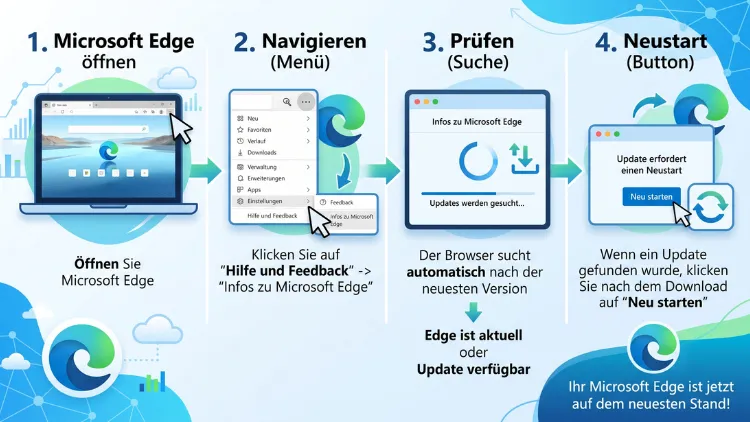
Microsoft Edge aktualisiert sich normalerweise automatisch im Hintergrund. Trotzdem können Sie ein Update jederzeit manuell anstoßen. Unter Windows 11/10 und macOS öffnen Sie dazu das Drei-Punkte-Menü, danach „Hilfe und Feedback“ und schließlich „Info zu Microsoft Edge“. Anschließend sucht der Browser sofort nach Updates und installiert sie.
Unter Linux nutzen Sie den Paketmanager, auf Android und iPhone hingegen den jeweiligen App-Store.
Warum Sie Microsoft Edge immer aktuell halten sollten
Ein veralteter Browser ist eines der größten Sicherheitsrisiken auf jedem Gerät. Schließlich ist der Browser das Programm, das am häufigsten mit dem Internet in Kontakt kommt. Deshalb lohnt sich ein regelmäßiges Edge-Update in jedem Fall.
Microsoft veröffentlicht außerdem sehr häufig neue Versionen. So lag die stabile Version bereits im Juli 2026 bei Version 150.0.4078.65, die die neuesten Sicherheitsupdates des Chromium-Projekts enthält. Zudem erscheinen zwischen den großen Versionen regelmäßig kleinere Sicherheitskorrekturen.
Die wichtigsten Gründe für ein Update sind deshalb:
- Sicherheit: Updates schließen Lücken, die Angreifer aktiv ausnutzen. Zum Beispiel meldete das Chromium-Team im Frühjahr 2026, dass für CVE-2026-5281 bereits ein Exploit im Umlauf war.
- Stabilität: Außerdem beheben neue Versionen Abstürze, Hänger und Anzeigefehler.
- Neue Funktionen: Zusätzlich bringt fast jede Hauptversion neue Features, etwa beim Copilot, bei Tabs oder beim Datenschutz.
- Kompatibilität: Ebenso setzen moderne Webseiten aktuelle Webstandards voraus. Mit einer alten Version funktionieren manche Seiten deshalb nicht richtig.
- Leistung: Nicht zuletzt verbessert Microsoft regelmäßig den Speicherverbrauch und die Ladegeschwindigkeit.
Welche Edge-Version ist installiert? So prüfen Sie es
Bevor Sie ein Update durchführen, sollten Sie zunächst die aktuelle Edge-Version prüfen. Das geht auf allen Desktop-Systemen gleich schnell.
Version am PC oder Mac anzeigen
- Öffnen Sie Microsoft Edge.
- Geben Sie anschließend edge://settings/help in die Adresszeile ein und drücken Sie die Eingabetaste.
- Danach sehen Sie oben die Versionsnummer, zum Beispiel „Version 150.0.4078.96 (Offizielles Build) (64-Bit)“.
Alternativ funktioniert auch die Adresse edge://version. Dort finden Sie zusätzlich technische Details wie das Betriebssystem, den Installationspfad und die Befehlszeile.
Version auf dem Smartphone anzeigen
- Android: Tippen Sie unten auf die drei Striche (Menü), danach auf „Einstellungen“ und schließlich auf „Info zu Microsoft Edge“.
- iPhone und iPad: Tippen Sie ebenfalls auf das Menü unten, anschließend auf „Einstellungen“ und dann auf „Info zu Microsoft Edge“.
So lesen Sie die Versionsnummer
Die Versionsnummer besteht aus vier Teilen. Die erste Zahl steht für die Hauptversion, also etwa 150. Die letzten Zahlen kennzeichnen hingegen kleinere Updates und Sicherheitskorrekturen. Deshalb ist eine Version wie 150.0.4078.96 neuer als 150.0.4078.65, obwohl die Hauptversion gleich bleibt.
Microsoft Edge unter Windows 11/10 aktualisieren
Unter Windows 11/10 ist Edge fest ins System integriert. Deshalb kümmert sich der Dienst Microsoft Edge Update im Hintergrund um neue Versionen. Trotzdem können Sie jederzeit manuell nachhelfen.
Methode 1: Update direkt im Browser starten
Diese Methode ist die schnellste und funktioniert in fast allen Fällen.
- Öffnen Sie Microsoft Edge.
- Klicken Sie oben rechts auf die drei Punkte (…) oder drücken Sie Alt + F.
- Wählen Sie anschließend „Hilfe und Feedback“.
- Klicken Sie danach auf „Info zu Microsoft Edge“.
- Edge sucht nun automatisch nach Updates und lädt sie herunter.
- Klicken Sie zum Schluss auf „Neu starten“, damit die neue Version aktiv wird.
Ist Ihr Browser bereits aktuell, erscheint stattdessen die Meldung „Microsoft Edge ist auf dem neuesten Stand“.
Tipp: Vor dem Neustart müssen Sie sich keine Sorgen um Ihre Tabs machen. Edge stellt geöffnete Tabs nach dem Neustart normalerweise wieder her. Ungespeicherte Formulareingaben sollten Sie jedoch vorher sichern.
Methode 2: Auf die Update-Benachrichtigung achten
Wenn ein Update bereits heruntergeladen wurde, zeigt Edge außerdem einen Hinweis an. Oben rechts erscheint dann ein Symbol neben den drei Punkten. Zusätzlich finden Sie im Menü den Eintrag „App-Update verfügbar“ oder „Neu starten, um Update abzuschließen“.
Klicken Sie deshalb einfach auf diesen Eintrag. Anschließend startet Edge neu und nutzt sofort die neue Version.
Methode 3: Microsoft Edge per Winget aktualisieren
Für fortgeschrittene Nutzer gibt es zudem den Windows-Paketmanager Winget. Er ist unter Windows 11 und aktuellen Versionen von Windows 10 bereits vorinstalliert.
- Klicken Sie mit der rechten Maustaste auf Start.
- Wählen Sie anschließend „Terminal (Administrator)“ oder „Windows PowerShell (Administrator)“.
- Geben Sie danach folgenden Befehl ein:
winget upgrade Microsoft.Edge
- Bestätigen Sie mit der Eingabetaste.
Winget prüft daraufhin, ob eine neuere Version verfügbar ist, und installiert sie. Außerdem können Sie mit winget upgrade –all gleich alle installierten Programme auf einmal aktualisieren.
Methode 4: Edge neu installieren oder drüberinstallieren
Manchmal hängt das Update fest. In diesem Fall hilft es oft, die neueste Version herunterzuladen und einfach über die alte Installation zu installieren. Dabei bleiben Ihre Favoriten, Passwörter und Einstellungen erhalten.
- Öffnen Sie die offizielle Microsoft-Edge-Webseite, indem Sie in einer Suchmaschine nach „Microsoft Edge herunterladen“ suchen und das Ergebnis von microsoft.com wählen.
- Klicken Sie anschließend auf „Herunterladen“ und wählen Sie Windows 11/10.
- Starten Sie danach die heruntergeladene Datei MicrosoftEdgeSetup.exe.
- Folgen Sie zum Schluss den Anweisungen auf dem Bildschirm.
Wichtig: Laden Sie Edge ausschließlich von microsoft.com herunter. Downloadportale bündeln Installer nämlich häufig mit unerwünschter Zusatzsoftware.
Methode 5: Edge über die Windows-Einstellungen reparieren
Funktioniert das Update weiterhin nicht, bietet Windows zusätzlich eine eingebaute Reparaturfunktion. Sie lädt Edge dabei neu herunter und behält Ihre Daten bei.
- Drücken Sie Windows + I, um die Einstellungen zu öffnen.
- Klicken Sie anschließend auf „Apps“ und danach auf „Installierte Apps“ (unter Windows 10: „Apps & Features“).
- Suchen Sie Microsoft Edge in der Liste.
- Klicken Sie danach auf die drei Punkte daneben und wählen Sie „Ändern“ (Windows 10: auf den Eintrag klicken und dann „Ändern“).
- Bestätigen Sie die Benutzerkontensteuerung mit „Ja“.
- Klicken Sie zum Schluss auf „Reparieren“.
Die Reparatur braucht eine aktive Internetverbindung. Außerdem installiert sie automatisch die aktuellste Edge-Version.
Microsoft Edge auf dem Mac aktualisieren
Auch unter macOS aktualisiert sich Edge normalerweise selbstständig. Dafür nutzt Microsoft hier jedoch das Programm Microsoft AutoUpdate (MAU), das Sie eventuell schon von Microsoft Office kennen.
Update direkt in Edge starten
- Öffnen Sie Microsoft Edge auf Ihrem Mac.
- Klicken Sie anschließend auf die drei Punkte (…) oben rechts.
- Wählen Sie danach „Hilfe und Feedback“ und dann „Info zu Microsoft Edge“.
- Edge prüft nun automatisch, ob Updates verfügbar sind.
- Klicken Sie zum Schluss auf „Neu starten“.
Alternativ öffnen Sie in der Menüleiste „Microsoft Edge“ und wählen dort „Info zu Microsoft Edge“.
Update über Microsoft AutoUpdate
Falls das Update im Browser nicht startet, können Sie zudem direkt Microsoft AutoUpdate verwenden.
- Öffnen Sie in Edge die Menüleiste „Hilfe“.
- Klicken Sie anschließend auf „Nach Updates suchen“.
- Daraufhin öffnet sich Microsoft AutoUpdate.
- Aktivieren Sie dort am besten die Option „Microsoft-Apps automatisch auf dem neuesten Stand halten“.
- Klicken Sie danach auf „Aktualisieren“ neben Microsoft Edge.
Systemvoraussetzungen auf dem Mac beachten
Wenn Edge trotz allem keine neuere Version findet, liegt es möglicherweise an Ihrer macOS-Version. Aktuelle Edge-Versionen setzen nämlich ein relativ neues macOS voraus. Ältere Macs mit veralteten Systemversionen erhalten deshalb irgendwann keine Browser-Updates mehr.
Prüfen Sie daher zusätzlich Ihre macOS-Version über das Apple-Menü und „Über diesen Mac“. Falls möglich, aktualisieren Sie anschließend macOS über „Systemeinstellungen“, „Allgemein“ und „Softwareupdate“.
Microsoft Edge unter Linux aktualisieren
Unter Linux funktioniert das Update jedoch anders als unter Windows und macOS. Hier übernimmt nämlich der Paketmanager Ihrer Distribution die Aktualisierung. Deshalb zeigt die Seite edge://settings/help unter Linux lediglich die Version an, startet aber kein Update.
Voraussetzung ist, dass Sie Edge ursprünglich über das offizielle Microsoft-Repository oder das offizielle .deb- bzw. .rpm-Paket installiert haben. Dabei wird das Repository nämlich automatisch eingerichtet.
Ubuntu, Debian und Linux Mint
Öffnen Sie ein Terminal mit Strg + Alt + T und geben Sie folgende Befehle ein:
sudo apt update
sudo apt install --only-upgrade microsoft-edge-stable
Alternativ aktualisieren Sie mit sudo apt upgrade gleich alle Pakete. Außerdem erscheint das Edge-Update auch in der grafischen Aktualisierungsverwaltung Ihrer Distribution.
Fedora, openSUSE und RHEL
Unter Fedora und Red Hat Enterprise Linux nutzen Sie hingegen dnf:
sudo dnf upgrade microsoft-edge-stable
Unter openSUSE verwenden Sie dagegen zypper:
sudo zypper refresh
sudo zypper update microsoft-edge-stable
Edge als Flatpak
Haben Sie Edge stattdessen als Flatpak installiert, aktualisieren Sie es mit diesem Befehl:
flatpak update
Beachten Sie jedoch, dass die Flatpak-Version nicht direkt von Microsoft gepflegt wird. Deshalb kann sie manchmal etwas später aktualisiert werden.
Microsoft Edge auf Android aktualisieren
Auf Android-Smartphones und -Tablets erhalten Sie Edge-Updates über den Google Play Store. Außerdem sind automatische Updates dort meist schon aktiviert.
Manuell im Play Store aktualisieren
- Öffnen Sie den Google Play Store.
- Tippen Sie anschließend oben rechts auf Ihr Profilbild.
- Wählen Sie danach „Apps und Gerät verwalten“.
- Tippen Sie auf „Updates verfügbar“.
- Suchen Sie Microsoft Edge in der Liste und tippen Sie auf „Aktualisieren“.
Alternativ suchen Sie im Play Store einfach nach „Microsoft Edge“. Steht dort der Button „Aktualisieren“, tippen Sie darauf. Steht dort hingegen „Öffnen“, ist Edge bereits aktuell.
Automatische Updates für Edge aktivieren
- Öffnen Sie im Play Store die Seite von Microsoft Edge.
- Tippen Sie anschließend oben rechts auf die drei Punkte.
- Setzen Sie danach einen Haken bei „Automatische Updates aktivieren“.
Zusätzlich können Sie in den Play-Store-Einstellungen unter „Netzwerkeinstellungen“ festlegen, ob Updates nur über WLAN geladen werden sollen.
Microsoft Edge auf iPhone und iPad aktualisieren
Auf dem iPhone und iPad läuft das Update über den App Store. Das Vorgehen ist dabei ähnlich einfach wie auf Android.
Manuell im App Store aktualisieren
- Öffnen Sie den App Store.
- Tippen Sie anschließend oben rechts auf Ihr Profilbild.
- Scrollen Sie danach nach unten zum Bereich „Anstehende automatische Updates“ bzw. „Verfügbare Updates“.
- Tippen Sie neben Microsoft Edge auf „Aktualisieren“.
Außerdem können Sie die Liste nach unten ziehen, um sie zu aktualisieren. Dadurch erscheinen neue Updates oft schneller.
Automatische App-Updates einschalten
- Öffnen Sie die Einstellungen auf Ihrem iPhone oder iPad.
- Tippen Sie anschließend auf „App Store“.
- Aktivieren Sie danach den Schalter „App-Updates“ unter „Automatische Downloads“.
Ebenso wichtig: Neue Edge-Versionen setzen eine aktuelle iOS- bzw. iPadOS-Version voraus. Aktualisieren Sie deshalb auch Ihr System regelmäßig unter „Einstellungen“, „Allgemein“ und „Softwareupdate“.
Edge auf Xbox und Windows Server
Neben PC, Mac und Smartphone läuft Edge zudem auf weiteren Plattformen.
- Xbox Series X|S und Xbox One: Hier ist Edge Teil des Systems. Deshalb aktualisiert sich der Browser automatisch mit den Konsolen-Updates. Diese finden Sie unter „Einstellungen“, „System“ und „Updates“.
- Windows Server: Auf Servern funktioniert das Update grundsätzlich genauso wie unter Windows 11/10. In Unternehmen steuern Administratoren die Updates jedoch meist zentral über Gruppenrichtlinien oder Microsoft Intune.
Automatische Edge-Updates verstehen und steuern
Viele Nutzer fragen sich, ob sie überhaupt manuell aktualisieren müssen. Grundsätzlich lautet die Antwort: nein. Edge prüft nämlich regelmäßig selbstständig auf neue Versionen. Trotzdem lohnt es sich, die Mechanik dahinter zu kennen.
So funktionieren automatische Updates unter Windows
Unter Windows 11/10 arbeiten mehrere Komponenten zusammen:
- Microsoft Edge Update Service (edgeupdate): Dieser Dienst sucht im Hintergrund nach neuen Versionen.
- Microsoft Edge Update Service (edgeupdatem): Zusätzlich übernimmt dieser Dienst Updates mit erhöhten Rechten.
- Geplante Aufgaben: Außerdem starten die Aufgaben MicrosoftEdgeUpdateTaskMachineCore und MicrosoftEdgeUpdateTaskMachineUA regelmäßig die Update-Prüfung.
Sind diese Dienste oder Aufgaben deaktiviert, bleibt Edge folglich auf einem alten Stand stehen.
Updates über getaktete Verbindungen erlauben
Nutzen Sie einen mobilen Hotspot oder eine als getaktet markierte Verbindung? In diesem Fall lädt Edge standardmäßig keine Updates herunter. Das können Sie jedoch ändern:
- Öffnen Sie edge://settings/help.
- Aktivieren Sie anschließend den Schalter „Updates über getaktete Verbindungen herunterladen“.
Beachten Sie dabei jedoch, dass ein Update mehrere Hundert Megabyte groß sein kann. Deshalb lohnt sich diese Option vor allem bei einem großzügigen Datenvolumen.
Kann man Edge-Updates deaktivieren?
Technisch ist das zwar möglich, beispielsweise über Gruppenrichtlinien oder das Deaktivieren der Update-Dienste. Davon ist jedoch dringend abzuraten. Ohne Updates bleiben Sicherheitslücken nämlich dauerhaft offen. Zudem zeigt Edge dann die Meldung „Updates wurden vom Administrator deaktiviert“, und das Problem verschiebt sich lediglich.
Update-Kanäle: Stable, Beta, Dev und Canary
Microsoft bietet Edge außerdem in mehreren Kanälen an. Jeder Kanal erhält Updates in einem anderen Rhythmus. Deshalb ist die „neueste Version“ je nach Kanal unterschiedlich.
| Kanal | Update-Rhythmus | Für wen geeignet? |
|---|---|---|
| Stable | Etwa alle vier Wochen eine Hauptversion, dazwischen Sicherheitsupdates | Alle normalen Nutzer |
| Extended Stable | Nur jede zweite Hauptversion, dafür länger unterstützt | Unternehmen mit langsamen Update-Zyklen |
| Beta | Etwa alle vier Wochen, vor der Stable-Version | Neugierige, die Neuerungen früher testen möchten |
| Dev | Wöchentlich | Entwickler und Technikbegeisterte |
| Canary | Täglich | Tester, die mit Fehlern leben können |
Für den Alltag empfiehlt sich eindeutig der Stable-Kanal. Die Vorschauversionen Beta, Dev und Canary lassen sich jedoch parallel installieren. Sie ersetzen Ihren normalen Browser also nicht. Suchen Sie dafür einfach nach „Microsoft Edge Insider“ und laden Sie den gewünschten Kanal von der offiziellen Microsoft-Seite herunter.
Edge-Update funktioniert nicht: Lösungen für häufige Probleme
Manchmal bleibt das Update hängen oder bricht mit einer Fehlermeldung ab. Häufig sehen Sie dann zum Beispiel „Fehler beim Suchen nach Updates“ mit Fehlercode 3, Fehlercode 7 oder einem Code wie 0x80070005. Die folgenden Lösungen helfen jedoch in den meisten Fällen.
1. Internetverbindung und Neustart prüfen
Zunächst sollten Sie die einfachen Ursachen ausschließen:
- Prüfen Sie, ob Ihre Internetverbindung stabil funktioniert.
- Schließen Sie anschließend alle Edge-Fenster vollständig.
- Starten Sie danach Ihren Computer neu.
- Versuchen Sie zum Schluss das Update erneut über edge://settings/help.
Überraschend oft ist das Problem damit bereits gelöst.
2. Edge-Update-Dienste starten
Sind die Update-Dienste deaktiviert, kann Edge keine Updates laden. So prüfen Sie das unter Windows 11/10:
- Drücken Sie Windows + R.
- Geben Sie anschließend services.msc ein und bestätigen Sie mit OK.
- Suchen Sie danach die Einträge „Microsoft Edge Update Service (edgeupdate)“ und „Microsoft Edge Update Service (edgeupdatem)“.
- Doppelklicken Sie jeweils auf den Dienst.
- Stellen Sie den Starttyp auf „Automatisch (Verzögerter Start)“ bzw. „Manuell“.
- Klicken Sie anschließend auf „Übernehmen“ und „OK“.
Versuchen Sie danach erneut, Edge zu aktualisieren.
3. Antivirenprogramm und Firewall prüfen
Außerdem blockieren manche Sicherheitsprogramme von Drittanbietern den Update-Dienst. Deaktivieren Sie deshalb testweise Ihr Antivirenprogramm für wenige Minuten. Führen Sie anschließend das Update durch und aktivieren Sie den Schutz danach sofort wieder.
Zusätzlich sollten Sie in der Firewall prüfen, ob die Datei MicrosoftEdgeUpdate.exe Internetzugriff hat. Sie liegt normalerweise im Ordner C:\Program Files (x86)\Microsoft\EdgeUpdate.
4. VPN und Proxy deaktivieren
Ebenso können ein VPN oder ein Proxy-Server die Verbindung zu den Microsoft-Servern stören. Trennen Sie deshalb das VPN vorübergehend. Prüfen Sie zudem unter Windows + I, „Netzwerk und Internet“ und „Proxy“, ob ein manueller Proxy eingetragen ist.
5. Meldung „Updates wurden vom Administrator deaktiviert“
Diese Meldung erscheint, wenn eine Gruppenrichtlinie oder ein Registry-Eintrag Updates blockiert. Auf Firmen-PCs ist das oft gewollt. Wenden Sie sich in diesem Fall deshalb an Ihre IT-Abteilung.
Auf einem privaten PC können Sie die Sperre hingegen selbst entfernen. Das betrifft häufig Rechner, auf denen früher ein „Tuning-Tool“ oder ein Skript Updates abgeschaltet hat.
- Drücken Sie Windows + R, geben Sie regedit ein und bestätigen Sie.
- Navigieren Sie anschließend zu HKEY_LOCAL_MACHINE\SOFTWARE\Policies\Microsoft\EdgeUpdate.
- Suchen Sie dort nach Einträgen wie UpdateDefault oder Update{…} mit dem Wert 0.
- Löschen Sie diese Einträge oder setzen Sie den Wert auf 1.
- Starten Sie danach den Computer neu.
Achtung: Erstellen Sie vorher eine Sicherung der Registry über „Datei“ und „Exportieren“. Fehlerhafte Änderungen können nämlich Probleme verursachen.
Unter Windows 11/10 Pro prüfen Sie zusätzlich den Gruppenrichtlinien-Editor (gpedit.msc). Die Edge-Update-Richtlinien finden Sie dort jedoch nur, wenn die entsprechenden Vorlagen installiert sind.
6. Edge reparieren oder neu installieren
Hilft nichts davon, nutzen Sie die bereits beschriebene Reparaturfunktion in den Windows-Einstellungen. Alternativ laden Sie den aktuellen Installer von microsoft.com herunter und installieren Edge drüber. Dadurch wird auch der Update-Dienst neu eingerichtet.
7. Update-Probleme auf dem Smartphone lösen
Auf Android und iOS liegt die Ursache hingegen meist woanders:
- Zu wenig Speicherplatz: Löschen Sie deshalb nicht benötigte Apps, Fotos oder Videos.
- Play-Store-Cache voll (Android): Öffnen Sie „Einstellungen“, „Apps“, „Google Play Store“, „Speicher“ und tippen Sie auf „Cache leeren“.
- Veraltetes Betriebssystem: Aktualisieren Sie zusätzlich Android bzw. iOS.
- Download hängt: Starten Sie das Smartphone neu und versuchen Sie es anschließend erneut.
Edge auf älteren Windows-Versionen
Viele Nutzer wundern sich, warum Edge auf einem alten Rechner keine Updates mehr bekommt. Die Erklärung ist jedoch einfach: Microsoft hat die Unterstützung für Windows 7 und Windows 8.1 bereits Anfang 2023 beendet. Die letzte Edge-Version für diese Systeme war Version 109.
Deshalb gibt es für diese Systeme keine Sicherheitsupdates mehr. Auf solchen Rechnern sollten Sie folglich nicht mehr ungeschützt im Internet surfen. Besser ist ein Upgrade auf Windows 11 – sofern die Hardware es erlaubt.
Außerdem gilt: Windows 10 hat zwar sein offizielles Support-Ende im Oktober 2025 erreicht. Microsoft versorgt Edge unter Windows 10 jedoch weiterhin mit Updates. Trotzdem lohnt sich langfristig der Umstieg auf Windows 11, da das Betriebssystem selbst sonst ohne Sicherheitsupdates bleibt.
Nach dem Update: Das sollten Sie prüfen
Nach einem erfolgreichen Update ist Edge sofort einsatzbereit. Dennoch lohnt sich ein kurzer Check:
- Version kontrollieren: Öffnen Sie edge://settings/help und prüfen Sie, ob „Microsoft Edge ist auf dem neuesten Stand“ erscheint.
- Erweiterungen testen: Außerdem funktionieren manche Add-ons nach großen Updates kurzzeitig nicht. Prüfen Sie deshalb unter edge://extensions, ob alle aktiviert sind.
- Synchronisierung prüfen: Zusätzlich sollten Sie unter edge://settings/profiles/sync kontrollieren, ob Favoriten und Passwörter weiterhin synchronisiert werden. Nach größeren Versionssprüngen berichteten Nutzer 2026 nämlich vereinzelt von Sync-Problemen, die Microsoft anschließend per Folgeupdate behoben hat.
- Neue Funktionen entdecken: Schließlich zeigt Edge nach großen Updates oft eine Seite mit Neuerungen an. Ein Blick darauf lohnt sich.
Häufige Fragen zum Edge-Update
Wie oft erscheinen neue Versionen von Microsoft Edge?
Im Stable-Kanal erscheint etwa alle vier Wochen eine neue Hauptversion. Dazwischen veröffentlicht Microsoft jedoch zusätzlich kleinere Sicherheitsupdates, oft sogar mehrmals pro Monat. Deshalb lohnt sich eine regelmäßige Prüfung.
Gehen beim Edge-Update Favoriten oder Passwörter verloren?
Nein, normalerweise nicht. Ein Update ersetzt nur die Programmdateien. Favoriten, Passwörter, Verlauf und Einstellungen bleiben dabei erhalten. Trotzdem empfiehlt es sich, die Synchronisierung mit einem Microsoft-Konto zu aktivieren. Dadurch sind Ihre Daten zusätzlich gesichert.
Ist das Edge-Update kostenlos?
Ja, alle Updates für Microsoft Edge sind komplett kostenlos. Das gilt ebenso für Windows, macOS, Linux, Android und iOS. Fordert eine Webseite Sie hingegen zur Zahlung für ein „Browser-Update“ auf, handelt es sich um Betrug.
Warum zeigt Edge „Updates wurden vom Administrator deaktiviert“?
Diese Meldung entsteht durch eine Gruppenrichtlinie oder einen Registry-Eintrag. Auf Firmen-PCs steuert die IT-Abteilung die Updates zentral. Auf privaten Rechnern stammt der Eintrag hingegen oft von Tuning-Tools. Sie können ihn dann über den Registry-Editor entfernen.
Kann ich Microsoft Edge auf eine ältere Version zurücksetzen?
Für normale Nutzer ist ein Downgrade nicht vorgesehen. Unternehmen können zwar über Gruppenrichtlinien auf eine bestimmte Version zurückrollen. Davon ist jedoch aus Sicherheitsgründen abzuraten. Bei Problemen hilft stattdessen meist die Reparaturfunktion.
Aktualisiert sich Edge auch, wenn ich ihn nicht benutze?
Unter Windows 11/10 ja. Der Update-Dienst arbeitet nämlich auch im Hintergrund, wenn der Browser geschlossen ist. Auf Android und iOS hängt das hingegen davon ab, ob automatische App-Updates aktiviert sind.
Was bedeutet der Fehlercode 3 oder 7 beim Edge-Update?
Diese Fehlercodes deuten meist auf ein Problem mit dem Update-Dienst oder der Verbindung hin. Häufig helfen deshalb ein Neustart, das Starten der Update-Dienste oder das Deaktivieren von Antivirenprogramm und VPN. Zusätzlich löst eine Reparatur über die Windows-Einstellungen das Problem fast immer.
Muss ich Edge nach dem Update neu starten?
Ja, damit die neue Version aktiv wird, ist ein Neustart des Browsers nötig. Ein Neustart des gesamten Computers ist hingegen nicht erforderlich. Ihre geöffneten Tabs stellt Edge anschließend normalerweise automatisch wieder her.
Wie groß ist ein Edge-Update?
Kleinere Sicherheitsupdates umfassen oft nur wenige Megabyte. Große Versionssprünge oder eine Neuinstallation können hingegen mehrere Hundert Megabyte groß sein. Deshalb lädt Edge über getaktete Verbindungen standardmäßig keine Updates herunter.
Fazit
Microsoft Edge aktualisiert sich zwar meist automatisch. Trotzdem lohnt sich gelegentlich ein Blick auf edge://settings/help, denn dort starten Sie das Update unter Windows 11/10 und macOS mit einem Klick. Unter Linux, Android und iOS übernehmen hingegen Paketmanager und App-Stores diese Aufgabe.
Hängt das Update, helfen außerdem Neustart, Update-Dienste und die Reparaturfunktion. Halten Sie Edge deshalb stets aktuell – so surfen Sie sicherer, schneller und stabiler.
